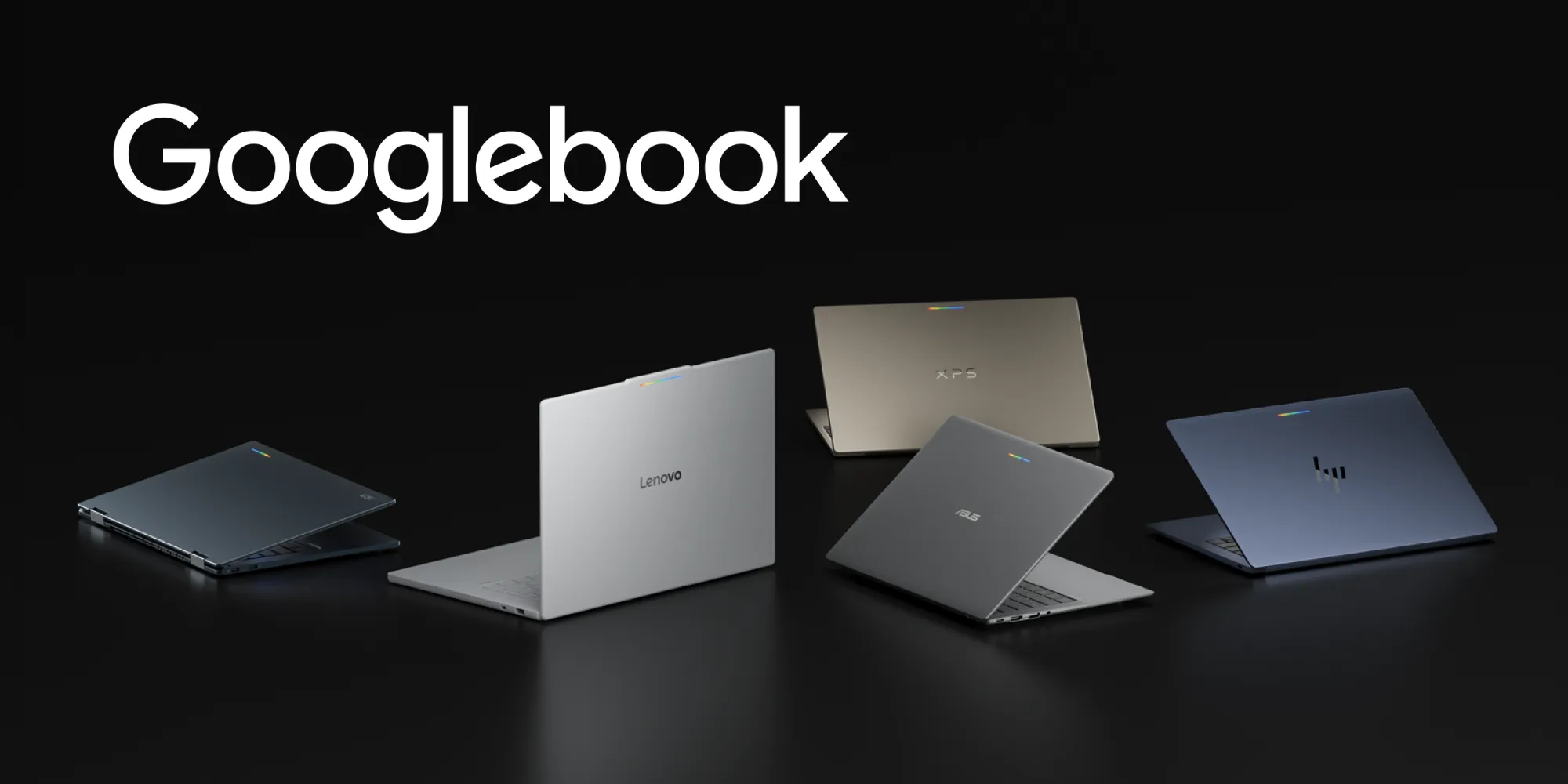

Googlebook מציג קטגוריה חדשה של מחשבים ניידים שמבוססים על Android. חומרה עם ביצועים גבוהים משותפים כמו HP, Dell, Lenovo, Acer ו-Asus, משלבת את הנוחות של מכשיר נייד עם העוצמה של מחשב שולחני. מחשבי Googlebook מציעים מסכי מגע OLED ברזולוציה גבוהה, מקלדות ייעודיות ומשטחי מגע מדויקים עם חיי סוללה שמספיקים לכל היום ו-Gemini Intelligence ברמת מערכת ההפעלה. עם Googlebook, המשתמשים יכולים לעבור בצורה חלקה מאינטראקציות מהירות בטלפונים שלהם לסשנים עשירים וסוחפים במחשב הנייד.
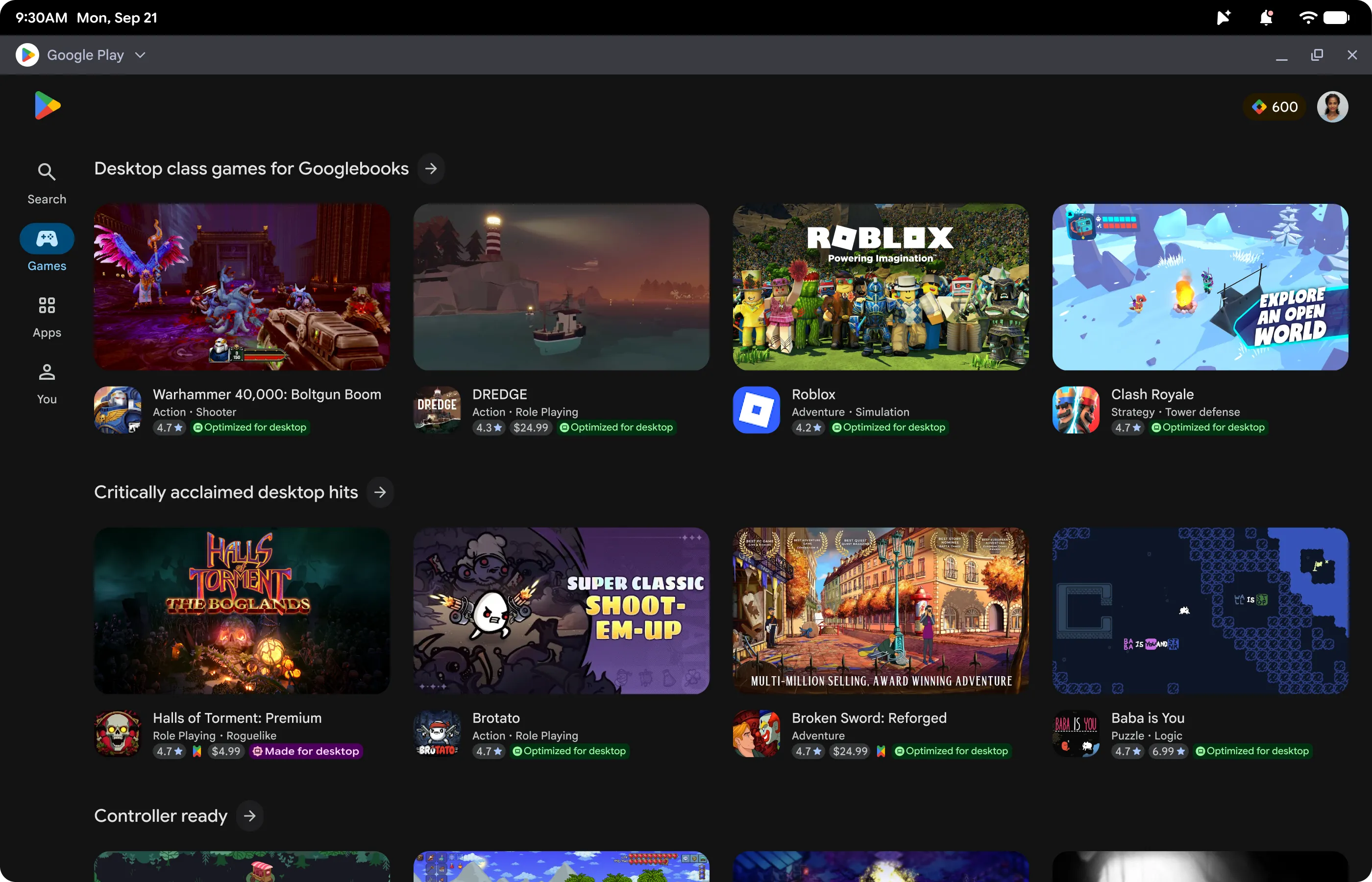
הוספת האפליקציה ל-Googlebook פותחת בפניכם הזדמנויות חשובות בסביבה העסקית של Android. ב-Google Play, שמות שעברו אופטימיזציה מודגשים באמצעות תגים ייעודיים, חיפוש משופר ומיקומים בולטים בדפי הבית של החנות. אם תעמדו ברמת האיכות הזו, תוכלו גם להצטרף לתוכנית Apps Experience. התוכנית הזו כוללת מחירון חדש שנועד לעזור לכם להגדיל את ההכנסות. בנוסף, כשמשתמשים מגדירים את ה-Googlebook החדש שלהם באמצעות טלפון Android, אפליקציות שעברו אופטימיזציה מודגשות באופן בולט כדי שיהיה קל להעביר אותן, כך שהאפליקציה שלכם תהיה נוכחת במכשיר החדש שלהם מהיום הראשון.
והעיקר? כדי ליהנות מהפוטנציאל הזה, אתם לא צריכים לפתח אפליקציה נפרדת מאפס. פיתוח מותאם הוא הדרך שבה אפליקציות ל-Android מתאימות את עצמן באופן טבעי למסכים גדולים, למצבי מכשיר חדשים ולגורמי צורה חדשים. אם האפליקציה שלכם כבר כוללת פריסות מותאמות, היא מוכנה ל-Googlebooks. כדי לספק חוויית שימוש אופטימלית, אתם יכולים להשתמש בתשתית הקיימת של ממשק משתמש דינמי, קטגוריות של גודל חלון ותמיכה בקלט מכמה מקורות.
התאמת האפליקציה לעקרונות הבסיסיים של מחשבים
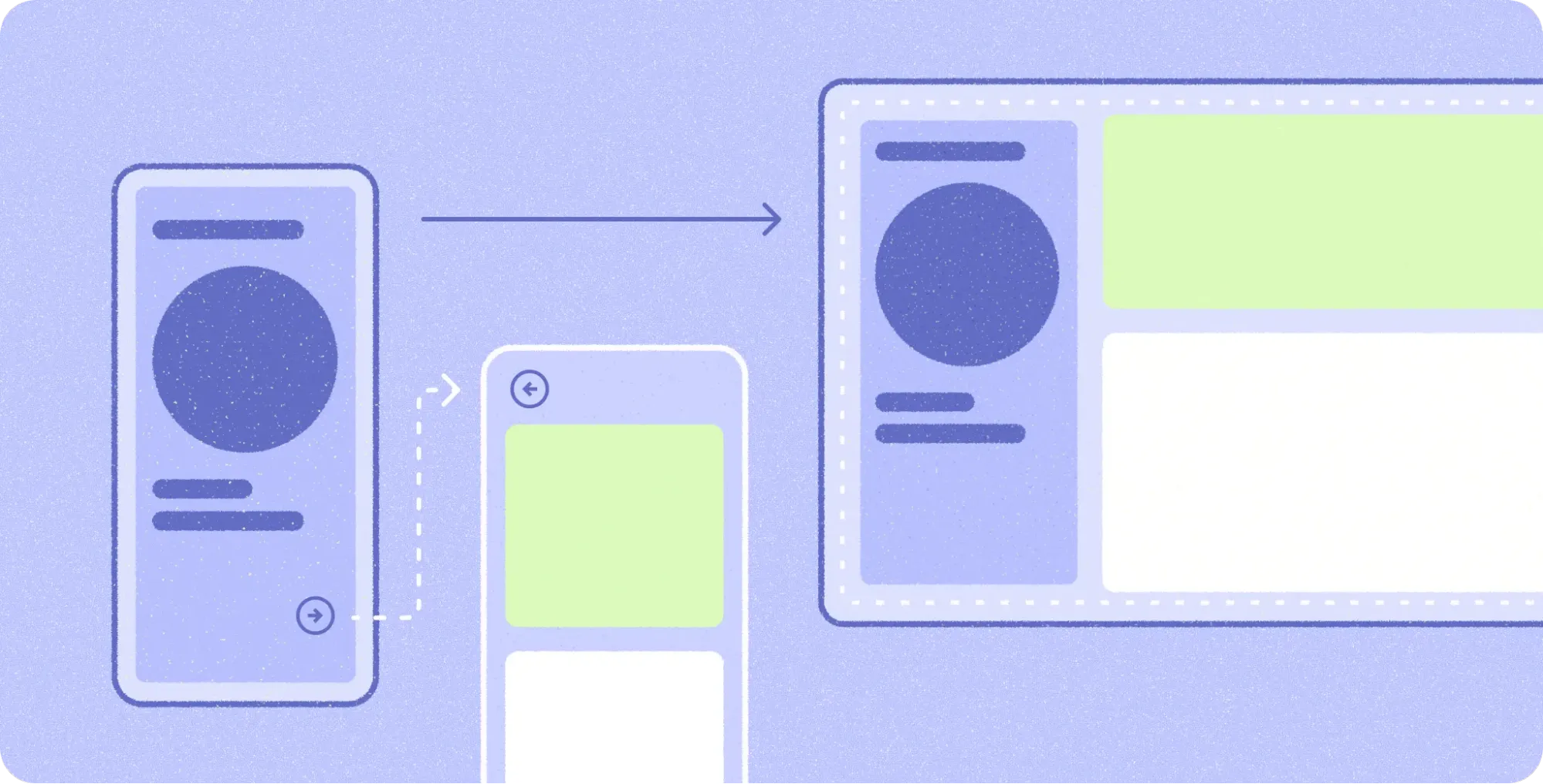
במחשב נייד, האפליקציה פועלת בסביבת מחשב שבה המשתמשים מצפים לצפיפות מידע גבוהה יותר, לקלט מדויק ולריבוי משימות פעיל. הנחיות הפיתוח והעיצוב למחשבים מספקות את העקרונות הדרושים כדי להפיק את המרב מהחוויה הזו. במקום למתוח את הממשקים של הנייד על פני מסך רחב, פריסה מותאמת מארגנת מחדש את התוכן בקבוצות פונקציונליות.
כדאי להשתמש בארכיטקטורה של כמה חלונות כדי לאפשר לממשק המשתמש להתרחב, לשנות את הפריסה או לחשוף פרטים עשירים יותר כשהגבולות של החלון משתנים. בעזרת Navigation 3, אתם יכולים להטמיע אסטרטגיות של סצנות דינמיות כדי לתאם פריסות עם כמה חלוניות ישירות ממקבץ הפעילויות הקודמות (back stack). משתמשים ב-ListDetailSceneStrategy וב-SupportingPaneSceneStrategy כדי להפעיל פריסות זו לצד זו כשיש מקום בחלון המורחב. מעצבי סצנות מאפשרים לכם לעטוף מסכים עם סרגלי ניווט קבועים בשולחן העבודה. אפשר לשלב את התבניות האלה עם פריסות בסיסיות כמו Grid ו-FlexBox, ובקרוב גם עם ממשקי ה-API הניסיוניים MediaQuery ו-Styles, כדי לארגן תוכן מורכב ולשנות את הסגנונות החזותיים באופן דינמי במסכים של מחשבים.
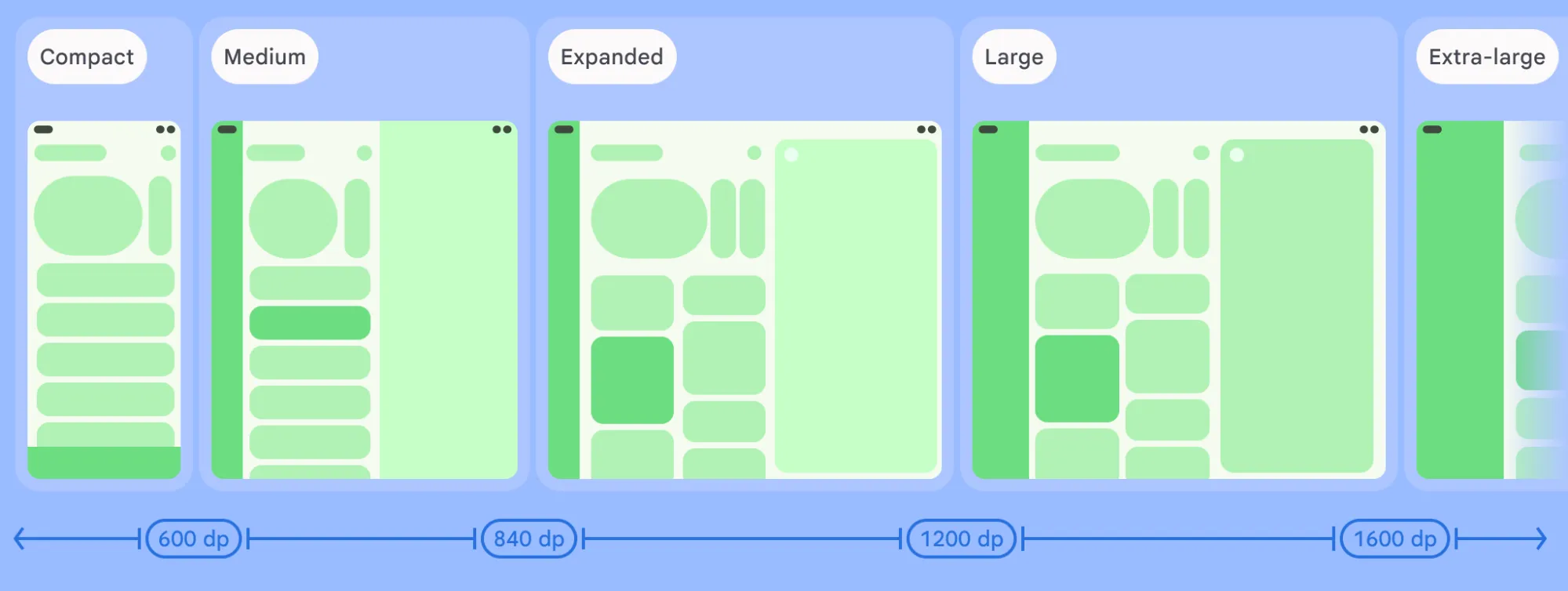
בממשק מחשב עם פריסה גמישה, אפשר לשנות את הגודל של חלונות האפליקציות באופן דינמי בכל שלב. ההחלטות לגבי הפריסה צריכות להתבסס ישירות על השטח הזמין בחלון באמצעות מחלקות של גודל חלון, ולא על המידות הפיזיות של המסך.
עיצוב למחשב מביא בחשבון גם מרחקי צפייה ארגונומיים ומטרות מדויקות לסמן. כדאי להתאים את קנה המידה של הגופן כדי שהצפייה תהיה נוחה במסכים גדולים יותר, להגדיר רוחב מקסימלי לפריסה כדי שאורך השורות יהיה קריא, ולהגדיר יעדי קליקים ברורים כדי למנוע קליקים שגויים. במדריך לעקרונות העיצוב תוכלו למצוא תבניות עיצוב מלאות, ובגלריית העיצוב למחשב תוכלו לקבל השראה מהעולם האמיתי.
הענקת חוויות שימוש ייחודיות ב-Googlebooks
אחרי שהפריסה הבסיסית תהיה רספונסיבית, תוכלו להעשיר את האפליקציה בתכונות מיוחדות שמנצלות את כל היתרונות של סביבת המחשב. כדי להיות פרודוקטיביים כל יום בהגדרות האלה, צריך שיטות קלט מגוונות. Jetpack Compose תומך באופן מובנה בניווט באמצעות מקלדת פיזית ובבחירה באמצעות סמן. כדי לשפר את נוחות השימוש באפליקציה, כדאי לשלב סמנים לפי הקשר שמספקים משוב חזותי להזנת טקסט, לשינוי גודל החלונית ולבחירת כלים. הטמיעו תפריטי הקשר בלחיצה ימנית ומצבי ריחוף. ודאו שניתן לגלות את מקשי הקיצור שלכם באמצעות כלי העזר למקשי הקיצור.
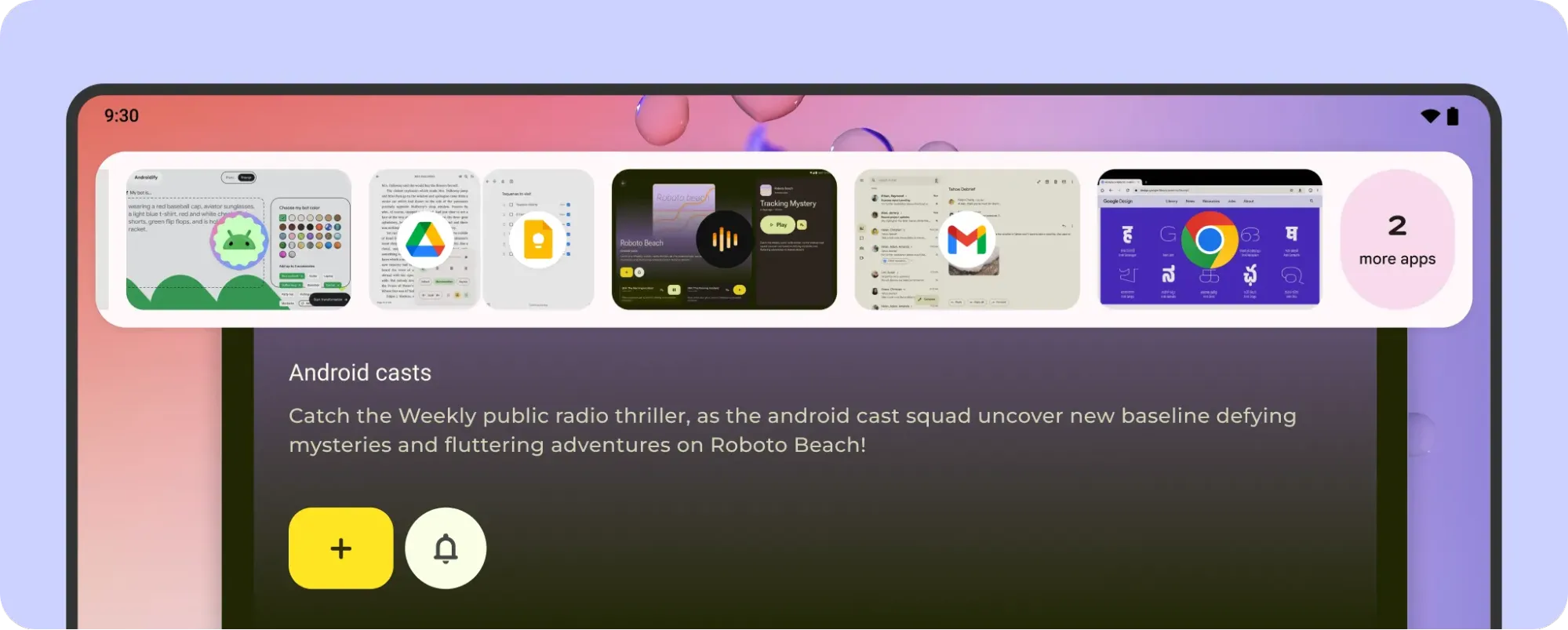
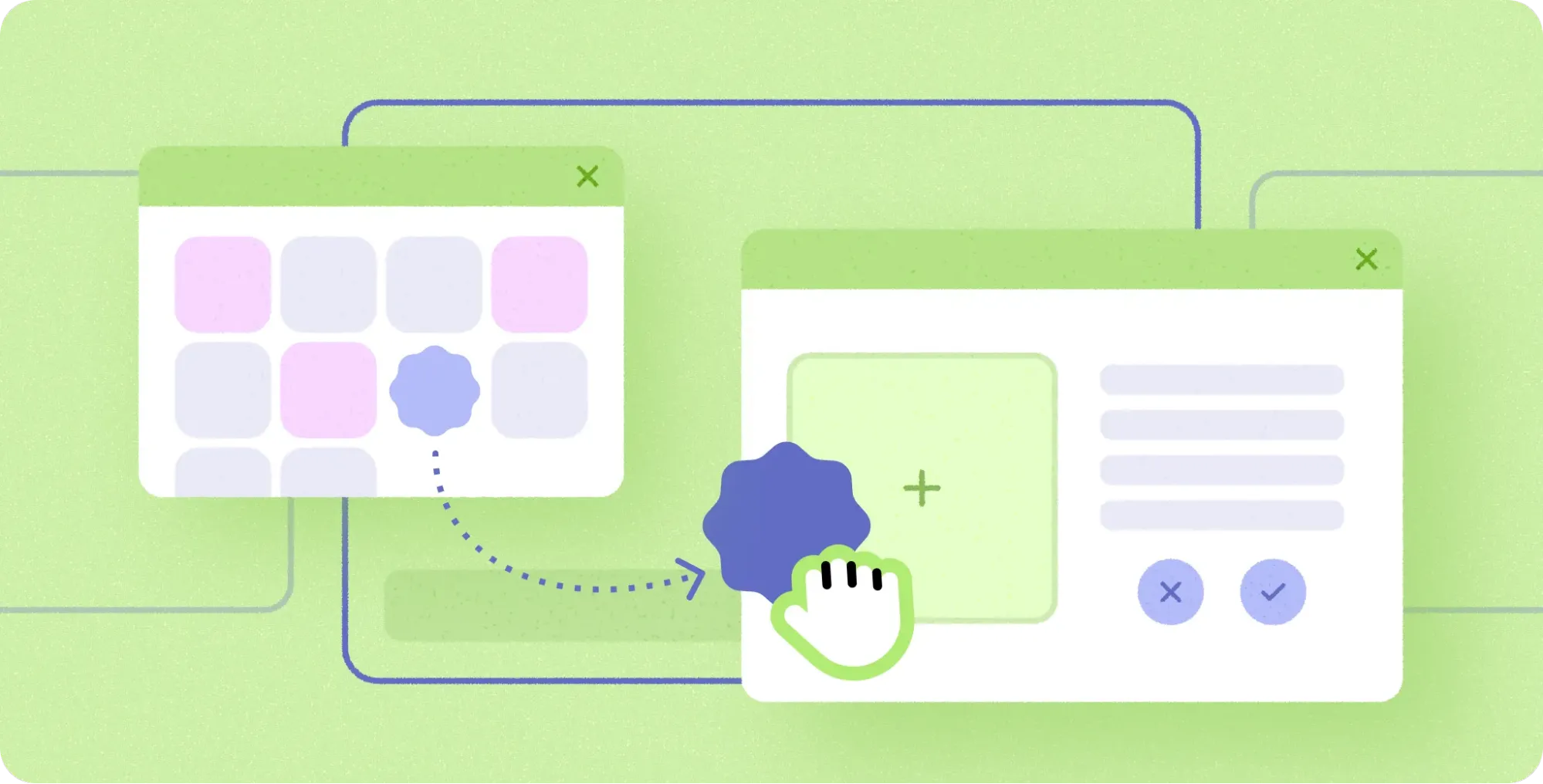
ב-Googlebook, אפליקציות פועלות בחלונות בפריסה גמישה שבהם המשתמשים יכולים לבצע כמה משימות בו-זמנית. כדי לאפשר למשתמשים לעבוד על כמה דברים במקביל, אתם יכולים להפעיל תמיכה בכמה מופעים במקביל. כך המשתמשים יוכלו לפתוח חלונות נפרדים כדי להשוות בין תכנים או לנהל כמה מסמכים. אפשר לשלב את זה עם גרירה ושחרור כדי לאפשר למשתמשים להעביר טקסט, תמונות וקבצים בצורה חלקה בין חלונות, או אפילו לשחרר פריטים בסביבת עבודה ריקה כדי ליצור משימה חדשה.
אתם יכולים גם להתאים אישית את מסגרת החלון. בממשק מחשב, האפליקציות כוללות פס עליון לכותרת שאפשר לעצב עם רקעים, שורות חיפוש או כרטיסיות בהתאמה אישית, תוך שמירה על פקדי החלונות של המערכת.
בנוסף לחלונות של אפליקציות ספציפיות, התכונה המשך במכשיר אחר מאפשרת למשתמשים להמשיך את הפעילות שלהם בטלפונים, בטאבלטים ובמכשירי Googlebook. התכונה הזו מאפשרת למשתמשים להתחיל משימה במסך אחד ולהמשיך אותה בצורה חלקה במסך אחר. העברת המצב דרך HandoffActivityData שומרת על ההקשר, כמו מיקום המסמך או הכרטיסיות הפעילות, עם אפשרות להגדיר חלופות באינטרנט כדי להבטיח מעברים חלקים.
כדי להשלים את התמונה, אפשר להציג מידע פרקטי במבט חטוף באמצעות ווידג'טים בהתאמה אישית. בזמן שאתם משפרים את חוויית השימוש באפליקציה, אתם יכולים להשוות אותה להנחיות האיכות המקיפות שלנו לאפליקציות למחשב.
מפתחים כבר מיישמים את התבניות האלה ברחבי המערכת. כשהצוות של Notability התחיל לפתח את האפליקציה ל-Chromebook, ההשקעה הקודמת בטאבלטים ובמכשירים מתקפלים נתנה לו יתרון מיידי. מכיוון שהפריסה שלהם כבר התבססה על מחלקות של גודל חלון ועל אסטרטגיות של סצנות דינמיות, אזור העריכה וסרגלי הכלים שלהם זרמו באופן טבעי במהלך שינוי גודל החלון, והתמיכה הקיימת במקלדת ובמשטח המגע הועברה ישירות.
"כבר התמקדנו בחוויות מעולות לטאבלטים ולמכשירים מתקפלים", מסביר ריאן שיאה, מנהל הנדסת Android ב-Notability. כך שכשהגיע ה-Googlebook, כדי להרחיב את Notability לחוויה ברמה של מחשב נייד, היינו צריכים בעיקר להפעיל את מה שכבר בנינו. כך התפנינו להשקיע את הזמן שלנו בדברים שמתאימים רק למסך גדול יותר או לממשקי ה-API החדשים יותר, כמו התכונה "המשך במכשיר אחר", שמעבירה פתק מהטלפון למחשב הנייד, ושיפור חוויית השימוש באפליקציה זו לצד זו לצורך למידה".
ייעול תהליך העבודה בעזרת כלים ייעודיים
בדיקה ואופטימיזציה של האפליקציה ל-Googlebook משתלבות באופן טבעי בתהליך הפיתוח הקיים.
בעזרת אמולטור המחשב ב-Android Studio, אתם יכולים להריץ סביבת מחשב וירטואלית ישירות בתחנת העבודה שלכם כדי לבדוק את שינוי הגודל של חלונות בפריסה גמישה, לאמת אינטראקציות עם כמה מופעים במקביל ולנפות באגים באינטראקציות עם העכבר, משטח המגע והמקלדת. כדי להגדיר את המכשיר הווירטואלי, הורידו את Android Studio Canary.
פיתוח בעזרת AI יכול לעזור לכם לשדרג את הפריסה מהר יותר. המיומנות האדפטיבית נותנת לסוכני ה-AI את ההקשר הדרוש כדי לעזור לשנות באופן אוטומטי את הפריסות לנייד למאגרי Compose רספונסיביים. כדי לייעל את ההטמעה, אתם יכולים להתקין את הסקיל ישירות דרך Android CLI.
אפשרויות חדשות ב-Googlebook
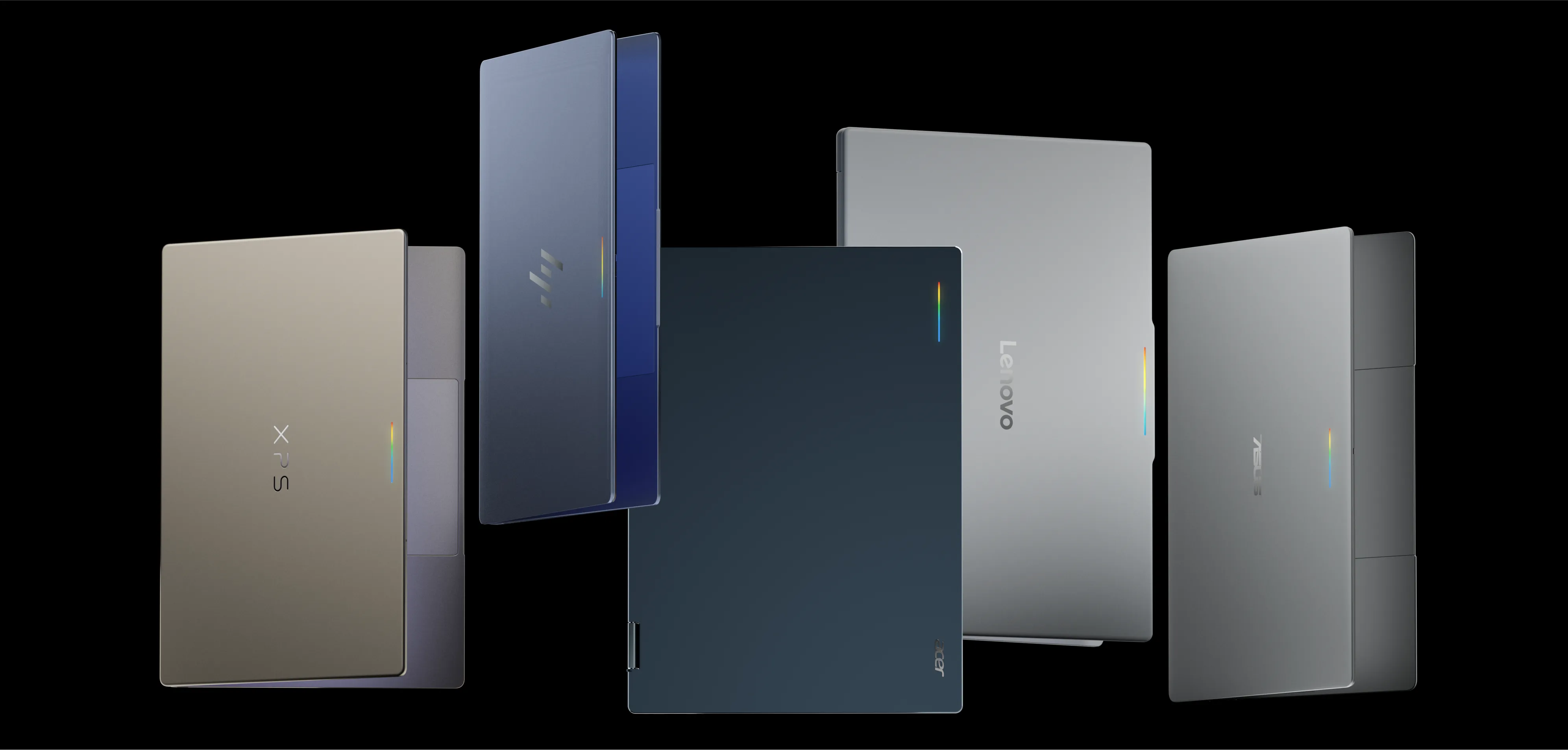
סדרת מכשירי Googlebook היא פרק חדש ומרגש בסביבה העסקית של Android, שנותנת לאפליקציות שלכם פלטפורמת פרימיום כדי לספק חוויות עשירות ומתקדמות יותר. כשמפתחים אפליקציה בצורה גמישה, בסיס קוד אחד מבטיח שהאפליקציה תיראה ותפעל בצורה אופטימלית בטלפונים, במכשירים מתקפלים, בטאבלטים וב-Googlebooks, וגם תהיה זכאית לחשיפה מוגברת ולתגים ב-Google Play. כדאי לעיין במסמכים במרכז המפתחים של Googlebook, לקרוא את מדריך העיצוב למחשב ולהתחיל לפתח ל-Googlebook עוד היום.
-
 חדשות על המוצר
עם ההשקה של Pixel 11 Pro Fold, Pixel Watch 5 וכל משפחת Pixel, המשתמשים עוברים בצורה חלקה בין גדלים שונים של מסכים, תנוחות ייחודיות וחוויות חכמות.
-

 חדשות על המוצר
עם השקת Android 17, אנחנו עוברים לתקן פיתוח שמתמקד קודם כל בעיצוב רספונסיבי. המשתמשים שלכם כבר לא מסתמכים על גורם צורה אחד. הם עוברים בין טלפונים, מכשירים מתקפלים, טאבלטים, מחשבים ניידים, מסכים ברכב וסביבות XR סוחפות במהלך היום.
Fahd Imtiaz • משך הקריאה: 3 דקות -

 חדשות על המוצר
אנחנו שמחים לעזור למשתמשים לבטא את עצמם ולתת להם גישה לכלים האלה ב-Googlebook.
Cyrus Stoller • משך הקריאה: 2 דקות
רוצים לקבל טיפים עדכניים לפיתוח Android ישירות לאימייל כל שבוע?