पेश है Android डीबग ब्रिज (एडीबी) वाई-फ़ाई 2.0 की मदद से, तेज़ और भरोसेमंद वायरलेस डीबगिंग
पढ़ने में लगने वाला समय: 1 मिनट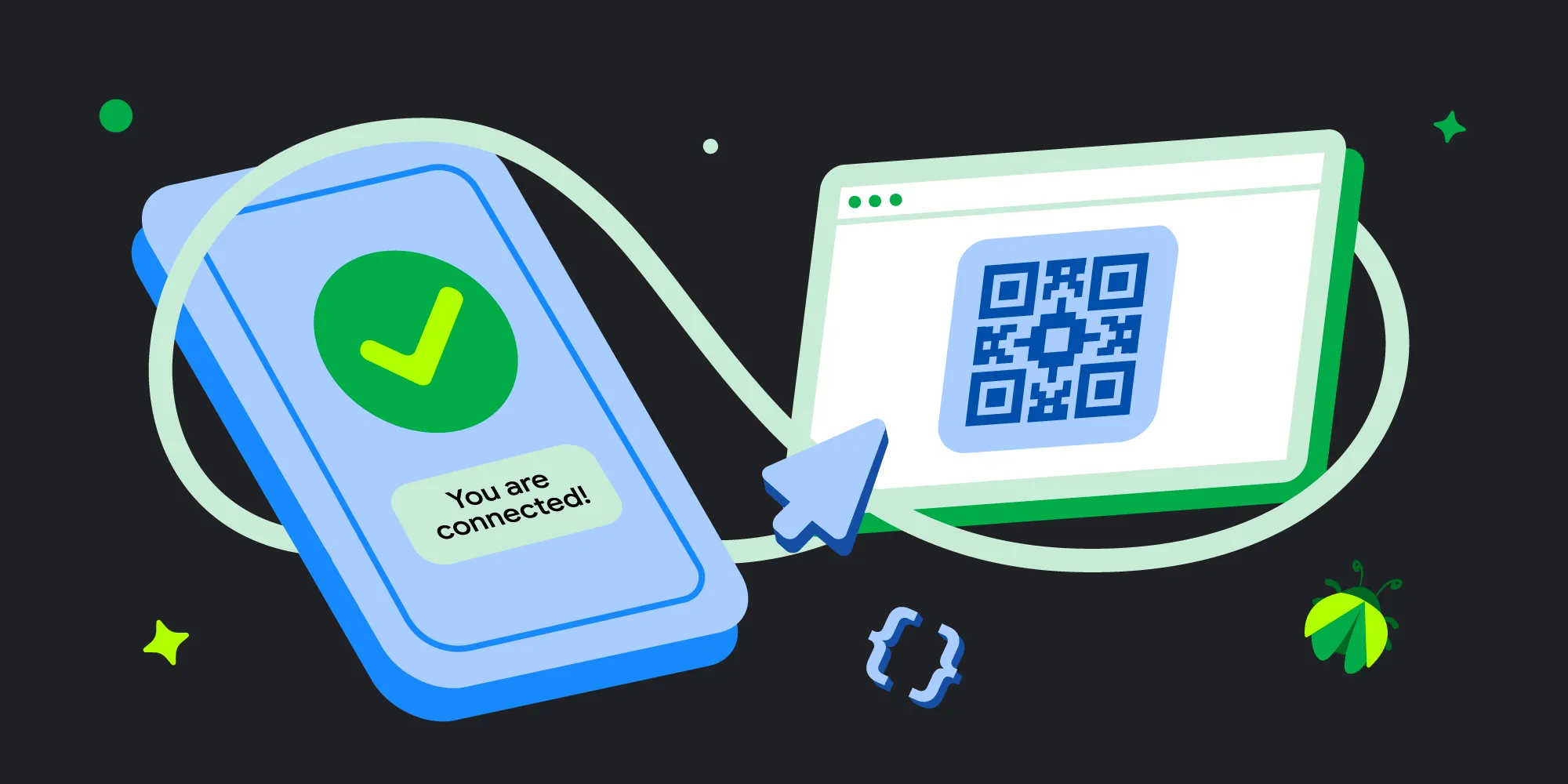
Android पर वायरलेस डीबगिंग की सुविधा अब पहले से ज़्यादा तेज़, भरोसेमंद, और सेट अप करने में आसान हो गई है. ADB Wi-Fi 2.0 के साथ, हमने एक नया सर्वर स्टैक और नेटवर्क को बेहतर तरीके से मैनेज करने की सुविधा जोड़ी है. इससे, डेवलपर को इस्तेमाल करने में आने वाली समस्याओं को सीधे तौर पर हल किया जा सकेगा.
एडीबी वाई-फ़ाई 2.0, वायरलेस डीबगिंग को कैसे बेहतर बनाता है
एडीबी वाई-फ़ाई 2.0 को और ज़्यादा भरोसेमंद बनाने के लिए, हमने स्टैक के तीनों मुख्य कॉम्पोनेंट पर फिर से काम किया: adb सर्वर, adbd डीमन, और Android Studio.
ये रहीं नई सुविधाएं:
- नया सर्वर स्टैक (adb): पहले, नेटवर्क कॉन्फ़िगरेशन में बदलाव होने या डिवाइसों के बंद होने पर, वायरलेस डिवाइस कनेक्शन टूट जाते थे. इसका मतलब है कि सामान्य घटनाओं की वजह से कनेक्शन टूट जाते थे. हमने अपने नए एमडीएनएस स्टैक की मदद से, Bonjour और लेगसी एमडीएनएस, दोनों को बदल दिया है. इससे आपके वायरलेस डिवाइस, दिनभर ज़्यादा भरोसेमंद तरीके से कनेक्ट रहते हैं.
- नेटवर्क को बेहतर तरीके से मैनेज करना (adbd): पहले, वर्कस्टेशन का mDNS क्लाइंट कभी-कभी सेवाओं को बंद कर देता था. अब डेमन, किसी गैर-भरोसेमंद नेटवर्क का पता चलने पर, एडीबी वाई-फ़ाई को अपने-आप बंद कर देता है. साथ ही, उपयोगकर्ता की अनुमति वाले नेटवर्क पर चलने के बाद, यह खुद को फिर से चालू कर लेता है.
- Android Studio में, वाई-फ़ाई से डिवाइस को जोड़ने की सुविधा को आसानी से खोजा जा सकता है: पहले, इस सुविधा को ढूंढना मुश्किल था. अब अपने फ़ोन पर वायरलेस डीबगिंग की सुविधा चालू करें. इसके बाद, यह Android Studio के डिवाइस मैनेजर में दिखेगा.
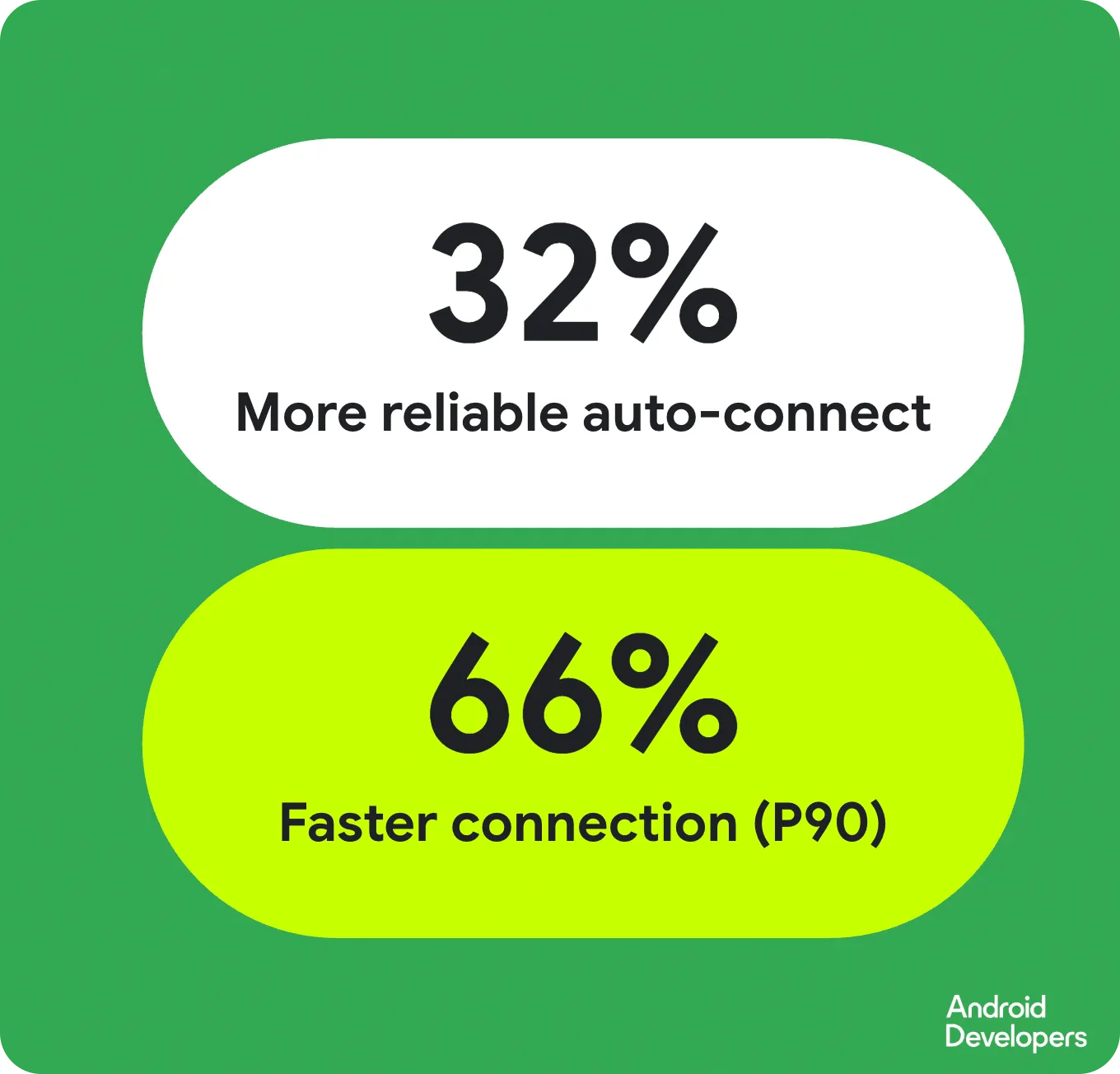
ADB Wi-Fi 2.0 की मदद से, अपने-आप कनेक्ट होने की दर में 32% का सुधार हुआ है. साथ ही, 90% कनेक्शन के लिए, कनेक्शन स्पीड में 66% की बढ़ोतरी हुई है.
शुरू करें
अपने फ़ोन, टैबलेट, Wear OS, और टीवी पर ADB Wi-Fi 2.0 का इस्तेमाल किया जा सकता है. यह सुविधा इस्तेमाल करने का तरीका:
- Android 17, Android SDK Platform-Tools 37.0.0, और Android Studio Quail 3 या इसके बाद के वर्शन पर अपडेट करें.
- पक्का करें कि आपका वर्कस्टेशन और Android डिवाइस, एक ही वाई-फ़ाई नेटवर्क से कनेक्ट हों.
- अपने डिवाइस पर, डेवलपर के लिए सेटिंग और टूल पर जाएं और वायरलेस डीबगिंग की सुविधा चालू करें.
- Android Studio डिवाइस मैनेजर खोलें और वाई-फ़ाई की मदद से जोड़ें आइकॉन पर क्लिक करें.
- अपने डिवाइस से क्यूआर कोड स्कैन करें या जोड़ने के लिए कोड का इस्तेमाल करें. इसके बाद, आपका काम हो जाएगा!
ज़्यादा जानकारी के लिए, दस्तावेज़ देखें या Android Makers by droidcon 2026 में प्रज़ेंटेशन देखें.
हमेशा की तरह, हमें आपके सुझाव, शिकायत या राय पाकर खुशी होगी. अगर आपको कोई गड़बड़ी या समस्या मिलती है, तो कृपया इसकी शिकायत करें. LinkedIn, YouTube या X पर, Android डेवलपर की हमारी शानदार कम्यूनिटी का हिस्सा भी बना जा सकता है.



-

 प्रॉडक्ट से जुड़ी खबरें
Android Studio Rabbit 2 अब स्टेबल है और प्रोडक्शन में इस्तेमाल के लिए तैयार है. इस रिलीज़ में, ऐप्लिकेशन डेवलपमेंट को बेहतर बनाने के लिए मुख्य सुविधाएं शामिल हैं. जैसे, Bring Your Own Agent, XR एमुलेटर की नई सुविधाएं, LeakCanary का अपडेट, एजेंट स्किल मैनेजर का नया टूल, एआई की मदद से कोड की समीक्षा करने की सुविधा वगैरह.
Matthew Warner • तीन मिनट में पढ़ा जा सकता है -

 प्रॉडक्ट से जुड़ी खबरें
यह Android Studio Quail की आखिरी स्टेबल रिलीज़ है. Android Studio में मौजूद नई सुविधाओं की मदद से, एआई का इस्तेमाल करके प्रीमियम ऐप्लिकेशन बनाए जा सकते हैं.
Amman Asfaw • पढ़ने में लगने वाला समय: 5 मिनट -
 प्रॉडक्ट से जुड़ी खबरें
Android Studio Quail 2 अब स्टेबल है और प्रोडक्शन में इस्तेमाल के लिए तैयार है. यह आपके आईडीई में एक बड़ा बदलाव लेकर आया है. इसमें एक साथ कई एजेंटिक वर्कफ़्लो, नेटिव तौर पर इंटिग्रेट की गई मेमोरी लीक प्रोफ़ाइलिंग, और कॉन्टेक्स्ट के हिसाब से क्रैश की समस्या को ठीक करने की सुविधा शामिल है.
Amman Asfaw • तीन मिनट में पढ़ा जा सकता है
Android डेवलपमेंट से जुड़ी ताज़ा अहम जानकारी, हर हफ़्ते अपने इनबॉक्स में पाएं.