Android Studio Quail 2 का स्टेबल वर्शन उपलब्ध है: Android Studio के एआई एजेंट की मदद से एक साथ कई काम करें
पढ़ने में लगने वाला समय: 3 मिनट

Android Studio Quail 2 अब स्टेबल है और प्रोडक्शन में इस्तेमाल के लिए तैयार है. यह आपके आईडीई में एक बड़ा बदलाव लेकर आया है. इसमें एक साथ कई एजेंटिक वर्कफ़्लो, नेटिव तौर पर इंटिग्रेट की गई मेमोरी लीक प्रोफ़ाइलिंग, और कॉन्टेक्स्ट के हिसाब से क्रैश की समस्या को ठीक करने की सुविधा शामिल है. चाहे आपको आर्किटेक्चर में बड़े बदलाव करने हों, मेमोरी लीक का पता लगाना हो या प्रोडक्शन के दौरान होने वाली किसी गंभीर समस्या को हल करना हो, Android Studio आपको अपने वर्कस्पेस में बनाए रखता है. इसके लिए, यह मैन्युअल तरीके से किए जाने वाले कामों को कम करता है.
यहां नए बदलावों के बारे में ज़्यादा जानकारी दी गई है:
एक साथ कई चैट करने की सुविधा
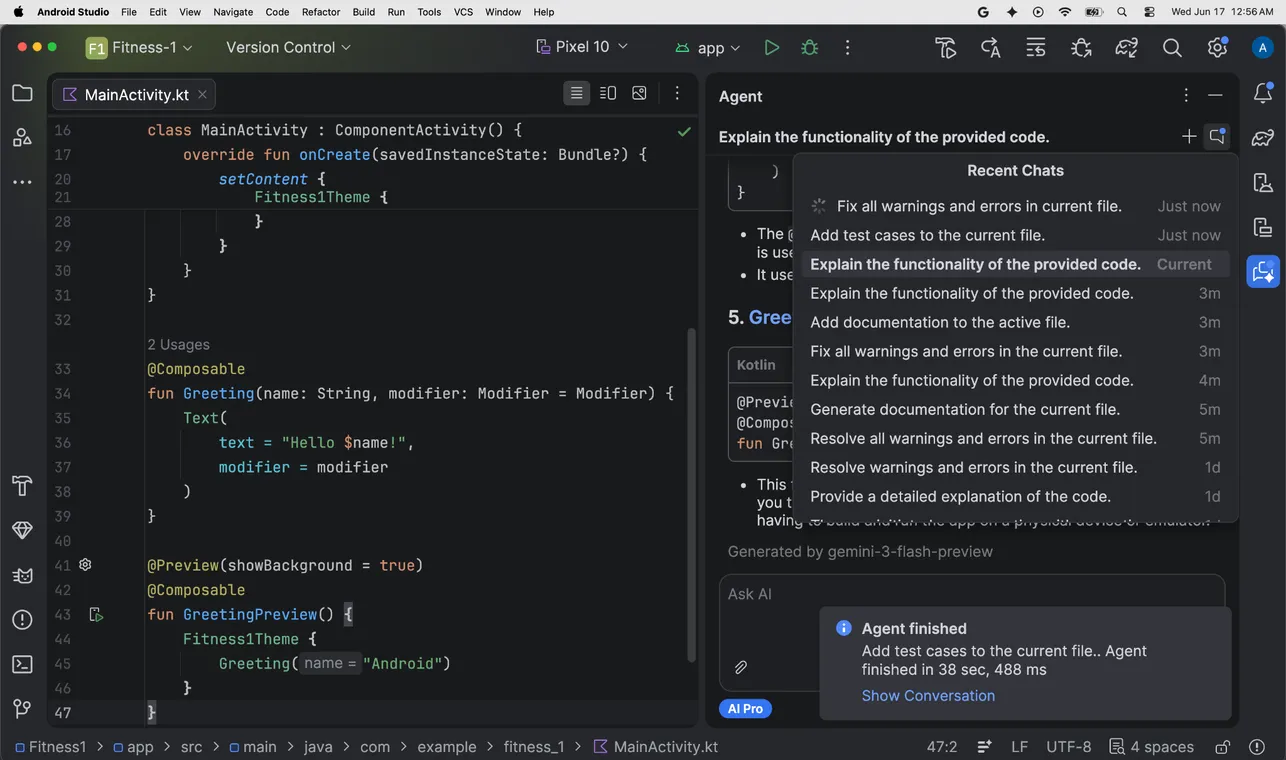
Android Studio Quail 2 में, हमने एजेंट मोड को पूरी तरह से फिर से डिज़ाइन करने के लिए कड़ी मेहनत की है. इस नए आर्किटेक्चर की मदद से, एजेंट बेहतर परफ़ॉर्म करता है. साथ ही, मुश्किल टास्क को छोटे-छोटे हिस्सों में बांटने में ज़्यादा मदद मिलती है. इसके अलावा, एजेंट के काम करने के लिए इस्तेमाल किए जाने वाले इंटरनल टूल के सुइट को बेहतर बनाया जाता है.
बैकग्राउंड में किए गए इन सुधारों के अलावा, इन बदलावों से आपको एक साथ कई एजेंट चैट में बातचीत करने की सुविधा भी मिलती है. एजेंट मोड में, Android Studio एजेंट को कोई टास्क पूरा करने के बाद ही, दूसरा सवाल पूछने या कोई अलग टास्क शुरू करने की सुविधा मिलती थी. हालांकि, अब ऐसा नहीं है. आप एक साथ कई काम आसानी से कर सकते हैं: एक टैब में यूज़र इंटरफ़ेस (यूआई) को रीफ़ैक्टर करें, दूसरे टैब में ProGuard नियम को ठीक करें, और तीसरे टैब में दस्तावेज़ जनरेट करें.
आपके पास यह चुनने का विकल्प भी है कि एजेंट, चैट के दौरान आपके अनुरोधों के आधार पर कौनसे मॉडल इस्तेमाल करे. Android Bench पर जाकर, इस बात का विश्लेषण करें कि एलएलएम, Android डेवलपमेंट से जुड़े टास्क कैसे करते हैं.
- एक साथ कई चैट करने की सुविधा के साथ, इस्तेमाल करने का तरीक़ा: एक साथ कई चैट शुरू करने के लिए, "+" आइकॉन पर क्लिक करें. साथ ही, ऐक्टिव टास्क के बीच नेविगेट करने के लिए, इतिहास आइकॉन का इस्तेमाल करें. इसके अलावा, किसी बातचीत को अलग टैब में खोलने के लिए, फ़ाइल > नया > नया एजेंट टैब चुनें.
- ध्यान दें: फ़िलहाल, वर्कट्री की सुविधा उपलब्ध नहीं है. एक ही प्रोजेक्ट फ़ाइलों में बदलाव करने वाली कई चैट एक साथ चलाते समय सावधानी बरतें. इससे एडिटर से जुड़ी समस्याएं हो सकती हैं.
LeakCanary की मदद से मेमोरी लीक का पता लगाना
Android में मेमोरी लीक तब होती है, जब आपका कोड किसी ऑब्जेक्ट के लाइफ़ साइकल के खत्म होने के बाद भी उसके रेफ़रंस को लंबे समय तक बनाए रखता है. इससे गार्बेज कलेक्टर उस मेमोरी को वापस नहीं ले पाता. इस वजह से, ऐप्लिकेशन की परफ़ॉर्मेंस धीमी हो जाती है या OutOfMemoryError दिखता है.
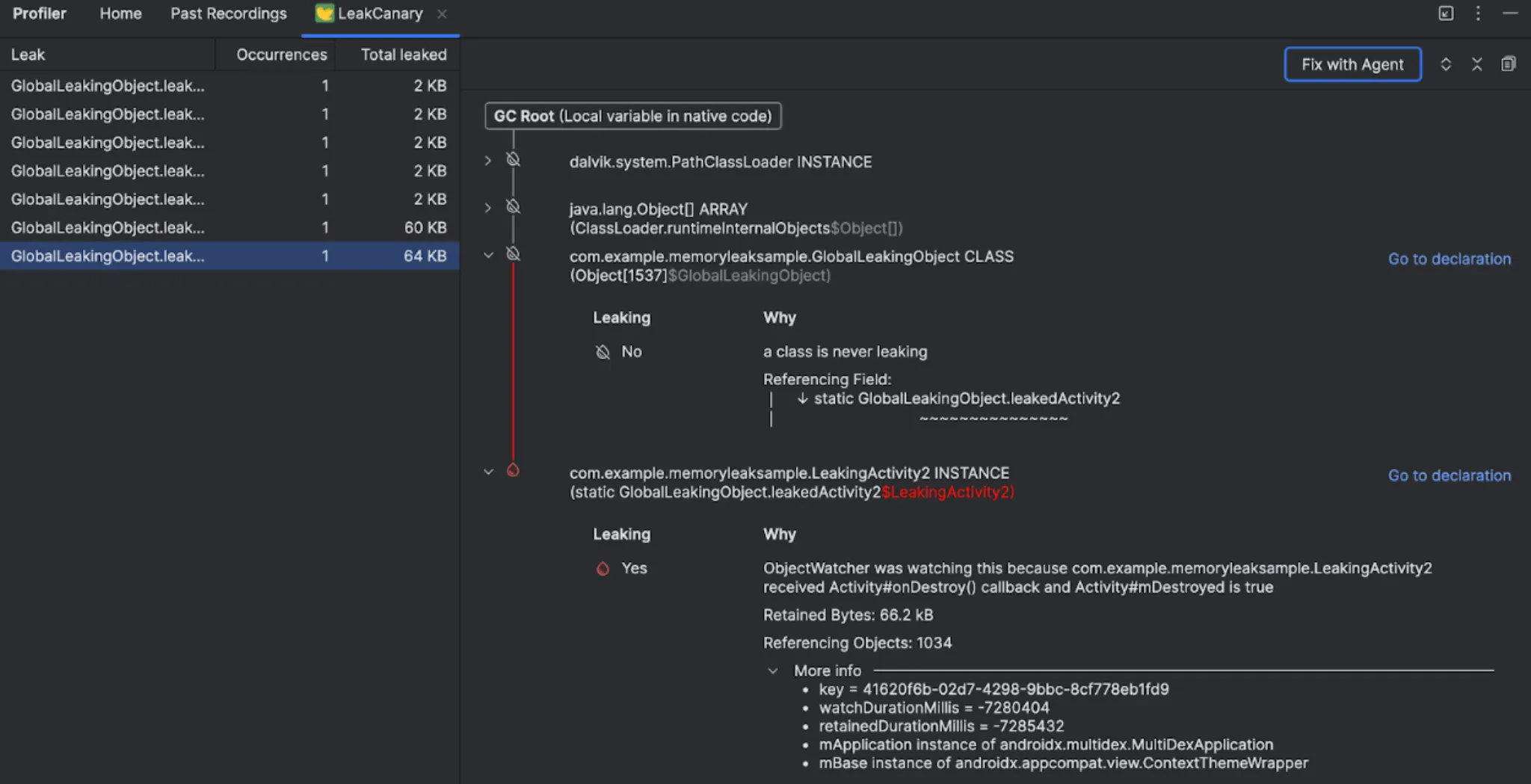
मेमोरी लीक का पता लगाना, मैन्युअल तरीके से किया जाने वाला एक मुश्किल काम हो सकता है. Android Studio Quail 2 और इसके बाद के वर्शन में, मेमोरी लीक का पता लगाने वाला लोकप्रिय ओपन-सोर्स टूल LeakCanary, प्रोफ़ाइलर में सीधे तौर पर इंटिग्रेट किया गया है. इसे एक खास और बेहतरीन टास्क के तौर पर शामिल किया गया है.
यह इंटिग्रेशन, डीबग करने की परफ़ॉर्मेंस को बेहतर बनाता है. इसके लिए, यह हीप के विश्लेषण को आपके कम संसाधनों वाले टेस्टिंग फ़ोन से हटाकर, आपके ज़्यादा क्षमता वाले डेवलपमेंट कंप्यूटर पर शिफ़्ट कर देता है. अपने कंप्यूटर पर विश्लेषण करने से, लीक ट्रेसिंग की प्रोसेस पांच गुना तेज़ हो जाती है और इसमें कोई रुकावट नहीं आती. इससे, टेस्ट ऐप्लिकेशन डिवाइस पर आसानी से चलता है.
प्रोफ़ाइलिंग सेशन के दौरान मेमोरी लीक का पता चलने पर:
- प्रोफ़ाइलर, कलर-कोडेड लीक ट्रेस को इंटरैक्टिव तरीके से रेंडर करता है. साथ ही, लीक होने की घटनाओं को ग्रुप करता है और लीक हुई मेमोरी का अनुमान लगाता है.
- ट्रेस में मौजूद किसी भी लीक ऑब्जेक्ट पर, डिक्लेरेशन पर जाएं पर क्लिक करके, अपने एडिटर में कोड की उस लाइन पर तुरंत पहुंचा जा सकता है.
- एजेंट की मदद से ठीक करें पर क्लिक करके, Gemini एजेंट को ट्रेस की जानकारी दी जा सकती है. इससे वह ट्रेस की जानकारी को समझकर, मेमोरी लीक की असल वजह बता सकता है. साथ ही, मेमोरी लीक को ठीक करने के लिए, कोड में ज़रूरी बदलाव (जैसे, लिसनर को अनबाइंड करना या स्टैटिक रेफ़रंस को हटाना) बता सकता है.
ऐप क्वालिटी इनसाइट एजेंट का इंटिग्रेशन
ऐप्लिकेशन क्रैश होने की असल वजह का पता लगाने के लिए, स्टैक ट्रेस, डिवाइस के डेटा, और सोर्स कोड को मैन्युअल तरीके से सिंथेसाइज़ करना पड़ सकता है. हालांकि, Android Studio में मौजूद ऐप क्वालिटी इनसाइट (एक्यूआई) को अब एजेंट मोड के साथ पूरी तरह से इंटिग्रेट कर दिया गया है, ताकि आपको मुश्किल टास्क करने में मदद मिल सके.
एक्यूआई पैनल में किसी क्रैश पर क्लिक करने पर, आपको तुरंत उस समस्या की खास जानकारी मिलती है. अगर आपको ज़्यादा जानकारी चाहिए, तो ज़्यादा देखें पर क्लिक करें. इससे एक चैट खुलती है, जिसमें एजेंट आपके चुने गए मॉडल का इस्तेमाल करता है. साथ ही, गड़बड़ी की पूरी जानकारी देने के लिए, लोकल सोर्स कोड और फ़ुल स्टैक ट्रेस को शामिल करता है.
नए एजेंट इंटिग्रेशन की मदद से, समस्या की पहचान करने के बाद सीधे उसे हल करने की प्रोसेस पर जाया जा सकता है. एआई की मदद से ठीक करें पर क्लिक करने से, एजेंट समस्या का विश्लेषण करेगा और उसे ठीक करने के लिए सिलसिलेवार तरीके से प्लान बनाएगा. आपकी अनुमति मिलने के बाद, वह आपके प्रोजेक्ट में सीधे तौर पर ज़रूरी कोड लागू करेगा और पुष्टि करेगा कि समस्या ठीक हुई है या नहीं
क्वालिटी और स्टेबिलिटी में सुधार
नई सुविधाओं के अलावा, हमने क्वालिटी पर भी ध्यान दिया है. इसके लिए, हमने कई गड़बड़ियां ठीक की हैं. साथ ही, IntelliJ प्लैटफ़ॉर्म से, स्थिरता और परफ़ॉर्मेंस से जुड़े नए सुधारों को शामिल किया है. इससे आपको हर दिन के डेवलपमेंट में काफ़ी मदद मिलेगी.
शुरू करें
क्या आप अपने ऐप्लिकेशन को बेहतर बनाने के लिए तैयार हैं? Android Studio Quail 2 डाउनलोड करें और इन नई सुविधाओं को आज ही आज़माएं! हमेशा की तरह, आपके सुझाव, शिकायत या राय हमारे लिए अहम हैं. पहले से मौजूद समस्याओं के बारे में जानें, बग की शिकायत करें, और LinkedIn Medium, YouTube या X पर हमारी शानदार कम्यूनिटी का हिस्सा बनें.
-
 प्रॉडक्ट से जुड़ी खबरें
यह Android Studio Quail की आखिरी स्टेबल रिलीज़ है. Android Studio में मौजूद नई सुविधाओं की मदद से, एआई का इस्तेमाल करके प्रीमियम ऐप्लिकेशन बनाए जा सकते हैं.
Amman Asfaw • पढ़ने में लगने वाला समय: 5 मिनट -

 प्रॉडक्ट से जुड़ी खबरें
Android Studio Rabbit 2 अब स्टेबल है और प्रोडक्शन में इस्तेमाल के लिए तैयार है. इस रिलीज़ में, ऐप्लिकेशन डेवलपमेंट को बेहतर बनाने के लिए मुख्य सुविधाएं शामिल हैं. जैसे, Bring Your Own Agent, XR एमुलेटर की नई सुविधाएं, LeakCanary का अपडेट, एजेंट स्किल मैनेजर का नया टूल, एआई की मदद से कोड की समीक्षा करने की सुविधा वगैरह.
Matthew Warner • तीन मिनट में पढ़ा जा सकता है -
 प्रॉडक्ट से जुड़ी खबरें
Android पर वायरलेस डीबगिंग की सुविधा अब पहले से ज़्यादा तेज़, भरोसेमंद, और सेट अप करने में आसान हो गई है. ADB Wi-Fi 2.0 के साथ, हमने एक नया सर्वर स्टैक और नेटवर्क को बेहतर तरीके से मैनेज करने की सुविधा जोड़ी है. इससे, डेवलपर को इस्तेमाल करने में आने वाली समस्याओं को सीधे तौर पर हल किया जा सकेगा.
Steven Jenkins, Sherif Eid, Fabien Sanglard • पढ़ने में लगने वाला समय: 1 मिनट
Android डेवलपमेंट से जुड़ी ताज़ा अहम जानकारी, हर हफ़्ते अपने इनबॉक्स में पाएं.