Aumenta la visibilidad y la participación de las apps en Google TV
3 min de lectura

Con más de 300 millones de dispositivos activos mensuales en Google TV y Android TV, es evidente que la sala de estar es una plataforma masiva y distinta para que las apps aceleren el crecimiento. Hoy, nos complace compartir las funciones de Google TV y las herramientas para desarrolladores diseñadas para aumentar la visibilidad de tu contenido y preparar tu app para las experiencias de TV futuras.
Impulsa la visibilidad y la participación con Gemini
El año pasado, incorporamos nuestro asistente de voz con IA, Gemini, a nuestra plataforma para que las personas puedan encontrar fácilmente qué mirar, aprender algo nuevo en la pantalla grande y realizar tareas cotidianas solo con la voz.
Desde el lanzamiento, realizamos mejoras en la forma en que Gemini proporciona respuestas personalizadas a las preguntas. Gemini comparte una combinación de imágenes, videos y texto para ayudar a los usuarios a encontrar lo que necesitan, cuando lo necesitan. Para nuestros socios de transmisión, Gemini es un motor de descubrimiento útil que extrae metadatos de tu app para mostrar tu contenido pertinente a los usuarios.
Declara la compatibilidad con la modalidad de puntero
La experiencia de TV que conocíamos está cambiando. Gemini está cambiando la forma en que descubrimos y transmitimos contenido con la voz, pero la forma en que usamos el control remoto también está evolucionando.

Los controles remotos con puntero llevan la entrada controlada por movimiento a la pantalla grande, lo que permite una navegación más rápida del usuario en la página principal de Google TV y en las apps con mucho contenido. Para asegurarte de que tu app esté lista para este cambio y proporcione una excelente experiencia para todos los usuarios, es el momento de comenzar a pensar en la entrada de puntero. Para comenzar, haz lo siguiente:
1. Adapta tu biblioteca de IU de la app para TV
Necesitarás compatibilidad con los estados de desplazamiento, los contenedores desplazables y los clics del cursor para habilitar las interacciones del control remoto con puntero para tu app en Google TV. Si bien la implementación varía según la pila de IU, Jetpack Compose optimiza esta transición, ya que la mayoría de los componentes principales controlan estas interacciones multimodales de forma nativa.
- Estado de desplazamiento: Cada elemento enfocable en la pantalla (botones, carteles de películas, alternadores de configuración) necesita un mecanismo de respuesta visual claro para un estado de desplazamiento. A menudo, es más sutil que un estado de enfoque, pero fundamental para la respuesta.
- Contenedores desplazables: Los controles remotos con puntero también tendrán un pequeño panel táctil circular para desplazarse. Los usuarios pueden usar este panel táctil para desplazarse hacia arriba o hacia abajo, o hacia la izquierda o la derecha en tu app. Tu app deberá responder a los eventos táctiles para desplazarse.
- Clics del cursor: Muchas apps para TV de la actualidad esperan un simple “clic” en el botón ACEPTAR del pad direccional. Con un control remoto con puntero, un usuario puede “hacer clic” en un elemento que no es el estado de enfoque del pad direccional, sino que proviene de un estado de desplazamiento (similar a un clic del mouse).
2. Prueba las interacciones de puntero con un mouse hoy mismo
Para ver cómo tu app controla el desplazamiento, el desplazamiento y los clics, solo conecta un mouse Bluetooth o un mouse con cable a tu Google TV. Ten en cuenta que un mouse tiene un control más preciso, ya que los usuarios están más cerca de la pantalla y, por lo general, apoyan el mouse en una posición estable. Los controles remotos con puntero suelen ser menos precisos, ya que los usuarios a veces están a 3 metros de la pantalla, lo que hace que hagan gestos bruscos con el control remoto desde el sofá. Como diseñador o desarrollador de TV, puedes mitigar esta falta de precisión de entrada con objetivos de desplazamiento más grandes para los elementos.
3. Declara la compatibilidad de la app para TV con los controles remotos con puntero en Google Play
Por último, dile a Google Play que tu app para TV está diseñada para funcionar con un puntero. Esto garantiza que los usuarios con controles remotos con puntero puedan encontrar, instalar e interactuar fácilmente con tu app.
En AndroidManifest.xml, declara la etiqueta de metadatos android.software.leanback.supports_touch. Esta etiqueta informa a la plataforma que tu app para TV “admite el tacto de forma espacial”, ya que los controles remotos con puntero simulan eventos táctiles desde la distancia.
AndroidManifest.xml
<manifest ...>
    <!-- Signal whether the app is adaptive or built just for TV –->
    <uses-feature android:name="android.software.leanback" android:required="true|false" />

    <!-- Ensure the app can be installed on conventional TVs –->
    <uses-feature android:name="android.hardware.touchscreen" android:required="false" />

    <!-- Signal whether the app supports pointer remotes –->
    <meta-data android:name="android.software.leanback.supports_touch" android:value="true|false"/>

    <application ...>
        ...
    </application>
</manifest>
Sugerencias:
- La declaración de la función
android.software.leanbackindica que tu app admite la navegación con pad direccional y está destinada a distribuirse solo en dispositivos de TV a través de Google Play. - El nuevo atributo de software de
android.software.leanback.supports_touchdeclara que, además del pad direccional, te aseguraste de que tu app para TV funcione bien para las experiencias de puntero o cursor a través del mouse (de hoy) y los controles remotos con puntero (del futuro). - Si aún no lo hiciste, es el momento de adoptar Jetpack Compose. El desplazamiento, el desplazamiento y los clics son modalidades de entrada comunes que se admiten en varios factores de forma, y compilar tu app con un framework de IU adaptable permite la reutilización del código y reduce el mantenimiento.
Incorpora el SDK de Engage
El SDK de Engage, antes conocido como la API de Video Discovery, optimiza la reanudación, los derechos y las recomendaciones en todos los factores de forma de Google TV para aumentar la visibilidad y la interacción de las apps.
- Reanudación: Los socios pueden mostrar fácilmente el video pausado de un usuario en la fila “Seguir viendo” de la página principal.
- Derechos: El SDK de Engage optimiza la administración de derechos, que hace coincidir el contenido de la app con la elegibilidad del usuario. Los usuarios agradecen esto porque pueden disfrutar de recomendaciones personalizadas sin necesidad de actualizar manualmente todos los detalles de su suscripción. Esto permite que los socios se conecten con los usuarios en varios puntos de descubrimiento en Google TV.
- Recomendaciones: El SDK de Engage incluso destaca las recomendaciones personalizadas basadas en el contenido que los usuarios miraron dentro de las apps.
Es un buen momento para comenzar a incorporar el SDK de Engage ahora, ya que la API heredada de Watch Next, que impulsó tu experiencia de seguir viendo 1.0, perderá compatibilidad en la segunda mitad de 2027. Para comenzar, ve a goo.gle/engage-tv para obtener más información.
Nos entusiasma ver cómo nuestra experiencia más reciente de Gemini y las herramientas para desarrolladores optimizarán tu visibilidad y aumentarán la participación de los usuarios en nuestra plataforma.
Explora este anuncio y todas las actualizaciones de Google I/O 2026 en io.google.
-

 Noticias de productos
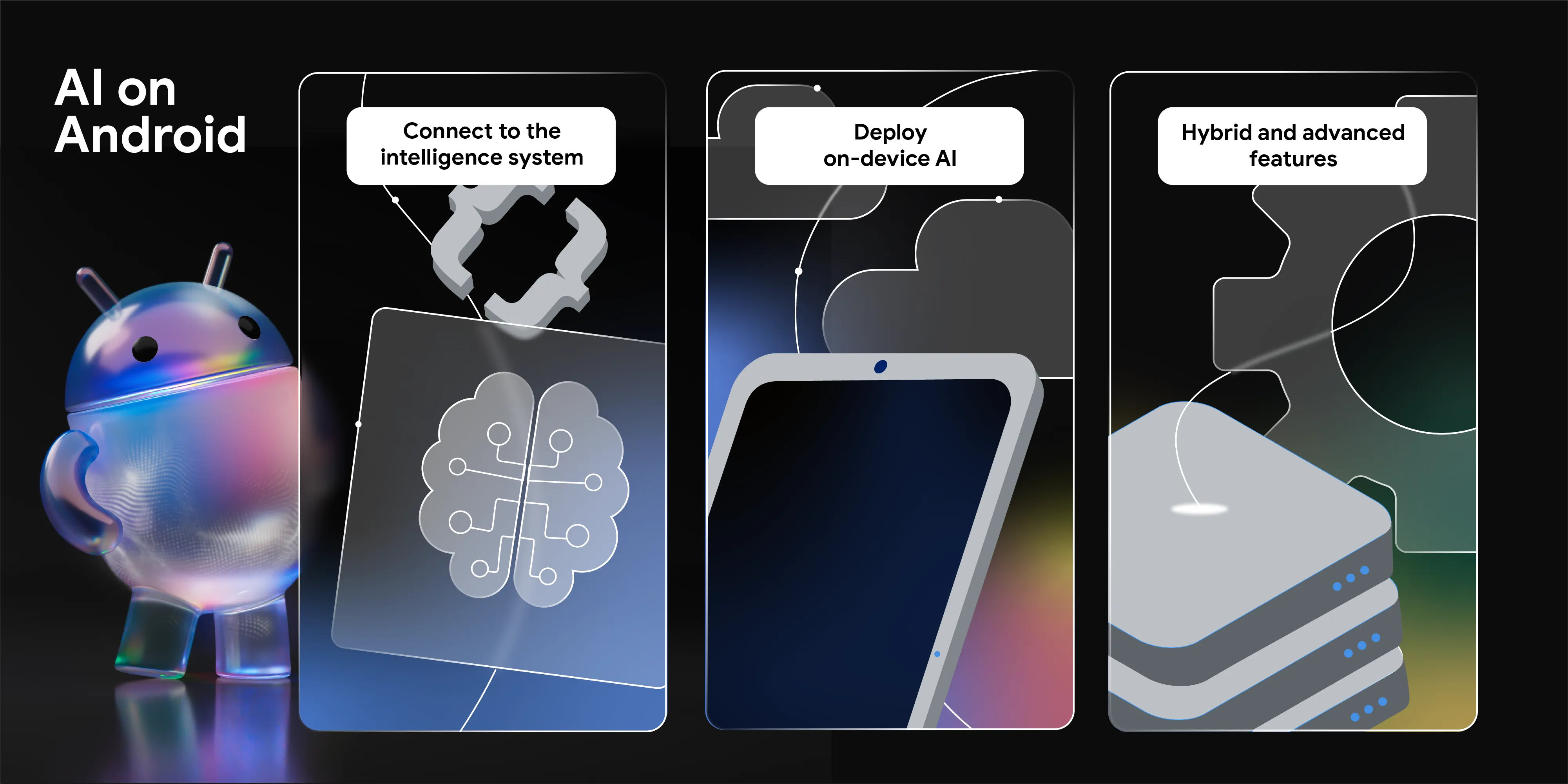
En Google I/O 2026, presentamos el cambio de Android de un sistema operativo a un sistema de inteligencia. También mostramos cómo puedes crear experiencias inteligentes de forma nativa con el sistema y llevar el poder de la IA de Google a tus apps.
Jingyu Shi • 2 min de lectura -


 Noticias de productos
Nos complace anunciar que llegó la compatibilidad oficial con Unreal Engine y Godot para Android XR. También lanzamos nuevas herramientas diseñadas para aumentar tu productividad y habilitar nuevas capacidades de XR: el Centro de Android XR Engine y el framework de interacción de Android XR.
Luke Hopkins, Ryan Bartley • 4 min de lectura -

 Noticias de productos
Como desarrolladores de Android, tienen muchas opciones cuando se trata de los agentes, las herramientas, las interfaces de línea de comandos (CLI) y los LLM que usan para el desarrollo de apps.
Simona Milanovic, Ben Trengrove • 5 min de lectura
Recibe la información más reciente sobre el desarrollo de Android en tu bandeja de entrada todas las semanas.