
Четкие снимки быстро движущихся объектов – ключевая функция современных приложений для камеры. Это достигается за счет высокоскоростной съемки – процесса получения кадров с частотой, например, 120 или 240 кадров в секунду. Такую запись можно использовать для двух целей: создания видео с высокой частотой кадров для подробного покадрового анализа или создания замедленного видео, в котором действие на экране разворачивается драматично.
Раньше для реализации этих функций с помощью Camera2 API требовалось больше ручной работы. Новый высокоскоростной API в CameraX 1.5 упрощает весь процесс и позволяет создавать как видео с высокой частотой кадров, так и готовые к воспроизведению замедленные клипы. В этой статье мы расскажем, как освоить оба инструмента. Если вы ещё не работали с CameraX, ознакомьтесь с обзором CameraX.
Принцип замедленной съемки
Основной принцип замедленной съемки заключается в том, что видео записывается с гораздо более высокой частотой кадров, чем воспроизводится. Например, если вы запишете односекундное событие с частотой 120 кадров/с, а затем воспроизведете его со стандартной частотой 30 кадров/с, видео будет длиться четыре секунды. Это "растягивание" времени создает эффект замедленной съемки, позволяя увидеть детали, которые слишком быстры для невооруженного глаза.
Чтобы видео было плавным, частота кадров должна быть не менее 30 кадров/с. Это означает, что для создания видео с замедлением в 4 раза исходная частота кадров при съемке должна быть не менее 120 кадров/с (120 кадров/с при съемке ÷ 4 = 30 кадров/с при воспроизведении).
После того как вы сняли видео с высокой частотой кадров, есть два основных способа добиться желаемого результата:
- Замедленная съемка, обрабатываемая проигрывателем (видео с высокой частотой кадров). Высокоскоростная запись (например, 120 кадров/с) сохраняется непосредственно как видеофайл с высокой частотой кадров. После этого видеопроигрыватель должен снизить скорость воспроизведения. Это позволяет пользователю переключаться между обычным и замедленным воспроизведением.
- Готовое замедленное видео (перекодированное). Высокоскоростной видеопоток обрабатывается и перекодируется в файл со стандартной частотой кадров (например, 30 кадров/с). Эффект замедления достигается за счет корректировки временных меток кадров. Полученное видео будет воспроизводиться в замедленном режиме в любом стандартном видеопроигрывателе без специальной обработки. По умолчанию видео воспроизводится в замедленном режиме, но в видеопроигрывателях могут быть элементы управления скоростью воспроизведения, позволяющие пользователю увеличить скорость и посмотреть видео с исходной скоростью.
CameraX API упрощает эту задачу, предоставляя единый способ выбора подхода, как показано ниже.
Новый высокоскоростной Video API
Новое решение CameraX состоит из двух основных компонентов:
Recorder#getHighSpeedVideoCapabilities(CameraInfo)– этот метод позволяет проверить, может ли камера записывать видео с высокой скоростью, и если да, то какие разрешения (объектыQuality) поддерживаются.HighSpeedVideoSessionConfig– это специальный объект конфигурации, который группирует варианты использованияVideoCaptureиPreview, указывая CameraX создать единый сеанс высокоскоростной камеры. Обратите внимание, что хотя поток VideoCapture будет работать с настроенной высокой частотой кадров, поток Preview обычно будет ограничен стандартной частотой не менее 30 кадров/с, чтобы обеспечить плавное отображение на экране.
Начало работы
Прежде чем начать, убедитесь, что вы добавили необходимые зависимости CameraX в файл build.gradle.kts приложения. Вам понадобится артефакт camera-video и основные библиотеки CameraX.
// build.gradle.kts (Module: app)

dependencies {

    val camerax_version = "1.5.1"


    implementation("androidx.camera:camera-core:$camerax_version")

    implementation("androidx.camera:camera-camera2:$camerax_version")

    implementation("androidx.camera:camera-lifecycle:$camerax_version")

    implementation("androidx.camera:camera-video:$camerax_version")

    implementation("androidx.camera:camera-view:$camerax_version")

}
Примечание об экспериментальных API
Обратите внимание, что API для высокоскоростной записи пока находятся на стадии эксперимента. Это означает, что в будущих выпусках они могут измениться. Чтобы использовать их, добавьте в код следующую аннотацию:
@kotlin.OptIn(ExperimentalSessionConfig::class, ExperimentalHighSpeedVideo::class)
Реализация
Начальные этапы реализации в обоих случаях одинаковы. Выбор между созданием видео с высокой частотой кадров или замедленного видео сводится к одной настройке.
1. Как настроить высокоскоростную съемку
Независимо от цели, сначала нужно получить ProcessCameraProvider, проверить возможности устройства и создать варианты использования.
В блоке кода ниже показан полный процесс настройки в функции приостановки. Вы можете вызвать эту функцию из области сопрограммы, например lifecycleScope.launch.
// Add the OptIn annotation at the top of your function or class

@kotlin.OptIn(ExperimentalSessionConfig::class, ExperimentalHighSpeedVideo::class)

private suspend fun setupCamera() {

    // Asynchronously get the CameraProvider

    val cameraProvider = ProcessCameraProvider.awaitInstance(this)


    // -- CHECK CAPABILITIES --

    val cameraInfo = cameraProvider.getCameraInfo(CameraSelector.DEFAULT_BACK_CAMERA)

    val videoCapabilities = Recorder.getHighSpeedVideoCapabilities(cameraInfo)

    if (videoCapabilities == null) {

        // This camera device does not support high-speed video.

        return

    }


    // -- CREATE USE CASES --

    val preview = Preview.Builder().build()


    // You can create a Recorder with default settings.

    // CameraX will automatically select a suitable quality.

    val recorder = Recorder.Builder().build()


    // Alternatively, to use a specific resolution, you can configure the
    // Recorder with a QualitySelector. This is useful if your app has
    // specific resolution requirements or you want to offer user
    // preferences.

    // To use a specific quality, you can uncomment the following lines.

    // Get the list of qualities supported for high-speed video.

    // val supportedQualities = videoCapabilities.getSupportedQualities(DynamicRange.SDR)

    // Build the Recorder using the quality from the supported list.

    // val recorderWithQuality = Recorder.Builder()

    //     .setQualitySelector(QualitySelector.from(supportedQualities.first()))

    //     .build()


    // Create the VideoCapture use case, using either recorder or recorderWithQuality

    val videoCapture = VideoCapture.withOutput(recorder)

    // Now you are ready to configure the session for your desired output...

}
2. Выбор выходных данных
Теперь вы решаете, какое видео хотите создать. Этот код будет выполняться внутри функции setupCamera() suspend, показанной выше.
Вариант А. Создайте видео с высокой частотой кадров
Выберите этот вариант, если хотите, чтобы у итогового файла была высокая частота кадров (например, 120 кадров/с).
// Create a builder for the high-speed session

val sessionConfigBuilder = HighSpeedVideoSessionConfig.Builder(videoCapture)

    .setPreview(preview)


// Query and apply a supported frame rate. Common supported frame rates include 120 and 240 fps.

val supportedFrameRateRanges =

    cameraInfo.getSupportedFrameRateRanges(sessionConfigBuilder.build())


sessionConfigBuilder.setFrameRateRange(supportedFrameRateRanges.first())
Вариант Б. Создайте замедленное видео, готовое к воспроизведению
Выберите этот вариант, если хотите, чтобы видео автоматически воспроизводилось в замедленном режиме в любом стандартном видеопроигрывателе.
// Create a builder for the high-speed session

val sessionConfigBuilder = HighSpeedVideoSessionConfig.Builder(videoCapture)

    .setPreview(preview)


// This is the key: enable automatic slow-motion!

sessionConfigBuilder.setSlowMotionEnabled(true)


// Query and apply a supported frame rate. Common supported frame rates include 120, 240, and 480 fps.

val supportedFrameRateRanges =

   cameraInfo.getSupportedFrameRateRanges(sessionConfigBuilder.build())

sessionConfigBuilder.setFrameRateRange(supportedFrameRateRanges.first())
Этот параметр позволяет создать готовое к воспроизведению замедленное видео. Если для setSlowMotionEnabled задано значение true, CameraX обрабатывает высокоскоростной поток и сохраняет его как стандартный видеофайл с частотой 30 кадров/с. Скорость замедленного воспроизведения определяется соотношением частоты кадров при съемке и стандартной скорости воспроизведения.
Пример:
- 120 кадров/с – видео будет воспроизводиться со скоростью 1/4x (120 ÷ 30 = 4).
- При записи с частотой 240 кадров/с видео будет воспроизводиться со скоростью 1/8 (240 ÷ 30 = 8).
Сводим всё вместе: запись видео
После того как вы настроите HighSpeedVideoSessionConfig и привяжете его к жизненному циклу, останется только начать запись. Процесс подготовки параметров вывода, запуска записи и обработки видеособытий такой же, как и для стандартной видеозаписи.
В этой статье мы сосредоточимся на быстрой настройке, поэтому не будем подробно описывать процесс записи. Подробные инструкции по всем вопросам, от подготовки объекта FileOutputOptions или MediaStoreOutputOptions до обработки обратных вызовов VideoRecordEvent, можно найти в документации по VideoCapture.
// Bind the session config to the lifecycle

cameraProvider.bindToLifecycle(

    this as LifecycleOwner,

    CameraSelector.DEFAULT_BACK_CAMERA,

    sessionConfigBuilder.build() // Bind the config object from Option A or B

)


// Start the recording using the VideoCapture use case

val recording = videoCapture.output

    .prepareRecording(context, outputOptions) // See docs for creating outputOptions

    .start(ContextCompat.getMainExecutor(context)) { recordEvent ->

        // Handle recording events (e.g., Start, Pause, Finalize)

    }
Поддержка замедленных видео в Google Фото
Если включить setSlowMotionEnabled(true) в CameraX, полученный видеофайл будет сразу распознаваться и воспроизводиться как замедленный в стандартных видеопроигрывателях и приложениях-галереях. В Google Фото есть расширенные функции для замедленных видео, снятых с частотой кадров 120, 240, 360, 480 или 960 кадров/с:
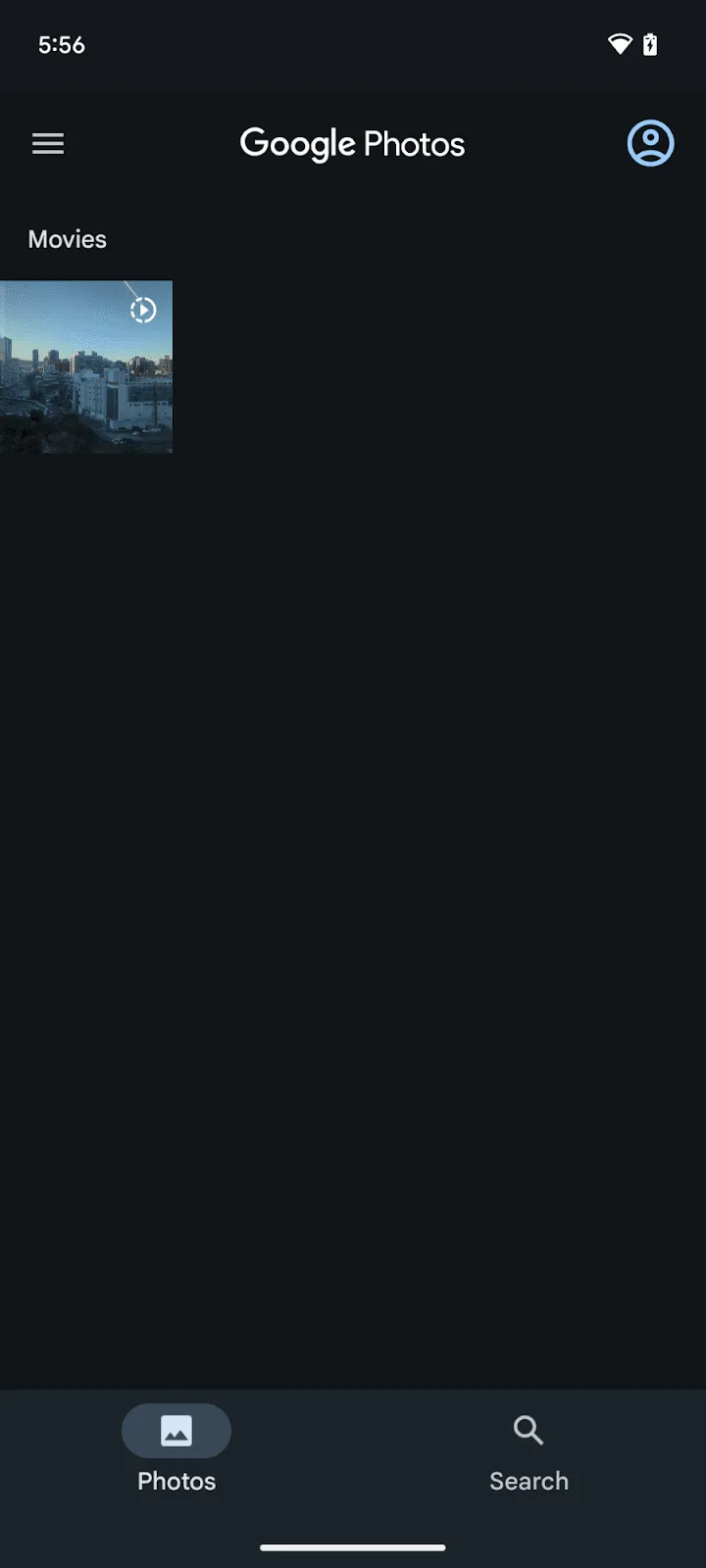
- Особый значок. В библиотеке Google Фото замедленные видео можно отличить от обычных по специальному значку.
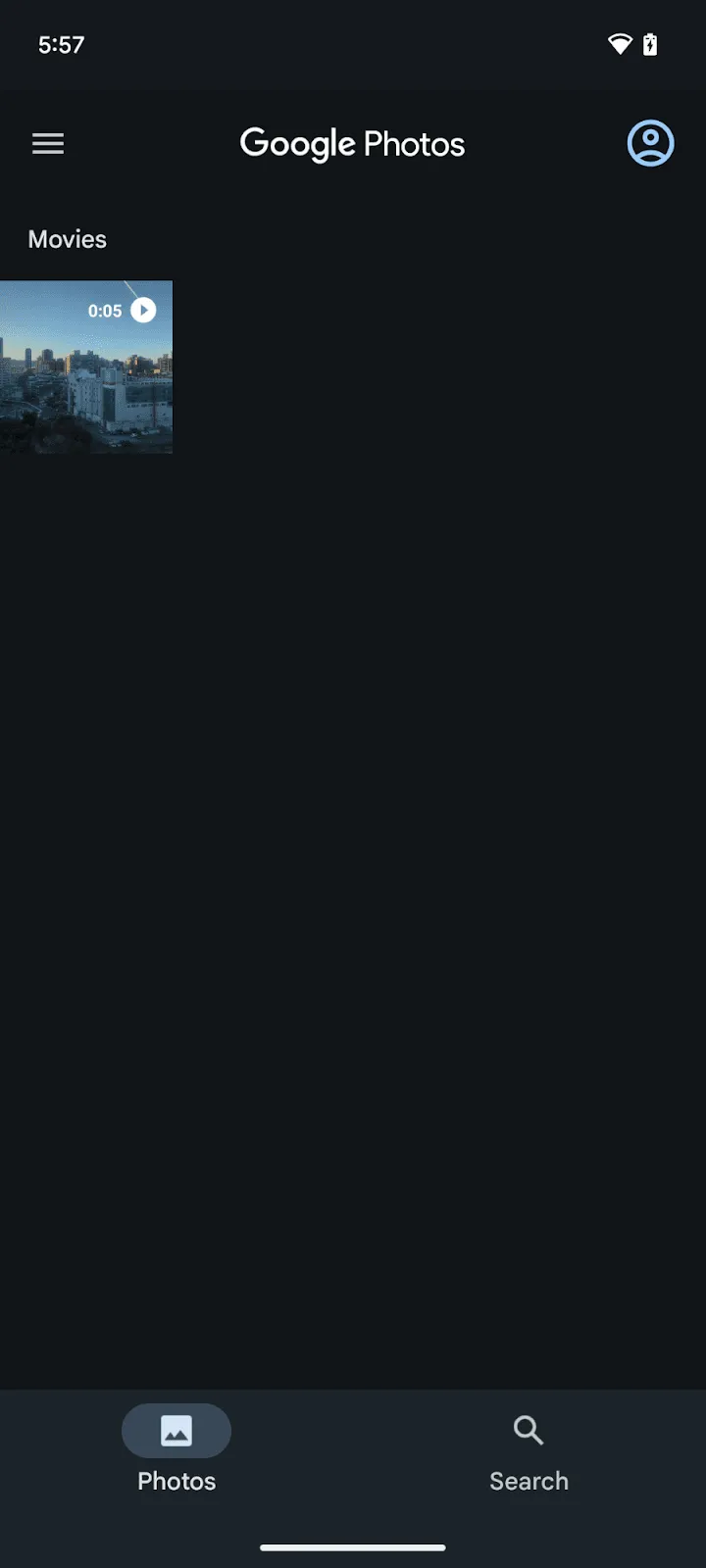
| 
|
| Значок обычного видео | Значок замедленного видео |
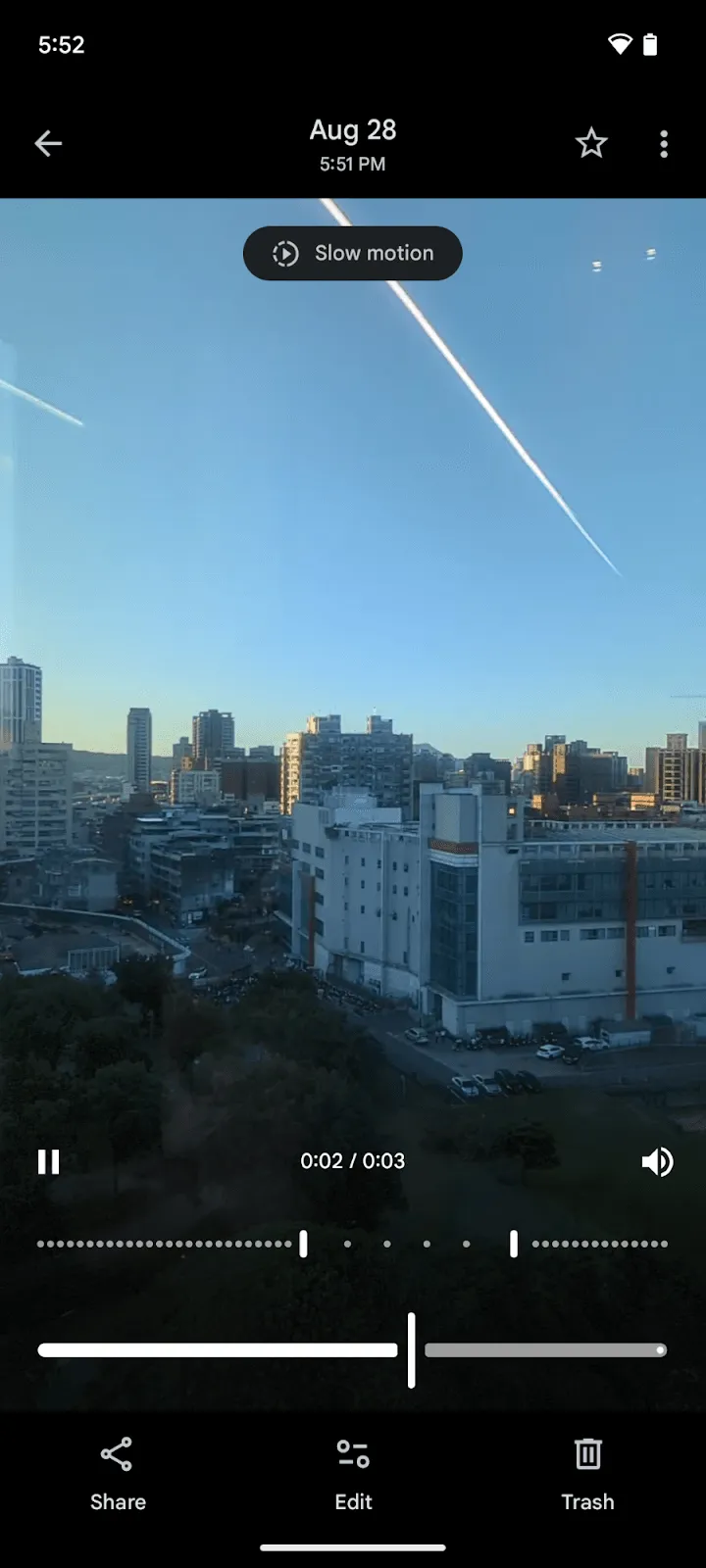
- Настройка скорости воспроизведения отдельных фрагментов. При воспроизведении замедленного видео в Google Фото можно выбрать, какие его части будут воспроизводиться с замедленной скоростью, а какие – с обычной. Отредактированное видео можно экспортировать как новый видеофайл с помощью кнопки Поделиться, сохранив заданные вами сегменты замедленной съемки.
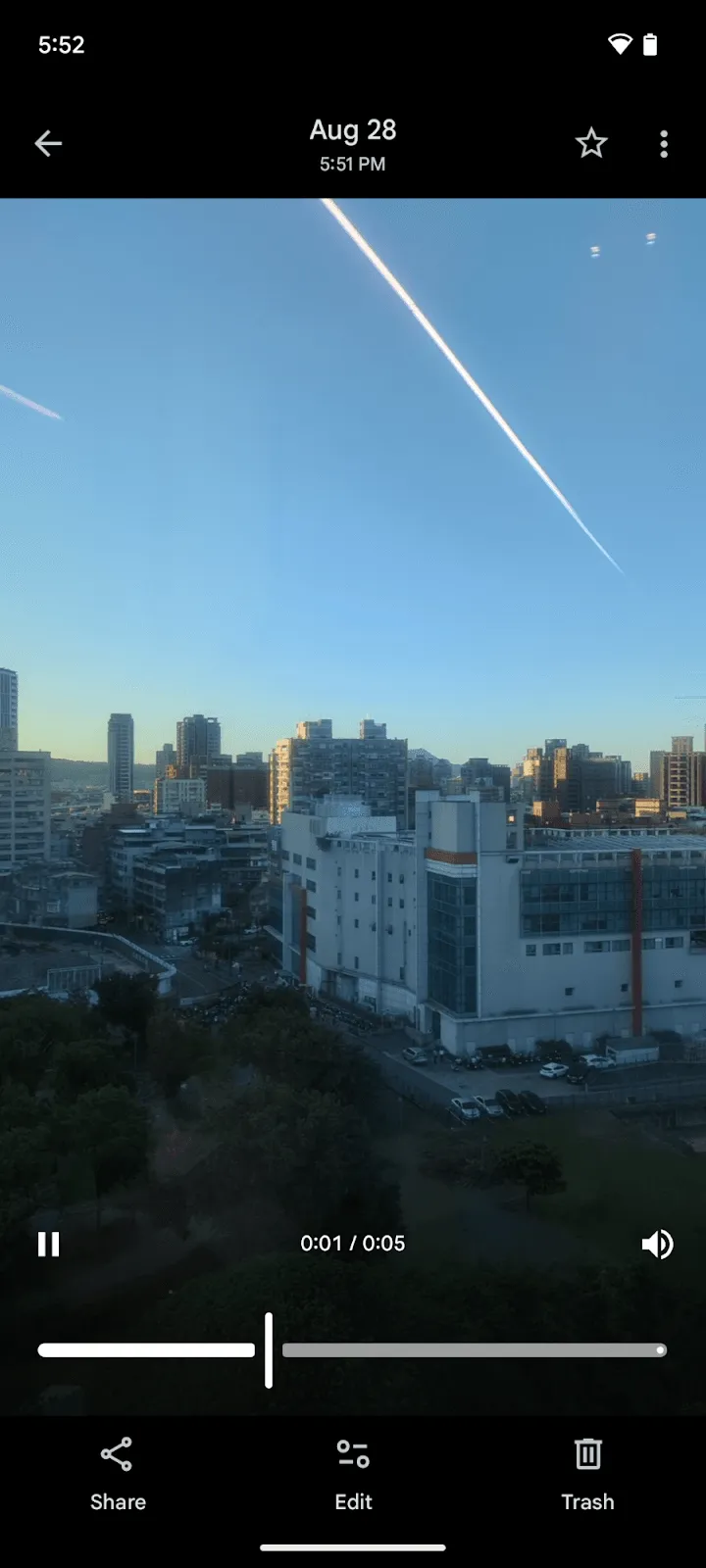
| 
|
| Обычное воспроизведение видео | Замедленное видео с возможностью редактирования и управления воспроизведением |
Примечание о поддержке устройств
API CameraX для высокоскоростной съемки использует систему Android CamcorderProfile, чтобы определить, какие разрешения и частоты кадров поддерживает устройство. Профили CamcorderProfile проверяются с помощью Android Compatibility Test Suite (CTS), поэтому вы можете быть уверены в возможностях видеозаписи устройства.
Это означает, что возможность устройства записывать замедленное видео с помощью встроенного приложения камеры не гарантирует, что API CameraX High-Speed будет работать. Это расхождение возникает из-за того, что производители устройств отвечают за заполнение записей CamcorderProfile во встроенном ПО своих устройств, и иногда необходимые высокоскоростные профили, такие как CamcorderProfile.QUALITY_HIGH_SPEED_1080P и CamcorderProfile.QUALITY_HIGH_SPEED_720P, не включаются. Если эти профили отсутствуют, Recorder.getHighSpeedVideoCapabilities() возвращает null.
Поэтому всегда используйте Recorder.getHighSpeedVideoCapabilities(), чтобы программно проверять поддерживаемые функции. Это самый надежный способ обеспечить единообразие на разных устройствах. Если вы попытаетесь привязать HighSpeedVideoSessionConfig на устройстве, где Recorder.getHighSpeedVideoCapabilities() возвращает null, операция завершится ошибкой IllegalArgumentException. Вы можете проверить поддержку на устройствах Google Pixel, поскольку они всегда включают эти высокоскоростные профили. Кроме того, высокоскоростная видеосъемка поддерживается на некоторых устройствах других производителей, например Motorola Edge 30, OPPO Find N2 Flip и Sony Xperia 1 V.
Заключение
API CameraX для высокоскоростной видеосъемки – это мощный и гибкий инструмент. HighSpeedVideoSessionConfig – это простое и универсальное решение, которое позволяет снимать видео с высокой частотой кадров для технического анализа или добавлять в приложение кинематографические эффекты замедленной съемки. Понимая роль флага setSlowMotionEnabled, вы сможете легко поддерживать оба варианта использования и предоставить пользователям больше возможностей для творчества.
-

 Инструкции
Разработчики приложений и библиотек для Android стремятся к одной цели – создавать эффективные продукты, удобные для пользователей. Важную роль в этом играет R8 – оптимизатор приложений Android. R8 повышает производительность приложения, удаляя неиспользуемый код, а также оптимизируя и обфусцируя оставшийся.
Breana Tate • Время на чтение: 6 минут -

 Инструкции
Добро пожаловать в серию публикаций "Создание умных приложений для Android". В ней мы рассказываем, как превратить базовое приложение для Android в персонализированное, умное и агентное. В предыдущей записи мы рассказали, как подключиться к интеллектуальной системе с помощью AppFunctions.
Jolanda Verhoef • Время на чтение: 9 минут -

 Инструкции
Вышла версия Media3 1.11. В этом выпуске, который используется в большинстве популярных мультимедийных приложений для Android, появились новые функции, исправлены ошибки и улучшены компоненты воспроизведения, редактирования и интерфейса.
Toni Heidenreich • Время на чтение: 3 минуты
Получайте еженедельную рассылку с последними новостями о разработке для Android.