
ثبت واضح کنشهای سریع یکی از ویژگیهای کلیدی برنامههای دوربین مدرن است. این کار ازطریق ضبط با سرعت بالا انجام میشود—فرایند دریافت فریمها با نرخهایی مانند ۱۲۰ یا ۲۴۰ فریم در ثانیه. این ضبط با کیفیت بالا میتواند برای دو هدف متمایز استفاده شود: ایجاد یک ویدیو با نرخ فریم بالا برای تجزیهوتحلیل دقیق فریمبهفریم، یا تولید یک ویدیو با حرکت آهسته که در آن کنش بهطور چشمگیری روی صفحه نمایش داده میشود.
قبلاً پیادهسازی این ویژگیها با Camera2 API فرایندی عملیتر بود. اکنون با میانای برنامهسازی کاربردی پرسرعت جدید در CameraX 1.5، کل فرایند ساده شده است و به شما انعطافپذیری میدهد تا ویدیوهایی با نرخ فریم بالا یا کلیپهای حرکت آهسته آماده پخش ایجاد کنید. این پست به شما نشان میدهد که چگونه بر هر دو مسلط شوید. برای کسانی که با CameraX آشنا نیستند، میتوانید با نمای کلی CameraX سرعت خود را افزایش دهید.
اصل پشت حرکت آهسته
اصل اساسی حرکت آهسته این است که ویدیو با نرخ فریم بسیار بالاتری نسبتبه نرخ فریم پخش ضبط شود. برای مثال، اگر رویدادی یک ثانیهای را با سرعت ۱۲۰ فریم در ثانیه (fps) ضبط کنید و سپس آن را با سرعت استاندارد ۳۰ فریم در ثانیه پخش کنید، پخش ویدیو چهار ثانیه طول خواهد کشید. این «کشیدگی» زمان همان چیزی است که جلوه دراماتیک حرکت آهسته را ایجاد میکند و به شما امکان میدهد جزئیاتی را ببینید که برای چشم غیرمسلح بسیار سریع هستند.
برای اطمینان از اینکه ویدیو خروجی نهایی روان و سیال باشد، معمولاً باید با حداقل ۳۰ فریم در ثانیه رندر شود. این یعنی برای ایجاد ویدیو حرکت آهسته 4x، نرخ فریم ضبط اصلی باید حداقل ۱۲۰ فریم در ثانیه باشد (۱۲۰ فریم در ثانیه ضبط ÷ ۴ = ۳۰ فریم در ثانیه بازپخش).
پساز ضبط فیلم با نرخ فریم بالا، دو روش اصلی برای دستیابی به نتیجه مطلوب وجود دارد:
- حرکت آهسته با مدیریت پخشکننده (ویدیو با نرخ فریم بالا): ضبط با سرعت بالا (مثلاً ۱۲۰ فریم در ثانیه) مستقیماً بهعنوان فایل ویدیویی با نرخ فریم بالا ذخیره میشود. سپس مسئولیت کاهش سرعت بازپخش برعهده پخشکننده ویدیو است. این کار به کاربر انعطافپذیری میدهد تا بین بازپخش عادی و حرکت آهسته جابهجا شود.
- «حرکت آهسته» آماده پخش (ویدیو کدبندیشده مجدد): جاریسازی ویدیو با سرعت بالا پردازش میشود و مجدداً در فایلی با نرخ فریم استاندارد (مثلاً ۳۰ فریم در ثانیه) کدبندی میشود. جلوه حرکت آهسته با تنظیم مُهرهای زمان قاب «ثابت میشود». ویدیو حاصل در هر پخشکننده ویدیو استانداردی بدون نیاز به پردازش خاصی بهصورت حرکت آهسته پخش میشود. درحالیکه ویدیو بهطور پیشفرض در حالت حرکت آهسته پخش میشود، پخشکنندههای ویدیو همچنان میتوانند کنترلهای سرعت بازپخش را ارائه دهند که به کاربر اجازه میدهد سرعت را افزایش دهد و ویدیو را با سرعت اصلی آن تماشا کند.
CameraX API این کار را با ارائه روشی یکپارچه برای انتخاب رویکرد موردنظرتان ساده میکند، همانطور که در زیر خواهید دید.
The New High-Speed Video API
راهکار جدید CameraX براساس دو مؤلفه اصلی ساخته شده است:
Recorder#getHighSpeedVideoCapabilities(CameraInfo): این روش به شما امکان میدهد بررسی کنید که آیا دوربین میتواند با سرعت بالا ضبط کند یا نه و اگر میتواند، کدام وضوحها (اشیاءQuality) پشتیبانی میشوند.HighSpeedVideoSessionConfig: این یک شیء پیکربندی ویژه است که موارد استفادهVideoCaptureوPreviewشما را گروهبندی میکند و به CameraX میگوید که یک جلسه دوربین پرسرعت یکپارچه ایجاد کند. توجه داشته باشید که اگرچه جاریسازی VideoCapture با نرخ فریم بالای پیکربندیشده کار میکند، اما جاریسازی «پیشنمایش» معمولاً توسط سیستم دوربین به نرخ استاندارد حداقل ۳۰ فریم در ثانیه محدود میشود تا نمایش روان روی صفحه تضمین شود.
شروع به کار
قبلاز شروع، مطمئن شوید که وابستگیهای CameraX لازم را به فایل build.gradle.kts برنامهتان اضافه کردهاید. به آرتیفکت camera-video بههمراه کتابخانههای اصلی CameraX نیاز خواهید داشت.
// build.gradle.kts (Module: app)

dependencies {

    val camerax_version = "1.5.1"


    implementation("androidx.camera:camera-core:$camerax_version")

    implementation("androidx.camera:camera-camera2:$camerax_version")

    implementation("androidx.camera:camera-lifecycle:$camerax_version")

    implementation("androidx.camera:camera-video:$camerax_version")

    implementation("androidx.camera:camera-view:$camerax_version")

}نکتهای درباره میاناهای برنامهسازی کاربردی آزمایشی
توجه به این نکته مهم است که APIهای ضبط با سرعت بالا درحالحاضر آزمایشی هستند. این یعنی ممکن است در نسخههای پخش بعدی تغییر کنند. برای استفاده از آنها، باید با افزودن حاشیهنویسی زیر به کدتان، موافقت کنید:
@kotlin.OptIn(ExperimentalSessionConfig::class, ExperimentalHighSpeedVideo::class)
پیادهسازی
پیادهسازی برای هر دو نتیجه با مراحل راهاندازی یکسانی شروع میشود. انتخاب بین ایجاد ویدیو با نرخ فریم بالا یا ویدیو حرکت آهسته به یک تنظیم واحد بستگی دارد.
۱. راهاندازی «ضبط با سرعت بالا»
ابتدا، صرفنظر از هدفتان، باید ProcessCameraProvider را دریافت کنید، قابلیتهای دستگاه را بررسی کنید، و موارد استفادهتان را ایجاد کنید.
بلوک کد زیر جریان راهاندازی کامل را در یک تابع تعلیق نشان میدهد. میتوانید این تابع را از دامنه همروال، مثل lifecycleScope.launch، فراخوانی کنید.
// Add the OptIn annotation at the top of your function or class

@kotlin.OptIn(ExperimentalSessionConfig::class, ExperimentalHighSpeedVideo::class)

private suspend fun setupCamera() {

    // Asynchronously get the CameraProvider

    val cameraProvider = ProcessCameraProvider.awaitInstance(this)


    // -- CHECK CAPABILITIES --

    val cameraInfo = cameraProvider.getCameraInfo(CameraSelector.DEFAULT_BACK_CAMERA)

    val videoCapabilities = Recorder.getHighSpeedVideoCapabilities(cameraInfo)

    if (videoCapabilities == null) {

        // This camera device does not support high-speed video.

        return

    }


    // -- CREATE USE CASES --

    val preview = Preview.Builder().build()


    // You can create a Recorder with default settings.

    // CameraX will automatically select a suitable quality.

    val recorder = Recorder.Builder().build()


    // Alternatively, to use a specific resolution, you can configure the
    // Recorder with a QualitySelector. This is useful if your app has
    // specific resolution requirements or you want to offer user
    // preferences.

    // To use a specific quality, you can uncomment the following lines.

    // Get the list of qualities supported for high-speed video.

    // val supportedQualities = videoCapabilities.getSupportedQualities(DynamicRange.SDR)

    // Build the Recorder using the quality from the supported list.

    // val recorderWithQuality = Recorder.Builder()

    //     .setQualitySelector(QualitySelector.from(supportedQualities.first()))

    //     .build()


    // Create the VideoCapture use case, using either recorder or recorderWithQuality

    val videoCapture = VideoCapture.withOutput(recorder)

    // Now you are ready to configure the session for your desired output...

}
۲. انتخاب خروجی
اکنون، شما تصمیم میگیرید که چه نوع ویدیویی میخواهید بسازید. این کد در تابع setupCamera() suspend نشاندادهشده در بالا اجرا میشود.
گزینه الف: ایجاد ویدیو با نرخ فریم بالا
اگر میخواهید فایل نهایی نرخ فریم بالایی داشته باشد (مثلاً ویدیو ۱۲۰ فریم در ثانیه)، این گزینه را انتخاب کنید.
// Create a builder for the high-speed session

val sessionConfigBuilder = HighSpeedVideoSessionConfig.Builder(videoCapture)

    .setPreview(preview)


// Query and apply a supported frame rate. Common supported frame rates include 120 and 240 fps.

val supportedFrameRateRanges =

    cameraInfo.getSupportedFrameRateRanges(sessionConfigBuilder.build())


sessionConfigBuilder.setFrameRateRange(supportedFrameRateRanges.first())
گزینه ب: ایجاد ویدیو صحنه آهسته آماده پخش
اگر میخواهید ویدیویی داشته باشید که بهطور خودکار در هر پخشکننده ویدیو استانداردی بهصورت حرکت آهسته پخش شود، این گزینه را انتخاب کنید.
// Create a builder for the high-speed session

val sessionConfigBuilder = HighSpeedVideoSessionConfig.Builder(videoCapture)

    .setPreview(preview)


// This is the key: enable automatic slow-motion!

sessionConfigBuilder.setSlowMotionEnabled(true)


// Query and apply a supported frame rate. Common supported frame rates include 120, 240, and 480 fps.

val supportedFrameRateRanges =

   cameraInfo.getSupportedFrameRateRanges(sessionConfigBuilder.build())

sessionConfigBuilder.setFrameRateRange(supportedFrameRateRanges.first())
این پرچم تکی کلید ایجاد ویدیو صحنه آهسته آماده پخش است. وقتی setSlowMotionEnabled درست باشد، CameraX جریان پرسرعت را پردازش میکند و آن را بهعنوان فایل ویدیویی استاندارد ۳۰ فریم در ثانیه ذخیره میکند. سرعت حرکت آهسته با نسبت نرخ فریم ضبط به این نرخ بازپخش استاندارد تعیین میشود.
برای مثال:
- ضبط با سرعت ۱۲۰ فریم در ثانیه ویدیویی تولید میکند که با سرعت ۱/۴ برابر بازپخش میشود (۴ = ۳۰ ÷ ۱۲۰).
- ضبط با ۲۴۰ فریم در ثانیه ویدیویی تولید میکند که با سرعت ۱/۸ برابر بازپخش میشود (۲۴۰ تقسیم بر ۳۰ مساوی ۸).
جمعبندی: ضبط ویدیو
پساز پیکربندی HighSpeedVideoSessionConfig و پیوند دادن آن به چرخه حیات، مرحله نهایی شروع ضبط است. فرایند آمادهسازی گزینههای خروجی، شروع ضبط، و مدیریت رویدادهای ویدیو همانند ضبط ویدیو استاندارد است.
این پست بر پیکربندی سرعت بالا تمرکز دارد، بنابراین فرایند ضبط را بهطور دقیق پوشش نخواهیم داد. برای راهنمای جامع درباره همه چیز، از آمادهسازی شیء FileOutputOptions یا MediaStoreOutputOptions گرفته تا مدیریت فراخوانیهای برگشتی VideoRecordEvent، لطفاً به اسناد VideoCapture مراجعه کنید.
// Bind the session config to the lifecycle

cameraProvider.bindToLifecycle(

    this as LifecycleOwner,

    CameraSelector.DEFAULT_BACK_CAMERA,

    sessionConfigBuilder.build() // Bind the config object from Option A or B

)


// Start the recording using the VideoCapture use case

val recording = videoCapture.output

    .prepareRecording(context, outputOptions) // See docs for creating outputOptions

    .start(ContextCompat.getMainExecutor(context)) { recordEvent ->

        // Handle recording events (e.g., Start, Pause, Finalize)

    }
پشتیبانی Google Photos از ویدیوهای حرکت آهسته
وقتی setSlowMotionEnabled(true) را در CameraX فعال میکنید، فایل ویدیویی حاصل بهگونهای طراحی شده است که فوراً بهعنوان حرکت آهسته در پخشکنندههای ویدیو استاندارد و برنامههای گالری قابلشناسایی و پخش باشد. بهویژه Google Photos عملکرد بهبودیافتهای برای این ویدیوهای حرکت آهسته ارائه میدهد، زمانی که نرخ فریم ضبط ۱۲۰، ۲۴۰، ۳۶۰، ۴۸۰ یا ۹۶۰ فریم در ثانیه باشد:
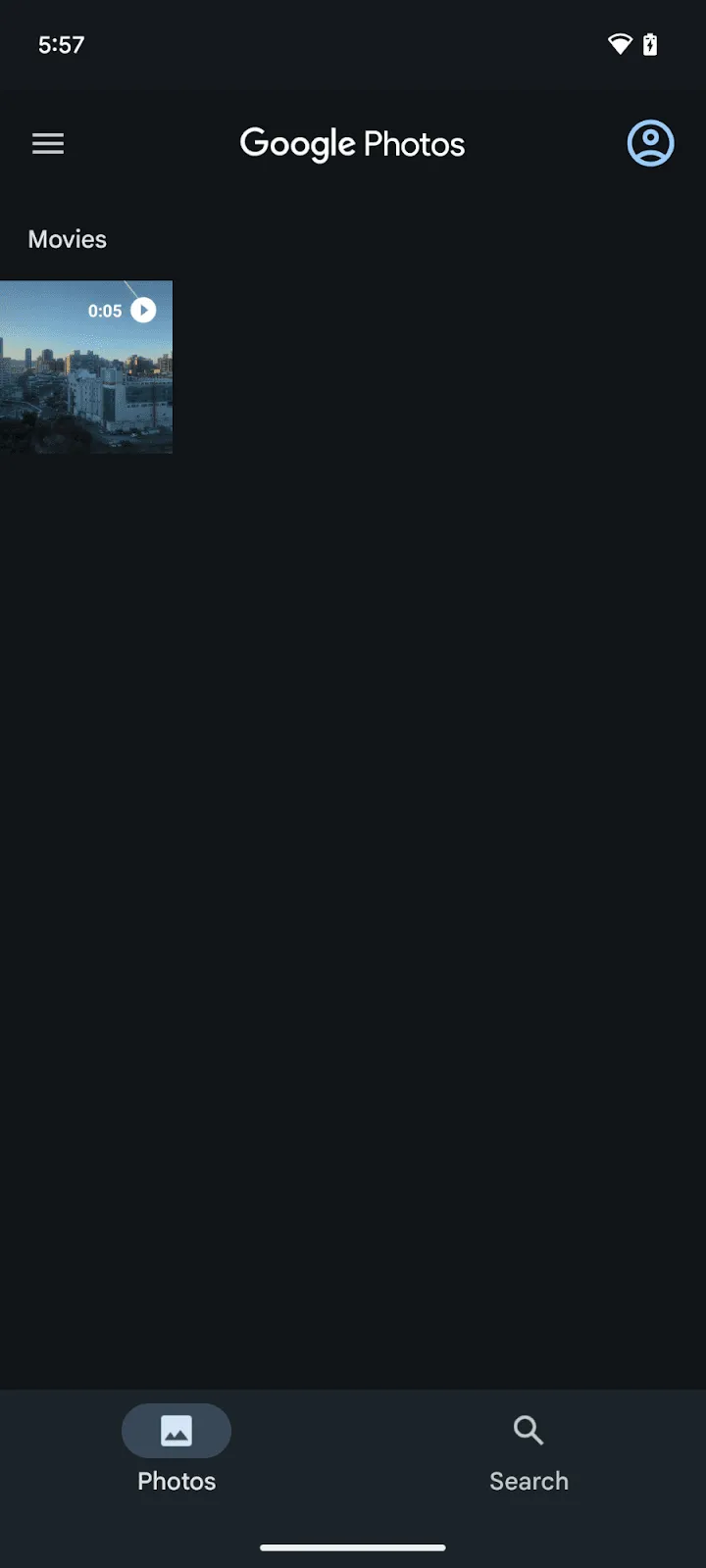
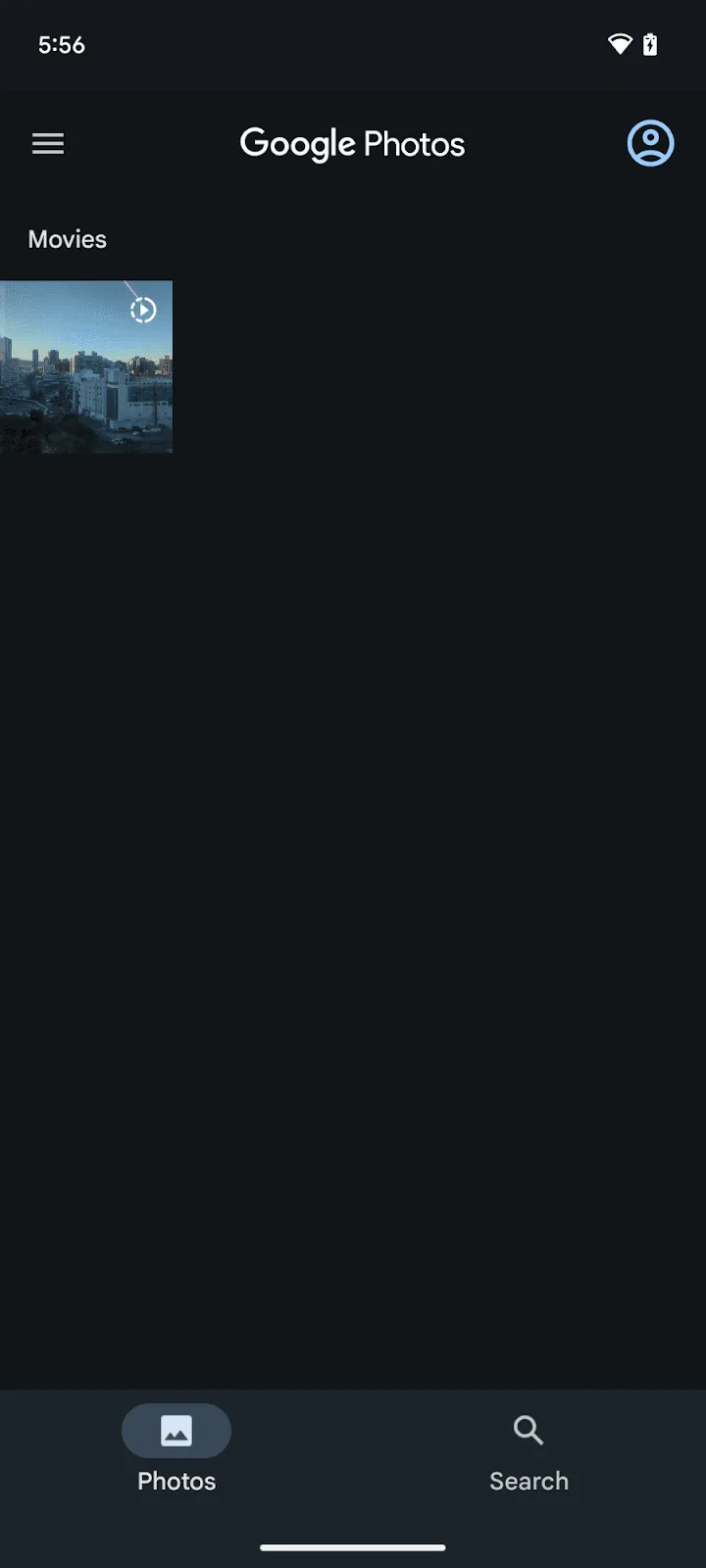
- تشخیص میانای کاربر متمایز در ریزعکس: در کتابخانه Google Photos، ویدیوهای حرکت آهسته را میتوان با عناصر میانای کاربر خاص شناسایی کرد و آنها را از ویدیوهای عادی متمایز کرد.
| 
|
| ریزعکس ویدیو عادی | ریزعکس ویدیو حرکت آهسته |
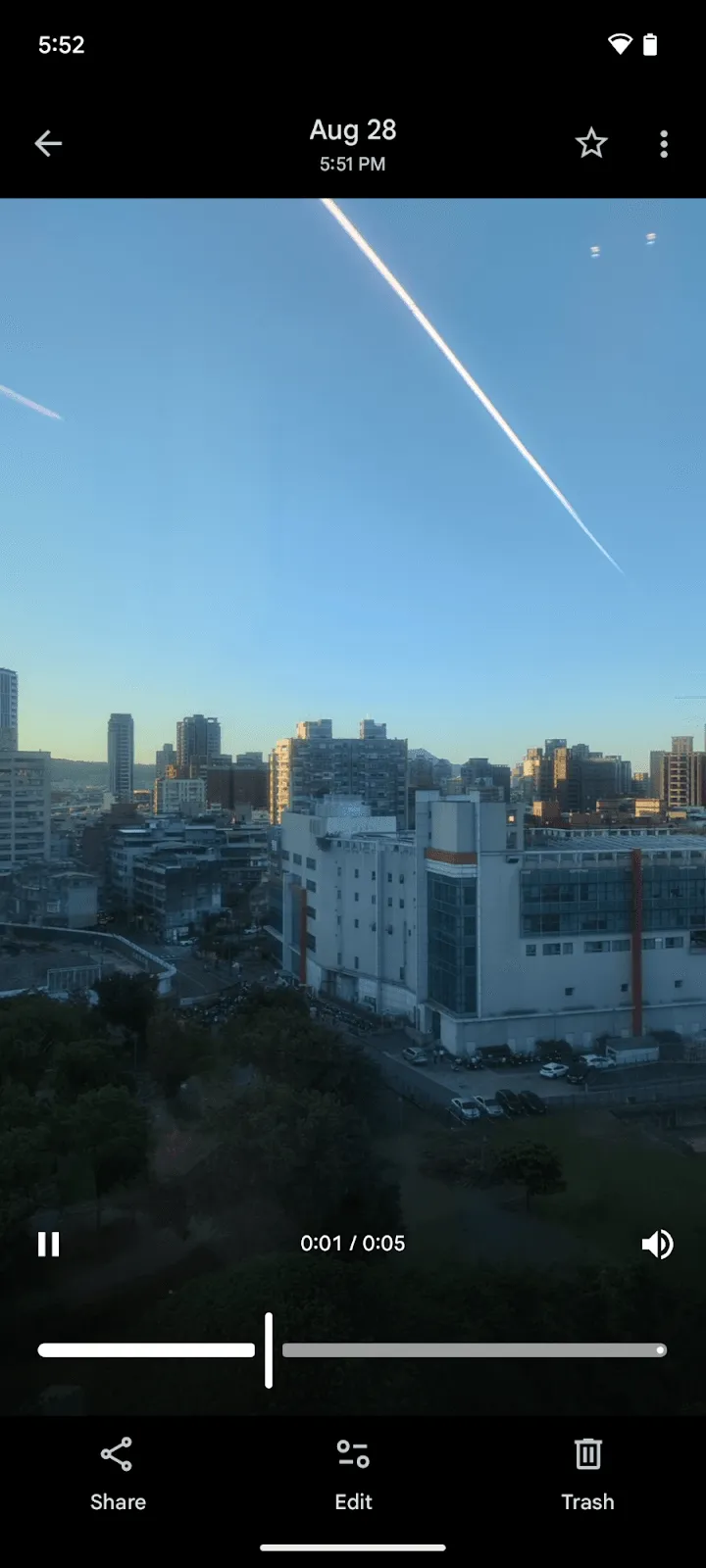
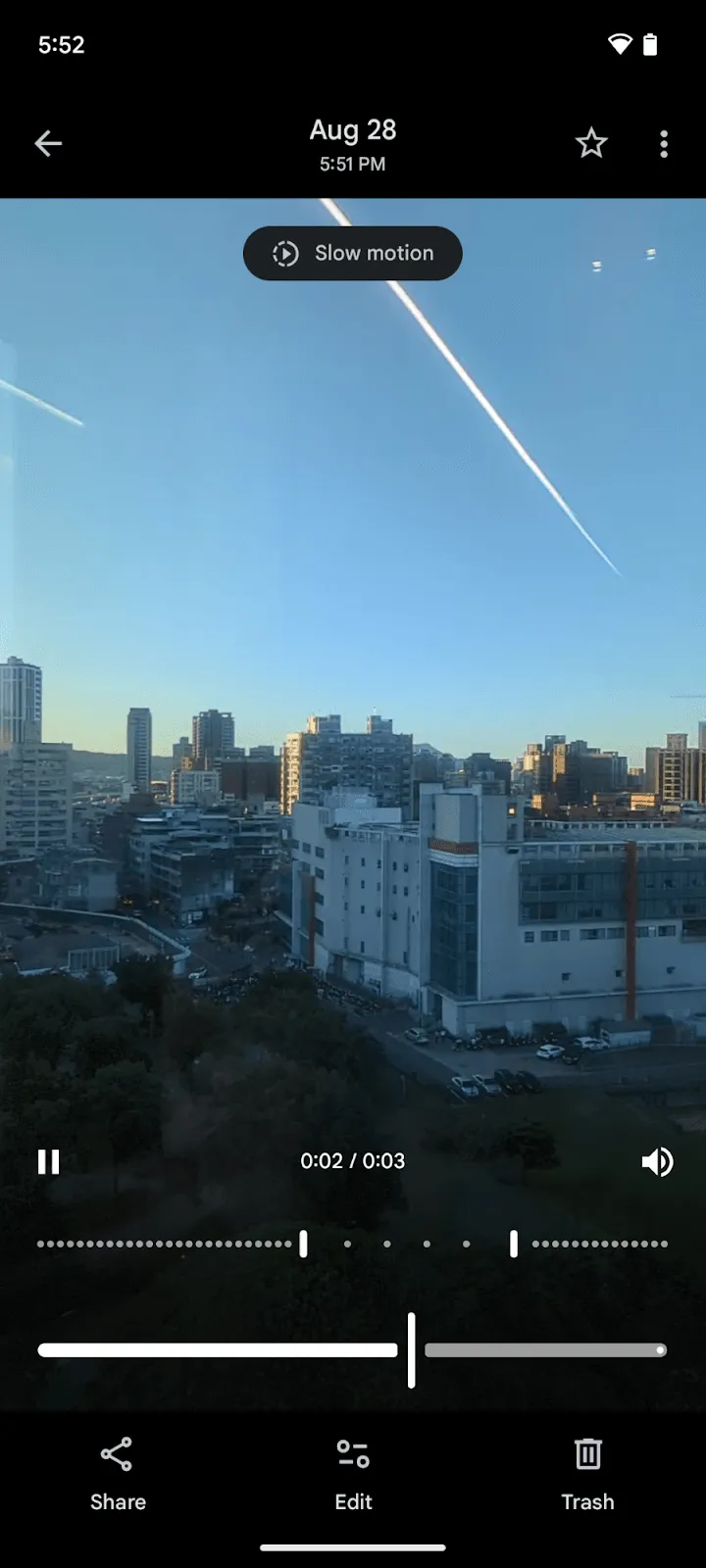
- بخشهای سرعت قابلتنظیم درطول بازپخش: هنگام پخش ویدیو حرکت آهسته، Google Photos کنترلهایی را برای تنظیم بخشهایی از ویدیو که با سرعت آهسته پخش میشوند و بخشهایی که با سرعت عادی پخش میشوند ارائه میدهد و کنترل خلاقانه را به کاربران میدهد. سپس ویدیو ویرایششده را میتوان بااستفاده از دکمه همرسانی بهعنوان فایل ویدیویی جدید صادر کرد و بخشهای حرکت آهستهای را که تعریف کردهاید حفظ کرد.
| 
|
| بازپخش ویدیو معمولی | بازپخش ویدیو حرکت آهسته با کنترلهای ویرایش |
نکتهای درباره پشتیبانی دستگاه
میانای برنامهسازی کاربردی پرسرعت CameraX به سیستم CamcorderProfile Android زیربنایی متکی است تا تعیین کند دستگاه از کدام وضوحها و نرخهای فریم پرسرعت پشتیبانی میکند. CamcorderProfiles توسط مجموعه آزمایش سازگاری Android (CTS) اعتبارسنجی میشوند، یعنی میتوانید به قابلیتهای گزارششده ضبط ویدیو در دستگاه اطمینان داشته باشید.
این یعنی توانایی دستگاه برای ضبط ویدیو حرکت آهسته با برنامه دوربین داخلی آن تضمین نمیکند که CameraX high-speed API کار کند. این اختلاف به این دلیل رخ میدهد که سازندگان دستگاه مسئول پر کردن ورودیهای CamcorderProfile در سفتافزار دستگاه خود هستند و گاهی اوقات نمایههای پرسرعت ضروری مانند CamcorderProfile.QUALITY_HIGH_SPEED_1080P و CamcorderProfile.QUALITY_HIGH_SPEED_720P گنجانده نمیشوند. وقتی این نمایهها وجود نداشته باشند، Recorder.getHighSpeedVideoCapabilities() null را برمیگرداند.
بنابراین، ضروری است که همیشه از Recorder.getHighSpeedVideoCapabilities() برای بررسی ویژگیهای پشتیبانیشده بهصورت برنامهنویسی استفاده کنید، زیرا این مطمئنترین راه برای تضمین تجربه یکسان در دستگاههای مختلف است. اگر سعی کنید HighSpeedVideoSessionConfig را در دستگاهی که Recorder.getHighSpeedVideoCapabilities() مقدار تهی برمیگرداند مقید کنید، عملیات با IllegalArgumentException ناموفق خواهد بود. میتوانید پشتیبانی را در دستگاههای Google Pixel تأیید کنید، زیرا این دستگاهها بهطور مداوم شامل این نمایههای پرسرعت هستند. علاوهبراین، دستگاههای مختلفی از سازندگان دیگر، مانند Motorola Edge 30، OPPO Find N2 Flip، و Sony Xperia 1 V، نیز از قابلیتهای ویدیو با سرعت بالا پشتیبانی میکنند.
نتیجهگیری
میانای برنامهسازی کاربردی ویدیو با سرعت بالای CameraX هم قدرتمند است و هم انعطافپذیر. چه برای تجزیهوتحلیل فنی به فیلم واقعی با نرخ فریم بالا نیاز داشته باشید و چه بخواهید جلوههای حرکت آهسته سینمایی به برنامهتان اضافه کنید، HighSpeedVideoSessionConfig راهحلی یکپارچه و ساده ارائه میدهد. با درک نقش پرچم setSlowMotionEnabled، میتوانید بهراحتی از هر دو مورد استفاده پشتیبانی کنید و کنترل خلاقانهتری به کاربران خود بدهید.
-

 راهنماها
بهعنوان توسعهدهندگان برنامه و کتابخانه Android، همه ما برای یک هدف تلاش میکنیم: برنامههایی با عملکرد خوب که تجربه کاربری روانی ارائه میدهند. بخش عمدهای از آن شامل R8، بهینهساز برنامه Android، میشود. R8 با برداشتن کد استفادهنشده و بهینهسازی و مبهمسازی بقیه کد، عملکرد برنامه را بهبود میبخشد.
Breana Tate • ۶ دقیقه خواندن -

 راهنماها
به مجموعه پستهای وبلاگ «ساخت برنامههای هوشمند Android» خوش آمدید. در این مجموعه، یک برنامه Android ساده را به تجربهای شخصیسازیشده، هوشمند، و عاملگرا تبدیل میکنید. در پست قبلی ما، با نحوه اتصال به سیستم هوش مصنوعی بااستفاده از AppFunctions آشنا شدید.
Jolanda Verhoef • ۹ دقیقه خواندن -

 راهنماها
Media3 1.11 منتشر شد. این نسخه که اکثر برنامههای رسانهای برتر Android را پشتیبانی میکند، ویژگیهای جدید، رفع اشکال، و بهبودهایی در پخش، ویرایش، و مؤلفههای واسط کاربر ارائه میدهد.
Toni Heidenreich • مدتزمان مطالعه: ۳ دقیقه
جدیدترین اطلاعات آماری توسعه Android را بهصورت هفتگی در صندوق ورودیتان دریافت کنید.