
توسعه تطبیقی اپلیکیشن در اندروید امری اساسی است، اما اطمینان از اینکه همه چیز خوب به نظر میرسد و هر ویژگی به شکلی که باید کار میکند، نیاز به آزمایشهای متعدد روی دستگاههای مختلف دارد. یا نه؟
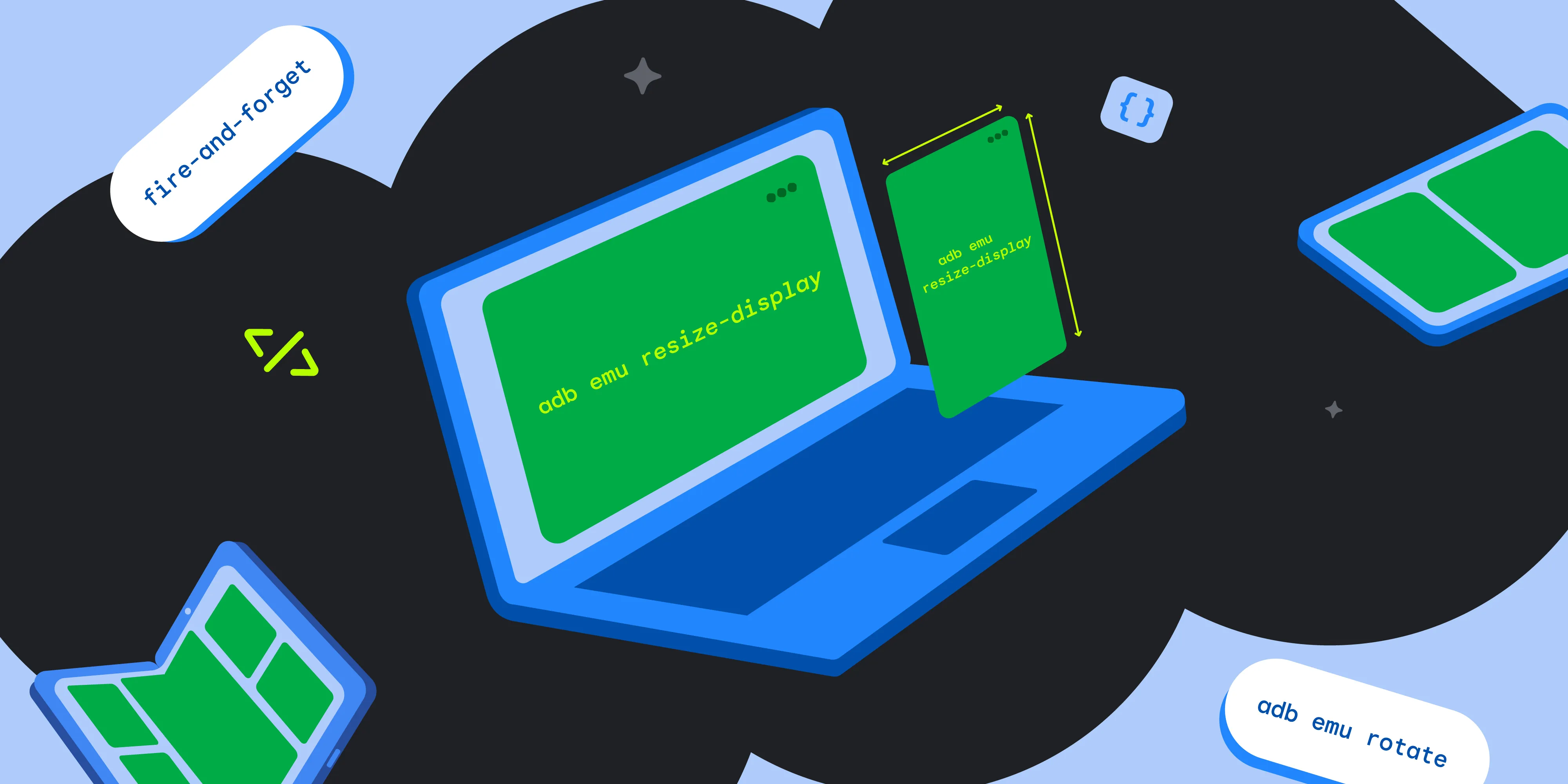
خب، بله... و نه! در حالی که اندروید استودیو با شبیهساز قابل تغییر اندازه (Resizable Emulator) همراه است تا به شما امکان دهد طرحبندیها را به صورت دستی آزمایش کنید ، یک راه سریعتر و سادهتر برای کنترل مستقیم فرم فاکتورها از طریق ترمینال شما وجود دارد. با استفاده از میانبر adb emu، میتوانید دستوراتی را اجرا کنید که بلافاصله کنترل را به پوسته فراخوانی شما باز میگردانند.
اگر چندین شبیهساز همزمان در حال اجرا دارید، میتوانید با وارد کردن سریال میانبر، یک دستگاه مجازی خاص را هدف قرار دهید:
adb -s <serial> emu <command> <parameter>
اول از همه: تا بزنید و باز کنید
برای آزمایش مسیرهای کاربری و پیکربندیهای طرحبندی مختص دستگاههای تاشو، میتوانید دستگاه شبیهسازیشده خود را بهصورت برنامهنویسیشده تا و باز کنید.
adb emu fold
اگر شبیهساز تاشوی شما باز شده است، میتوانید آن را تا کنید تا پیکربندی صفحه نمایش کوچکترش نمایش داده شود و نمایشگر خارجی (مجازی) روشن شود. برای باز کردن شبیهساز و روشن کردن نمایشگر داخلی، کافیست دستور زیر را اجرا کنید:
adb emu unfold
اکنون، میتوانید فوراً تأیید کنید که برنامه شما وضعیت خود را حفظ میکند و طرحبندیها دقیقاً همانطور که باید در اندازههای مختلف نمایشگر ظاهر میشوند.
چرخش، چرخش، چرخش
مدیریت صحیح تغییرات جهتگیری، سنگ بنای توسعهی تطبیقی اپلیکیشن است. میتوانید چرخشهای دستگاه را به صورت برنامهنویسیشده فعال کنید تا ببینید برنامهی شما چقدر خوب تغییرات پیکربندی، از جمله بازیابی وضعیت، را مدیریت میکند. دستور زیر دستگاه را ۹۰ درجه در جهت عقربههای ساعت میچرخاند:
adb emu rotate
شبیهسازی وضعیتهای بدنی با استفاده از حسگرها
در مورد قرار دادن شبیهساز در یک وضعیت فیزیکی خاص، مانند حالت رومیزی، چطور؟ سادهترین روش، پرسوجو برای تعداد موقعیتهای موجود با است.
ابتدا، تمام سنسورهای موجود و وضعیت فعلی آنها را فهرست کنید:
adb emu posture
این لیستی از موقعیتها مشابه موارد زیر را برمیگرداند:
Usage: "posture <posture_id>" 1: closed 2: half-opened 3: opened …
سپس میتوانید با استفاده از شناسه نیمهباز، حالت رومیزی را فراخوانی کنید:
adb emu posture 2
| توجه: همه حالتهای قرارگیری بدن توسط هر دستگاه مجازی پشتیبانی نمیشوند. قالبهای استاندارد AVD مانند Pixel Fold یا Resizable AVD فقط از حالتهای قرارگیری ۱، ۲ و ۳ پشتیبانی میکنند. تلاش برای تنظیم ۴ یا ۵ روی این قالبها، خطای KO: Failed to set posture را برمیگرداند. |
در مورد شبیهساز با قابلیت تغییر اندازه چطور؟
شبیهساز قابل تغییر اندازه، قدرت فوقالعادهای در تغییر آسان اندازه خود دارد. با دستور adb emu، میتوانید آن را آزادانه با یک دستور جابجا کنید. قبل از اینکه بتوانید هرگونه تغییری انجام دهید، جستجوی پیشتنظیمات تغییر اندازه موجود، تنها به یک فراخوانی نیاز دارد:
adb emu resize-display
این لیست هدایای موجود را برمیگرداند:
KO usage: "resize-display <index>" 0: phone 1: unfolded 2: tablet
اکنون، فراخوانی پارامتر resize-display با شناسه مورد نظر، اندازه شبیهساز را به اندازه مورد نظر تغییر میدهد:
adb emu resize-display 1
همین امروز آزمون خود را ساده کنید
و تمام! با ادغام دستورات fire-and-forget در گردش کار خط فرمان خود، در مقایسه با اجرای همزمان چندین شبیهساز، در زمان و منابع زیادی صرفهجویی میکنید.
اکنون زمان شروع آزمایش است. اگر قبلاً از این میانبرهای کنسول استفاده نکردهاید، ترمینال خود را باز کنید، شبیهساز خود را اجرا کنید، به مستندات آن مراجعه کنید و همین امروز شروع کنید!

 مستندات
حریم خصوصی و شفافیت کاربر، هسته اصلی تجربه اندروید هستند. برای هماهنگی بهتر با این اصول، ما رفتار پیشفرض API Nearby Connections را در مورد نحوه تعامل آن با رادیوهای دستگاه بهروزرسانی میکنیم.
Wei Wang • ۱ دقیقه مطالعه
 اخبار محصول
با انتشار اندروید ۱۷، ما در حال گذار به یک استاندارد توسعه تطبیقی اولیه هستیم. کاربران شما دیگر به یک فرم فاکتور واحد متکی نیستند؛ آنها در طول روز بین تلفنها، دستگاههای تاشو، تبلتها، لپتاپها، نمایشگرهای خودرو و محیطهای فراگیر واقعیت افزوده (XR) جابجا میشوند.
Fahd Imtiaz • ۳ دقیقه مطالعه-

 اخبار محصول
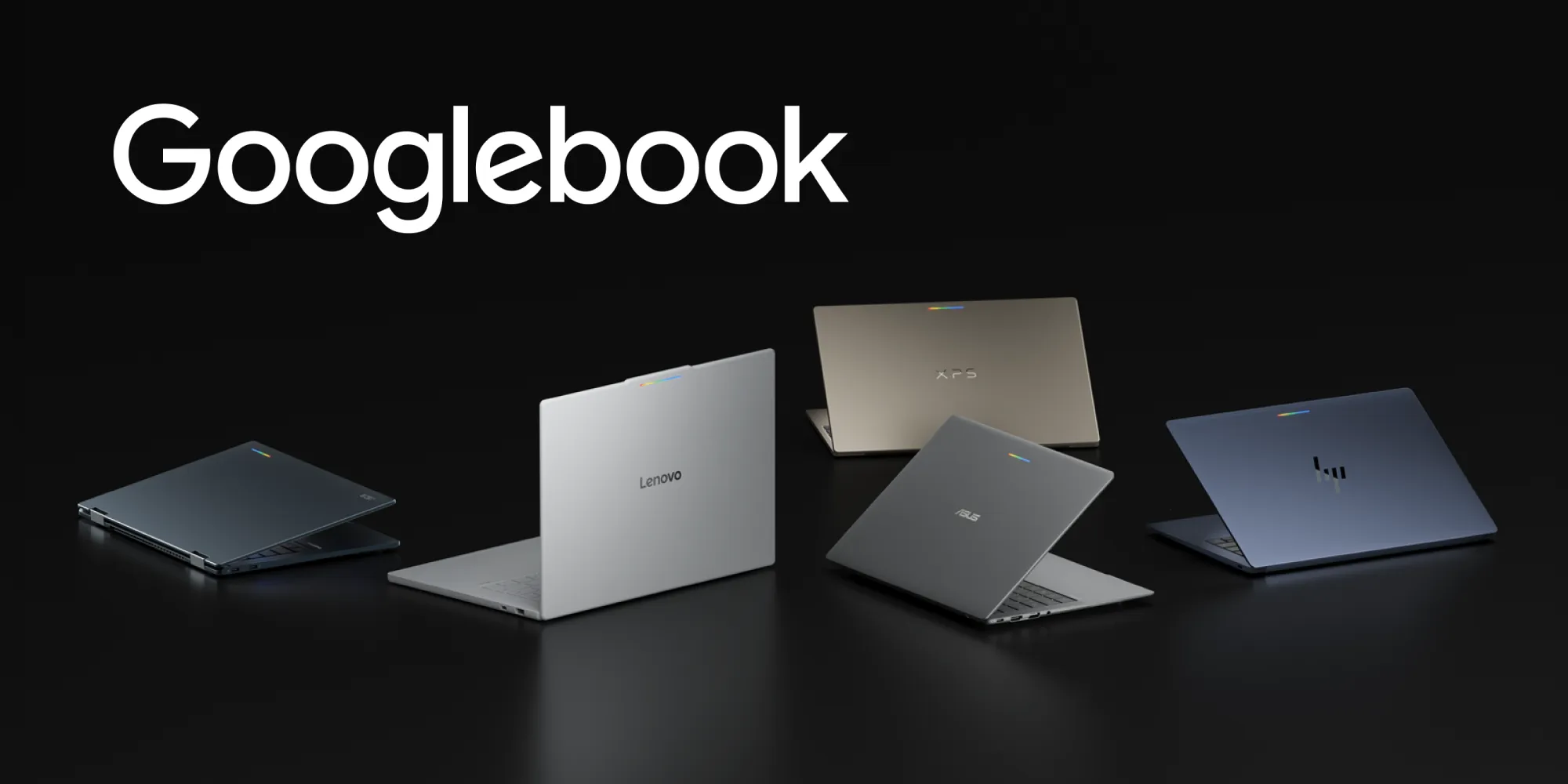
گوگلبوک دسته جدیدی از لپتاپها را معرفی میکند که بر پایه اندروید مشترک ساخته شدهاند. سختافزار با کارایی بالا از شرکایی مانند اچپی، دل، لنوو، ایسر و ایسوس، راحتی استفاده از دستگاههای همراه را با قدرت کامپیوترهای رومیزی ترکیب میکند.
Fahd Imtiaz , Loryn Hairston • ۴ دقیقه مطالعه
جدیدترین بینشهای توسعه اندروید را به صورت هفتگی در صندوق ورودی خود دریافت کنید.