
Samsung Galaxy XR כבר כאן, והוא מבוסס על Android XR! הפוסט הזה בבלוג הוא חלק משבוע ה-Spotlight של Android XR, שבו אנחנו מספקים משאבים – פוסטים בבלוג, סרטונים, קוד לדוגמה ועוד – שנועדו לעזור לכם ללמוד, לפתח ולהכין את האפליקציות שלכם ל-Android XR.
השקת Samsung Galaxy XR, המכשיר הראשון שמתבסס על Android XR, כבר כאן. עכשיו אנשים יכולים ליהנות מהרבה מהאפליקציות האהובות עליהם מחנות Play במימד חדש לגמרי: המימד השלישי!
המימד השלישי הוא מימד מרווח, ויש בו הרבה מקום גם לאפליקציות שלכם. אתם יכולים להתחיל כבר היום להשתמש בכלים שמתאימים לאפליקציה שלכם. לדוגמה, אתם יכולים להשתמש ב-Jetpack XR SDK כדי ליצור חוויות XR עשירות באמצעות כלים מודרניים לפיתוח ב-Android, כמו Kotlin ו-Compose.
בפוסט הזה בבלוג נספר לכם על המסע שלנו כשהבאנו את הקסם של אפליקציית Androidify האהובה שלנו ל-XR, ונסביר את העקרונות הבסיסיים שצריך כדי להביא גם את האפליקציות שלכם ל-XR.
סיור ב-Androidify
Androidify היא אפליקציית קוד פתוח שמאפשרת ליצור רובוטים של Android באמצעות כמה מהטכנולוגיות העדכניות ביותר, כמו Gemini, CameraX, Navigation 3 וכמובן, Jetpack Compose. האפליקציה Androidify תוכננה במקור כך שתיראה נהדר בטלפונים, במכשירים מתקפלים ובטאבלטים, באמצעות יצירת פריסות מותאמות.
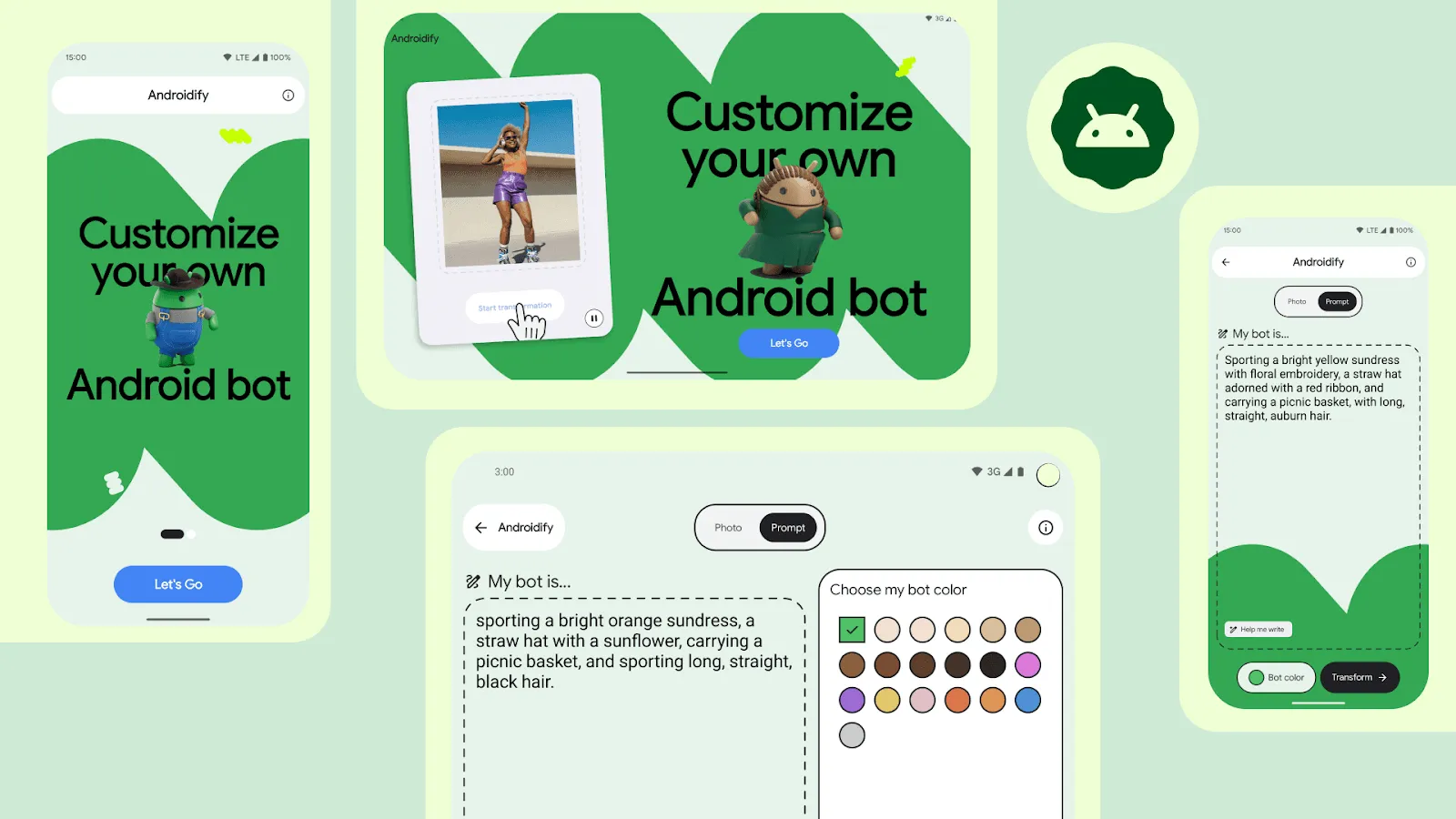
Androidify נראה נהדר במגוון גורמי צורה
אחד מהעקרונות המרכזיים של פריסות מותאמות הוא רכיבים קומפוזביליים לשימוש חוזר. Jetpack Compose עוזר לכם ליצור רכיבי ממשק משתמש קטנים שאפשר לפרוס בדרכים שונות כדי ליצור חוויות משתמש אינטואיטיביות, לא משנה באיזה סוג מכשיר המשתמש משתמש. למעשה, Androidify תואמת ל-Android XR בלי שצריך לבצע שינויים באפליקציה.
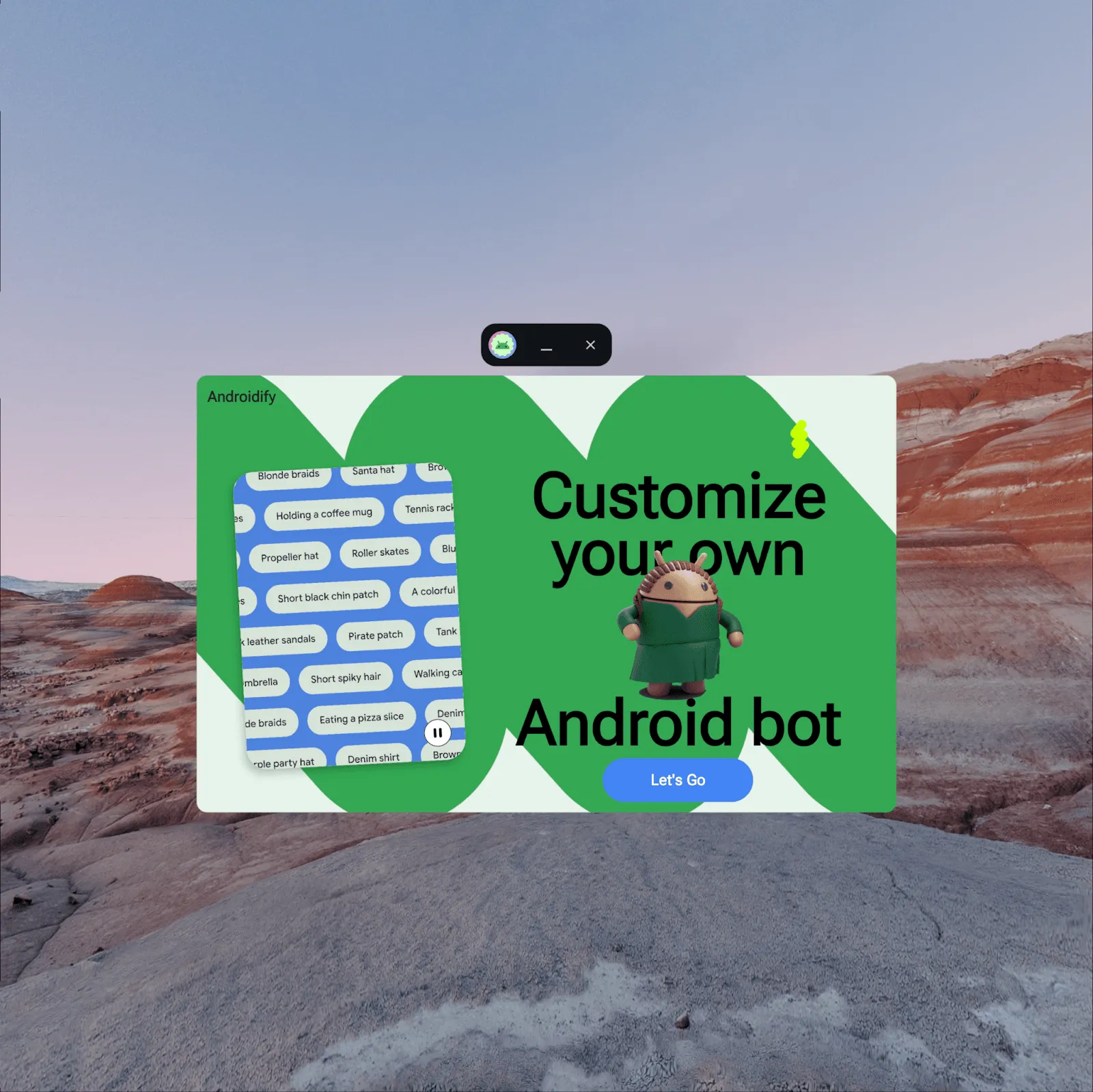
האפליקציה Androidify מתאימה את עצמה ל-XR באמצעות פריסה רספונסיבית למסכים גדולים, בלי צורך בקוד
אפליקציות שלא דורשות טיפול מיוחד ב-Android XR יכולות לפעול במקביל בחלון בגודל מתאים, בדומה לאופן שבו הן פועלות במסך גדול. לכן, אפליקציית Androidify כבר כוללת את כל התכונות ב-Android XR בלי צורך בעבודה נוספת. אבל לא רצינו לעצור שם, אז החלטנו להשקיע עוד קצת וליצור אפליקציה ייחודית ל-XR כדי לספק חוויה מהנה למשתמשי ה-XR שלנו.
התמצאות ב-XR
בואו נעבור על מושגי יסוד חשובים ב-Android XR, ונתחיל בשני המצבים שבהם אפשר להפעיל אפליקציות: מרחב הבית ומרחב מלא.
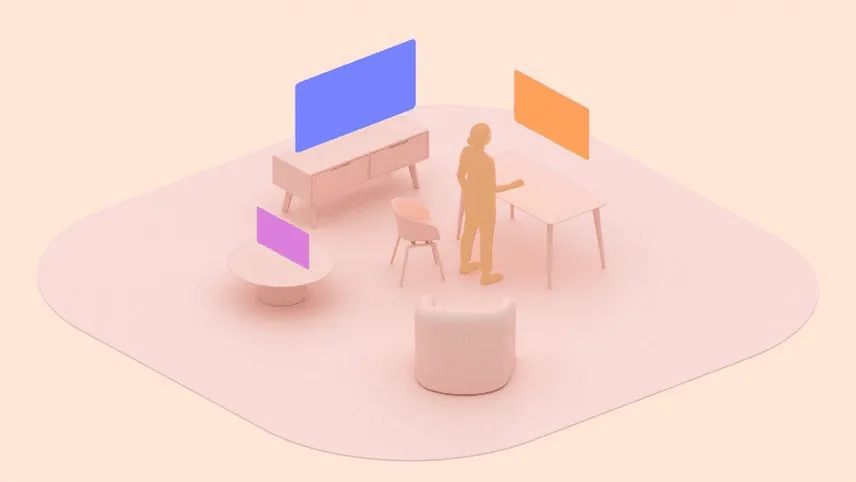
במרחב הבית, אפשר להפעיל כמה אפליקציות זו לצד זו, כך שהמשתמשים יכולים לבצע כמה משימות בו-זמנית בחלונות שונים. במובן הזה, זה דומה מאוד לממשק מחשב במסך גדול של מכשיר Android, אבל במרחב וירטואלי.
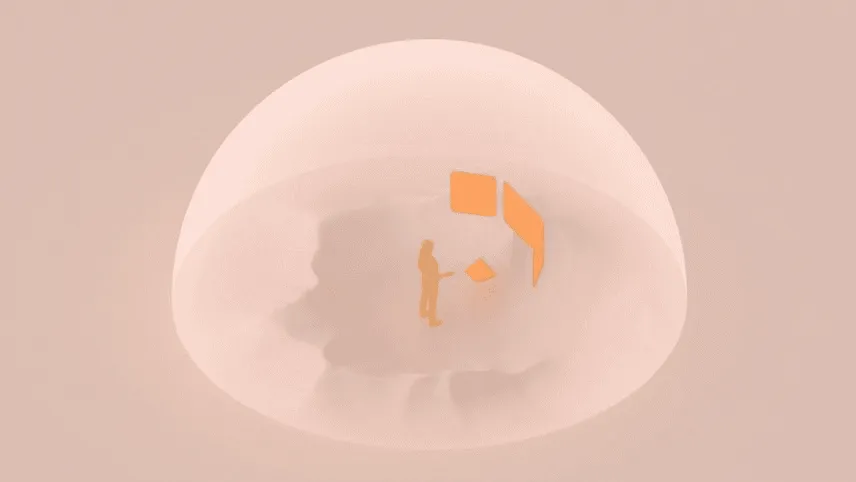
במצב מרחב מלא, לאפליקציה אין גבולות מרחביים והיא יכולה להשתמש בכל התכונות המרחביות של Android XR, כמו ממשק משתמש מרחבי ושליטה בסביבה הווירטואלית.
אולי תתפתו להגדיר שהאפליקציה תפעל רק במרחב מלא, אבל יכול להיות שהמשתמשים ירצו לבצע כמה משימות במקביל באפליקציה. לכן, תמיכה בשני המצבים משפרת את חוויית המשתמש.
עיצוב לממד החדש של Androidify
אפליקציה מהנה מתחילה בעיצוב נהדר. אייבי נייט, Senior Design Advocate ב-Android DevRel, לקחה על עצמה את המשימה להשתמש בעיצובים קיימים של Androidify וליצור עיצוב חדש ל-XR. אייבי, הבמה שלך!
העיצוב ל-XR דרש גישה ייחודית, אבל עדיין היו לו הרבה דברים משותפים עם העיצוב לנייד. התחלנו לחשוב על הכלה: איך לארגן ולקבץ את רכיבי ממשק המשתמש שלנו במרחב המשנה, על ידי הצגת גבולות באופן ברור או על ידי רמיזה עדינה עליהם. למדנו גם להשתמש בכל הגדלים השונים של רכיבים מרחביים בממשק המשתמש, שנועדו להשתנות ולזוז בהתאם לפעולות של המשתמש. כמו שעשינו עם Androidify, בנו פריסות מותאמות כדי שתוכלו לחלק את הפריסות לחלקים בממשק המשתמש המרחבי.
מתחילים לעצב עם Home Space
למזלנו, Android XR מאפשרת להתחיל עם האפליקציה כמו שהיא היום במרחב הבית, כך שיכולנו לעבור לעיצובי ה-XR המורחבים פשוט על ידי הוספת סרגל כלים לחלון וכפתור מעבר למרחב המלא.
חשבנו גם על תכונות חומרה אפשריות ואיך המשתמשים יתקשרו איתן. הפריסות לנייד של Androidify מתאימות את עצמן למגוון תנוחות, גדלים של כיתות ומספר מצלמות כדי לתת יותר אפשרויות לצילום תמונות. בהתאם למודל הזה, היינו צריכים להתאים את פריסת המצלמה גם למכשירי משקפי VR. היינו צריכים גם לבצע התאמות כדי שהטקסט יעבוד, כדי להביא בחשבון את הקרבה של ממשק המשתמש למשתמש.
עיצוב למעבר הגדול יותר למרחב מלא
מרחב מלא היה השינוי הכי גדול, אבל הוא נתן לנו הכי הרבה מקום יצירתי להתאים את העיצוב שלנו.
ב-Androidify נעשה שימוש בתיחום חזותי, או בחלוניות, כדי לקבץ תכונות עם רקע וקווי מתאר, כמו החלונית "צילום או בחירה של תמונה". השתמשנו גם ברכיבים כמו סרגל האפליקציה העליון כדי ליצור הכלה טבעית על ידי מסגור החלוניות האחרות. ולבסוף, הכלה פנימית מוצעת על ידי הקרבה של רכיבים מסוימים לאחרים, כמו הכפתור התחתון "התחלת השינוי", שנמצא ליד החלונית "בחירת הצבע של הבוט שלי".
חלוניות מרחביות שמאפשרות הפרדה קלה. כדי להחליט איך להתאים את העיצובים לנייד ללוחות מרחביים, נסו להסיר משטחים, החל מהמשטח הרחוק ביותר מאחור ואז להתקדם קדימה. אתם יכולים לראות כמה רקעים אפשר להסיר וכמה נשארו. אחרי שעשינו את התרגיל הזה ל-Androidify, מה שנשאר היה השרבוט הירוק הגדול של Android. הקו המפותל לא שימש רק כרגע מיתוגי וכאלמנט רקע, אלא גם כעוגן לתוכן במרחב התלת-ממדי.
העוגן הזה עזר לנו לדמיין איך אלמנטים יכולים לזוז סביבו, ואיך אנחנו יכולים להשתמש בקרבה כדי לתרגם את שאר חוויית המשתמש.
טיפים נוספים לעיצוב שיעזרו לכם להפוך את האפליקציה למרחבית
- לא צריך להגביל את הרכיבים: אפשר להפריד בין הרכיבים ולתת להם מרחב (מרחבי) אמיתי. הגיע הזמן לתת לרכיבים בממשק המשתמש קצת מרחב נשימה.
- הסרת משטחים: הסתירו את הרקע כדי לראות איך זה משפיע על העיצובים שלכם.
- הנעה לפעולה באמצעות תנועה: איך אתם משתמשים במעברים באפליקציה? השתמשו בדמות הזו כדי לדמיין את האפליקציה שלכם פורצת אל תוך המציאות המדומה.
- בחירת עוגן: אל תאבדו את המשתמשים שלכם במרחב. רכיב שעוזר לאסוף או לעגן את ממשק המשתמש.
מידע נוסף על תבניות עיצוב של ממשק משתמש ב-XR זמין במאמר עיצוב ל-Android XR באתר Android Developers.
יסודות ממשק המשתמש המרחבי
אחרי שדיברנו על החוויה של אייבי בהתאמת הגישה שלה בזמן עיצוב Androidify ל-XR, בואו נדבר על פיתוח ממשק משתמש מרחבי. אם אתם רגילים לעבוד עם ספריות וכלים מודרניים של Android, פיתוח ממשק משתמש מרחבי באמצעות Jetpack XR SDK אמור להיות מוכר לכם. תמצאו מושגים שאתם כבר מכירים, כמו יצירת פריסות באמצעות פיתוח נייטיב. למעשה, פריסות מרחביות דומות מאוד לפריסות דו-ממדיות שמשתמשות בשורות, בעמודות ובמרווחים:
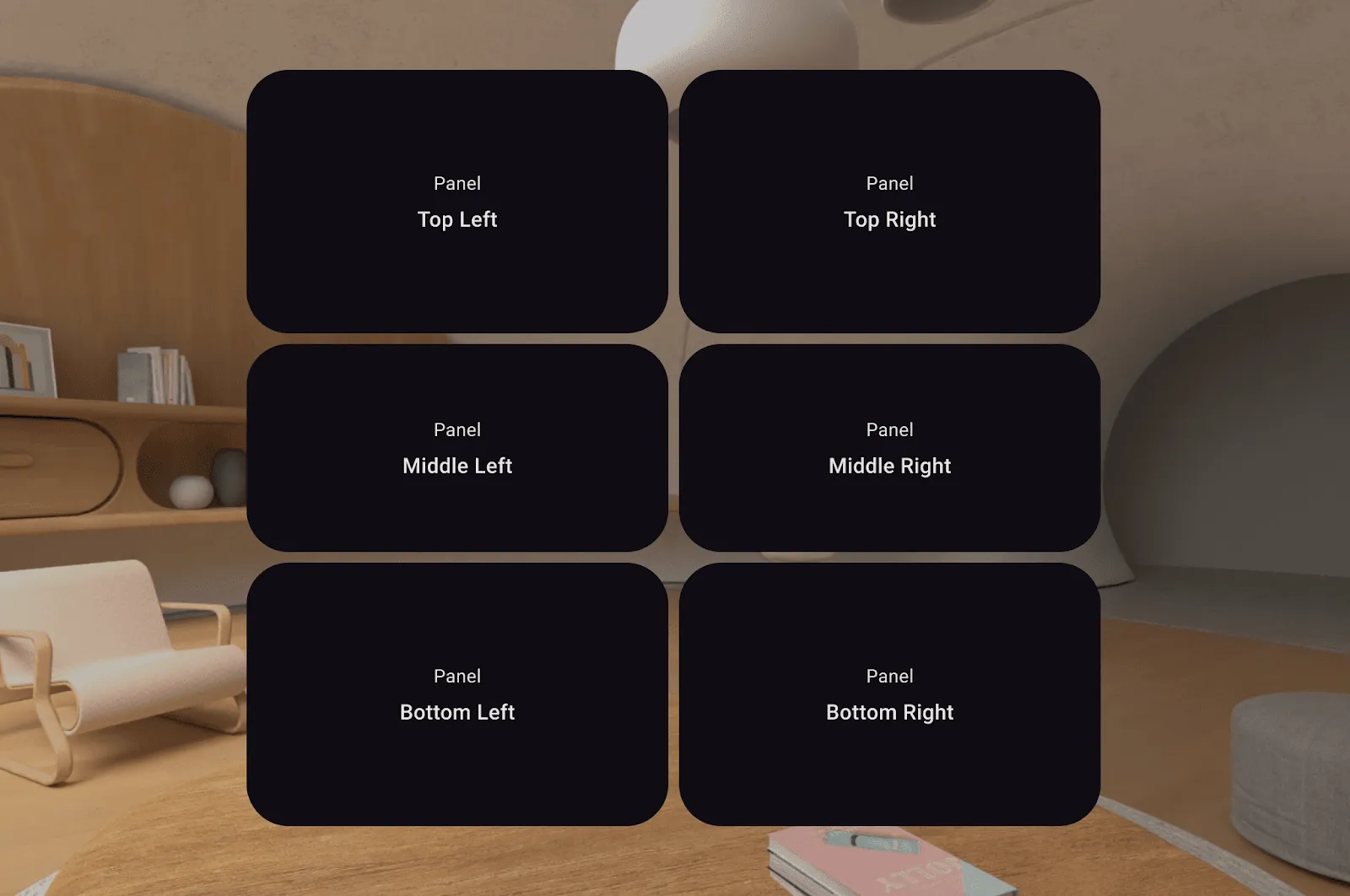
הרכיבים האלה מסודרים בSpatialRows ובSpatialColumns
הרכיבים המרחביים שמוצגים כאן הם רכיבים קומפוזביליים מסוג SpatialPanel, שמאפשרים להציג תוכן דו-ממדי כמו טקסט, כפתורים וסרטונים.
Subspace {
    SpatialPanel(
        SubspaceModifier
            .height(824.dp)
            .width(1400.dp)
    ) {
        Text("I'm a panel!")
    }
}SpatialPanel הוא רכיב קומפוזבילי של מרחב משנה. רכיבי Subspace Composable חייבים להיות כלולים בתוך Subspace, והם משתנים על ידי אובייקטים מסוג SubspaceModifier. אפשר למקם את Subspaces בכל מקום בהיררכיית ממשק המשתמש של האפליקציה, והם יכולים להכיל רק רכיבים קומפוזביליים של Subspace. אובייקטים מסוג SubspaceModifier דומים מאוד לאובייקטים מסוג Modifier: הם שולטים בפרמטרים כמו גודל ומיקום.
אפשר לצרף Orbiter ל-SpatialPanel, והיא תזוז יחד עם התוכן שאליו היא מצורפת. לרוב משתמשים בהם כדי לספק פקדים לפי הקשר לגבי התוכן שאליו הם מצורפים, כך שהתוכן הוא המוקד העיקרי. אפשר למקם אותן בכל אחד מארבעת הצדדים של התוכן, במרחק שניתן להגדרה.
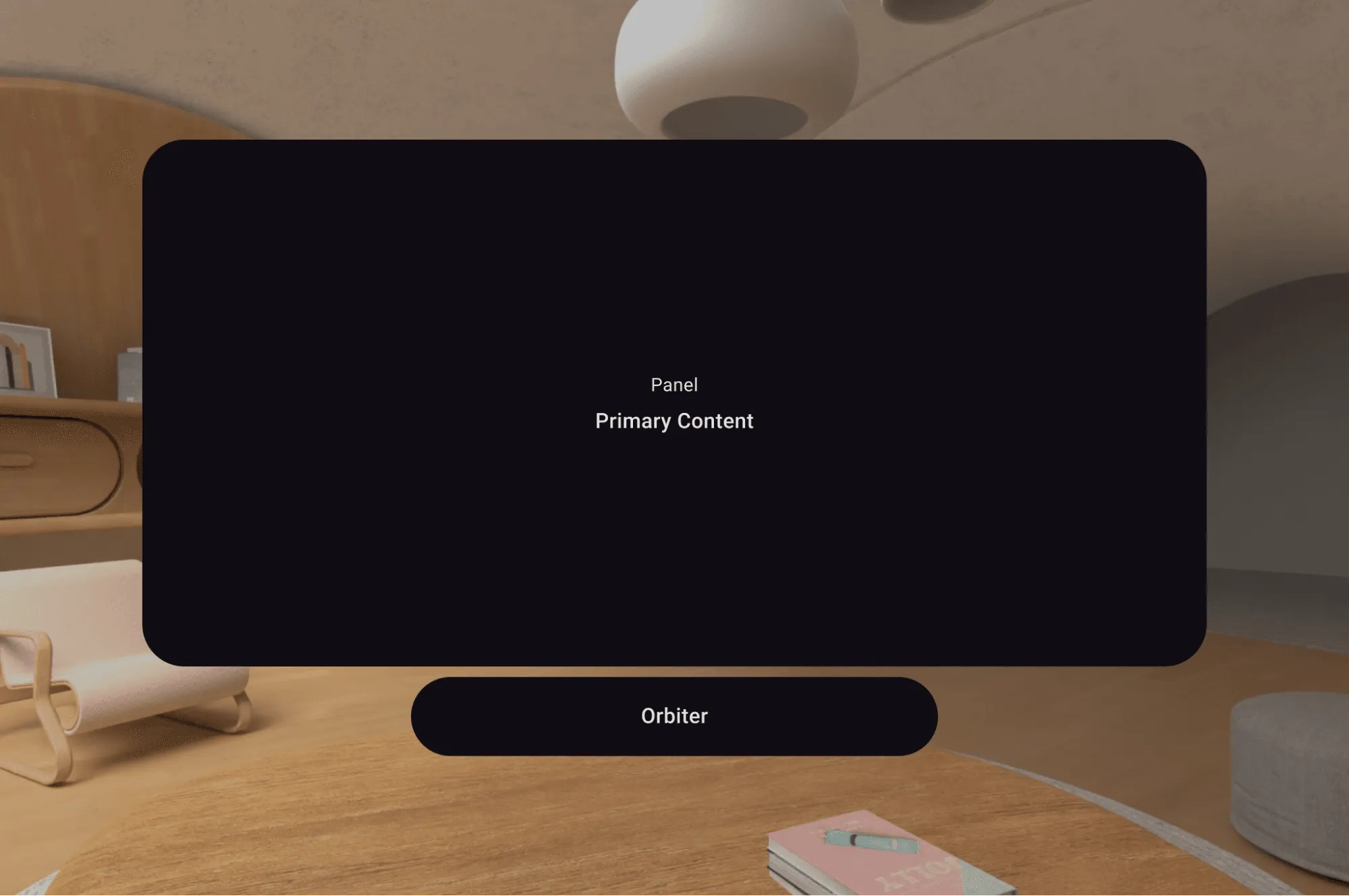
יש עוד הרבה רכיבים מרחביים בממשק המשתמש, אבל אלה הרכיבים העיקריים שבהם השתמשנו כדי ליצור פריסות מרחביות ל-Androidify.
איך מתחילים לפתח ב-XR
נתחיל בהגדרת הפרויקט. הוספנו את התלות של Jetpack XR Compose, שאפשר למצוא בדף יחסי התלות של Jetpack XR.
הוספנו קוד לכפתור שמעביר את המשתמש למרחב מלא, ומתחיל בזיהוי היכולת לעשות זאת:
@Composable
fun couldRequestFullSpace(): Boolean =
   LocalSpatialConfiguration.current.hasXrSpatialFeature &&
   !LocalSpatialCapabilities.current.isSpatialUiEnabled
}
אחר כך יצרנו רכיב כפתור חדש שמשתמש בסמל הרחבת התוכן בפריסות הקיימות שלנו, והגדרנו לו התנהגות onClick:
@Composable

fun RequestFullSpaceIconButton() {
   if (!couldRequestFullSpace()) return
   val session = LocalSession.current ?: return

   IconButton(
       onClick = {
           session.scene.requestFullSpaceMode()
       },
   ) {
       Icon(
           imageVector =
               vectorResource(R.drawable.expand_content_24px),
           contentDescription =
               stringResource("To Full Space"),
       )
   }
}
עכשיו, לחיצה על הכפתור הזה פשוט מציגה את הפריסה הבינונית במרחב מלא. אנחנו יכולים לבדוק את היכולות המרחביות ולקבוע אם אפשר להציג ממשק משתמש מרחבי. אם כן, נציג את הפריסה המרחבית החדשה שלנו:
@Composable

fun HomeScreenContents(layoutType: HomeScreenLayoutType) {
   val layoutType = when {
      LocalSpatialCapabilities.current.isSpatialUiEnabled ->
          HomeScreenLayoutType.Spatial
      isAtLeastMedium() -> HomeScreenLayoutType.Medium
      else -> HomeScreenLayoutType.Compact
   }

   when (layoutType) {
      HomeScreenLayoutType.Compact ->
          HomeScreenCompactPager(...)

      HomeScreenLayoutType.Medium ->
          HomeScreenMediumContents(...)

      HomeScreenLayoutType.Spatial ->
          HomeScreenContentsSpatial(...)
   }
}
הטמעת העיצוב של מסך הבית
בואו נחזור לעיצוב המרחבי של מסך הבית במרחב המלא כדי להבין איך הוא הוטמע.
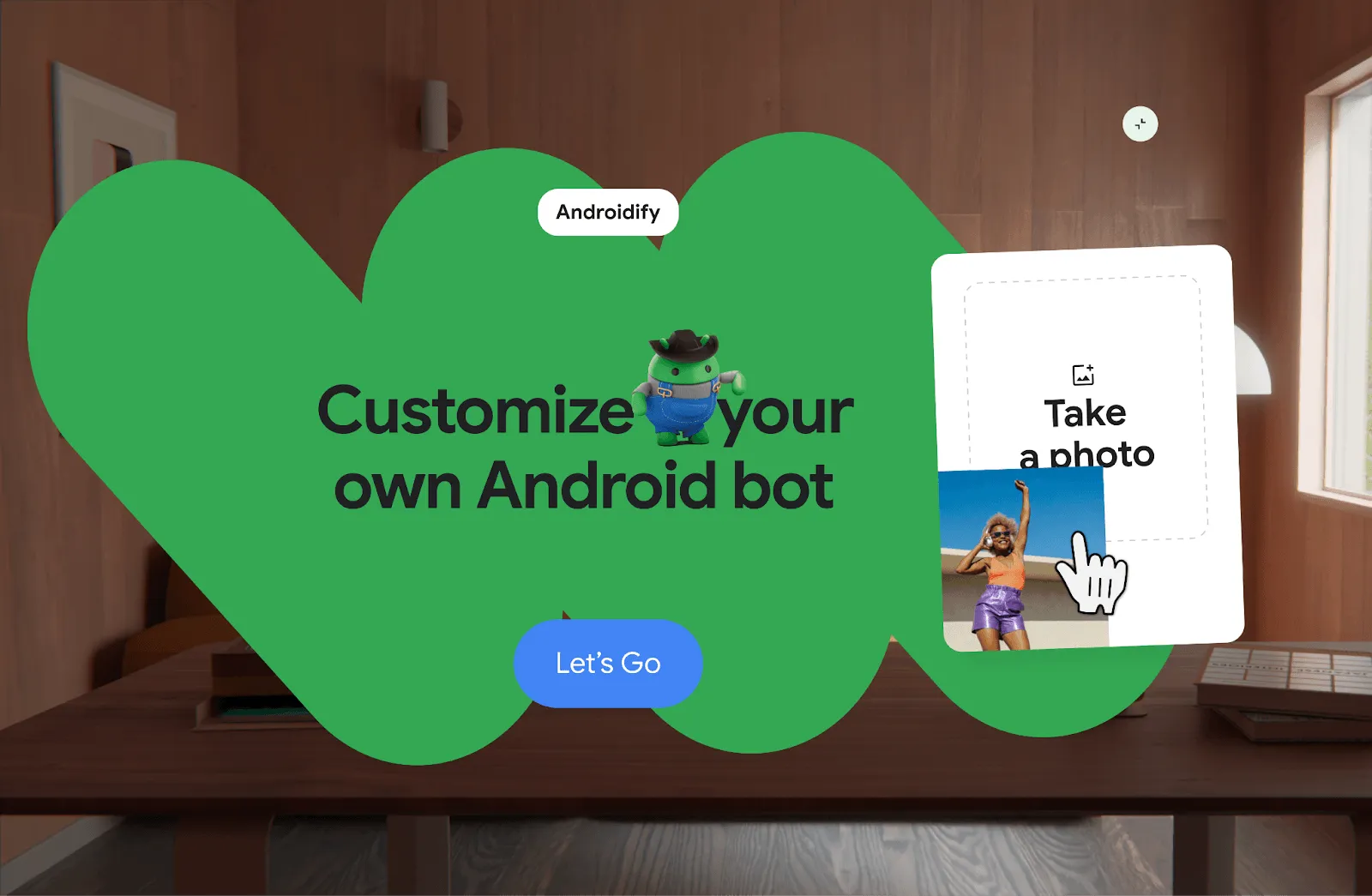
זיהינו כאן שני רכיבי SpatialPanel: חלונית אחת שבה נמצא כרטיס המסך בצד ימין, וחלונית אחת שמכילה את ממשק המשתמש הראשי. לבסוף, יש Orbiter שמחובר לחלק העליון. נתחיל עם החלונית של נגן הווידאו:
@Composable
fun HomeScreenContentsSpatial(...) {
   Subspace {
      SpatialPanel(SubspaceModifier
                   .fillMaxWidth(0.2f)
                   .fillMaxHeight(0.8f)
                   .aspectRatio(0.77f)
                   .rotate(0f, 0f, 5f),
      ) {
          VideoPlayer(videoLink)
      }
   }
}
פשוט השתמשנו שוב ברכיב VideoPlayer הדו-ממדי מהפריסות הרגילות ב-SpatialPanel בלי שינויים נוספים. כך זה נראה בנפרד:
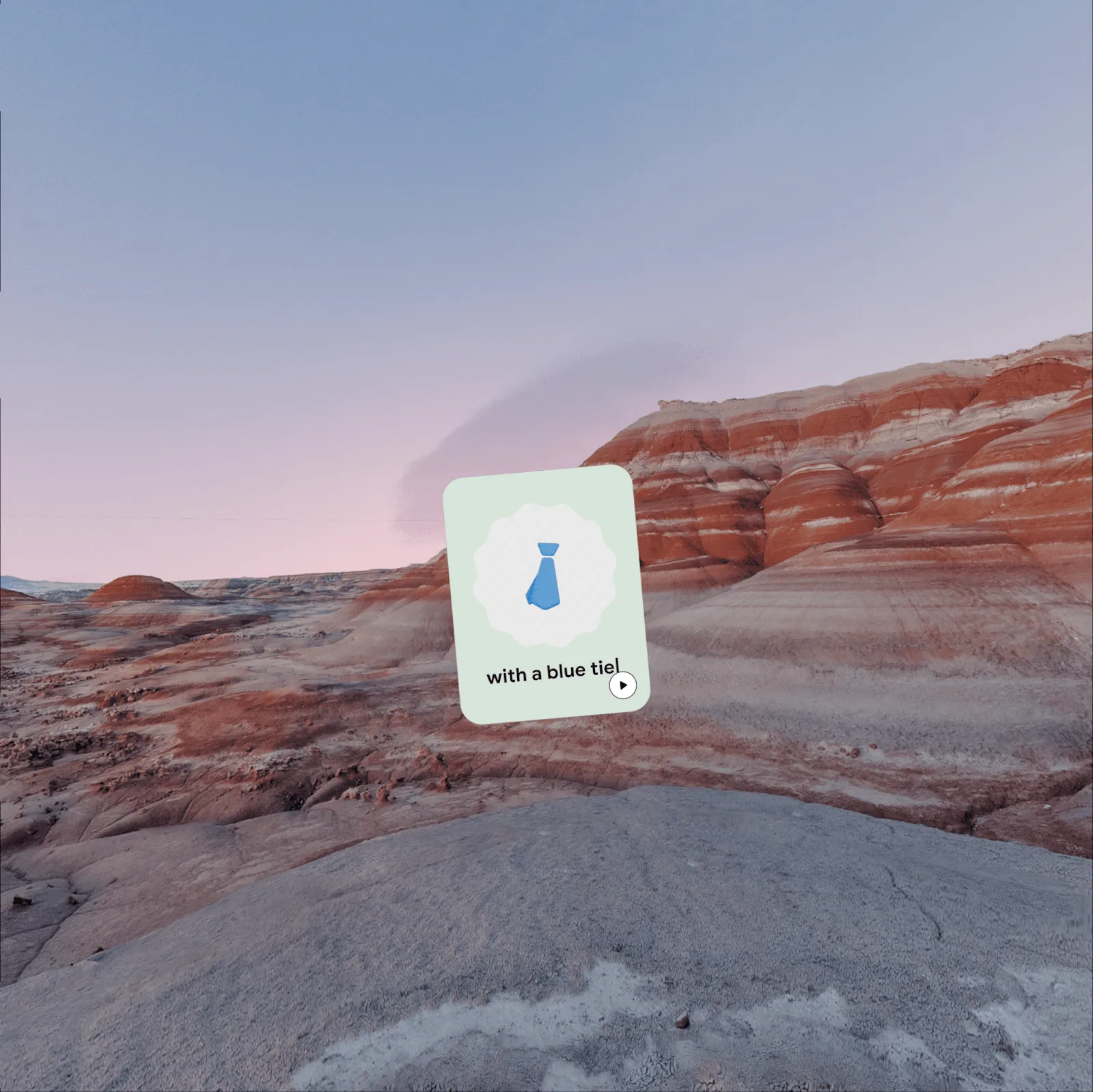
הלוח הראשי של התוכן פעל לפי אותו סיפור: השתמשנו שוב בתוכן של הלוח הבינוני ב-SpatialPanel.
SpatialPanel(SubspaceModifier.fillMaxSize(),
             resizePolicy = ResizePolicy(
                 shouldMaintainAspectRatio = true
             ),
             dragPolicy = MovePolicy()
) {
    Box {
        FillBackground(R.drawable.squiggle_full)
        HomeScreenSpatialMainContent(...)
    }
}
הוספנו לחלונית הזו את המדיניות ResizePolicy, שנותנת לחלונית כמה נקודות אחיזה ליד הקצוות שמאפשרות למשתמש לשנות את הגודל של החלונית. יש לו גם MovePolicy, שמאפשר למשתמש לגרור אותו.
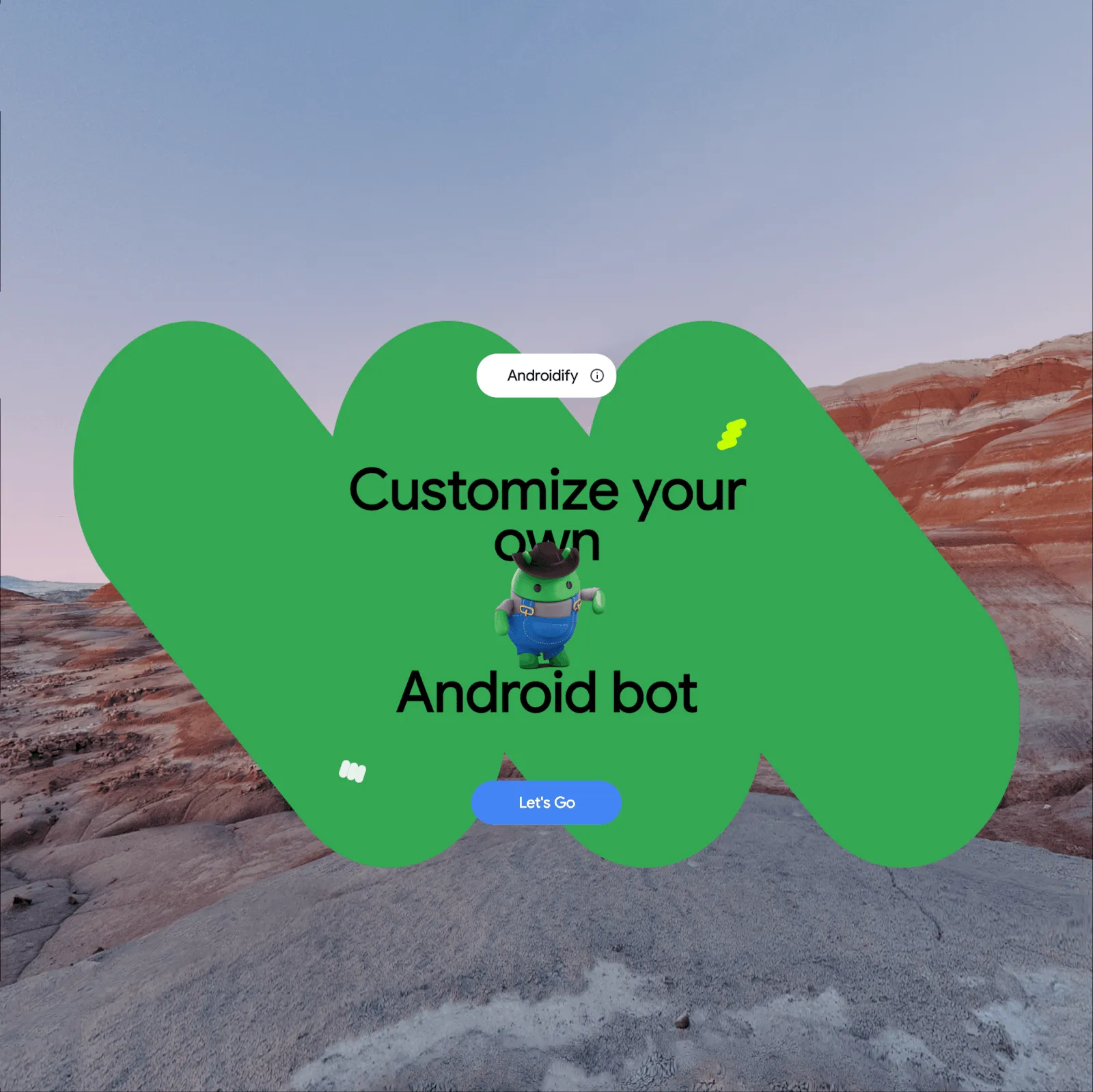
אם נמקם אותם באותו Subspace, הם יהיו בלתי תלויים זה בזה, ולכן הפכנו את החלונית VideoPlayer לצאצא של חלונית התוכן הראשית. כך, החלונית VideoPlayer זזה כשגוררים את חלונית התוכן הראשית באמצעות קשר של הורה-צאצא.
@Composable
fun HomeScreenContentsSpatial(...) {
   Subspace {
       SpatialPanel(SubspaceModifier..., resizePolicy, dragPolicy) {
           Box {
               FillBackground(R.drawable.squiggle_full)
               HomeScreenSpatialMainContent(...)
           }
           Subspace {
              SpatialPanel(SubspaceModifier...) {
                  VideoPlayer(videoLink)
              }
           }
       }
   }
}
ככה יצרנו את המסך הראשון.
מעבר למסכים האחרים
אני אעבור בקצרה גם על כמה מהמסכים האחרים, ואדגיש שיקולים ספציפיים שנלקחו בחשבון בכל אחד מהם.
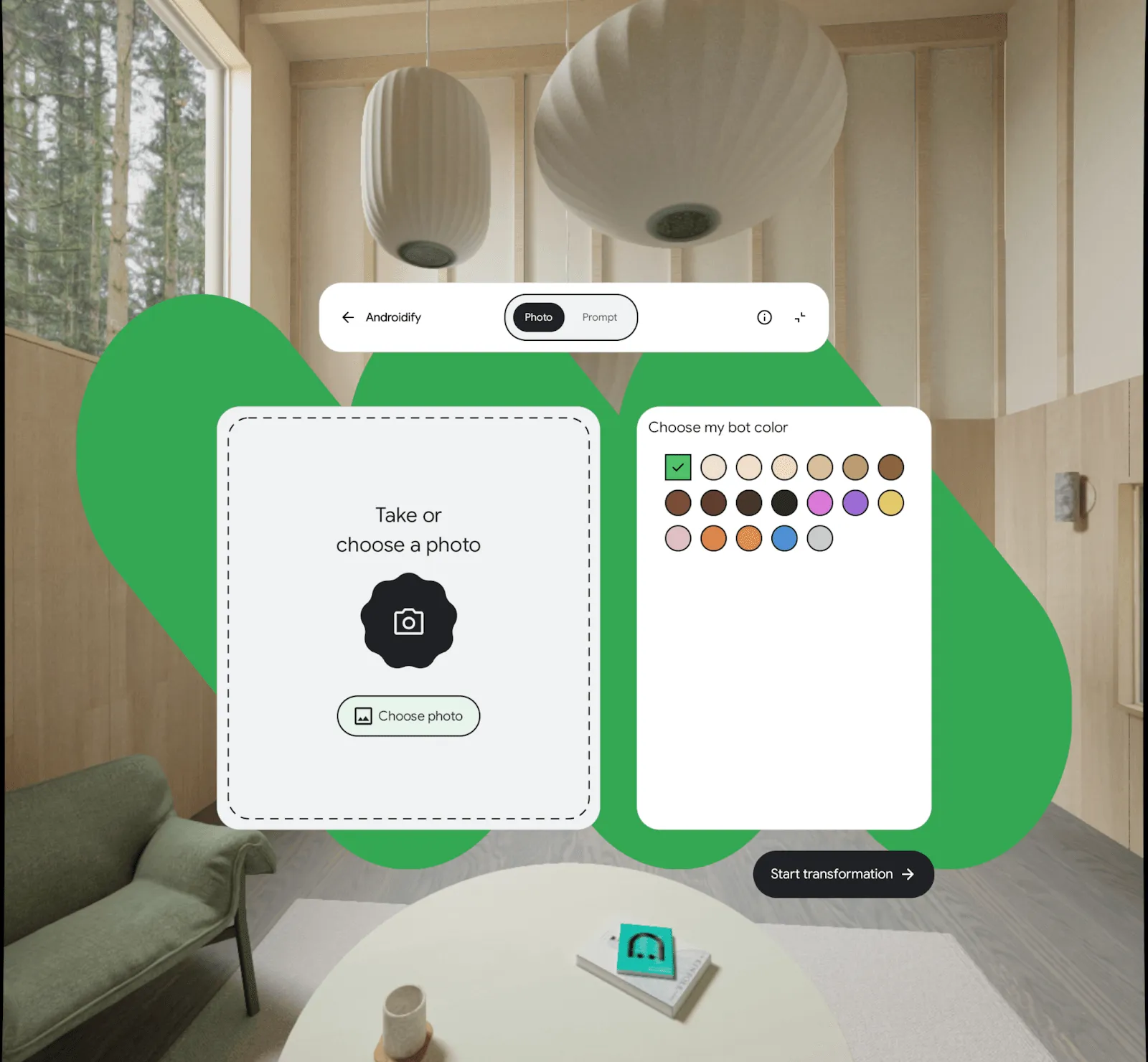
כאן השתמשנו ברכיבים הניתנים לשילוב SpatialRow ו-SpatialColumn כדי ליצור פריסה שמתאימה למרחב הצפייה המומלץ, ושוב השתמשנו ברכיבים מהפריסה הבינונית.
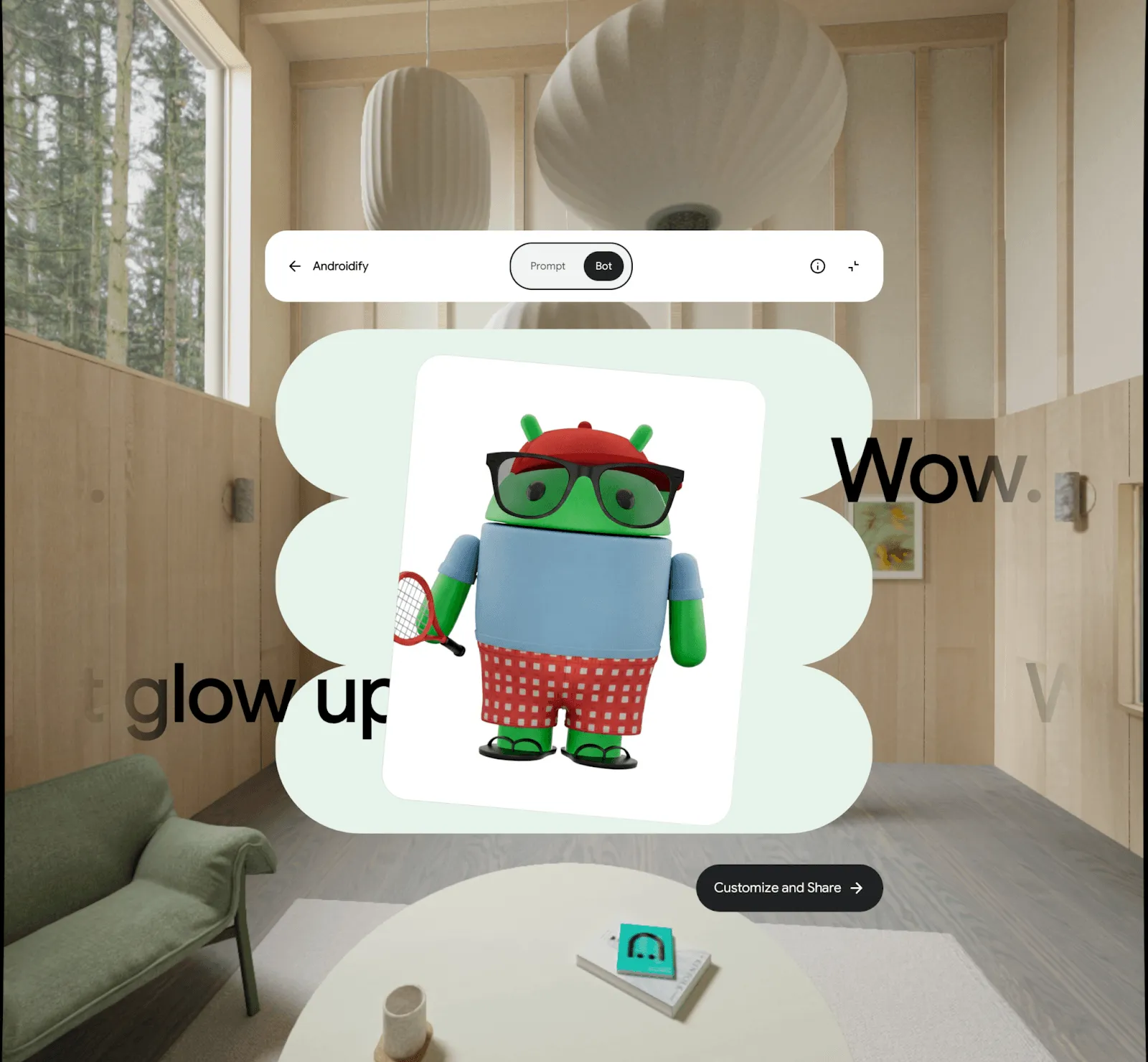
מסך התוצאות במרחב מלא: בוט שנוצר באמצעות ההנחיה: כובע בייסבול אדום, משקפי שמש בסגנון טייסים, חולצת טי בצבע כחול בהיר, מכנסיים קצרים משובצים באדום ולבן, כפכפי אצבע ירוקים, ומחזיק מחבט טניס.
במסך התוצאות מוצגים הציטוטים המחמיאים עם אפקט ריכוך, שמאפשר להם להיעלם בהדרגה ליד קצוות המסך. הוא גם משתמש במעבר תלת-ממדי אמיתי כשמציגים את הקלט שבו נעשה שימוש, והופך את התמונה במרחב.
פרסום בחנות Google Play
עכשיו, כשהאפליקציה מוכנה ל-XR עם הפריסות המרחביות, אנחנו יכולים להמשיך ולפרסם אותה בחנות Play. יש עוד שינוי חשוב אחד שביצענו בקובץ AndroidManifest.xml של האפליקציה:
<!-- Androidify can use XR features if they're available; they're not required. -->
<uses-feature android:name="android.software.xr.api.spatial"
              android:required="false" />
כך חנות Play תדע שלאפליקציה הזו יש תכונות ייחודיות ל-XR, ותציג תג שמודיע למשתמשים שהאפליקציה נוצרה במיוחד ל-XR:
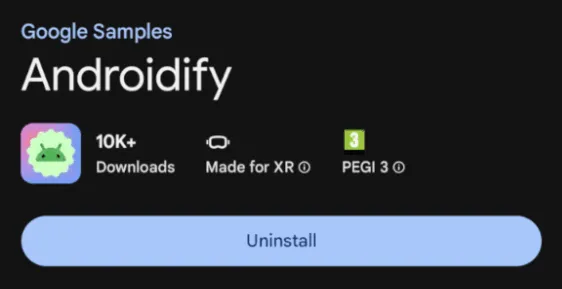
כשמעלים את הגרסה, לא צריך לבצע שלבים מיוחדים כדי להפיץ אותה ל-XR: אותה אפליקציה מופצת כרגיל למשתמשים במסלול לנייד ולמשתמשים במכשיר XR. עם זאת, אתם יכולים להוסיף צילומי מסך ספציפיים ל-XR של האפליקציה, או אפילו להעלות תצוגה מקדימה סוחפת של האפליקציה באמצעות נכס וידאו מרחבי. במכשירי Android XR, חנות Play מציגה את התצוגה המקדימה הזו באופן אוטומטי כחוויה תלת-ממדית סוחפת, שמאפשרת למשתמשים לחוות את העומק והקנה מידה של התוכן לפני שהם מתקינים את האפליקציה.
מתחילים ליצור חוויות משלכם כבר היום
Androidify היא דוגמה מצוינת לאופן שבו אפשר להפוך אפליקציה קיימת של Jetpack Compose בדו-ממד למרחבית. היום הראינו את התהליך המלא של פיתוח ממשק משתמש מרחבי ל-Androidify, מהעיצוב ועד לקוד ולפרסום. שינינו את העיצובים הקיימים כדי שיתאימו לפרדיגמות מרחביות, השתמשנו ברכיבים הניתנים לשילוב SpatialPanel ו-Orbiter כדי ליצור פריסות מרחביות שמוצגות כשהמשתמש נכנס למרחב המלא, ולבסוף, פרסמנו את הגרסה החדשה של האפליקציה בחנות Play.
אנחנו מקווים שהפוסט הזה בבלוג עזר לכם להבין איך אתם יכולים להעביר את האפליקציות שלכם ל-Android XR. הנה עוד כמה קישורים שיכולים לעזור לך:
- אתם יכולים לעיין בקוד המקור של Androidify וליצור בוט משלכם באמצעות Androidify ב-Google Play.
- כדי להתחיל, כדאי לעיין במאמרי העזרה למפתחים ולקרוא מידע נוסף על Jetpack Compose ל-XR.
- הורידו את אמולטור Android XR ונסו את האפליקציה שלכם.
-

 מדריכים
כמפתחים של אפליקציות וספריות ל-Android, כולנו שואפים לאותה מטרה: אפליקציות עם ביצועים גבוהים שמספקות חוויית משתמש חלקה. חלק גדול מהתהליך הזה כולל את R8, הכלי לאופטימיזציה של אפליקציות ל-Android. כלי R8 משפר את ביצועי האפליקציה על ידי הסרת קוד שלא בשימוש, וביצוע אופטימיזציה וערפול קוד (obfuscation) של שאר הקוד.
Breana Tate • משך הקריאה: 6 דקות -

 מדריכים
ברוכים השבים לסדרת הפוסטים בבלוג "פיתוח אפליקציות חכמות ל-Android", שבה אתם לוקחים אפליקציה בסיסית ל-Android והופכים אותה לחוויה מותאמת אישית, חכמה ופרואקטיבית. בפוסט הקודם שלנו למדתם איך להתחבר למערכת החכמה באמצעות AppFunctions.
Jolanda Verhoef • משך הקריאה: 9 דקות -

 מדריכים
Media3 1.11 זמין. הגרסה הזו מפעילה את רוב אפליקציות המדיה המובילות ל-Android, וכוללת תכונות חדשות, תיקוני באגים ושיפורים ברכיבי ההפעלה, העריכה וממשק המשתמש.
Toni Heidenreich • משך הקריאה: 3 דקות
רוצים לקבל טיפים עדכניים לפיתוח Android ישירות לאימייל כל שבוע?