Samsung Galaxy XR با پشتیبانی Android XR اینجاست! این پست وبلاگ بخشی از هفته Spotlight Android XR ما است که در آن منابعی مانند پستهای وبلاگ، ویدیوها، کد نمونه، و موارد دیگر را ارائه میدهیم که همگی برای کمک به شما در یادگیری، ساخت، و آمادهسازی برنامههایتان برای Android XR طراحی شدهاند.
با عرضه Samsung Galaxy XR ، اولین دستگاهی که با Android XR کار میکند رسماً معرفی شد. اکنون افراد میتوانند از بسیاری از برنامههای دلخواهشان در «فروشگاه Play» در بعدی کاملاً جدید لذت ببرند: بعد سوم!
بعد سوم جادار است و فضای زیادی هم برای برنامههایتان دارد. همین امروز بااستفاده از هر ابزاری که برای برنامهتان مناسب است شروع کنید. برای مثال، میتوانید از Jetpack XR SDK برای ساختن تجربههای همهجانبه XR بااستفاده از ابزارهای توسعه مدرن Android مانند Kotlin و Compose استفاده کنید.
در این پست وبلاگ، درباره سفر خودمان برای آوردن هوسبازی برنامه Androidify محبوبمان به XR صحبت خواهیم کرد و اصول اولیه آنچه را که برای آوردن برنامههای شما به XR نیز لازم است پوشش خواهیم داد.
گشتی در Androidify
Androidify برنامهای متنباز است که به شما امکان میدهد بااستفاده از برخی از جدیدترین فناوریها مانند Gemini، CameraX، Navigation 3، و البته Jetpack Compose، روباتهای Android بسازید. Androidify در ابتدا با ایجاد چیدمانهای تطبیقی طراحی شده بود تا در تلفنها، دستگاههای تاشو، و رایانههای لوحی عالی بهنظر برسد.
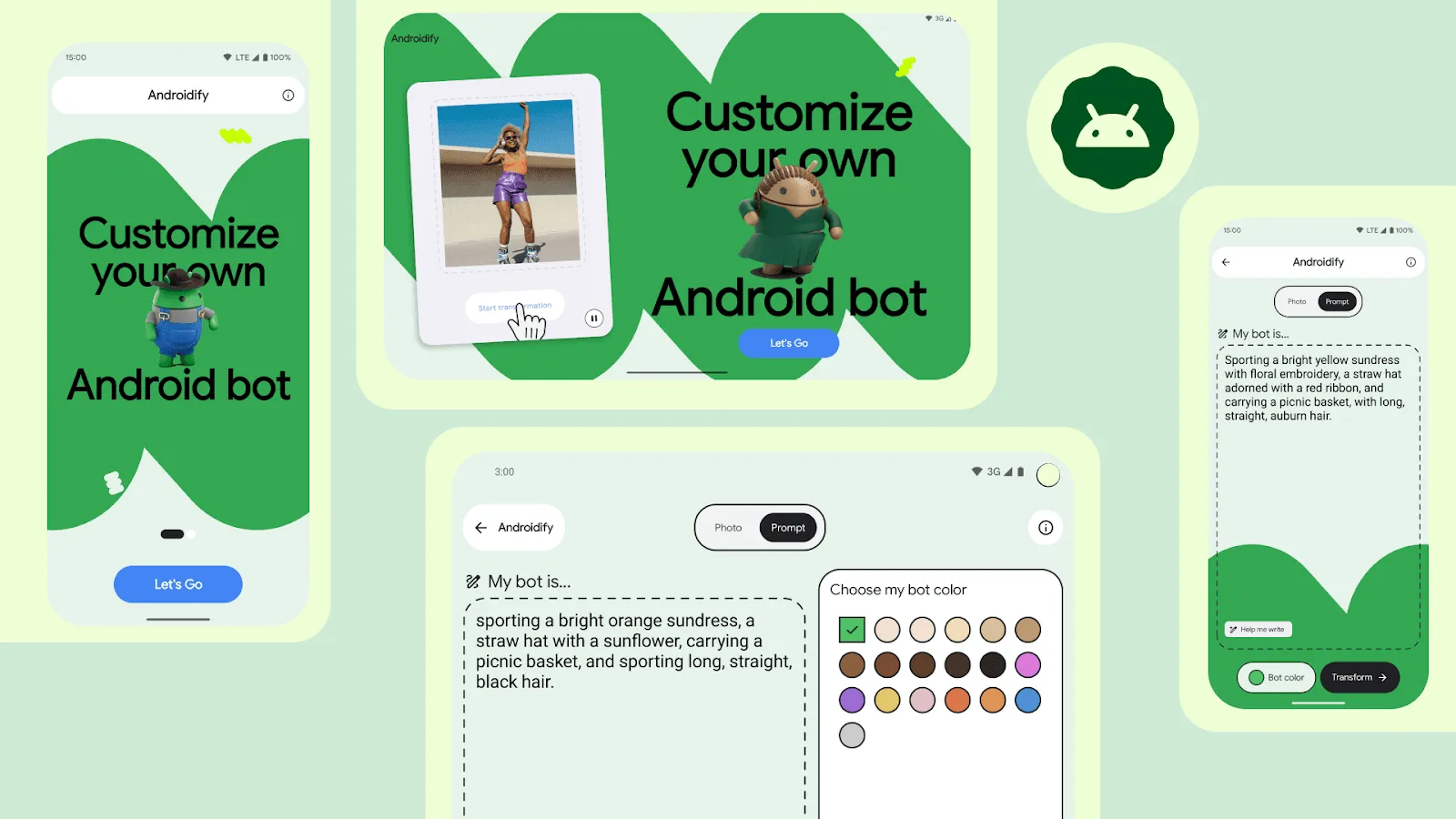
Androidify در چندین ضریب شکل عالی بهنظر میرسد
یکیاز ستونهای اصلی چیدمانهای تطبیقی، ترکیبپذیرهای قابلاستفاده مجدد است. Jetpack Compose به شما کمک میکند مؤلفههای میانای کاربر کوچک ایجاد کنید که میتوانند به روشهای مختلفی چیده شوند تا تجربههای کاربری بصری ایجاد کنند، صرفنظر از اینکه کاربر از چه نوع دستگاهی استفاده میکند. درواقع، Androidify بدون هیچ تغییری در برنامه با Android XR سازگار است!
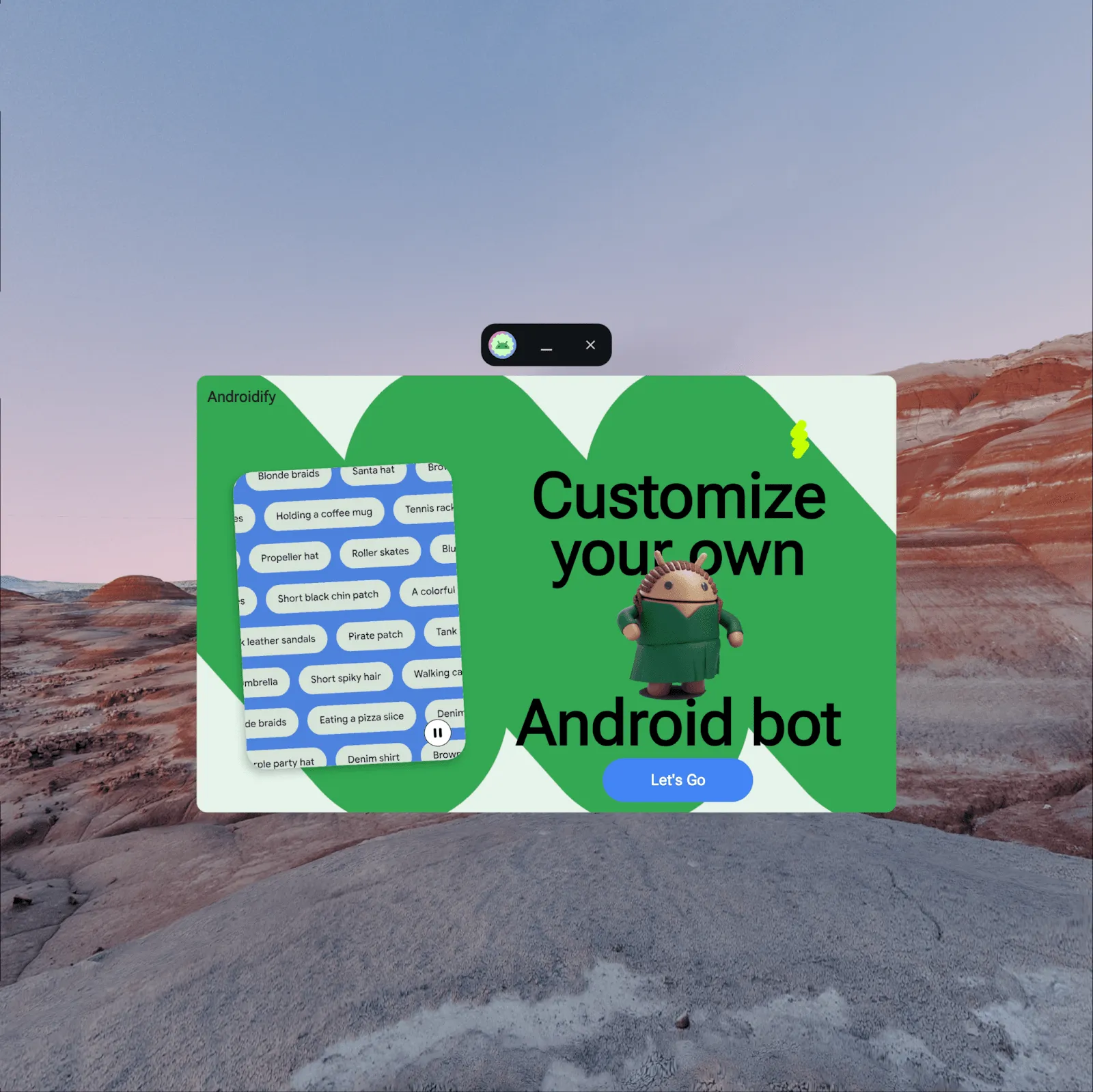
Androidify بااستفاده از چیدمان واکنشگرای صفحهنمایش بزرگ خود و بدون تغییر کد، با XR سازگار میشود
برنامههایی که مدیریت ویژهای برای Android XR ندارند میتوانند در پنجرهای با اندازه مناسب چندوظیفهای شوند و عملکردی مشابه عملکردشان در صفحهنمایش بزرگ داشته باشند. به همین دلیل، Androidify ازقبل با تمام ویژگیهایش در Android XR دردسترس است و به کار بیشتری نیاز ندارد! اما نمیخواستیم به همینجا بسنده کنیم، بنابراین تصمیم گرفتیم فراتر برویم و برنامهای متمایز برای واقعیت گسترده ایجاد کنیم تا تجربهای لذتبخش برای کاربران واقعیت گسترده خود به ارمغان آوریم.
جهتیابی در XR
بیایید مفاهیم کلیدی و اساسی Android XR را مرور کنیم، از دو حالتی که برنامهها میتوانند در آنها اجرا شوند شروع میکنیم: «فضای صفحه اصلی» و «فضای کامل».
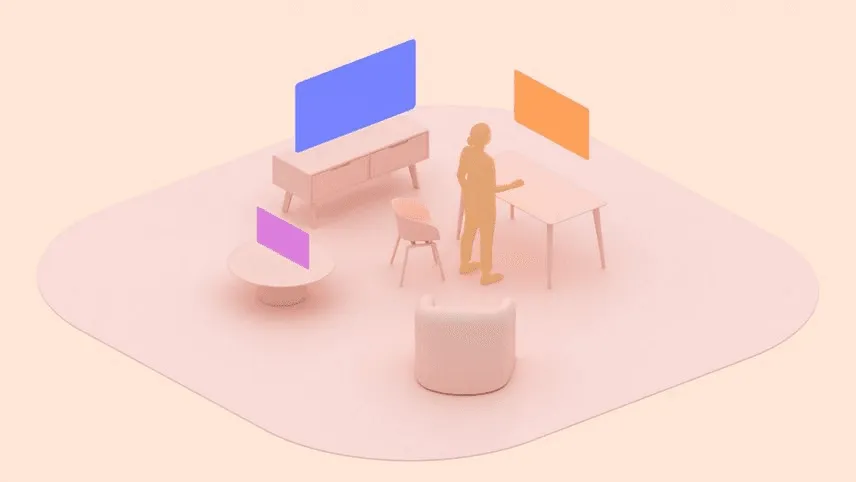
در فضای صفحه اصلی، چند برنامه میتوانند بهطور همزمان اجرا شوند تا کاربران بتوانند در پنجرههای مختلف چندوظیفگی انجام دهند. از این نظر، بسیار شبیه به پنجرهبندی رایانهای در دستگاه Android با صفحهنمایش بزرگ است، اما در فضای مجازی!
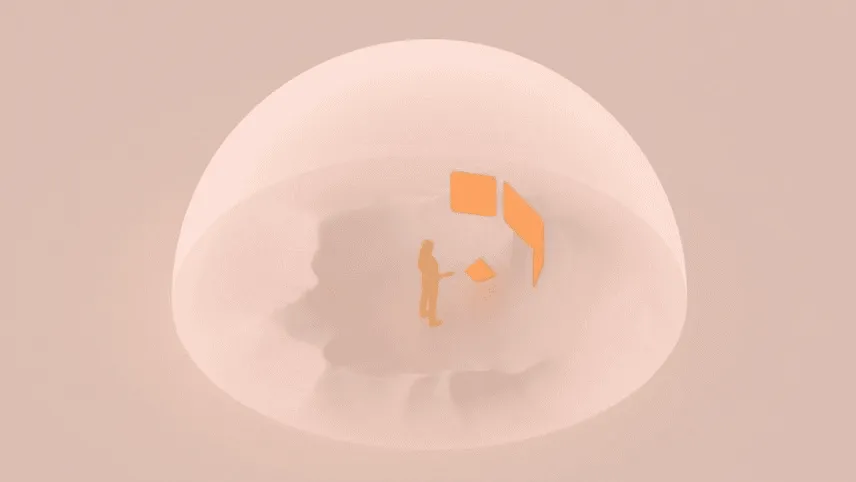
در فضای کامل، برنامه هیچ مرز فضایی ندارد و میتواند از ویژگیهای فضایی کامل Android XR، مانند میانای کاربر فضایی و کنترل محیط مجازی، استفاده کند.
اگرچه ممکن است وسوسهانگیز باشد که برنامهتان را فقط در «فضای کامل» اجرا کنید، اما ممکن است کاربران بخواهند با برنامه شما چندوظیفگی انجام دهند، بنابراین پشتیبانی از هر دو حالت تجربه کاربری بهتری را ترویج میکند.
طراحی برای بعد جدید Androidify
برنامه لذتبخش با طراحی عالی شروع میشود. آیوی نایت، مدافع ارشد طراحی در Android DevRel، وظیفه گرفتن طرحهای موجود برای Androidify و ارائه طرحی جدید برای واقعیت گسترده را برعهده گرفت. آیوی، شروع کن!
طراحی برای XR به رویکردی منحصربهفرد نیاز داشت، اما درواقع هنوز اشتراکات زیادی با طراحی تلفن همراه داشت. ما با فکر کردن درباره مهار کردن شروع کردیم: چگونه عناصر میانای کاربر را در زیرفضا سازماندهی و گروهبندی کنیم، چه با نشان دادن واضح مرزها یا با اشاره ظریف به آنها. همچنین یاد گرفتیم که از همه اندازههای مختلف عناصر میانای کاربر فضایی که برای تنظیم و حرکت در پاسخ به کاربر طراحی شدهاند استقبال کنیم. همانطور که با Androidify انجام دادیم، با چیدمانهای تطبیقی بسازید تا بتوانید چیدمانهایتان را برای میانای کاربر فضایی به بخشهای مختلف تقسیم کنید.
شروع طراحی با Home Space
خوشبختانه، Android XR به شما امکان میدهد با برنامهتان همانطور که امروز برای «فضای صفحه اصلی» است شروع کنید، بنابراین میتوانیم با افزودن یک نوارابزار پنجره و دکمه انتقال به «فضای کامل»، به طراحیهای گسترشیافته XR منتقل شویم.
همچنین ویژگیهای سختافزاری احتمالی و نحوه تعامل کاربر با آنها را درنظر گرفتیم. چیدمانهای تلفن همراه برای Androidify با وضعیتهای مختلف، اندازههای کلاس، و تعداد دوربینها سازگار میشوند تا گزینههای عکس بیشتری ارائه دهند. بهدنبال این مدل، باید چیدمان دوربین را برای دستگاههای هدست نیز تطبیق میدادیم. همچنین لازم بود اصلاحاتی برای عملکرد نوشتار انجام دهیم تا نزدیکی میانای کاربر به کاربر را درنظر بگیریم.
طراحی برای انتقال بزرگتر به «فضای کامل»
فضای کامل بزرگترین تغییر بود، اما بیشترین فضای خلاقانه را برای تطبیق طراحیمان به ما داد.
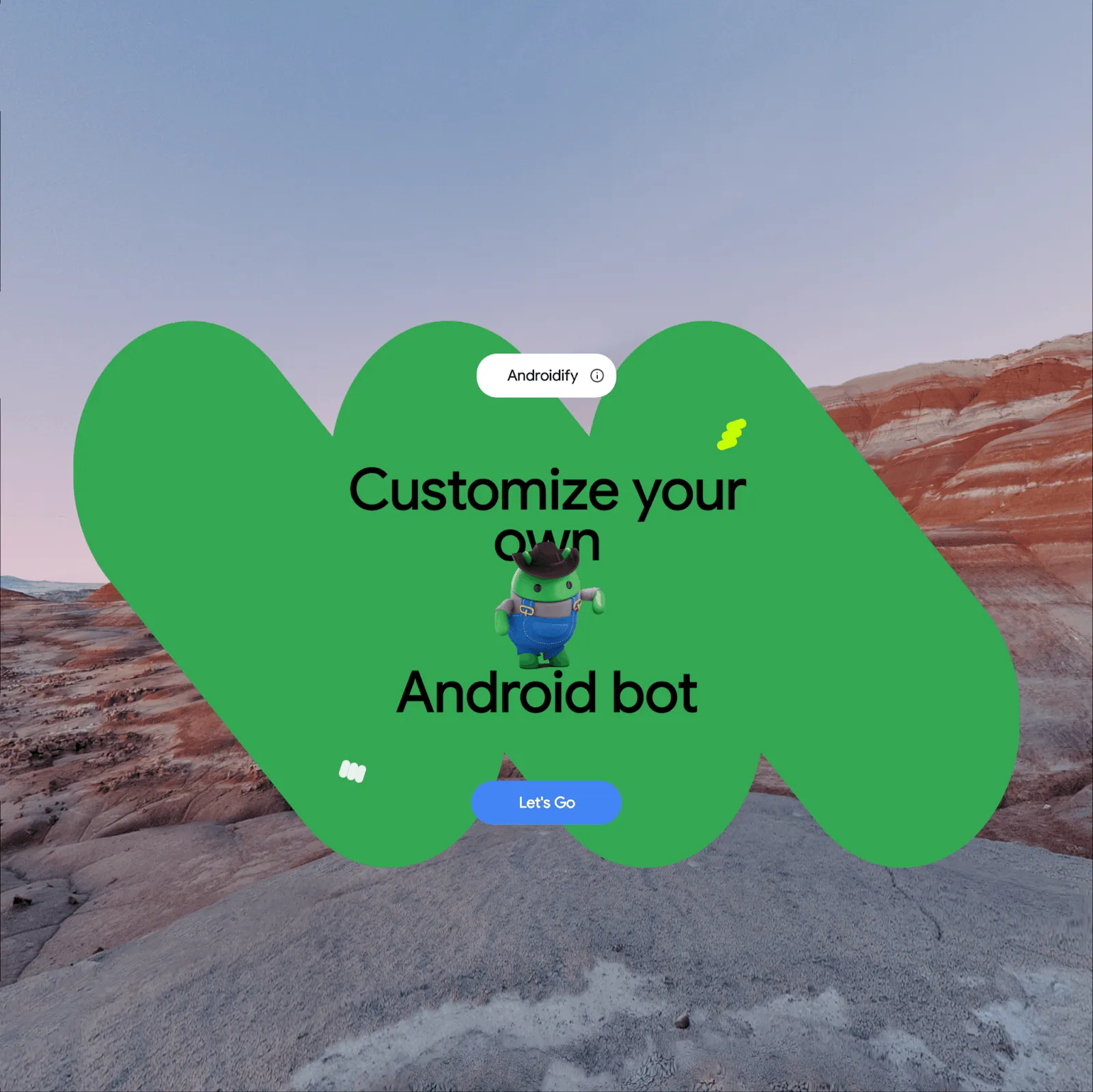
Androidify از محفظه دیداری یا قاب برای گروهبندی ویژگیها با پسزمینه و طرح کلی استفاده میکند، مثل قاب «عکس گرفتن یا انتخاب عکس». همچنین از مؤلفههایی مثل نوار برنامه بالا استفاده کردیم تا با قاببندی دیگر قابها، محفظهای طبیعی ایجاد کنیم. درنهایت، محصور کردن ذاتی با مجاورت برخی عناصر با عناصر دیگر پیشنهاد میشود، مثل دکمه پایین «شروع تبدیل» که نزدیک به قاب «انتخاب رنگ روبات من» است.
پانلهای فضایی برای جداسازی آسان ساخته شدهاند. برای تصمیمگیری درباره نحوه تطبیق طراحیهای تلفن همراه برای پانلهای فضایی، سعی کنید سطوح را از دورترین سطح در پشت شروع کنید و سپس به جلو حرکت کنید. ببینید چند پسزمینه را میتوانید بردارید و چه چیزی باقی میماند. پساز اینکه این تمرین را برای Androidify انجام دادیم، خط کجومعوج سبز بزرگ Android چیزی بود که باقی ماند. خط مواج نهتنها بهعنوان لحظه و پسزمینه نمانامسازی عمل کرد، بلکه بهعنوان لنگری برای محتوا در فضای سهبعدی نیز عمل کرد.
ایجاد این لنگر هم تصور اینکه عناصر چگونه میتوانند در اطراف آن حرکت کنند را آسانتر کرد و هم اینکه چگونه میتوانیم از مجاورت برای جدا شدن و ترجمه بقیه تجربه کاربری استفاده کنیم.
نکات طراحی دیگر برای کمک به فضایی شدن برنامهتان
- اجازه دهید چیزها بدون محدودیت باشند: مؤلفهها را از هم جدا کنید و به آنها فضای واقعی (فضایی) بدهید. وقت آن است که به عناصر میانای کاربر کمی فضای تنفس بدهید.
- برداشتن سطوح: پسزمینه را پنهان کنید و ببینید چه تأثیری بر طرحهایتان میگذارد.
- انگیزه دادن با حرکت: چگونه از انتقالها در برنامهتان استفاده میکنید؟ از آن شخصیت برای تصور کردن برنامهتان در دنیای واقعیت مجازی استفاده کنید.
- انتخاب لنگر: کاربران را در فضا گم نکنید. عنصری داشته باشد که به جمعآوری یا زمینهسازی میانای کاربر کمک کند.
برای کسب اطلاعات بیشتر درباره الگوهای طراحی میانای کاربر واقعیت گسترشیافته، به طراحی برای Android XR در Android Developers مراجعه کنید.
اصول میانای کاربر فضایی
اکنون که تجربه Ivy را در تطبیق دادن طرز فکرش هنگام طراحی Androidify برای «واقعیت گسترده» پوشش دادیم، بیایید درباره توسعه میانای کاربر فضایی صحبت کنیم. اگر به کار با ابزارها و کتابخانههای مدرن Android عادت دارید، توسعه میانای کاربر فضایی با Jetpack XR SDK باید برایتان آشنا بهنظر برسد. مفاهیمی را خواهید دید که قبلاً با آنها آشنا شدهاید، مثل ایجاد چیدمان با Compose. درواقع، چیدمانهای فضایی بسیار شبیه به چیدمانهای دوبعدی بااستفاده از ردیفها، ستونها، و فاصلهاندازها هستند:
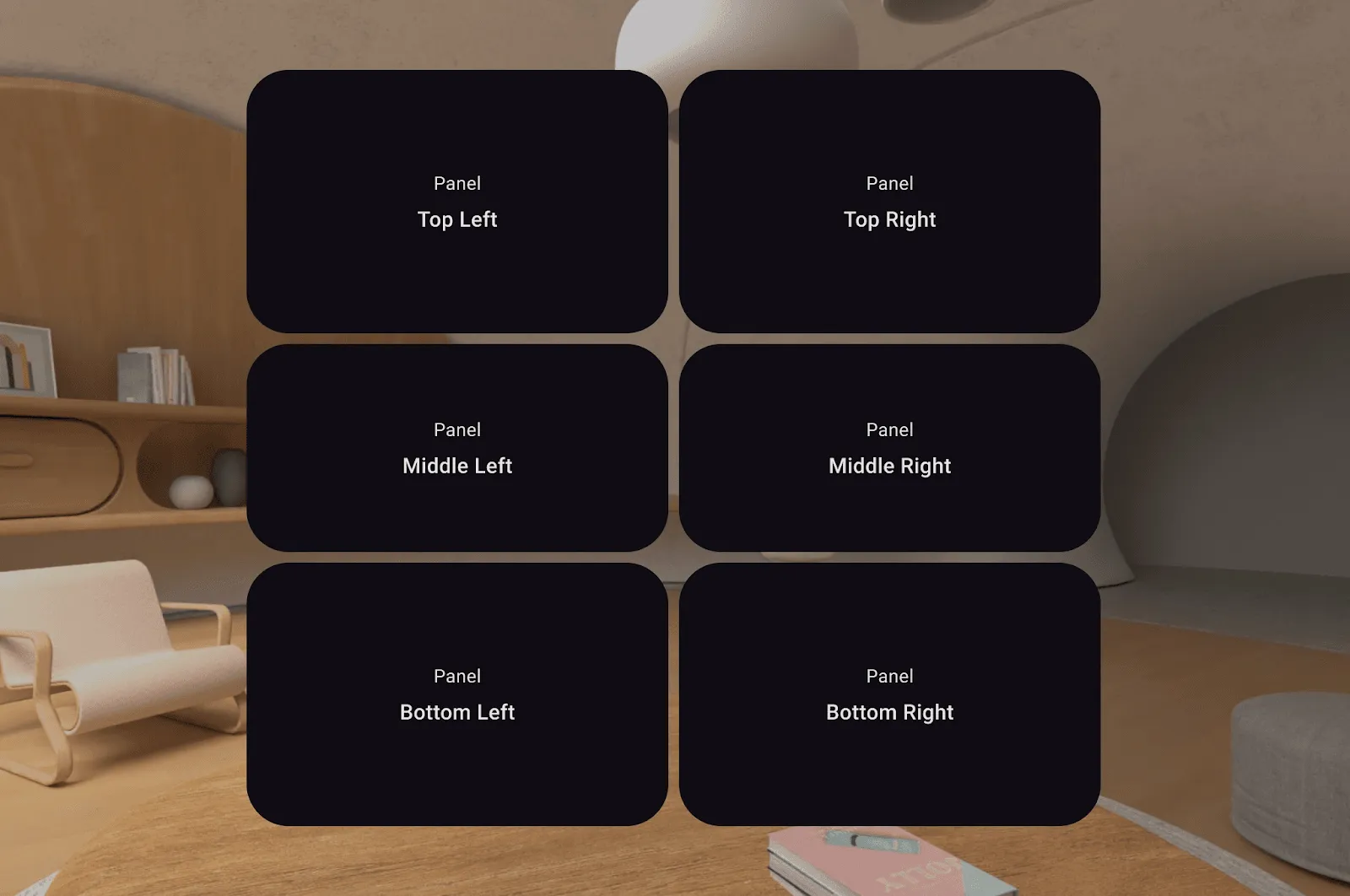
این عناصر در SpatialRows و SpatialColumns چیده شدهاند
عناصر فضایی نشاندادهشده در اینجا ترکیبپذیرهای SpatialPanel هستند که به شما امکان میدهند محتوای دوبعدی مانند نوشتار، دکمه، و ویدیو را نمایش دهید.
Subspace {
    SpatialPanel(
        SubspaceModifier
            .height(824.dp)
            .width(1400.dp)
    ) {
        Text("I'm a panel!")
    }
}SpatialPanel یک subspace composable است. ترکیبپذیرهای Subspace باید در Subspace قرار داشته باشند و با اشیای SubspaceModifier اصلاح میشوند. زیرفضاها را میتوان در هرجایی از سلسلهمراتب میانای کاربر برنامه قرار داد و فقط میتوانند شامل ترکیبپذیرهای «زیرفضا» باشند. اشیاء SubspaceModifier نیز بسیار شبیه به اشیاء Modifier هستند: آنها پارامترهایی مانند اندازهگذاری و موقعیتیابی را کنترل میکنند.
Orbiter میتواند به SpatialPanel پیوست شود و همراه با محتوایی که به آن پیوست شده است حرکت کند. این منوها اغلب برای ارائه کنترلهای زمینهای درباره محتوایی که به آن متصل هستند استفاده میشوند و تمرکز اصلی را به محتوا میدهند. میتوان آنها را در هریک از چهار طرف محتوا، در فاصلهای قابلپیکربندی قرار داد.
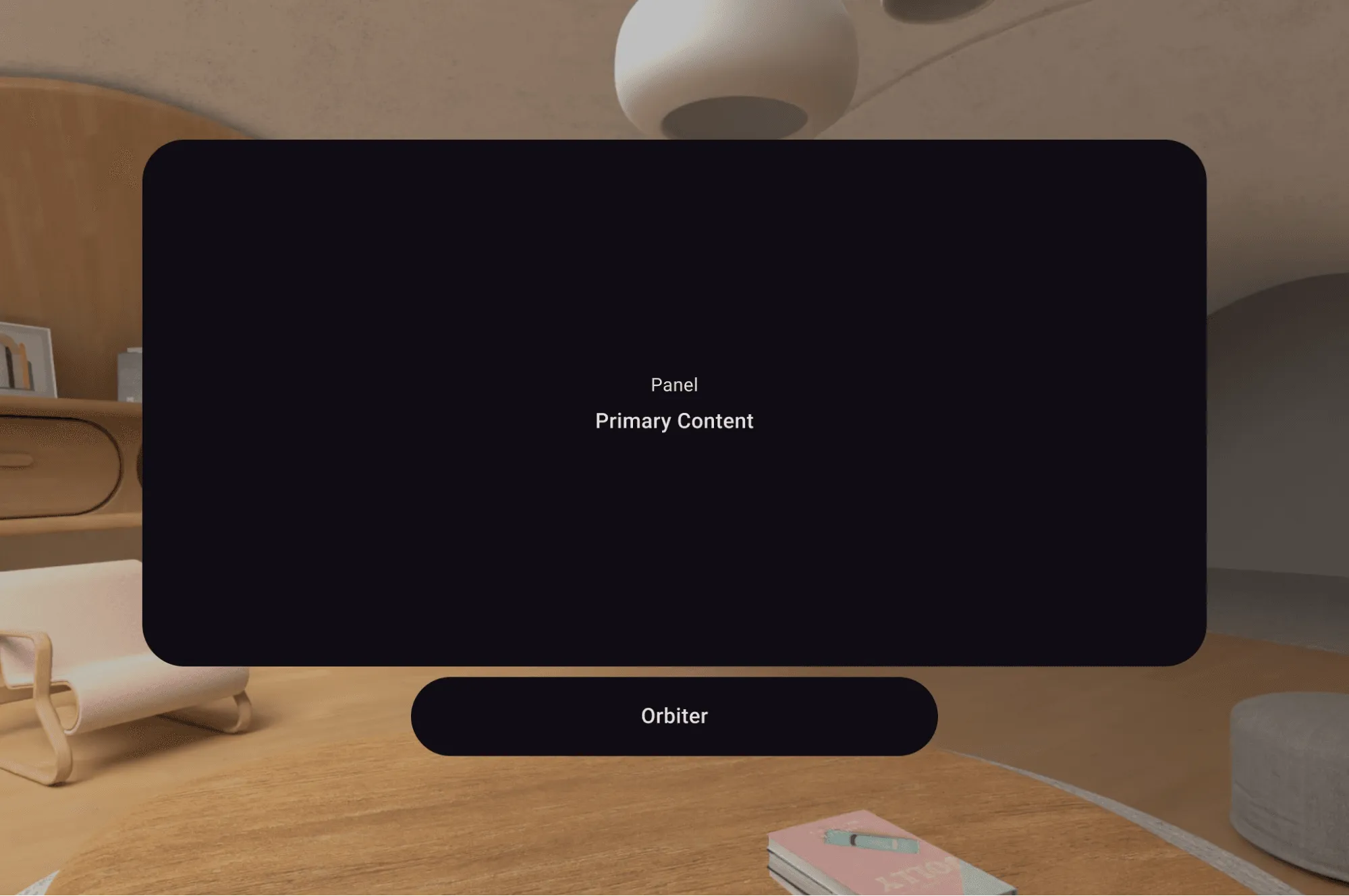
عناصر میانای کاربر فضایی بسیار بیشتری وجود دارد، اما اینها عناصر اصلیای هستند که برای ایجاد چیدمانهای فضایی برای Androidify استفاده کردیم.
شروع به کار با توسعه XR
بیایید با راهاندازی پروژه شروع کنیم. وابستگی Jetpack XR Compose را اضافه کردیم که میتوانید آن را در صفحه وابستگیهای Jetpack XR پیدا کنید.
کدی برای دکمهای اضافه کردیم که کاربر را به «فضای کامل» منتقل میکند، ابتدا با تشخیص قابلیت انجام این کار:
@Composable
fun couldRequestFullSpace(): Boolean =
   LocalSpatialConfiguration.current.hasXrSpatialFeature &&
   !LocalSpatialCapabilities.current.isSpatialUiEnabled
}
سپس، مؤلفه دکمه جدیدی ساختیم که از نماد «گسترش محتوا» در چیدمانهای موجودمان استفاده میکند و به آن رفتار onClick دادیم:
@Composable

fun RequestFullSpaceIconButton() {
   if (!couldRequestFullSpace()) return
   val session = LocalSession.current ?: return

   IconButton(
       onClick = {
           session.scene.requestFullSpaceMode()
       },
   ) {
       Icon(
           imageVector =
               vectorResource(R.drawable.expand_content_24px),
           contentDescription =
               stringResource("To Full Space"),
       )
   }
}
اکنون، کلیک کردن روی آن دکمه فقط چیدمان «متوسط» را در «فضای کامل» نشان میدهد. میتوانیم قابلیتهای فضایی را بررسی کنیم و تعیین کنیم که آیا میانای کاربر فضایی میتواند نمایش داده شود یا نه – در این صورت، بهجای آن، چیدمان فضایی جدیدمان را نشان خواهیم داد:
@Composable

fun HomeScreenContents(layoutType: HomeScreenLayoutType) {
   val layoutType = when {
      LocalSpatialCapabilities.current.isSpatialUiEnabled ->
          HomeScreenLayoutType.Spatial
      isAtLeastMedium() -> HomeScreenLayoutType.Medium
      else -> HomeScreenLayoutType.Compact
   }

   when (layoutType) {
      HomeScreenLayoutType.Compact ->
          HomeScreenCompactPager(...)

      HomeScreenLayoutType.Medium ->
          HomeScreenMediumContents(...)

      HomeScreenLayoutType.Spatial ->
          HomeScreenContentsSpatial(...)
   }
}پیادهسازی طراحی برای صفحه اصلی
بیایید به طراحی فضایی «صفحه اصلی» در «فضای کامل» برگردیم تا ببینیم چگونه پیادهسازی شده است.
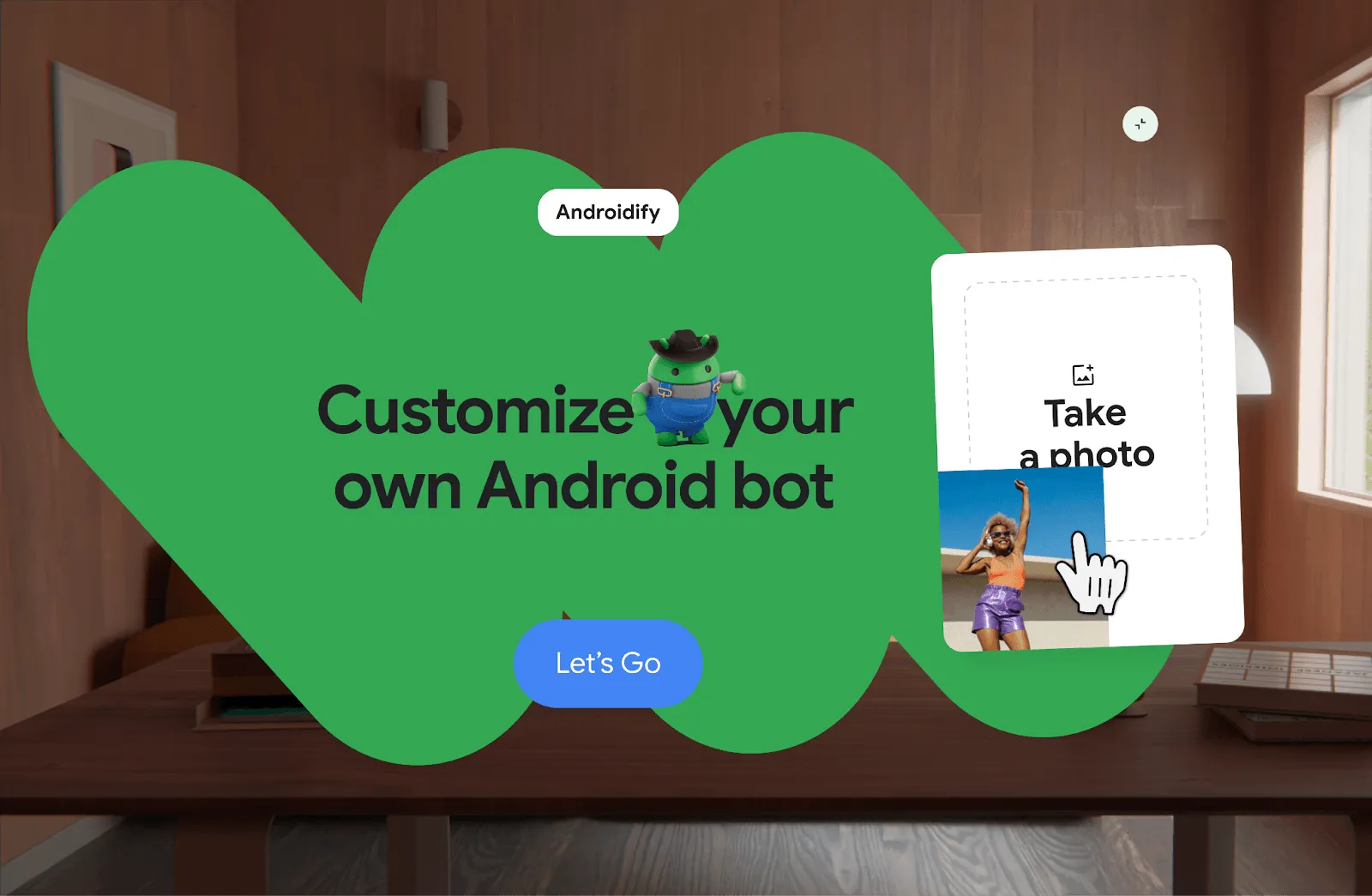
در اینجا دو عنصر SpatialPanel را شناسایی کردیم: یک پانل که کارت ویدیو در سمت راست آن قرار دارد و یک پانل که حاوی میانای کاربر اصلی است. درنهایت، یک «مدارگرد» به بالای آن متصل است. بیایید با پانل پخشکننده ویدیو شروع کنیم:
@Composable
fun HomeScreenContentsSpatial(...) {
   Subspace {
      SpatialPanel(SubspaceModifier
                   .fillMaxWidth(0.2f)
                   .fillMaxHeight(0.8f)
                   .aspectRatio(0.77f)
                   .rotate(0f, 0f, 5f),
      ) {
          VideoPlayer(videoLink)
      }
   }
}
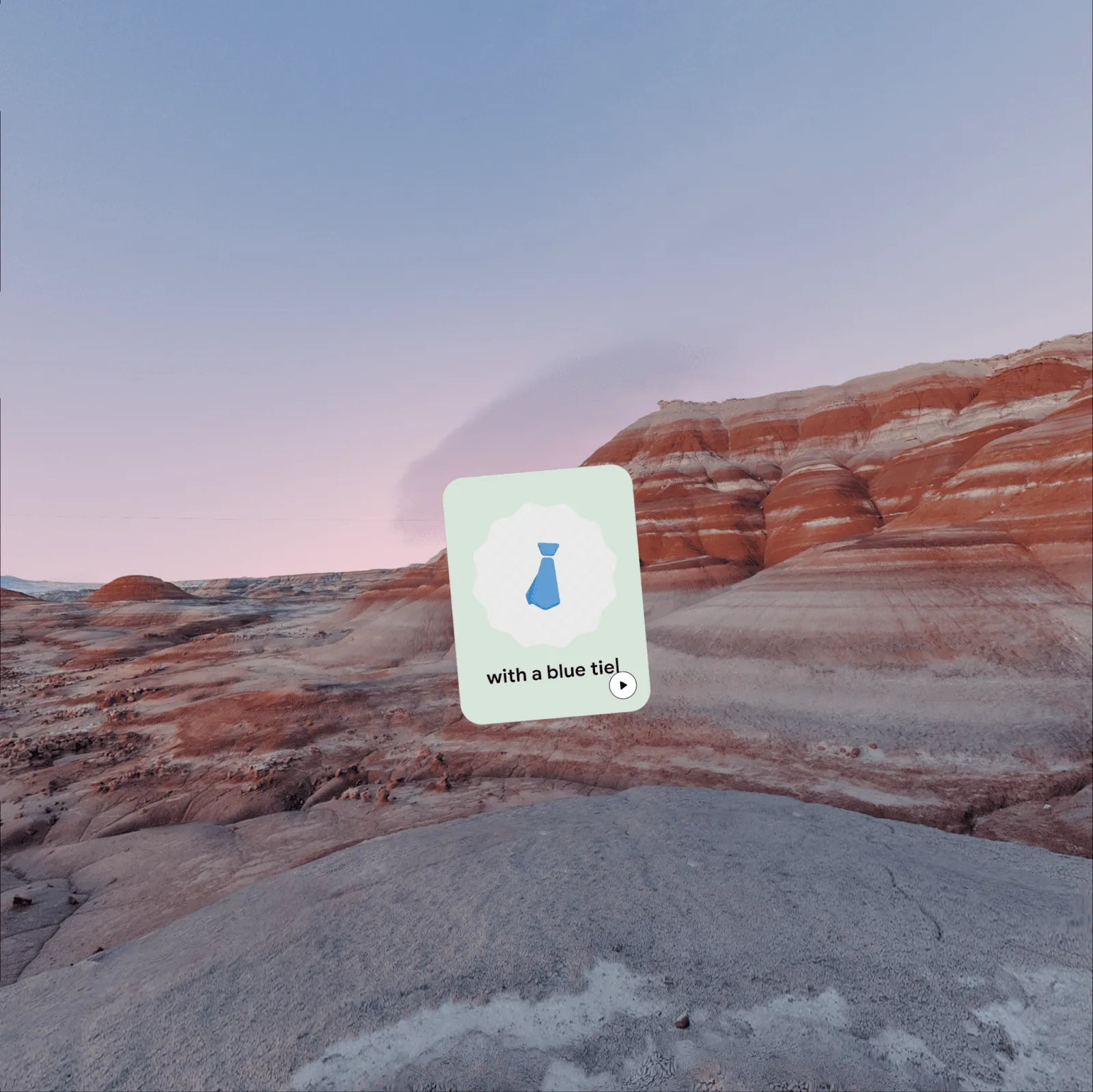
ما بهسادگی از مؤلفه VideoPlayer دوبعدی از چیدمانهای معمولی در یک SpatialPanel بدون هیچ تغییر اضافی استفاده کردیم! نحوه نمایش آن بهصورت مستقل بهصورت زیر است:
پانل محتوای اصلی هم همین داستان را داشت: از محتوای پانل متوسط در SpatialPanel استفاده مجدد کردیم.
SpatialPanel(SubspaceModifier.fillMaxSize(),
             resizePolicy = ResizePolicy(
                 shouldMaintainAspectRatio = true
             ),
             dragPolicy = MovePolicy()
) {
    Box {
        FillBackground(R.drawable.squiggle_full)
        HomeScreenSpatialMainContent(...)
    }
}
به این پانل یک ResizePolicy دادیم که به پانل چند دسته در نزدیکی لبهها میدهد که به کاربر اجازه میدهد اندازه پانل را تغییر دهد. همچنین دارای MovePolicy است که به کاربر اجازه میدهد آن را جابهجا کند.
قرار دادن آنها در یک «زیرفضا» باعث میشود از یکدیگر مستقل شوند، بنابراین پانل VideoPlayer را فرزند پانل محتوای اصلی قرار دادیم. این کار باعث میشود که پانل VideoPlayer هنگام کشیدن پانل محتوای اصلی ازطریق رابطه والد-فرزند حرکت کند.
@Composable
fun HomeScreenContentsSpatial(...) {
   Subspace {
       SpatialPanel(SubspaceModifier..., resizePolicy, dragPolicy) {
           Box {
               FillBackground(R.drawable.squiggle_full)
               HomeScreenSpatialMainContent(...)
           }
           Subspace {
              SpatialPanel(SubspaceModifier...) {
                  VideoPlayer(videoLink)
              }
           }
       }
   }
}
صفحه اول را اینگونه ساختیم!
رفتن به صفحههای دیگر
همچنین بهطور خلاصه به برخیاز صفحههای دیگر میپردازم و ملاحظات خاصی را که برای هرکدام درنظر گرفته شده است برجسته میکنم.
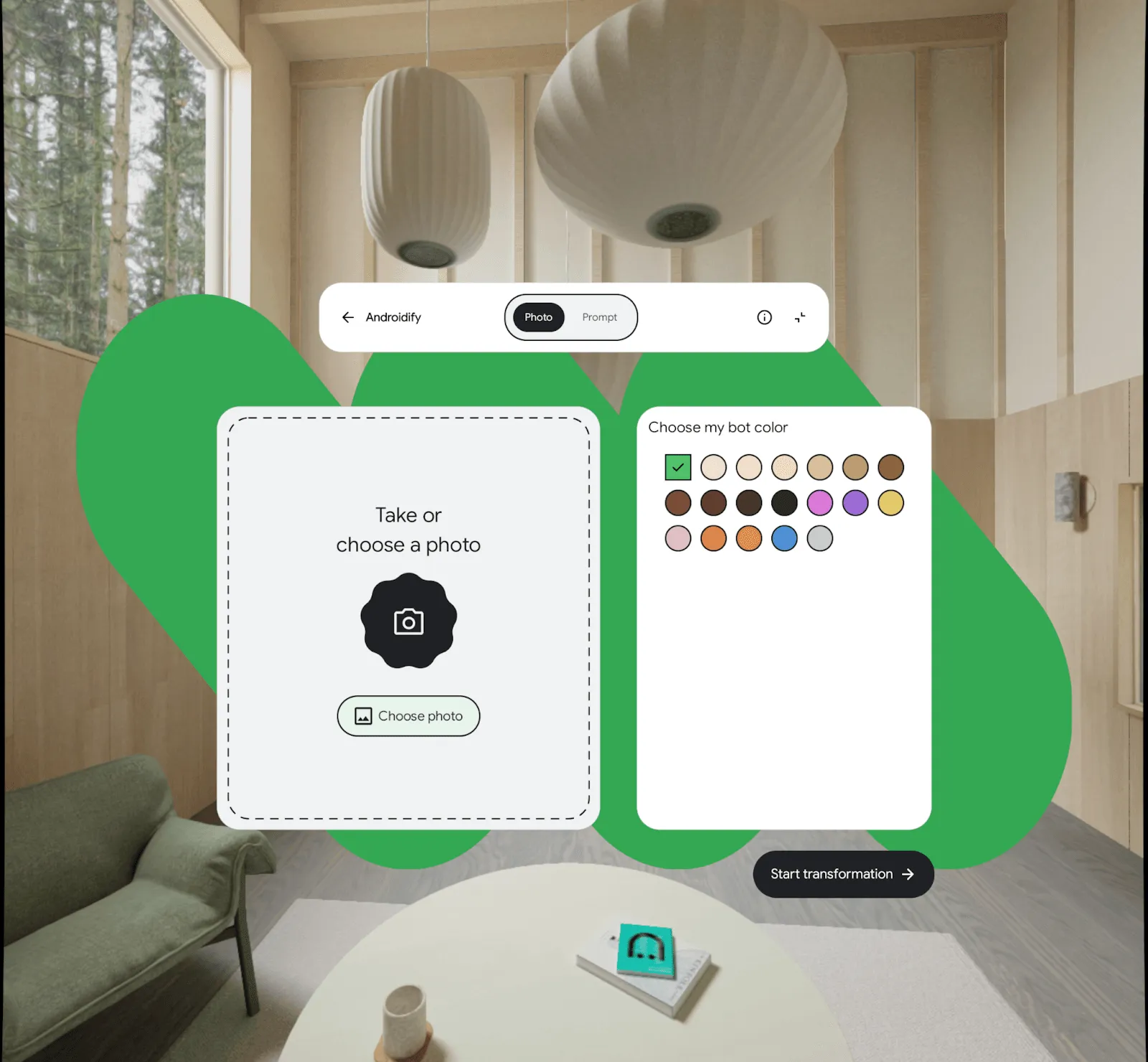
در اینجا، از ترکیبشدنیهای SpatialRow و SpatialColumn برای ایجاد چیدمانی استفاده کردیم که با فضای مشاهده توصیهشده مطابقت دارد، و دوباره از مؤلفههای چیدمان «متوسط» استفاده کردیم.
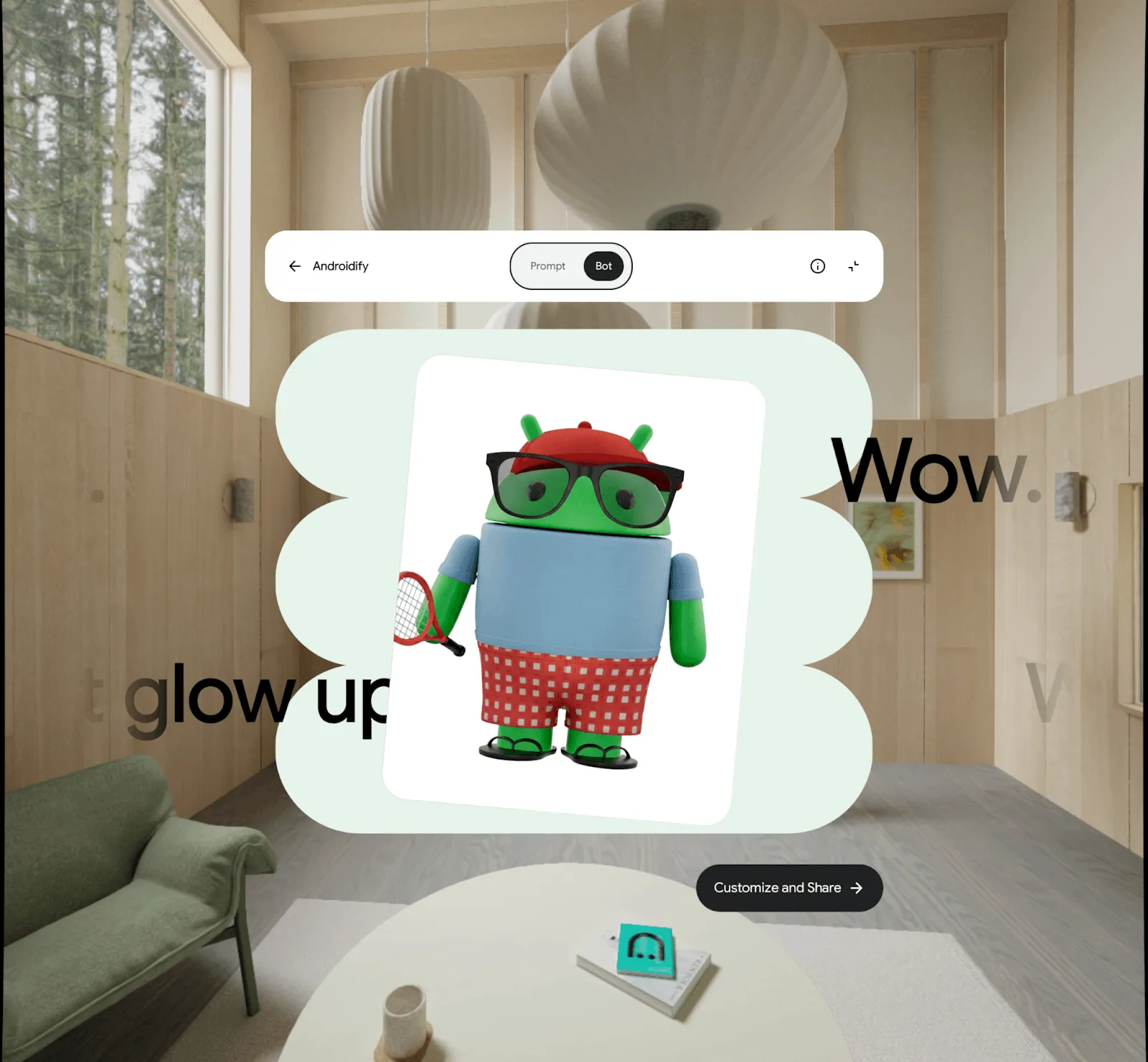
صفحه نتایج در «فضای کامل»: رباتی که با این پیامواره تولید شده است: کلاه بیسبال قرمز، عینک آفتابی خلبانی، تیشرت آبی روشن، شلوارک شطرنجی قرمز و سفید، دمپایی لاانگشتی سبز، و راکت تنیسی که در دست دارد.
صفحه نتایج نقلقولهای تعریفآمیز را بااستفاده از جلوه محو کردن نشان میدهد که باعث میشود در نزدیکی لبههای صفحه محو شوند. همچنین هنگام مشاهده ورودی استفادهشده، از یک انتقال سهبعدی واقعی استفاده میکند و تصویر را در فضا برمیگرداند.
انتشار در «فروشگاه Google Play»
اکنون که برنامه با چیدمانهای فضایی برای XR آماده است، آن را در «فروشگاه Play» منتشر کردیم. یک تغییر نهایی و مهم دیگر هم در فایل AndroidManifest.xml برنامه ایجاد کردیم:
<!-- Androidify can use XR features if they're available; they're not required. -->
<uses-feature android:name="android.software.xr.api.spatial"
              android:required="false" />
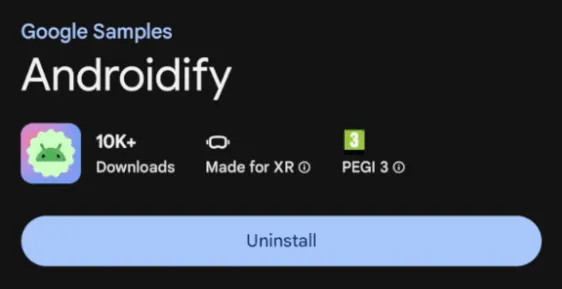
این کار به «فروشگاه Play» اطلاع میدهد که این برنامه دارای ویژگیهای متمایزکننده «واقعیت گسترده» است و نشانی را نشان میدهد که به کاربران اطلاع میدهد این برنامه با درنظر گرفتن «واقعیت گسترده» ساخته شده است:
هنگام بارگذاری نسخه پخش، به هیچ مرحله خاصی برای انتشار برای XR نیاز نداریم: همان برنامه بهصورت عادی برای کاربران در دسته هدف تلفن همراه و کاربران در دستگاه XR توزیع میشود! بااینحال، میتوانید نماگرفتهای مختص واقعیت گسترده از برنامهتان اضافه کنید یا حتی پیشنمایشی فراگیر از برنامهتان را بااستفاده از دارایی ویدیویی فضایی بارگذاری کنید. در دستگاههای Android XR، «فروشگاه Play» بهطور خودکار این را بهعنوان پیشنمایش سهبعدی فراگیر نمایش میدهد و به کاربران امکان میدهد تا قبلاز نصب برنامه، عمق و مقیاس محتوای شما را تجربه کنند.
همین امروز ساختن تجربههای خودتان را شروع کنید
Androidify نمونهای عالی از نحوه فضاییسازی برنامه Jetpack Compose دوبعدی موجود است. امروز، فرایند کامل توسعه میانای کاربر فضایی برای Androidify را از طراحی تا کدنویسی و انتشار نشان دادیم. طرحهای موجود را برای کار با الگوهای فضایی اصلاح کردیم، از SpatialPanel و Orbiter composables برای ایجاد چیدمانهای فضایی استفاده کردیم که وقتی کاربر وارد «فضای کامل» میشود نمایش داده میشوند، و درنهایت، نسخه جدید برنامه را در «فروشگاه Play» منتشر کردیم.
امیدواریم این پست وبلاگ به شما کمک کرده باشد تا متوجه شوید چگونه میتوانید برنامههای خود را به Android XR بیاورید! در اینجا چند پیوند دیگر وجود دارد که میتواند به شما در مسیرتان کمک کند:
- کد منبع Androidify را بررسی کنید و بااستفاده از Androidify در Google Play، ربات خودتان را بسازید.
- با اسناد توسعهدهنده ما شروع کنید و درباره Jetpack Compose برای XR بیشتر بدانید.
- شبیهساز Android XR را بارگیری کنید و برنامه خودتان را امتحان کنید!
-
 راهنماها
بهعنوان توسعهدهندگان برنامه و کتابخانه Android، همه ما برای یک هدف تلاش میکنیم: برنامههایی با عملکرد خوب که تجربه کاربری روانی ارائه میدهند. بخش عمدهای از آن شامل R8، بهینهساز برنامه Android، میشود. R8 با برداشتن کد استفادهنشده و بهینهسازی و مبهمسازی بقیه کد، عملکرد برنامه را بهبود میبخشد.
Breana Tate • ۶ دقیقه خواندن -

 راهنماها
به مجموعه پستهای وبلاگ «ساخت برنامههای هوشمند Android» خوش آمدید. در این مجموعه، یک برنامه Android ساده را به تجربهای شخصیسازیشده، هوشمند، و عاملگرا تبدیل میکنید. در پست قبلی ما، با نحوه اتصال به سیستم هوش مصنوعی بااستفاده از AppFunctions آشنا شدید.
Jolanda Verhoef • ۹ دقیقه خواندن -

 راهنماها
Media3 1.11 منتشر شد. این نسخه که اکثر برنامههای رسانهای برتر Android را پشتیبانی میکند، ویژگیهای جدید، رفع اشکال، و بهبودهایی در پخش، ویرایش، و مؤلفههای واسط کاربر ارائه میدهد.
Toni Heidenreich • مدتزمان مطالعه: ۳ دقیقه
جدیدترین اطلاعات آماری توسعه Android را بهصورت هفتگی در صندوق ورودیتان دریافت کنید.