إتاحة Androidify على XR باستخدام حزمة تطوير البرامج (SDK) لمنصة Jetpack XR
مدّة القراءة: 9 دقائق
نقدّم لك Samsung Galaxy XR، المدعوم من Android XR. منشور المدوّنة هذا هو جزء من أسبوع Android XR Spotlight، حيث نقدّم موارد، مثل منشورات المدوّنة والفيديوهات والرموز النموذجية والمزيد، وكلّها مصمّمة لمساعدتك في التعرّف على Android XR وإنشاء تطبيقات له وإعدادها.
مع إطلاق Samsung Galaxy XR، أصبح أول جهاز يعمل بنظام Android XR متاحًا رسميًا. يمكن للمستخدمين الآن الاستمتاع بالعديد من تطبيقاتهم المفضّلة من "متجر Google Play" في بُعد جديد تمامًا: البُعد الثالث.
البُعد الثالث هو بُعد واسع، مع مساحة كبيرة لتطبيقاتك أيضًا. يمكنك البدء اليوم باستخدام الأدوات المناسبة لتطبيقك. على سبيل المثال، يمكنك استخدام حزمة تطوير البرامج (SDK) لمنصة Jetpack XR لإنشاء تجارب واقع ممتد غامرة باستخدام أدوات تطوير Android الحديثة، مثل Kotlin وCompose.
في منشور المدوّنة هذا، سنخبرك عن رحلتنا في نقل تطبيق Androidify المحبوب إلى الواقع الممتد، وسنتناول أساسيات ما يتطلبه الأمر لنقل تطبيقاتك إلى الواقع الممتد أيضًا.
جولة في Androidify
Androidify هو تطبيق مفتوح المصدر يتيح لك إنشاء روبوتات Android باستخدام بعض أحدث التقنيات، مثل Gemini وCameraX وNavigation 3 وبالطبع Jetpack Compose. تم تصميم Androidify في البداية لتبدو رائعة على الهواتف والأجهزة القابلة للطي والأجهزة اللوحية من خلال إنشاء تنسيقات تكيُّفية.
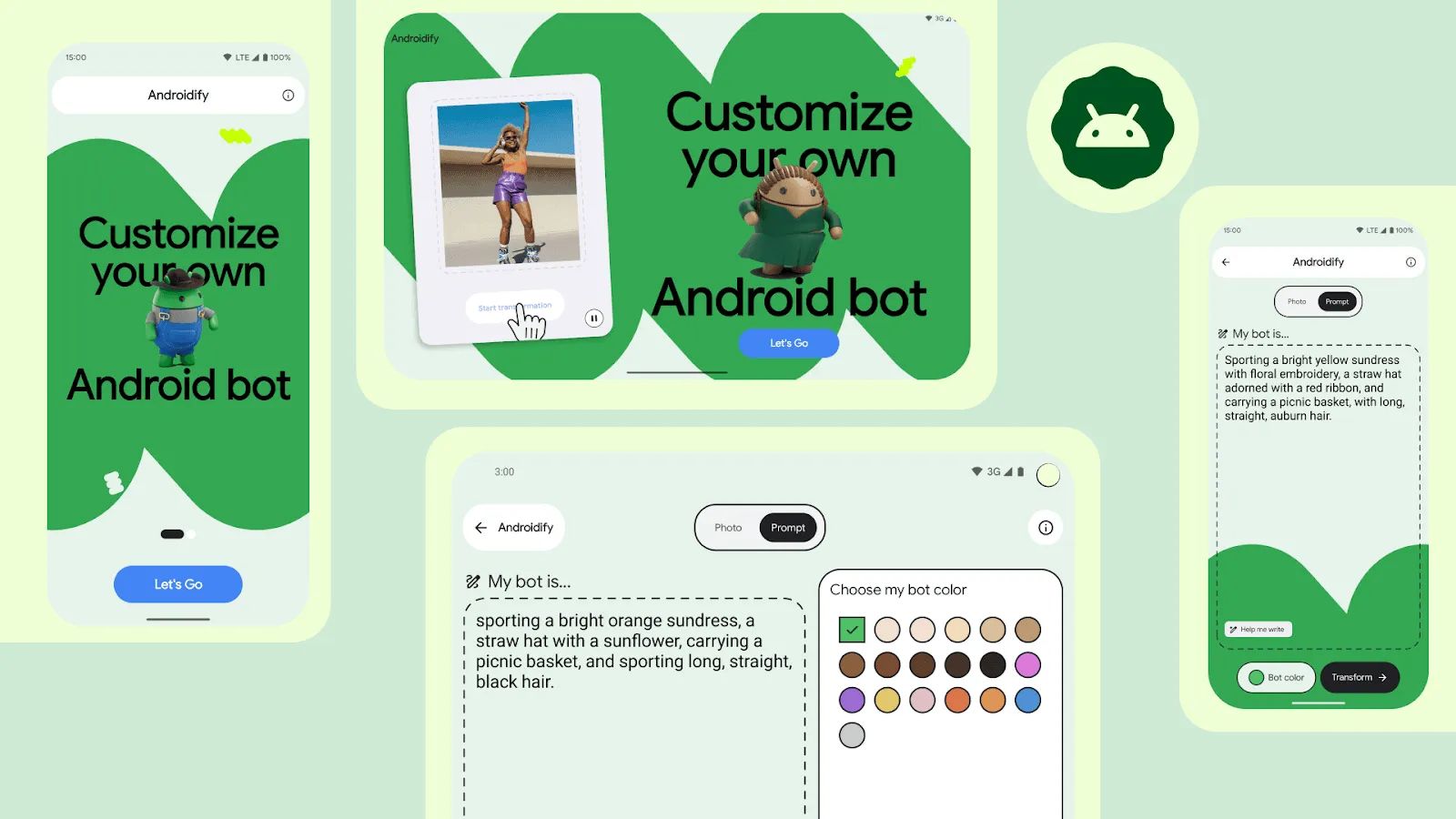
تطبيق Androidify يبدو رائعًا على مختلف أشكال الأجهزة
من الركائز الأساسية للتنسيقات التكيّفية هي الدوال المركّبة القابلة لإعادة الاستخدام. تساعدك Jetpack Compose في إنشاء مكوّنات واجهة مستخدم صغيرة يمكن تصميمها بطرق مختلفة لإنشاء تجارب مستخدم سلسة، بغض النظر عن نوع الجهاز الذي يستخدمه المستخدم. في الواقع، يتوافق تطبيق Androidify مع Android XR بدون أي تعديلات على التطبيق.
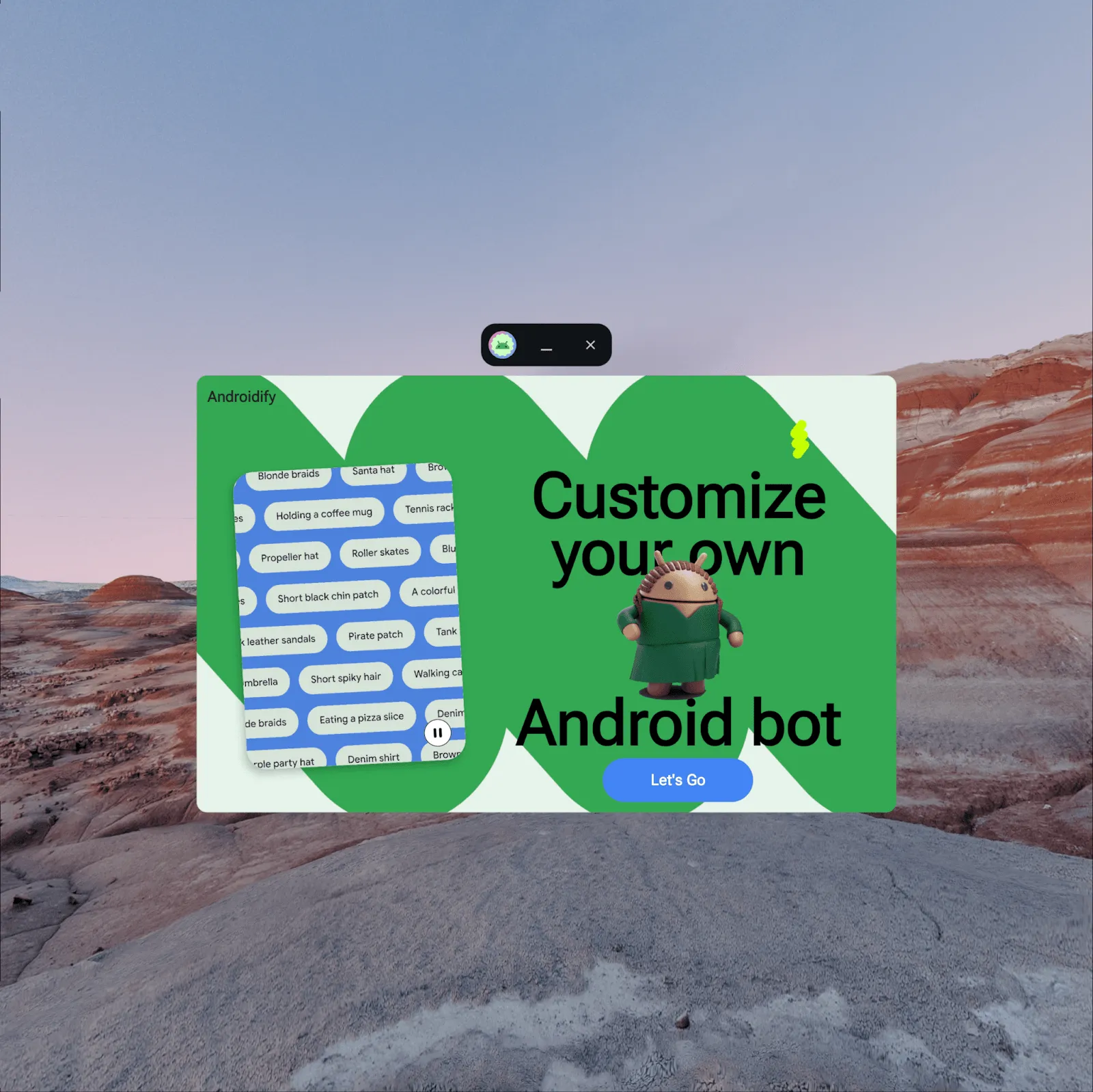
يتكيّف تطبيق Androidify مع الواقع الممتد باستخدام تنسيقه المتجاوب مع الشاشات الكبيرة بدون تغيير الرمز البرمجي
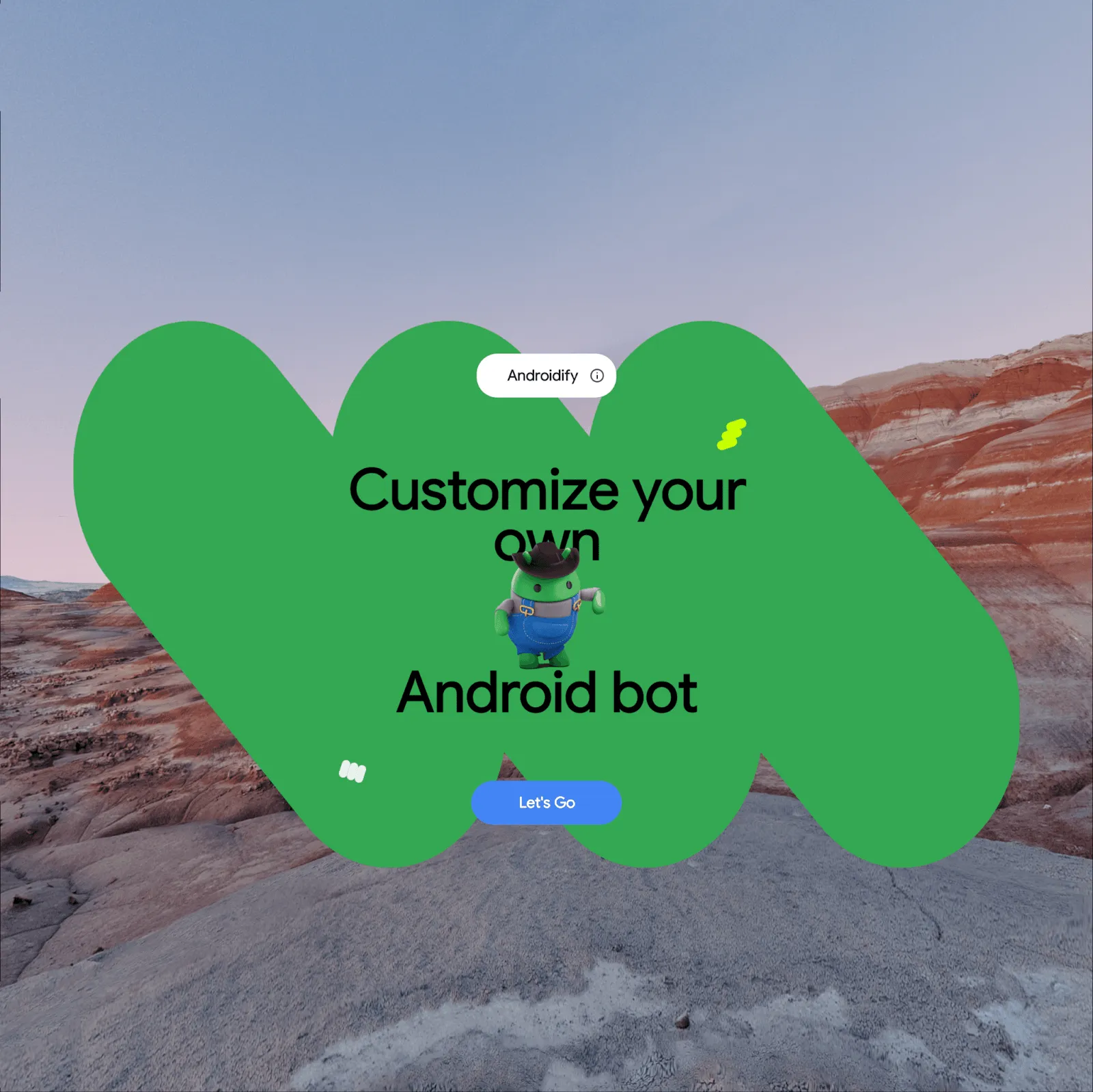
يمكن تشغيل التطبيقات التي لا تتضمّن معالجة خاصة لنظام Android XR في نافذة بحجم مناسب، وتعمل بشكل مشابه لطريقة عملها على شاشة كبيرة. لهذا السبب، يتوفّر تطبيق Androidify بالكامل على Android XR بدون أي عمل إضافي. لم نكتفِ بذلك، بل قررنا بذل جهد إضافي وإنشاء تطبيق مخصّص للواقع الممتد لتقديم تجربة ممتعة لمستخدمي هذه التقنية.
توجيه نفسك في الواقع الممتد
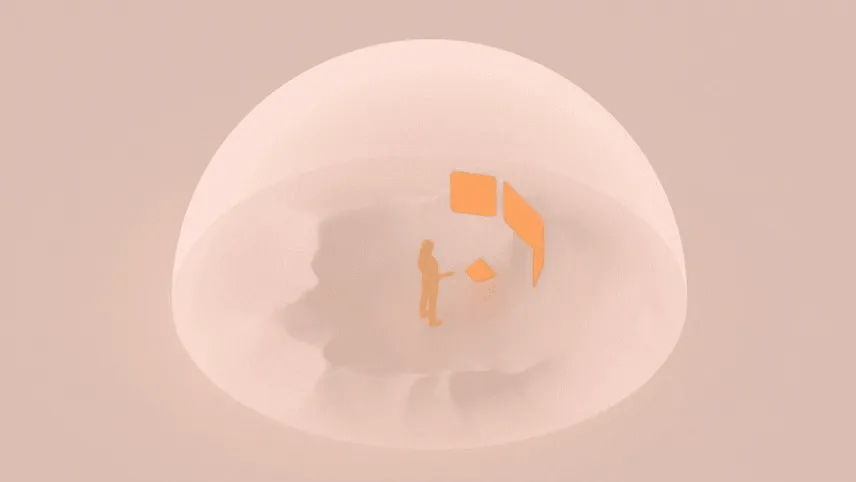
لنتعرّف على المفاهيم الأساسية لنظام Android XR، بدءًا من الوضعَين اللذين يمكن تشغيل التطبيقات فيهما: "مساحة الصفحة الرئيسية" و"المساحة الكاملة".
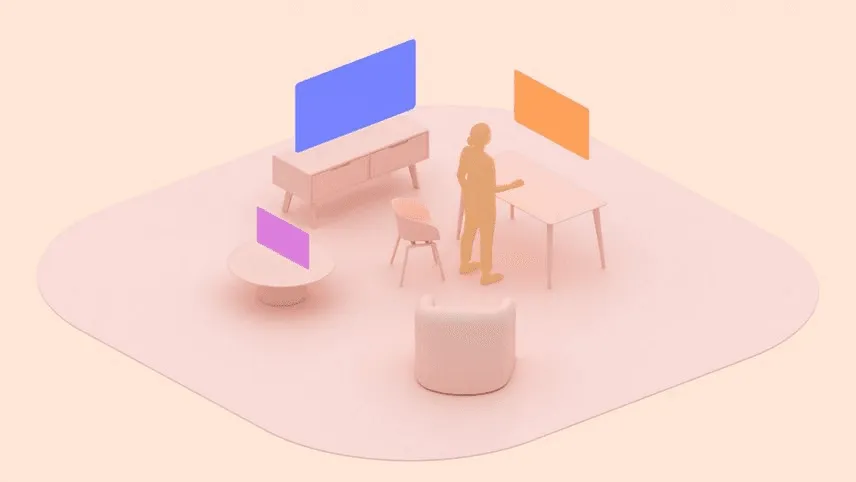
في Home Space، يمكن تشغيل تطبيقات متعددة جنبًا إلى جنب ليتمكّن المستخدمون من تنفيذ مهام متعددة في نوافذ مختلفة. بهذا المعنى، يشبه إلى حد كبير ميزة "العرض في نافذة" على جهاز Android بشاشة كبيرة، ولكن في مساحة افتراضية.
في المساحة الكاملة، لا يتقيّد التطبيق بحدود المساحة ويمكنه الاستفادة من ميزات Android XR المكانية الكاملة، مثل واجهة المستخدم المكانية والتحكّم في البيئة الافتراضية.
قد يبدو من المغري جعل تطبيقك يعمل في وضع "المساحة الكاملة" فقط، ولكن قد يرغب المستخدمون في تنفيذ مهام متعددة باستخدام تطبيقك، لذا فإنّ إتاحة كلا الوضعَين يوفّر تجربة أفضل للمستخدم.
تصميم بُعد جديد لتطبيق Androidify
يبدأ التطبيق الرائع بتصميم رائع. تولّت "آيفي نايت"، كبيرة مسؤولي التصميم في فريق Android DevRel، مهمة استخدام التصاميم الحالية لتطبيق Androidify وابتكار تصميم جديد للواقع الممتد. تفضَّلي يا "آيفي".
يتطلّب تصميم تجارب الواقع الممتد نهجًا فريدًا، ولكنّه يتشابه كثيرًا مع تصميم تجارب الأجهزة الجوّالة. بدأنا بالتفكير في الاحتواء: كيفية تنظيم عناصر واجهة المستخدم وتجميعها في مساحة فرعية، إما من خلال إظهار الحدود بوضوح أو من خلال الإشارة إليها بمهارة. وتعلّمنا أيضًا كيفية التعامل مع جميع الأحجام المختلفة لعناصر واجهة المستخدم المكانية، والتي تهدف إلى التعديل والتحرك استجابةً للمستخدم. كما فعلنا مع Androidify، يمكنك إنشاء تطبيقات باستخدام تنسيقات تكيُّفية، لتقسيم التنسيقات إلى أجزاء لواجهة المستخدم المكانية.
بدء التصميم باستخدام Home Space
لحسن الحظ، يتيح لك Android XR بدء استخدام تطبيقك كما هو اليوم في "مساحة الصفحة الرئيسية"، لذا يمكننا الانتقال إلى تصاميم الواقع الممتد الموسّعة من خلال إضافة شريط أدوات النافذة وزر الانتقال إلى "المساحة الكاملة".
لقد أخذنا في الاعتبار أيضًا ميزات الأجهزة المحتملة وكيفية تفاعل المستخدم معها. تتكيّف تنسيقات Androidify للأجهزة الجوّالة مع مختلف الوضعيات وأحجام الفئات وعدد الكاميرات لتوفير المزيد من خيارات الصور. باتّباع هذا النموذج، كان علينا تكييف تنسيق الكاميرا لأجهزة سماعات الرأس أيضًا. كان علينا أيضًا إجراء تعديلات على النصوص لمراعاة مدى قرب واجهة المستخدم من المستخدم.
التصميم للتحوّل الأكبر إلى "المساحة الكاملة"
كانت المساحة الكاملة أكبر تغيير، ولكنّها منحتنا أكبر مساحة إبداعية لتكييف تصميمنا.
يستخدم Androidify الاحتواء المرئي، أو الأجزاء، لتجميع الميزات مع خلفية ومخطط تفصيلي، مثل جزء "التقاط صورة أو اختيارها". استخدمنا أيضًا مكوّنات مثل شريط التطبيقات العلوي لإنشاء احتواء طبيعي من خلال تأطير الأجزاء الأخرى. أخيرًا، يتم اقتراح الاحتواء الجوهري من خلال مبدأ التقارب لعناصر معينة من عناصر أخرى، مثل الزر السفلي "بدء التحويل"، والذي يقع بالقرب من لوحة "اختيار لون الروبوت الخاص بي".
اللوحات المكانية المصمّمة للفصل بسهولة بين المواقع الإلكترونية لتحديد كيفية تكييف تصميماتك للأجهزة الجوّالة مع اللوحات المكانية، جرِّب إزالة الأسطح بدءًا من السطح الأبعد في الخلف ثم الانتقال إلى الأمام. يمكنك الاطّلاع على عدد الخلفيات التي يمكنك إزالتها وما يتبقى منها. بعد أن أجرينا هذا التمرين لـ Androidify، كان الشكل المتموّج الأخضر الكبير لنظام Android هو ما تبقّى. لم يكن الخط المتموّج مجرّد عنصر للعلامة التجارية وخلفية، بل كان أيضًا ركيزة للمحتوى في المساحة الثلاثية الأبعاد.
وقد سهّل إنشاء هذا الارتكاز تخيُّل كيفية تحرّك العناصر حوله، وكيف يمكننا استخدام مبدأ التقارب لتطوير بقية تجربة المستخدم وترجمتها.
نصائح أخرى حول التصميم لمساعدة تطبيقك في استخدام ميزة "الصوت المكاني"
- السماح بعدم احتواء العناصر: يمكنك فصل المكوّنات ومنحها بعض المساحة (المكانية) الحقيقية. حان الوقت لمنح عناصر في واجهة المستخدم هذه بعض المساحة.
- إزالة الأسطح: يمكنك إخفاء الخلفية والاطّلاع على تأثير ذلك في تصاميمك.
- التحفيز من خلال الحركة: كيف تستخدم الانتقالات في تطبيقك؟ استخدِم هذه الشخصية لتخيُّل تطبيقك في الواقع الافتراضي.
- اختيار نقطة تثبيت: لا تفقد المستخدمين في المساحة. يجب أن يتضمّن عنصرًا يساعد في جمع واجهة المستخدم أو تثبيتها.
لمزيد من المعلومات حول أنماط تصميم واجهة المستخدم في الواقع الممتد، يُرجى الاطّلاع على التصميم لنظام Android XR على موقع "مطوّرو تطبيقات Android" الإلكتروني.
أساسيات واجهة المستخدم المكانية
بعد أن تناولنا تجربة "آيفي" في تكييف طريقة تفكيرها أثناء تصميم Androidify لنظام XR، لنتحدث عن تطوير واجهة المستخدم المكانية. إذا كنت معتادًا على استخدام أدوات ومكتبات Android الحديثة، فستجد أنّ تطوير واجهة مستخدم مكانية باستخدام حزمة تطوير البرامج (SDK) لـ Jetpack XR أمر مألوف. ستجد مفاهيم مألوفة لديك، مثل إنشاء التنسيقات باستخدام Compose. في الواقع، تشبه التنسيقات المكانية إلى حد كبير التنسيقات الثنائية الأبعاد التي تستخدم الصفوف والأعمدة والفواصل:
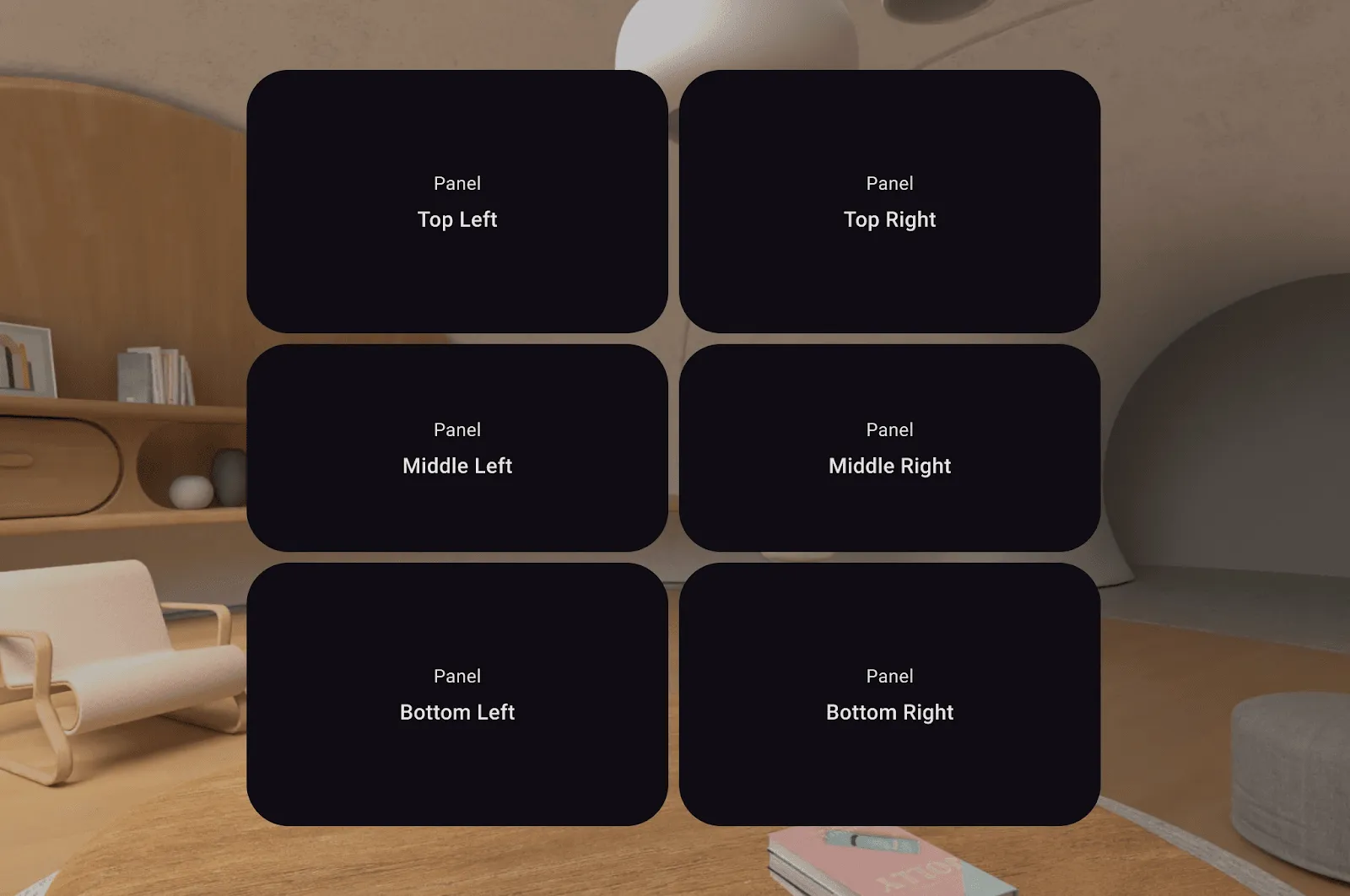
يتم ترتيب هذه العناصر في SpatialRows وSpatialColumns
العناصر المكانية المعروضة هنا هي دوال مركّبة من النوع SpatialPanel، والتي تتيح لك عرض محتوى ثنائي الأبعاد مثل النصوص والأزرار والفيديوهات.
Subspace {
    SpatialPanel(
        SubspaceModifier
            .height(824.dp)
            .width(1400.dp)
    ) {
        Text("I'm a panel!")
    }
}SpatialPanel هي دالة مركّبة لمساحة فرعية. يجب أن تكون الدوال المركّبة في Subspace مضمّنة في Subspace، ويتم تعديلها بواسطة عناصر SubspaceModifier. يمكن وضع المساحات الفرعية في أي مكان ضمن التسلسل الهرمي لواجهة المستخدم في تطبيقك، ويمكن أن تحتوي فقط على دوال مركّبة من نوع Subspace. عناصر SubspaceModifier تشبه أيضًا عناصر Modifier: فهي تتحكّم في مَعلمات مثل الحجم والموضع.
يمكن إرفاق Orbiter بـ SpatialPanel ونقله مع المحتوى المرفق به. وغالبًا ما تُستخدم لتوفير عناصر تحكّم سياقية حول المحتوى المرفقة به، ما يمنح المحتوى التركيز الأساسي. ويمكن وضعها على أي من الجوانب الأربعة للمحتوى، على مسافة قابلة للضبط.
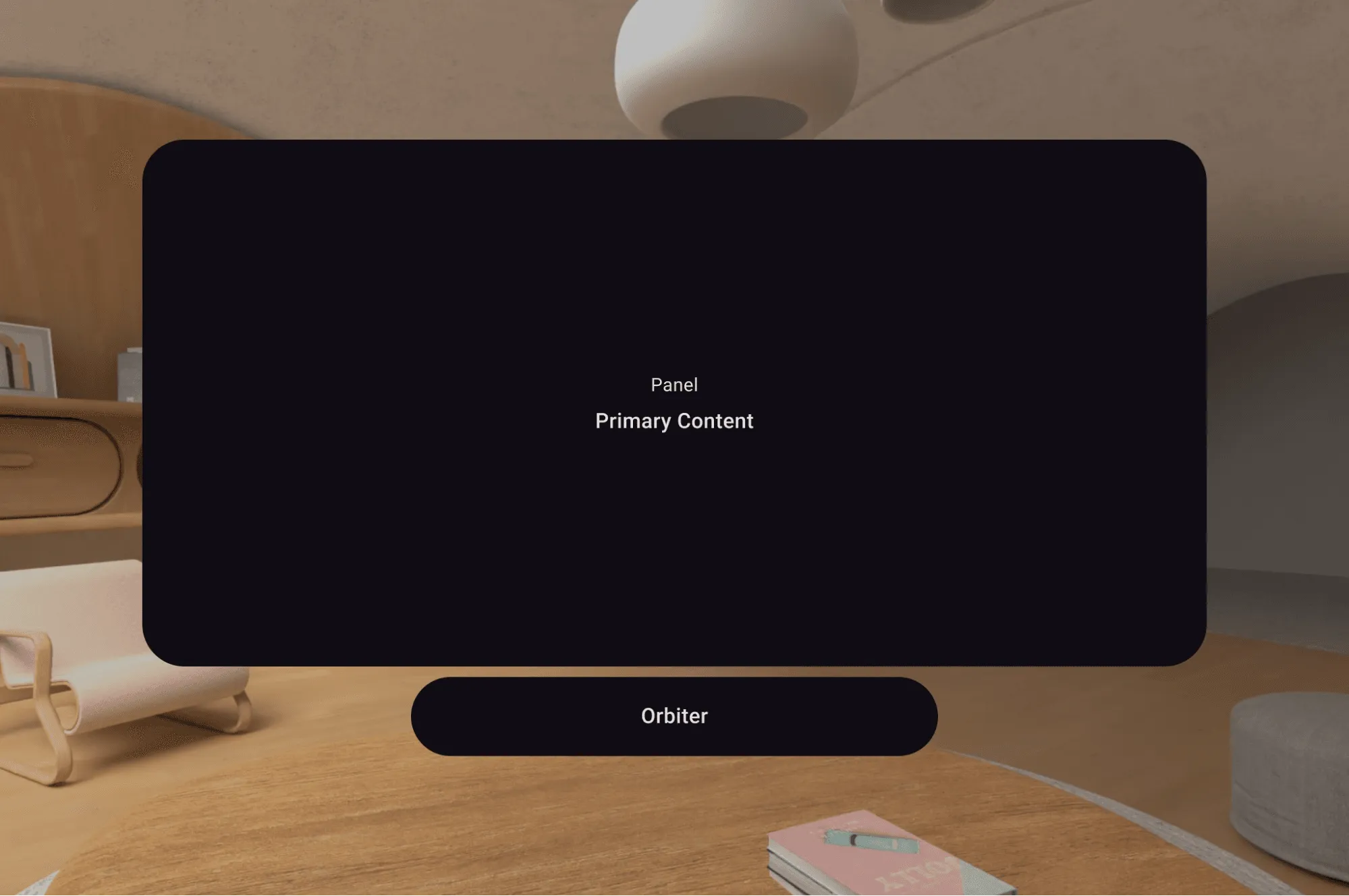
هناك العديد من عناصر واجهة المستخدم المكانية، ولكن هذه هي العناصر الرئيسية التي استخدمناها لإنشاء تنسيقات مكانية لتطبيق Androidify.
بدء تطوير تطبيقات الواقع الممتد
لنبدأ بإعداد المشروع. أضفنا تبعية Jetpack XR Compose، والتي يمكنك العثور عليها في صفحة تبعيات Jetpack XR.
أضفنا رمزًا لزر ينقل المستخدم إلى "المساحة الكاملة"، بدءًا من رصد إمكانية إجراء ذلك:
@Composable
fun couldRequestFullSpace(): Boolean =
   LocalSpatialConfiguration.current.hasXrSpatialFeature &&
   !LocalSpatialCapabilities.current.isSpatialUiEnabled
}
بعد ذلك، أنشأنا مكوّن زر جديدًا يستخدم رمز توسيع المحتوى في تنسيقاتنا الحالية، ومنحناه سلوك onClick:
@Composable

fun RequestFullSpaceIconButton() {
   if (!couldRequestFullSpace()) return
   val session = LocalSession.current ?: return

   IconButton(
       onClick = {
           session.scene.requestFullSpaceMode()
       },
   ) {
       Icon(
           imageVector =
               vectorResource(R.drawable.expand_content_24px),
           contentDescription =
               stringResource("To Full Space"),
       )
   }
}
الآن، يؤدي النقر على هذا الزر إلى عرض التنسيق "متوسط" في "مساحة كاملة". يمكننا التحقّق من الإمكانات المكانية وتحديد ما إذا كان من الممكن عرض واجهة المستخدم المكانية، وفي هذه الحالة، سنعرض تنسيقنا المكاني الجديد بدلاً من ذلك:
@Composable

fun HomeScreenContents(layoutType: HomeScreenLayoutType) {
   val layoutType = when {
      LocalSpatialCapabilities.current.isSpatialUiEnabled ->
          HomeScreenLayoutType.Spatial
      isAtLeastMedium() -> HomeScreenLayoutType.Medium
      else -> HomeScreenLayoutType.Compact
   }

   when (layoutType) {
      HomeScreenLayoutType.Compact ->
          HomeScreenCompactPager(...)

      HomeScreenLayoutType.Medium ->
          HomeScreenMediumContents(...)

      HomeScreenLayoutType.Spatial ->
          HomeScreenContentsSpatial(...)
   }
}
تنفيذ تصميم الشاشة الرئيسية
لنعد إلى التصميم المكاني للشاشة الرئيسية في المساحة الكاملة لفهم كيفية تنفيذه.
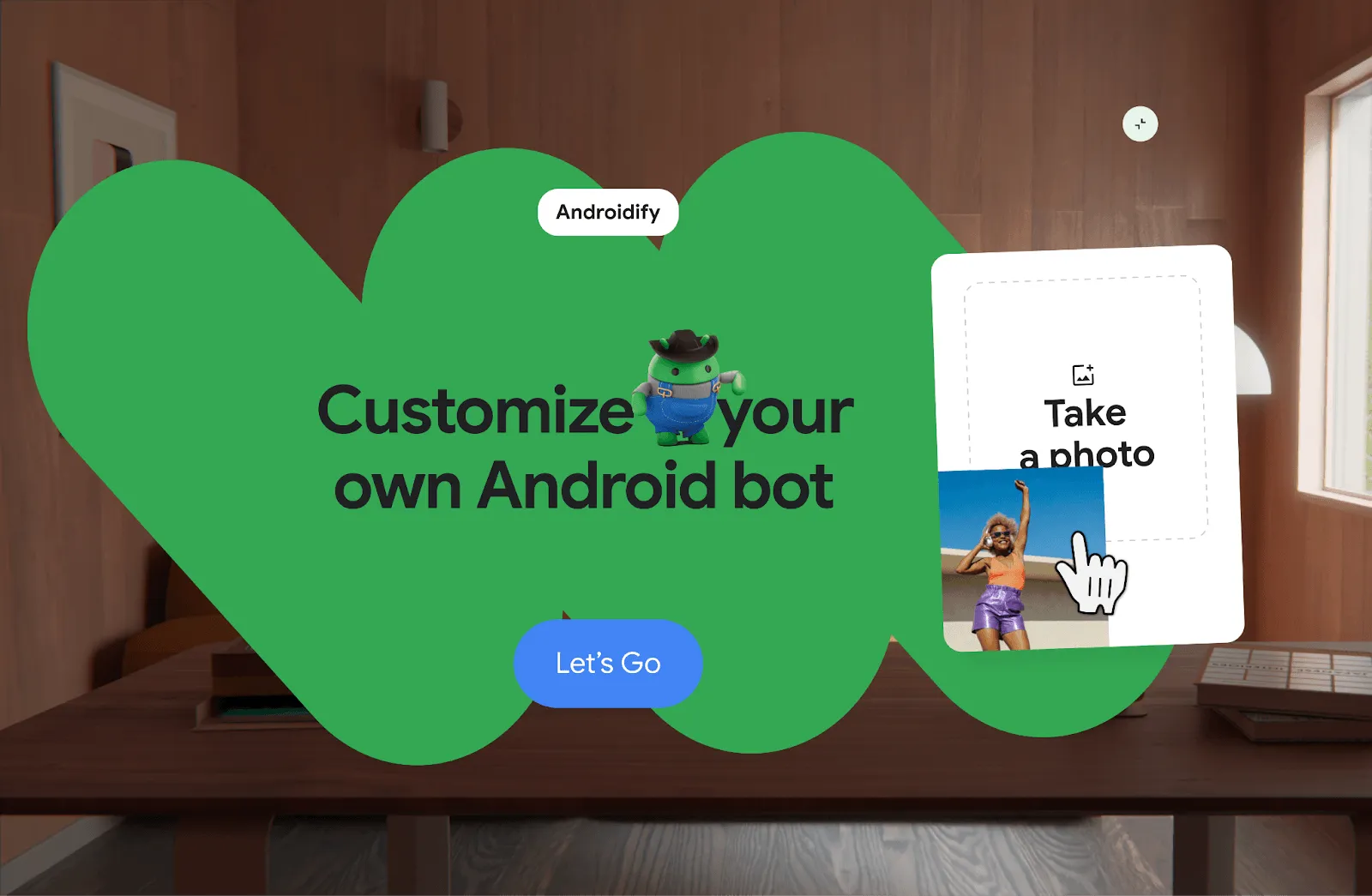
لقد حدّدنا هنا عنصرَي SpatialPanel: لوحة واحدة تحتوي على بطاقة الفيديو على اليسار، ولوحة أخرى تحتوي على واجهة المستخدم الرئيسية. أخيرًا، هناك مركبة مدارية متصلة بالجزء العلوي. لنبدأ بلوحة مشغّل الفيديو:
@Composable
fun HomeScreenContentsSpatial(...) {
   Subspace {
      SpatialPanel(SubspaceModifier
                   .fillMaxWidth(0.2f)
                   .fillMaxHeight(0.8f)
                   .aspectRatio(0.77f)
                   .rotate(0f, 0f, 5f),
      ) {
          VideoPlayer(videoLink)
      }
   }
}
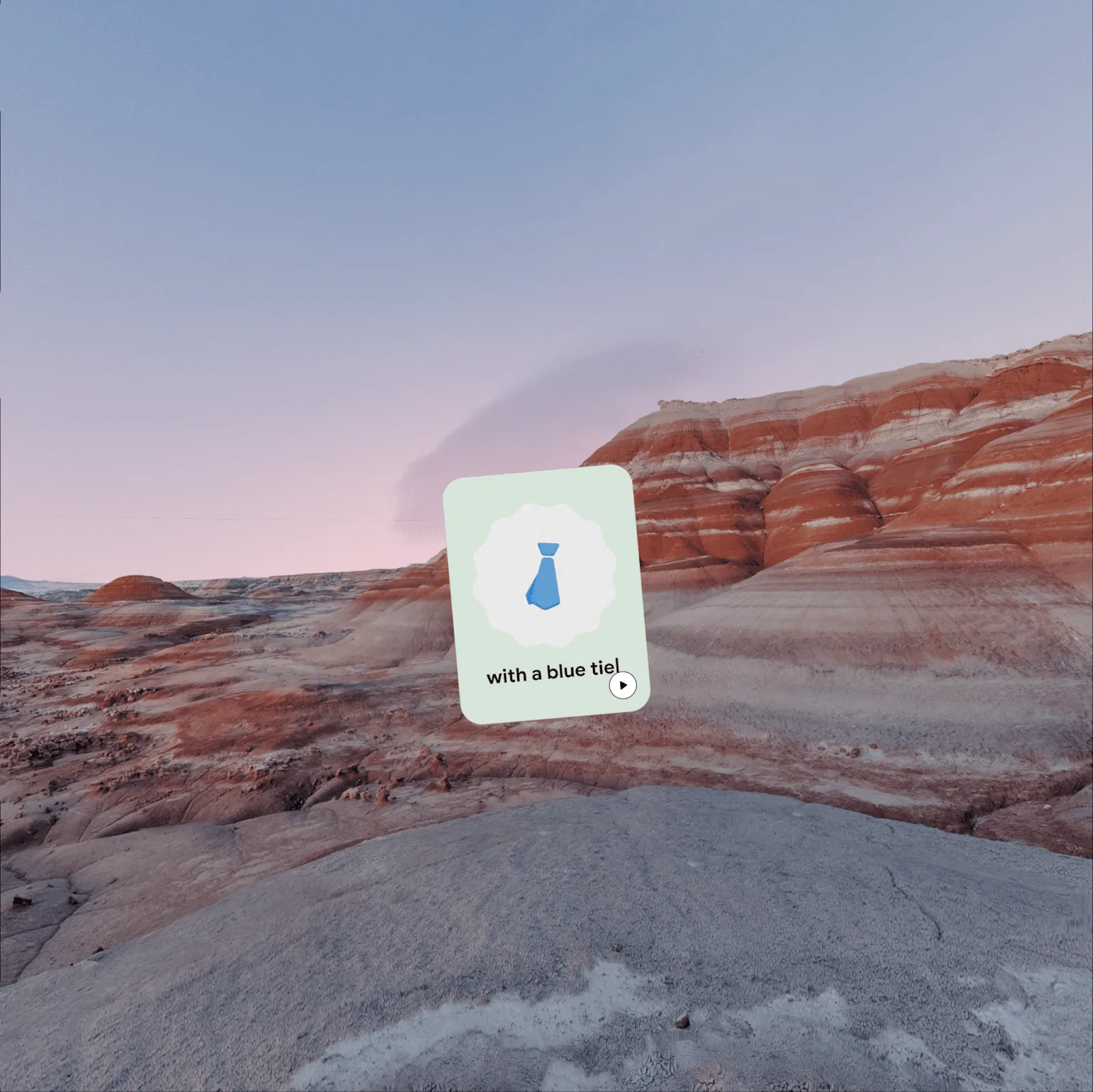
لقد أعدنا استخدام مكوّن VideoPlayer الثنائي الأبعاد من التنسيقات العادية في SpatialPanel بدون أي تغييرات إضافية. إليك كيف تبدو هذه الميزة بشكل مستقل:
اتّبعنا النهج نفسه في لوحة المحتوى الرئيسية، إذ أعدنا استخدام محتوى اللوحة المتوسطة في SpatialPanel.
SpatialPanel(SubspaceModifier.fillMaxSize(),
             resizePolicy = ResizePolicy(
                 shouldMaintainAspectRatio = true
             ),
             dragPolicy = MovePolicy()
) {
    Box {
        FillBackground(R.drawable.squiggle_full)
        HomeScreenSpatialMainContent(...)
    }
}
لقد منحنا هذه اللوحة ResizePolicy، ما يمنح اللوحة بعض المقابض بالقرب من الحواف التي تتيح للمستخدم تغيير حجم اللوحة. وتتضمّن أيضًا MovePolicy، ما يتيح للمستخدم سحبها.
يؤدي وضعها في المساحة الفرعية نفسها إلى جعلها مستقلة عن بعضها البعض، لذلك جعلنا لوحة VideoPlayer تابعة للوحة المحتوى الرئيسية. هذا يجعل لوحة VideoPlayer تتحرك عندما يتم سحب لوحة المحتوى الرئيسية من خلال علاقة أصل-فرع.
@Composable
fun HomeScreenContentsSpatial(...) {
   Subspace {
       SpatialPanel(SubspaceModifier..., resizePolicy, dragPolicy) {
           Box {
               FillBackground(R.drawable.squiggle_full)
               HomeScreenSpatialMainContent(...)
           }
           Subspace {
              SpatialPanel(SubspaceModifier...) {
                  VideoPlayer(videoLink)
              }
           }
       }
   }
}
هذه هي الطريقة التي أنشأنا بها الشاشة الأولى!
الانتقال إلى الشاشات الأخرى
سأستعرض بعض الشاشات الأخرى بإيجاز أيضًا، مع تسليط الضوء على اعتبارات محددة تم وضعها لكل منها.
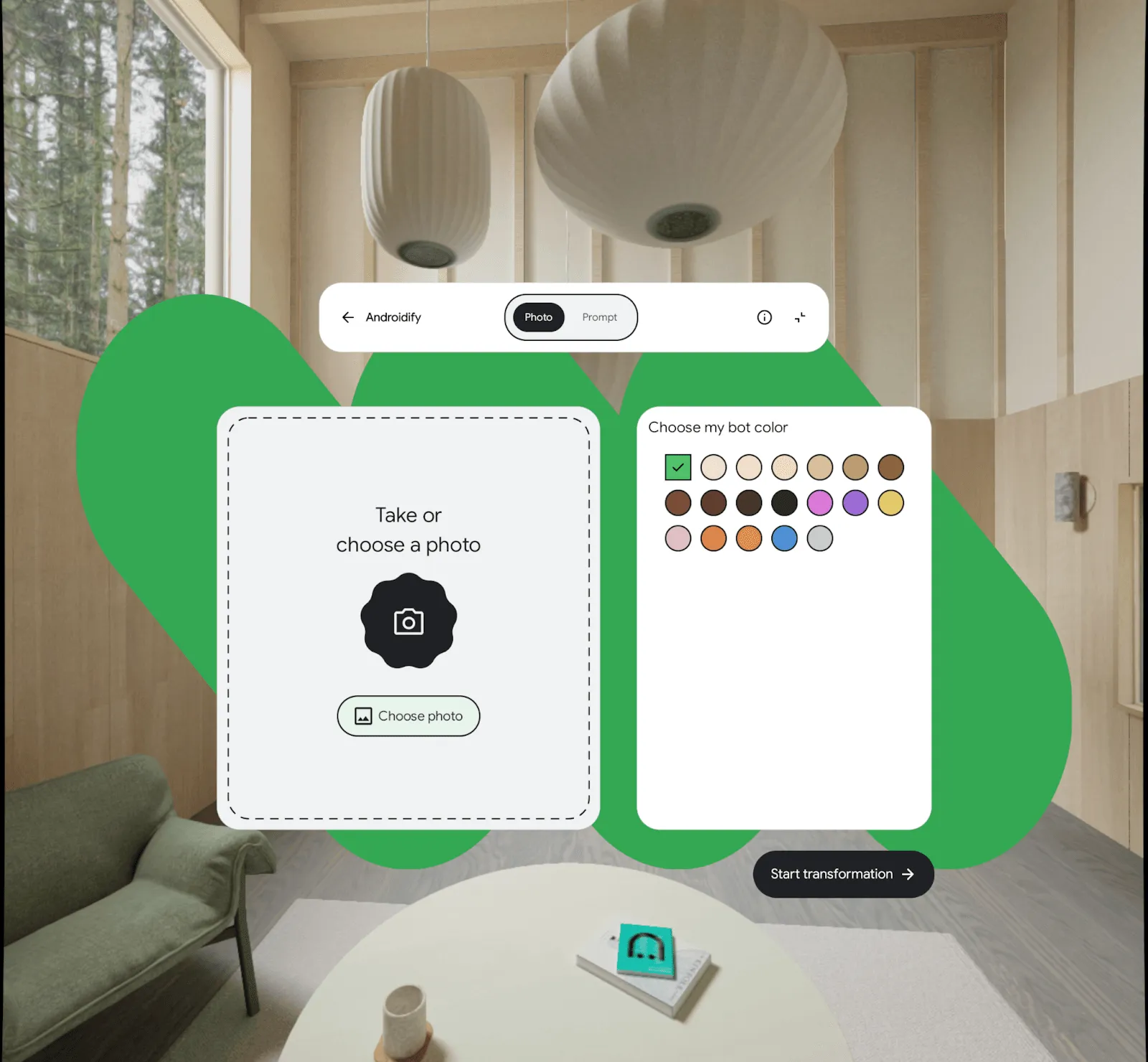
في هذه الحالة، استخدمنا الدالتَين المركّبتَين SpatialRow وSpatialColumn لإنشاء تنسيق يناسب مساحة العرض المقترَحة، مع إعادة استخدام المكوّنات من التنسيق "متوسط".
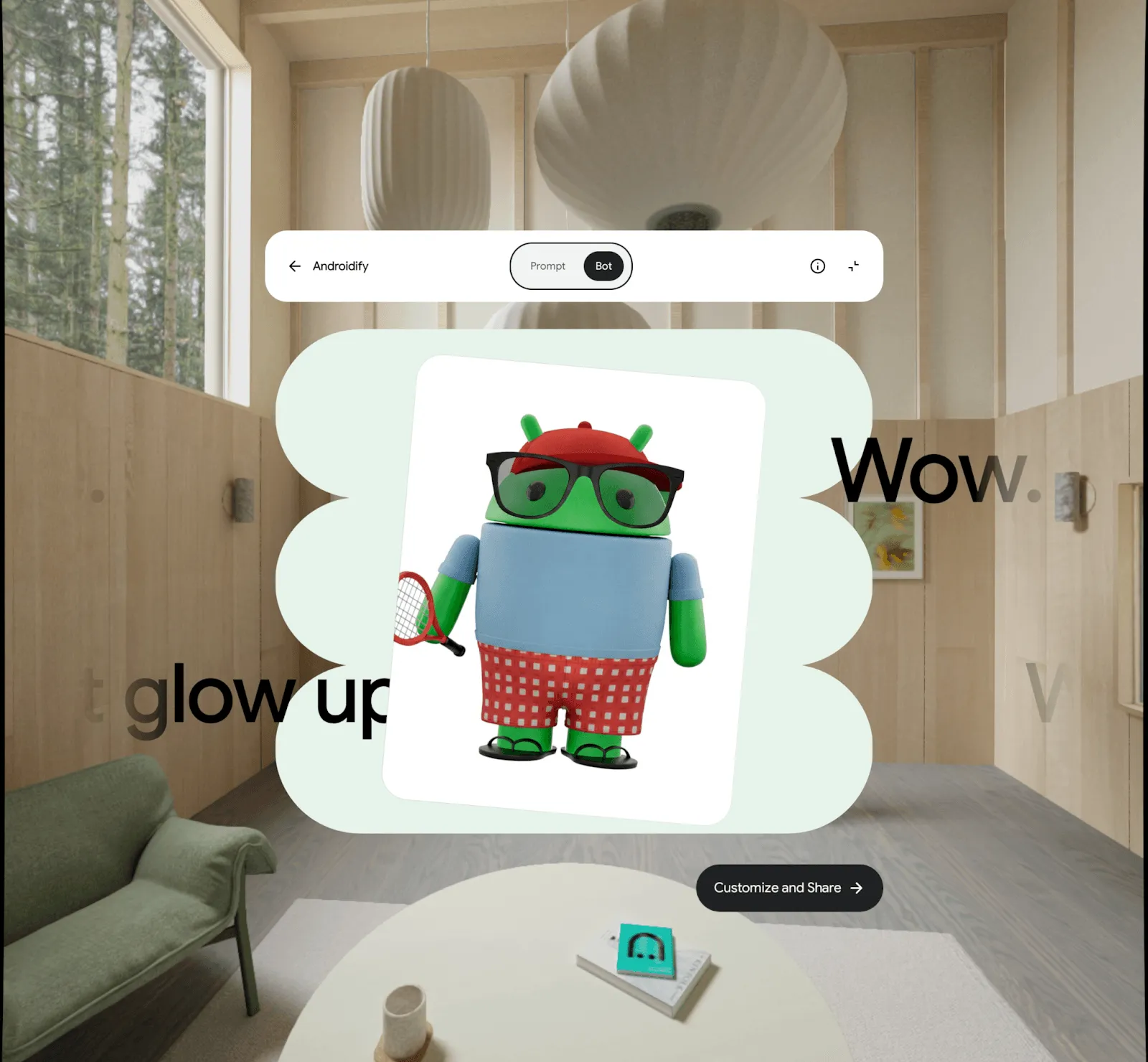
شاشة النتائج في المساحة الكاملة: روبوت تم إنشاؤه باستخدام الطلب: قبعة بيسبول حمراء، ونظارة شمسية أفياتور، وقميص أزرق فاتح، وسروال قصير أحمر وأبيض، وحذاء مفتوح أخضر، ويحمل مضرب تنس.
تعرض شاشة النتائج الاقتباسات المجانية باستخدام تأثير التلاشي، ما يسمح لها بالتلاشي بالقرب من حواف الشاشة. ويستخدم أيضًا انتقالاً ثلاثي الأبعاد فعليًا عند عرض الإدخال الذي تم استخدامه، مع قلب الصورة في المساحة.
النشر على "متجر Google Play"
بعد أن أصبح التطبيق جاهزًا للواقع الممتد باستخدام التنسيقات المكانية، طرحناه على "متجر Google Play". هناك تغيير نهائي ومهم أجريناه على ملف AndroidManifest.xml الخاص بالتطبيق:
<!-- Androidify can use XR features if they're available; they're not required. -->
<uses-feature android:name="android.software.xr.api.spatial"
              android:required="false" />
يُعلم هذا "متجر Google Play" بأنّ هذا التطبيق يتضمّن ميزات مخصّصة للواقع الممتد، ويعرض شارة تُعلم المستخدمين بأنّ التطبيق تم إنشاؤه مع مراعاة الواقع الممتد:
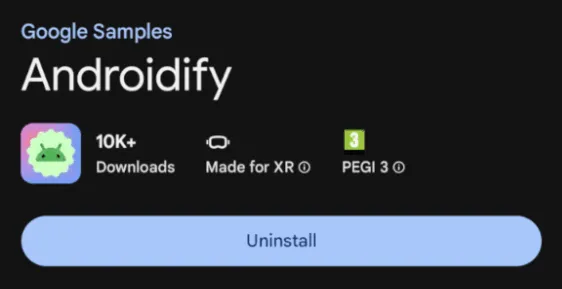
عند تحميل الإصدار، لا نحتاج إلى أي خطوات خاصة لإتاحته على أجهزة XR، إذ يتم توزيع التطبيق نفسه كالمعتاد على المستخدمين في قناة الإصدار المحدود للأجهزة الجوّالة وعلى مستخدمي أجهزة XR. ومع ذلك، يمكنك اختيار إضافة لقطات شاشة خاصة بالواقع الممتد لتطبيقك، أو حتى تحميل معاينة غامرة لتطبيقك باستخدام مادة عرض فيديو مكاني. على أجهزة Android XR، يعرض "متجر Google Play" هذه المعاينة تلقائيًا كمعاينة ثلاثية الأبعاد غامرة، ما يتيح للمستخدمين تجربة عمق المحتوى وحجمه قبل تثبيت التطبيق.
ابدأ بإنشاء تجاربك الخاصة اليوم
يُعدّ Androidify مثالاً رائعًا على كيفية تحويل تطبيق Jetpack Compose ثنائي الأبعاد الحالي إلى تطبيق ثلاثي الأبعاد. واليوم، عرضنا العملية الكاملة لتطوير واجهة مستخدم ثلاثية الأبعاد لتطبيق Androidify، بدءًا من التصميم والترميز وحتى النشر. عدّلنا التصاميم الحالية لتتوافق مع نماذج الحوسبة المكانية، واستخدمنا الدوال المركّبة SpatialPanel وOrbiter لإنشاء تنسيقات مكانية تظهر عندما يدخل المستخدم إلى وضع "المساحة الكاملة"، وأخيرًا، أصدرنا النسخة الجديدة من التطبيق على متجر Google Play.
نأمل أن يكون منشور المدوّنة هذا قد ساعدك في فهم كيفية نقل تطبيقاتك إلى Android XR. في ما يلي بعض الروابط الإضافية التي يمكن أن تساعدك في رحلتك:
- يمكنك الاطّلاع على الرمز المصدر لتطبيق Androidify وإنشاء روبوت خاص بك باستخدام تطبيق Androidify على Google Play.
- ابدأ باستخدام مستندات المطوّرين وتعرَّف على المزيد حول Jetpack Compose للواقع الممتد.
- نزِّل محاكي Android XR وجرِّب تطبيقك.
-
 طرق التنفيذ
بصفتنا مطوّري تطبيقات ومكتبات Android، نسعى جميعًا إلى تحقيق الهدف نفسه، وهو إنشاء تطبيقات فعّالة توفّر تجربة سلسة للمستخدمين. ويعتمد جزء كبير من ذلك على R8، وهو أداة تحسين تطبيقات Android. تعمل أداة R8 على تحسين أداء التطبيق من خلال إزالة الرموز البرمجية غير المستخدَمة وتحسين الرموز المتبقية وإخفائها.
Breana Tate • مدّة القراءة: 6 دقائق -

 طرق التنفيذ
مرحبًا بكم من جديد في سلسلة منشورات المدوّنة "إنشاء تطبيقات Android ذكية" التي نوضّح فيها كيفية تحويل تطبيق Android أساسي إلى تجربة مخصّصة وذكية واستباقية. في منشورنا السابق، تعرّفت على كيفية الربط بنظام الذكاء الاصطناعي باستخدام AppFunctions.
Jolanda Verhoef • مدّة القراءة: 9 دقائق -

 طرق التنفيذ
تم إطلاق الإصدار 1.11 من Media3. يوفّر هذا الإصدار ميزات جديدة وإصلاحات للأخطاء وتحسينات في مكوّنات التشغيل والتعديل وواجهة المستخدم، وهو يشغّل الغالبية العظمى من أهم تطبيقات الوسائط على Android.
Toni Heidenreich • مدّة القراءة: 3 دقائق
يمكنك الحصول على آخر الإحصاءات حول تطوير تطبيقات Android في بريدك الوارد أسبوعيًا.