Lleva tu juego para Android a la pantalla del auto hoy mismo
Lectura de 3 min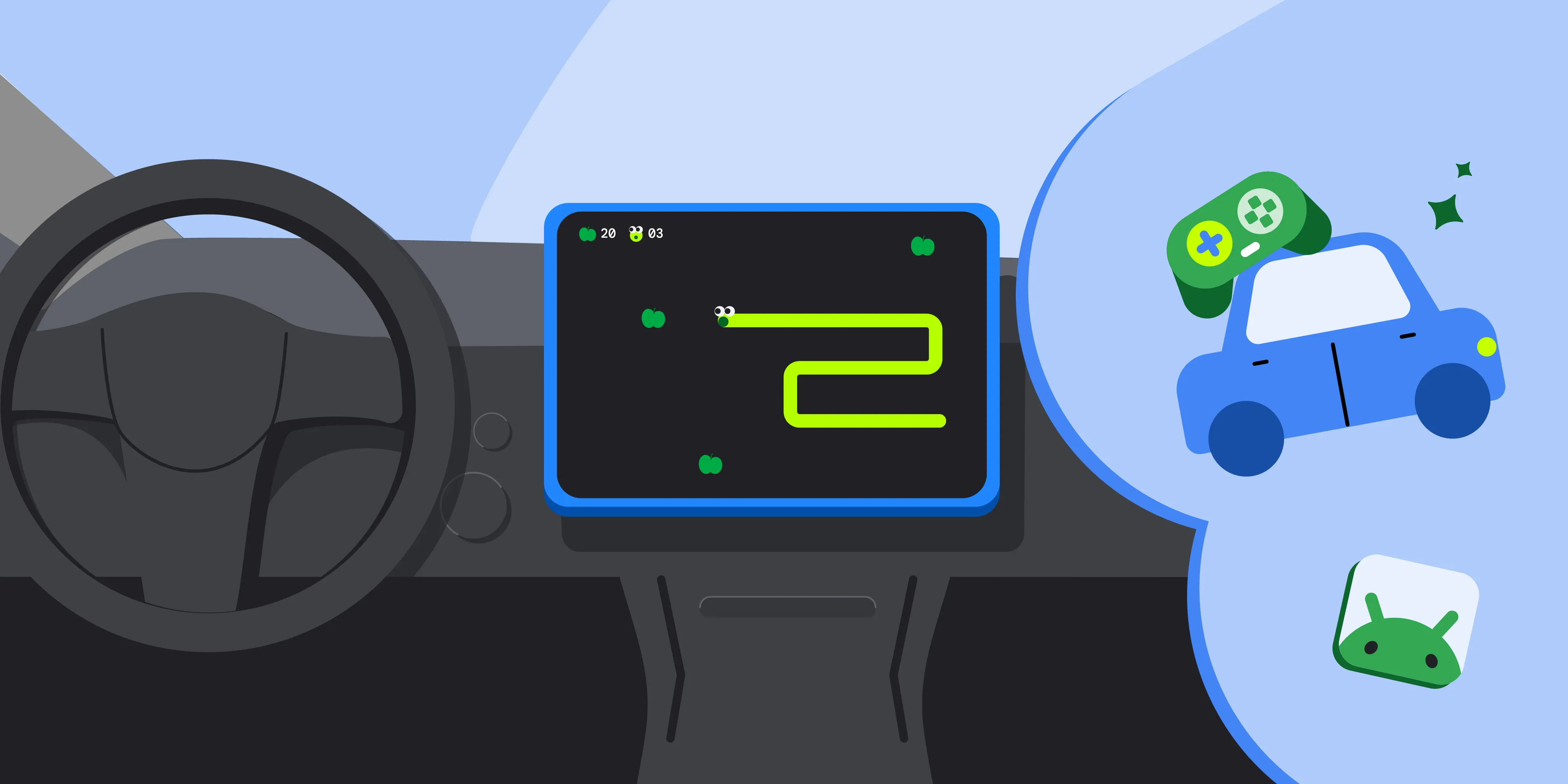

Hoy, la categoría de juegos para Android Auto y los automóviles con SO Android Automotive con Google integrado pasa oficialmente de la fase beta a la disponibilidad general. Nuestros socios de acceso anticipado ya están lanzando juegos para la experiencia exclusiva para automóviles estacionados, y puedes explorarlos en nuestras colecciones más recientes de juegos para Android Auto y juegos para el SO Android Automotive.
Llevar tu juego a los automóviles te permite llegar a los usuarios en sus vehículos durante los tiempos de inactividad naturales, como mientras esperan en una estación de carga o para retirar un pedido en la acera. El hito de hoy significa que abriremos el acceso para que los desarrolladores puedan publicar juegos en los segmentos de pruebas abiertas y de producción en Google Play. En esta publicación, explicaremos cómo adaptar tu juego existente para Android a la pantalla del automóvil, y nos enfocaremos en los requisitos técnicos y los criterios de publicación clave.
Implementa la compatibilidad con autos en tu juego
Si ya sigues las prácticas recomendadas para compilar apps adaptativas, llevar un juego existente para Android a los automóviles implica principalmente configurar el manifiesto de la app y asegurarte de que el juego respete el estado de estacionamiento del vehículo.
Cómo marcar tu app como juego
Para distribuir tu app en la categoría de juegos, debes declarar su categoría de forma explícita. Agrega el atributo android:appCategory="game" al elemento <application> de tu archivo de manifiesto:
<application ...
    android:appCategory="game">
    ...
</application>
Cómo declarar la compatibilidad con Android Auto
Los juegos son compatibles con Android Auto en dispositivos que ejecutan Android 15 y versiones posteriores. Para declarar que tu juego es compatible con Android Auto, incluye este elemento <category> en el filtro de intents de una actividad en tu archivo de manifiesto:
<activity ...
    <intent-filter>
        <action android:name="android.intent.action.MAIN" />
        ...
        <category android:name="android.intent.category.CAR_LAUNCHER" />
    </intent-filter>
</activity>
Por lo general, el elemento de categoría android.intent.category.CAR_LAUNCHER se coloca en el mismo filtro de intents que el elemento android.intent.category.LAUNCHER, pero puede estar en el filtro de intents de otra actividad si prefieres iniciar una actividad diferente.
Cómo declarar la compatibilidad con el SO Android Automotive
Para declarar que tu juego es compatible con el SO Android Automotive, incluye el elemento android.hardware.type.automotive <uses-feature> en el archivo de manifiesto.
<manifest ...
    ...
    <uses-feature android:name="android.hardware.type.automotive"
                  android:required="false" />
    ...
</manifest>
El valor de android:required tiene diferentes restricciones según el segmento que elijas para distribuir tu app para el SO Android Automotive. Si distribuyes tu app para el SO Android Automotive en el segmento para dispositivos móviles, android:required debe establecerse en "false". Sin embargo, si distribuyes en el segmento exclusivo del SO Android Automotive, puedes establecer android:required en "true", "false" o dejarlo sin configurar. Si dejas el valor sin configurar, el efecto será el mismo que si configuraras android:required como "true", lo que significa que tu app solo estará disponible para su distribución en dispositivos con el SO Android Automotive.
Cómo controlar el estado de estacionamiento
Los automóviles introducen un contexto físico único con un estado de conducción y un estado de estacionamiento. Ciertos tipos de apps, como los juegos, se consideran apps estacionadas y no se les permite ejecutarse mientras el vehículo está en movimiento para evitar distracciones del conductor. De forma predeterminada, Android Auto y el SO Android Automotive bloquean el uso o el inicio de actividades cuando el vehículo está en movimiento o cuando las restricciones de la experiencia del usuario (UX) están activas. Para asegurarte de que tu juego cumpla con los lineamientos sobre distracción del conductor, no incluyas el elemento de metadatos distractionOptimized en ninguna actividad de tu manifiesto. También debes asegurarte de que el audio del juego se detenga cuando el usuario comience a conducir y no se pueda reanudar mientras el vehículo esté en movimiento.
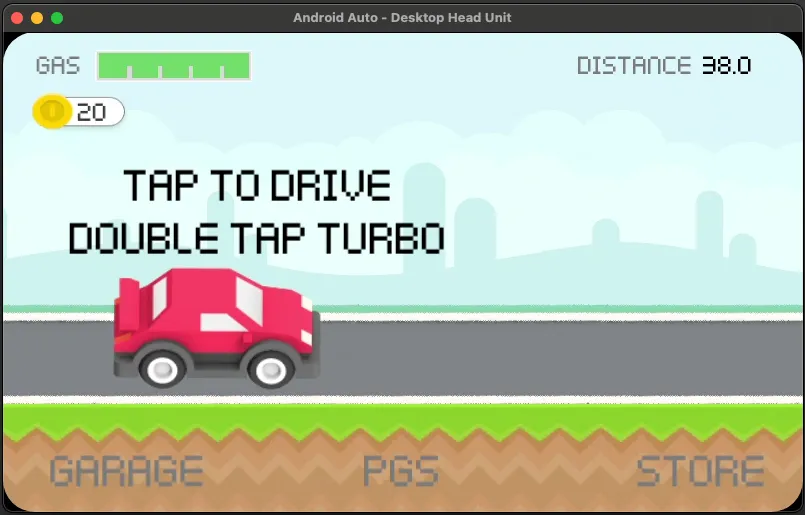
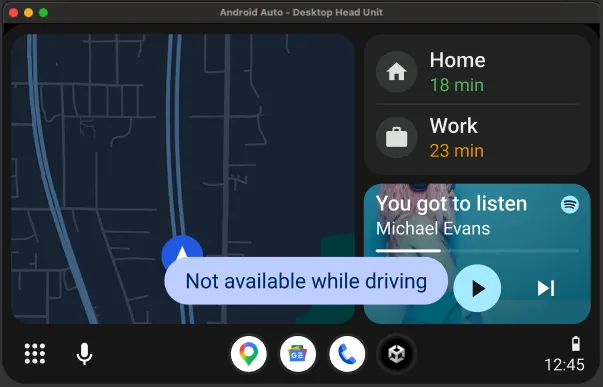
Además, cuando el usuario reinicie la app desde la pantalla principal, tu juego debe restablecer el estado de la app al anterior con la mayor precisión posible. Prueba la capacidad de respuesta del juego y asegúrate de que no se congele ni se trabe durante la partida.
Cómo declarar la compatibilidad con controles de juegos
Las pantallas de los automóviles admiten la entrada táctil, pero muchos usuarios prefieren jugar con un control de juegos conectado. Si tu juego admite entradas de control, declara la función android.hardware.gamepad en tu manifiesto para ayudar a aumentar la visibilidad de tu app en Google Play Store para los usuarios que buscan específicamente experiencias compatibles con controles.
<uses-feature android:name="android.hardware.gamepad" android:required="false"/>
Establece el atributo android:required en false para indicar que tu app admite controles, pero que el uso de controles es opcional. No establezcas el atributo android:required en true, a menos que un control sea obligatorio para tu juego.
Compatibilidad con tamaños de pantalla y relaciones de aspecto comunes
Las pantallas de los automóviles vienen en varias formas y relaciones de aspecto, incluidas las pantallas verticales y horizontales anchas. Para brindar una excelente experiencia del usuario, haz que tu juego sea completamente adaptable a diferentes tamaños de pantalla para que se ejecute en pantalla completa sin letterboxing ni pillarboxing. En el caso de Android Auto, consulta la guía para realizar pruebas con tamaños de pantalla canónicos y usa perfiles de hardware incluidos cuando realices pruebas con el emulador del SO Android Automotive.
Publica tu juego para automóviles
Después de implementar los cambios necesarios, puedes habilitar los factores de forma de Android Auto y el SO Android Automotive en Google Play Console. Antes de enviar tu juego a producción, pruébalo según los lineamientos de calidad de las apps para automóviles.
Usa la consola central de escritorio para probar la compatibilidad de tu app con Android Auto y el emulador del SO Android Automotive para probar la experiencia en el SO Android Automotive. Se revisará tu juego según los lineamientos de calidad de las apps para automóviles de la categoría de juegos antes de que se apruebe para las pruebas abiertas o la producción.
Lleva tus juegos adonde vayas
Ahora que la categoría de juegos está disponible de forma general, es el momento perfecto para optimizar los títulos de los autos. Para obtener más información sobre los detalles de implementación, consulta la documentación en Cómo compilar juegos para automóviles.
-
 Novedades del producto
Novedades de Android para vehículos: Unificación de plataformas y desbloqueo de experiencias premium
Nos complace ver que los desarrolladores siguen incorporando sus apps y experiencias a Android para vehículos. Durante el último año, seguimos observando un fuerte crecimiento y un gran impulso en el ecosistema de apps en Android Auto y en los automóviles con Google integrado.
Jan Kleinert, Noam Gefen, Thomas Weathers • Lectura de 3 min -
 Novedades del producto
En Google, creemos que nuestros productos deben ser seguros por diseño, por lo que creamos el sistema operativo Android Automotive para vehículos definidos por software (AAOS SDV) en plataformas existentes y probadas en el mercado, aprovechando tecnologías de virtualización como Cuttlefish.
Markus Vill, Sean Keys, István Nádor • Lectura de 5 min -

 Novedades del producto
En los casi 5 años desde que se lanzó Jetpack Compose, invertimos en brindarte todas las funciones, el rendimiento y las herramientas que necesitas para compilar IU increíbles en la variedad de dispositivos Android.
Nick Butcher • Lectura de 2 min
Recibe la información más reciente sobre el desarrollo de Android en tu bandeja de entrada todas las semanas.