

API для разработчиков Gemini предоставляет доступ к моделям Google Gemini, позволяя внедрять передовые функции генеративного ИИ в ваши приложения для Android, включая диалоговый чат, генерацию изображений (с помощью Nano Banana) и генерацию текста на основе текстовых, графических, аудио- и видеоданных.
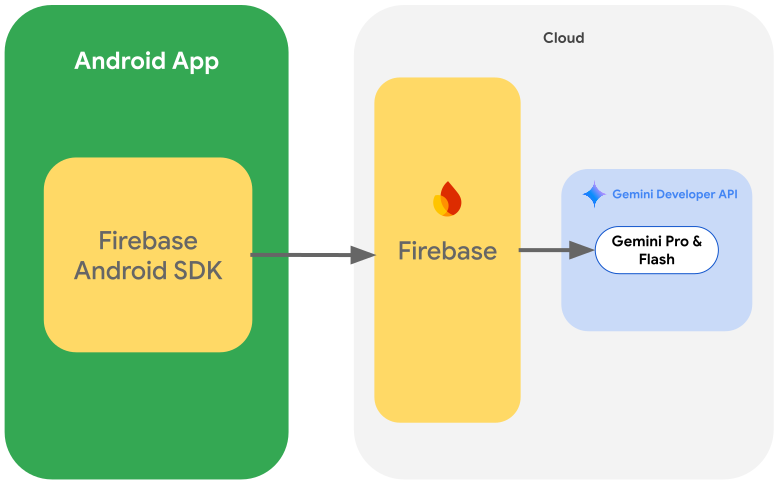
Для доступа к моделям Gemini Pro и Flash вы можете использовать API разработчика Gemini с Firebase AI Logic. Это позволит вам начать работу без необходимости ввода данных кредитной карты и предоставит щедрый бесплатный тарифный план. После проверки интеграции с небольшой базой пользователей вы можете масштабировать систему, перейдя на платный тариф.
Начиная
Прежде чем напрямую взаимодействовать с API Gemini из своего приложения, вам необходимо выполнить несколько предварительных действий, включая ознакомление с процедурой запроса подтверждения, а также настройку Firebase и вашего приложения для использования SDK.
Поэкспериментируйте с подсказками.
Экспериментируя с подсказками, вы сможете найти оптимальные формулировки, содержание и формат для вашего Android-приложения. Google AI Studio — это интегрированная среда разработки (IDE), которую можно использовать для создания прототипов и разработки подсказок для сценариев использования вашего приложения.
Создание эффективных подсказок для вашего конкретного случая требует обширных экспериментов, что является критически важной частью процесса. Подробнее о подсказках можно узнать в документации Firebase .
Когда вы будете удовлетворены результатом, нажмите кнопку <> , чтобы получить фрагменты кода, которые вы можете добавить в свой код.
Создайте проект Firebase и подключите ваше приложение к Firebase.
Когда вы будете готовы вызывать API из своего приложения, следуйте инструкциям в «Шаге 1» руководства по началу работы с Firebase AI Logic, чтобы настроить Firebase и включить необходимые API и сервисы.
Добавьте зависимости Gradle.
Добавьте следующие зависимости Gradle в модуль вашего приложения:
Котлин
dependencies {
  // ... other androidx dependencies

  // Import the BoM for the Firebase platform
  implementation(platform("com.google.firebase:firebase-bom:34.16.0"))

  // Add the dependencies for the Firebase AI Logic and App Check libraries
  // When using the BoM, you don't specify versions in Firebase library dependencies
  implementation("com.google.firebase:firebase-ai")
  implementation("com.google.firebase:firebase-appcheck-debug")
}
Java
dependencies {
  // Import the BoM for the Firebase platform
  implementation(platform("com.google.firebase:34.16.0"))

  // Add the dependencies for the Firebase AI Logic and App Check libraries
  // When using the BoM, you don't specify versions in Firebase library dependencies
  implementation("com.google.firebase:firebase-ai")
  implementation("com.google.firebase:firebase-appcheck-debug")

  // Required for one-shot operations (to use `ListenableFuture` from Guava Android)
  implementation("com.google.guava:guava:31.0.1-android")

  // Required for streaming operations (to use `Publisher` from Reactive Streams)
  implementation("org.reactivestreams:reactive-streams:1.0.4")
}
Настройте отладочный провайдер App Check для локальной разработки.
Начиная с начала июля 2026 года, в рамках пошагового процесса настройки AI Logic в консоли Firebase, автоматически включается Firebase App Check для защиты API Gemini. Для локальной разработки необходимо настроить отладочный провайдер App Check таким образом, чтобы он обходил аттестацию, сохраняя при этом принудительное включение App Check.
В отладочной сборке настройте App Check для использования фабрики поставщиков отладки:
Котлин
Firebase.initialize(context = this)
Firebase.appCheck.installAppCheckProviderFactory(
    DebugAppCheckProviderFactory.getInstance(),
)
Java
FirebaseApp.initializeApp(/*context=*/ this);
FirebaseAppCheck firebaseAppCheck = FirebaseAppCheck.getInstance();
firebaseAppCheck.installAppCheckProviderFactory(
        DebugAppCheckProviderFactory.getInstance());
Получите свой отладочный токен:
Запустите приложение в эмуляторе или на тестовом устройстве.
Найдите в логах отладочный токен App Check. Например:
D DebugAppCheckProvider: Enter this debug secret into the allow list
in the Firebase Console for your project: 123a4567-b89c-12d3-e456-789012345678
Скопируйте токен (например,
123a4567-b89c-12d3-e456-789012345678).
Зарегистрируйте свой отладочный токен в App Check:
В консоли Firebase перейдите в раздел Безопасность > Проверка приложений > вкладка Приложения .
Найдите своё приложение, нажмите на меню дополнительных элементов ( ), а затем выберите «Управление отладочными токенами» .
Следуйте инструкциям на экране, чтобы зарегистрировать свой отладочный токен.
Подробную информацию о поставщике отладки (включая способы получения нового токена отладки) можно найти в официальной документации App Check .
Инициализируйте генеративную модель.
Для начала создайте экземпляр GenerativeModel и укажите имя модели:
Котлин
// Start by instantiating a GenerativeModel and specifying the model name: val model = Firebase.ai(backend = GenerativeBackend.googleAI()) .generativeModel("gemini-2.5-flash")
Java
GenerativeModel firebaseAI = FirebaseAI.getInstance(GenerativeBackend.googleAI()) .generativeModel("gemini-2.5-flash"); GenerativeModelFutures model = GenerativeModelFutures.from(firebaseAI);
Узнайте больше о доступных моделях для использования с API разработчика Gemini. Вы также можете узнать больше о настройке параметров модели .
Взаимодействуйте с API разработчика Gemini из своего приложения.
Теперь, когда вы настроили Firebase и ваше приложение для использования SDK, вы готовы взаимодействовать с API разработчика Gemini из своего приложения.
Сгенерировать текст
Для генерации текстового ответа вызовите функцию generateContent() с вашим приглашением.
Котлин
scope.launch { val response = model.generateContent("Write a story about a magic backpack.") }
Java
Content prompt = new Content.Builder() .addText("Write a story about a magic backpack.") .build(); ListenableFuture<GenerateContentResponse> response = model.generateContent(prompt); Futures.addCallback(response, new FutureCallback<GenerateContentResponse>() { @Override public void onSuccess(GenerateContentResponse result) { String resultText = result.getText(); } @Override public void onFailure(Throwable t) { t.printStackTrace(); } }, executor);
Создание текста из изображений и других медиафайлов.
Вы также можете генерировать текст из подсказки, которая включает текст, изображения или другие медиафайлы. При вызове функции generateContent() вы можете передать медиафайлы в виде встроенных данных.
Например, для использования растрового изображения укажите тип содержимого image :
Котлин
scope.launch { val response = model.generateContent( content { image(bitmap) text("what is the object in the picture?") } ) }
Java
Content content = new Content.Builder() .addImage(bitmap) .addText("what is the object in the picture?") .build(); ListenableFuture<GenerateContentResponse> response = model.generateContent(content); Futures.addCallback(response, new FutureCallback<GenerateContentResponse>() { @Override public void onSuccess(GenerateContentResponse result) { String resultText = result.getText(); } @Override public void onFailure(Throwable t) { t.printStackTrace(); } }, executor);
Для передачи аудиофайла используйте тип содержимого inlineData :
Котлин
scope.launch { val contentResolver = applicationContext.contentResolver contentResolver.openInputStream(audioUri).use { stream -> stream?.let { val bytes = it.readBytes() val prompt = content { inlineData(bytes, "audio/mpeg") // Specify the appropriate audio MIME type text("Transcribe this audio recording.") } val response = model.generateContent(prompt) } } }
Java
ContentResolver resolver = applicationContext.getContentResolver(); try (InputStream stream = resolver.openInputStream(audioUri)) { File audioFile = new File(new URI(audioUri.toString())); int audioSize = (int) audioFile.length(); byte[] audioBytes = new byte[audioSize]; if (stream != null) { stream.read(audioBytes, 0, audioBytes.length); stream.close(); // Provide a prompt that includes audio specified earlier and text Content prompt = new Content.Builder() .addInlineData(audioBytes, "audio/mpeg") // Specify the appropriate audio MIME type .addText("Transcribe what's said in this audio recording.") .build(); // To generate text output, call `generateContent` with the prompt ListenableFuture<GenerateContentResponse> response = model.generateContent(prompt); Futures.addCallback(response, new FutureCallback<GenerateContentResponse>() { @Override public void onSuccess(GenerateContentResponse result) { String text = result.getText(); Log.d(TAG, (text == null) ? "" : text); } @Override public void onFailure(Throwable t) { Log.e(TAG, "Failed to generate a response", t); } }, executor); } else { Log.e(TAG, "Error getting input stream for file."); // Handle the error appropriately } } catch (IOException e) { Log.e(TAG, "Failed to read the audio file", e); } catch (URISyntaxException e) { Log.e(TAG, "Invalid audio file", e); }
А чтобы предоставить видеофайл, продолжайте использовать тип содержимого inlineData :
Котлин
scope.launch { val contentResolver = applicationContext.contentResolver contentResolver.openInputStream(videoUri).use { stream -> stream?.let { val bytes = it.readBytes() val prompt = content { inlineData(bytes, "video/mp4") // Specify the appropriate video MIME type text("Describe the content of this video") } val response = model.generateContent(prompt) } } }
Java
ContentResolver resolver = applicationContext.getContentResolver(); try (InputStream stream = resolver.openInputStream(videoUri)) { File videoFile = new File(new URI(videoUri.toString())); int videoSize = (int) videoFile.length(); byte[] videoBytes = new byte[videoSize]; if (stream != null) { stream.read(videoBytes, 0, videoBytes.length); stream.close(); // Provide a prompt that includes video specified earlier and text Content prompt = new Content.Builder() .addInlineData(videoBytes, "video/mp4") .addText("Describe the content of this video") .build(); // To generate text output, call generateContent with the prompt ListenableFuture<GenerateContentResponse> response = model.generateContent(prompt); Futures.addCallback(response, new FutureCallback<GenerateContentResponse>() { @Override public void onSuccess(GenerateContentResponse result) { String resultText = result.getText(); System.out.println(resultText); } @Override public void onFailure(Throwable t) { t.printStackTrace(); } }, executor); } } catch (IOException e) { e.printStackTrace(); } catch (URISyntaxException e) { e.printStackTrace(); }
Аналогичным образом, вы также можете передавать документы в формате PDF ( application/pdf ) и в формате обычного текста ( text/plain ), передавая в качестве параметра их соответствующий MIME-тип.
Многоходовой чат
Вы также можете поддерживать многоходовые диалоги. Инициализируйте чат с помощью функции startChat() . При желании вы можете предоставить модели историю сообщений. Затем вызовите функцию sendMessage() для отправки сообщений чата.
Котлин
val chat = model.startChat( history = listOf( content(role = "user") { text("Hello, I have 2 dogs in my house.") }, content(role = "model") { text("Great to meet you. What would you like to know?") } ) ) scope.launch { val response = chat.sendMessage("How many paws are in my house?") }
Java
Content.Builder userContentBuilder = new Content.Builder(); userContentBuilder.setRole("user"); userContentBuilder.addText("Hello, I have 2 dogs in my house."); Content userContent = userContentBuilder.build(); Content.Builder modelContentBuilder = new Content.Builder(); modelContentBuilder.setRole("model"); modelContentBuilder.addText("Great to meet you. What would you like to know?"); Content modelContent = modelContentBuilder.build(); List<Content> history = Arrays.asList(userContent, modelContent); // Initialize the chat ChatFutures chat = model.startChat(history); // Create a new user message Content.Builder messageBuilder = new Content.Builder(); messageBuilder.setRole("user"); messageBuilder.addText("How many paws are in my house?"); Content message = messageBuilder.build(); // Send the message ListenableFuture<GenerateContentResponse> response = chat.sendMessage(message); Futures.addCallback(response, new FutureCallback<GenerateContentResponse>() { @Override public void onSuccess(GenerateContentResponse result) { String resultText = result.getText(); System.out.println(resultText); } @Override public void onFailure(Throwable t) { t.printStackTrace(); } }, executor);
Создавайте изображения на Android с помощью Nano Banana.
Модель Gemini 2.5 Flash Image (также известная как Nano Banana) способна генерировать и редактировать изображения, используя знания об окружающем мире и логические рассуждения. Она создает контекстно релевантные изображения, плавно смешивая или чередуя текст и изображения. Она также может создавать точные визуальные образы с длинными текстовыми последовательностями и поддерживает редактирование изображений в режиме диалога, сохраняя при этом контекст.
В этом руководстве описывается, как использовать модели изображений Gemini (модели Nano Banana) с помощью Firebase AI Logic SDK для Android. Более подробную информацию о создании изображений с помощью Gemini можно найти в документации Firebase.

Инициализируйте генеративную модель.
Создайте экземпляр GenerativeModel и укажите имя модели gemini-2.5-flash-image-preview . Убедитесь, что вы настроили responseModalities таким образом, чтобы они включали как TEXT , так и IMAGE .
Котлин
val model = Firebase.ai(backend = GenerativeBackend.googleAI()).generativeModel( modelName = "gemini-2.5-flash-image-preview", // Configure the model to respond with text and images (required) generationConfig = generationConfig { responseModalities = listOf( ResponseModality.TEXT, ResponseModality.IMAGE ) } )
Java
GenerativeModel ai = FirebaseAI.getInstance(GenerativeBackend.googleAI()).generativeModel( "gemini-2.5-flash-image-preview", // Configure the model to respond with text and images (required) new GenerationConfig.Builder() .setResponseModalities(Arrays.asList(ResponseModality.TEXT, ResponseModality.IMAGE)) .build() ); GenerativeModelFutures model = GenerativeModelFutures.from(ai);
Создание изображений (ввод только текста)
Вы можете дать указание модели Gemini генерировать изображения, предоставив текстовую подсказку:
Котлин
scope.launch { // Provide a text prompt instructing the model to generate an image val prompt = "A hyper realistic picture of a t-rex with a blue bag pack roaming a pre-historic forest." // To generate image output, call `generateContent` with the text input val generatedImageAsBitmap: Bitmap? = model.generateContent(prompt) .candidates.first().content.parts.filterIsInstance<ImagePart>() .firstOrNull()?.image }
Java
// Provide a text prompt instructing the model to generate an image Content prompt = new Content.Builder() .addText("Generate an image of the Eiffel Tower with fireworks in the background.") .build(); // To generate an image, call `generateContent` with the text input ListenableFuture<GenerateContentResponse> response = model.generateContent(prompt); Futures.addCallback(response, new FutureCallback<GenerateContentResponse>() { @Override public void onSuccess(GenerateContentResponse result) { // iterate over all the parts in the first candidate in the result object for (Part part : result.getCandidates().get(0).getContent().getParts()) { if (part instanceof ImagePart) { ImagePart imagePart = (ImagePart) part; // The returned image as a bitmap Bitmap generatedImageAsBitmap = imagePart.getImage(); break; } } } @Override public void onFailure(Throwable t) { t.printStackTrace(); } }, executor);
Редактирование изображений (ввод текста и изображений)
Вы можете попросить модель Gemini отредактировать существующие изображения, указав в запросе текст и одно или несколько изображений:
Котлин
scope.launch { // Provide a text prompt instructing the model to edit the image val prompt = content { image(bitmap) text("Edit this image to make it look like a cartoon") } // To edit the image, call `generateContent` with the prompt (image and text input) val generatedImageAsBitmap: Bitmap? = model.generateContent(prompt) .candidates.first().content.parts.filterIsInstance<ImagePart>().firstOrNull()?.image // Handle the generated text and image }
Java
// Provide an image for the model to edit Bitmap bitmap = BitmapFactory.decodeResource(resources, R.drawable.scones); // Provide a text prompt instructing the model to edit the image Content promptcontent = new Content.Builder() .addImage(bitmap) .addText("Edit this image to make it look like a cartoon") .build(); // To edit the image, call `generateContent` with the prompt (image and text input) ListenableFuture<GenerateContentResponse> response = model.generateContent(promptcontent); Futures.addCallback(response, new FutureCallback<GenerateContentResponse>() { @Override public void onSuccess(GenerateContentResponse result) { // iterate over all the parts in the first candidate in the result object for (Part part : result.getCandidates().get(0).getContent().getParts()) { if (part instanceof ImagePart) { ImagePart imagePart = (ImagePart) part; Bitmap generatedImageAsBitmap = imagePart.getImage(); break; } } } @Override public void onFailure(Throwable t) { t.printStackTrace(); } }, executor);
Редактируйте и прорабатывайте изображения в многоэтапном чате.
Для более интерактивного подхода к редактированию изображений можно использовать многоходовый чат. Это позволяет отправлять дополнительные запросы на уточнение правок без необходимости повторной отправки исходного изображения.
Сначала инициализируйте чат с помощью startChat() , при желании указав историю сообщений. Затем используйте sendMessage() для отправки последующих сообщений:
Котлин
scope.launch { // Create the initial prompt instructing the model to edit the image val prompt = content { image(bitmap) text("Edit this image to make it look like a cartoon") } // Initialize the chat val chat = model.startChat() // To generate an initial response, send a user message with the image and text prompt var response = chat.sendMessage(prompt) // Inspect the returned image var generatedImageAsBitmap: Bitmap? = response .candidates.first().content.parts.filterIsInstance<ImagePart>().firstOrNull()?.image // Follow up requests do not need to specify the image again response = chat.sendMessage("But make it old-school line drawing style") generatedImageAsBitmap = response .candidates.first().content.parts.filterIsInstance<ImagePart>().firstOrNull()?.image }
Java
// Provide an image for the model to edit Bitmap bitmap = BitmapFactory.decodeResource(resources, R.drawable.scones); // Initialize the chat ChatFutures chat = model.startChat(); // Create the initial prompt instructing the model to edit the image Content prompt = new Content.Builder() .setRole("user") .addImage(bitmap) .addText("Edit this image to make it look like a cartoon") .build(); // To generate an initial response, send a user message with the image and text prompt ListenableFuture<GenerateContentResponse> response = chat.sendMessage(prompt); // Extract the image from the initial response ListenableFuture<Bitmap> initialRequest = Futures.transform(response, result -> { for (Part part : result.getCandidates().get(0).getContent().getParts()) { if (part instanceof ImagePart) { ImagePart imagePart = (ImagePart) part; return imagePart.getImage(); } } return null; }, executor); // Follow up requests do not need to specify the image again ListenableFuture<GenerateContentResponse> modelResponseFuture = Futures.transformAsync( initialRequest, generatedImage -> { Content followUpPrompt = new Content.Builder() .addText("But make it old-school line drawing style") .build(); return chat.sendMessage(followUpPrompt); }, executor); // Add a final callback to check the reworked image Futures.addCallback(modelResponseFuture, new FutureCallback<GenerateContentResponse>() { @Override public void onSuccess(GenerateContentResponse result) { for (Part part : result.getCandidates().get(0).getContent().getParts()) { if (part instanceof ImagePart) { ImagePart imagePart = (ImagePart) part; Bitmap generatedImageAsBitmap = imagePart.getImage(); break; } } } @Override public void onFailure(Throwable t) { t.printStackTrace(); } }, executor);
Соображения и ограничения
Обратите внимание на следующие соображения и ограничения:
- Формат вывода : Изображения генерируются в формате PNG с максимальным размером 1024 пикселя.
- Типы входных данных : Данная модель не поддерживает аудио- или видеовходы для генерации изображений.
- Поддержка языков : Для оптимальной работы используйте следующие языки: английский (
en), мексиканский испанский (es-mx), японский (ja-jp), упрощенный китайский (zh-cn) и хинди (hi-in). - Проблемы поколений :
- Генерация изображений может запускаться не всегда, иногда приводя к выводу только текста. Попробуйте явно запросить вывод изображений (например, «сгенерировать изображение», «предоставлять изображения по мере работы», «обновить изображение»).
- Генерация модели может прерваться на полпути. Попробуйте еще раз или введите другую подсказку .
- Модель может генерировать текст в виде изображения. Попробуйте явно указать, какой текст должен быть на выходе (например, «сгенерировать повествовательный текст вместе с иллюстрациями»).
Для получения более подробной информации см. документацию Firebase .
Следующие шаги
После настройки приложения выполните следующие шаги:
- Ознакомьтесь с примером приложения Android Quickstart Firebase и каталогом примеров Android AI на GitHub.
- Подготовьте ваше приложение к работе в продакшене , включая настройку Firebase App Check для защиты API Gemini от злоупотреблений со стороны неавторизованных клиентов.
- Подробнее о Firebase AI Logic можно узнать в документации Firebase .