


Android 17 QPR 3 को इनमें से किसी भी तरीके से पाया जा सकता है:
- Google Pixel डिवाइस पर Android 17 QPR 3 पाना
- Android Emulator सेट अप करना
- सामान्य सिस्टम इमेज (जीएसआई) पाना
Google Pixel डिवाइस पर Android 17 का बीटा वर्शन पाना
Android 17 QPR 3 को Google Pixel के साथ काम करने वाले डिवाइस पर पाने के लिए, अपने डिवाइस को Pixel के लिए Android के बीटा प्रोग्राम में रजिस्टर करें.इसमें रजिस्टर करना आसान और तेज़ है. हमारा सुझाव है कि शुरुआती तौर पर इसे अपनाने वाले लोग और डेवलपर, इसमें रजिस्टर करें. ज़्यादातर मामलों में, Android 17 QPR 3 के बीटा वर्शन पर स्विच करने के लिए, आपको अपने डेटा को पूरी तरह से रीसेट करने की ज़रूरत नहीं होती. हालांकि, हमारा सुझाव है कि डिवाइस को रजिस्टर करने से पहले, डेटा का बैक अप ले लें.
रजिस्टर करने के बाद, आपके डिवाइस को प्लैटफ़ॉर्म के रिलीज़ साइकल के दौरान, समय-समय पर ओवर-द-एयर (OTA) अपडेट मिलते रहेंगे. इनमें हर तीन महीने में मिल रहे, नई सुविधाओं वाले सॉफ़्टवेयर अपडेट (क्यूपीआर) शामिल हैं. ये अपडेट तब तक मिलते रहेंगे, जब तक बीटा प्रोग्राम से ऑप्ट आउट नहीं किया जाता.
Android Beta for Pixel प्रोग्राम के रिलीज़ साइकल के दौरान, सार्वजनिक तौर पर चार स्टेबल रिलीज़ उपलब्ध कराई जाती हैं. इनमें आधिकारिक प्लैटफ़ॉर्म रिलीज़ के बाद, हर तीन महीने में होने वाली तीन प्लैटफ़ॉर्म रिलीज़ शामिल हैं. स्टेबल रिलीज़ अपडेट लागू करने पर, आपको आने वाले समय में मिलने वाले बीटा अपडेट से ऑप्ट आउट करने का विकल्प मिलता है. ऐसा डेटा वाइप किए बिना किया जा सकता है. हालांकि, यह विकल्प कुछ समय के लिए ही उपलब्ध होता है. यह तब तक उपलब्ध होता है, जब तक अगला बीटा अपडेट लागू नहीं किया जाता.
Pixel के लिए Android 17 QPR 3 के बीटा प्रोग्राम में रजिस्टर करना
Google Pixel के जिन डिवाइसों पर यह सुविधा काम करती है
Android 17 QPR 3 के ओटीए और डाउनलोड, इन Pixel डिवाइसों के लिए उपलब्ध हैं:
- Pixel 6a
- Pixel 7
- Pixel 7 Pro
- Pixel 7a
- Pixel Tablet
- Pixel Fold
- Pixel 8
- Pixel 8 Pro
- Pixel 8a
- Pixel 9
- Pixel 9 Pro
- Pixel 9 Pro XL
- Pixel 9 Pro Fold
- Pixel 9a
- Pixel 10
- Pixel 10 Pro
- Pixel 10 Pro XL
- Pixel 10 Pro Fold
- Pixel 10a
- Pixel 11
- Pixel 11 Pro
- Pixel 11 Pro XL
- Pixel 11 Pro Fold
सिस्टम इमेज को फ़्लैश करें या मैन्युअल तरीके से इंस्टॉल करें
इसके अलावा, अगर आपको डिवाइस को फ़्लैश करना है, तो हमारा सुझाव है कि आप Android Flash Tool का इस्तेमाल करें. अगर आपको किसी और वजह से अपने डिवाइस को मैन्युअल तरीके से फ़्लैश करना है, तो Pixel के डाउनलोड पेज पर जाकर, अपने डिवाइस के लिए Android 17 QPR 3 की सिस्टम इमेज डाउनलोड करें. अपने डिवाइस पर सिस्टम इमेज फ़्लैश करने का तरीका जानने के लिए, डाउनलोड पेज पर दिए गए सामान्य निर्देश देखें. यह तरीका तब काम आ सकता है, जब आपको टेस्टिंग पर ज़्यादा कंट्रोल चाहिए. जैसे, ऑटोमेटेड टेस्टिंग या रिग्रेशन टेस्टिंग के लिए. Android 17 QPR 3 की बीटा इमेज, इन Pixel डिवाइसों के लिए उपलब्ध हैं.Android Emulator सेट अप करना
Android 17 को चलाने के लिए Android Emulator को कॉन्फ़िगर करना, नई सुविधाओं और एपीआई को एक्सप्लोर करने और Android 17 के व्यवहार में हुए बदलावों को टेस्ट करने का एक आसान तरीका है. इसकी मदद से, अलग-अलग स्क्रीन साइज़ और डिवाइस की विशेषताओं का पता लगाया जा सकता है.
आपको जिस तरह की टेस्टिंग करनी है उसके हिसाब से, इन डिवाइस कैटगरी के अलग-अलग वर्चुअल डिवाइस सेट अप करें:
वर्चुअल डिवाइस (फ़ोन) सेट अप करना
किसी सामान्य फ़ोन की तरह काम करने वाला वर्चुअल डिवाइस सेट अप करने के लिए, यह तरीका अपनाएं:
- Android Studio Meerkat | 2024.3.1 इंस्टॉल करें.
- Android Studio में, Tools > SDK Manager पर क्लिक करें.
- एसडीके टूल टैब में, Android Emulator का नया वर्शन चुनें. इसके बाद, ठीक है बटन पर क्लिक करें. अगर नया वर्शन पहले से इंस्टॉल नहीं है, तो इस कार्रवाई से नया वर्शन इंस्टॉल हो जाता है.
Android Studio में, Tools > डिवाइस मैनेजर पर क्लिक करें. डिवाइस मैनेजर पैनल में, नया डिवाइस जोड़ें बटन
 पर क्लिक करें. इसके बाद, वर्चुअल डिवाइस बनाएं को चुनें.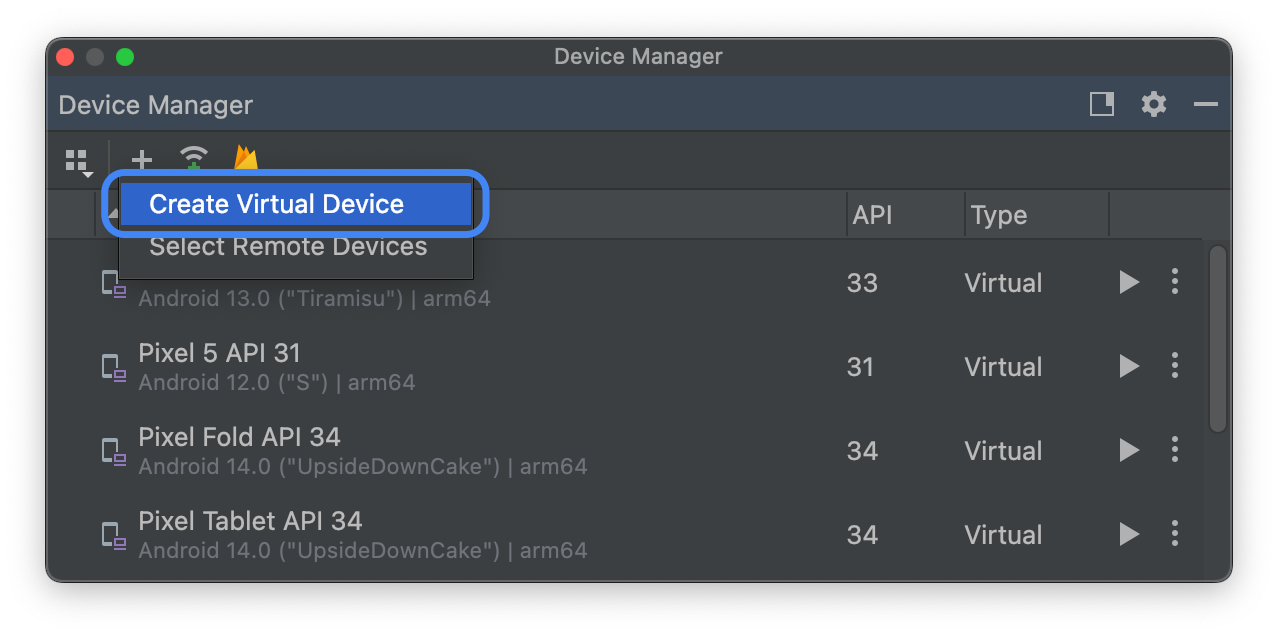
फ़ोन की कैटगरी वाले टैब में जाकर, Pixel के साथ काम करने वाले डिवाइस के लिए डिवाइस की परिभाषा चुनें. इसके बाद, आगे बढ़ें बटन पर क्लिक करें.
Android 17 की सिस्टम इमेज ढूंढें. इसका नाम CinnamonBun है. इसके बाद, रिलीज़ का नाम के बगल में मौजूद, डाउनलोड करें बटन
 पर क्लिक करें. डाउनलोड पूरा होने के बाद, इस सिस्टम इमेज को चुनें. इसके बाद, आगे बढ़ें बटन पर क्लिक करें.
अपने वर्चुअल डिवाइस के लिए अन्य सेटिंग पूरी करें. इसके बाद, हो गया बटन पर क्लिक करें.
डिवाइस मैनेजर में वर्चुअल डिवाइसों की सूची पर वापस जाएं. इसके बाद, Android 17 वाला वर्चुअल डिवाइस ढूंढें और शुरू करें बटन
 पर क्लिक करें.
वर्चुअल डिवाइस (टैबलेट या बड़ी स्क्रीन वाला डिवाइस) सेट अप करना
टैबलेट या बड़ी स्क्रीन वाले किसी अन्य डिवाइस का इम्यूलेशन करने के लिए वर्चुअल डिवाइस सेट अप करने के लिए, यह तरीका अपनाएं:
- Android Studio Meerkat | 2024.3.1 इंस्टॉल करें.
- Android Studio में, Tools > SDK Manager पर क्लिक करें.
- एसडीके टूल टैब में, Android Emulator का नया वर्शन चुनें. इसके बाद, ठीक है बटन पर क्लिक करें. अगर नया वर्शन पहले से इंस्टॉल नहीं है, तो इस कार्रवाई से नया वर्शन इंस्टॉल हो जाता है.
Android Studio में, Tools > डिवाइस मैनेजर पर क्लिक करें. डिवाइस मैनेजर पैनल में, नया डिवाइस जोड़ें बटन
पर क्लिक करें. इसके बाद, वर्चुअल डिवाइस बनाएं को चुनें.टैबलेट कैटगरी टैब में जाकर, बड़ी स्क्रीन वाला डिवाइस चुनें. जैसे, Pixel Tablet. इसके अलावा, फ़ोन कैटगरी टैब में जाकर, Pixel Fold चुनें. इसके बाद, आगे बढ़ें बटन पर क्लिक करें.
Android 17 की सिस्टम इमेज ढूंढें. इसका नाम CinnamonBun है. इसके बाद, रिलीज़ का नाम के बगल में मौजूद, डाउनलोड करें बटन
पर क्लिक करें. डाउनलोड पूरा होने के बाद, इस सिस्टम इमेज को चुनें. इसके बाद, आगे बढ़ें बटन पर क्लिक करें.अपने वर्चुअल डिवाइस के लिए अन्य सेटिंग पूरी करें. इसके बाद, हो गया बटन पर क्लिक करें.
डिवाइस मैनेजर में वर्चुअल डिवाइसों की सूची पर वापस जाएं. इसके बाद, Android 17 वाला वर्चुअल डिवाइस ढूंढें और शुरू करें बटन
पर क्लिक करें.
बड़ी स्क्रीन वाले डिवाइसों की परिभाषाएं बनाने के लिए, यह तरीका दोहराएं. इनका इस्तेमाल करके, बड़ी स्क्रीन वाले अलग-अलग डिवाइसों पर अपने ऐप्लिकेशन को टेस्ट किया जा सकता है.
एम्युलेटर का साइज़ बदलने की सुविधा
Android 17 के लिए कॉन्फ़िगर किए जा सकने वाले बड़ी स्क्रीन वाले वर्चुअल डिवाइसों के अलावा, डिवाइस के साइज़ को बदलने की सुविधा को आज़माया जा सकता है. Android 17 सिस्टम इमेज के साथ, साइज़ बदलने की सुविधा वाले डिवाइस की परिभाषा का इस्तेमाल करने पर, Android Emulator आपको तीन रेफ़रंस डिवाइसों के बीच टॉगल करने की सुविधा देता है: फ़ोन, फ़ोल्ड किए जा सकने वाले डिवाइस, और टैबलेट. फ़ोल्ड किए जा सकने वाले रेफ़रंस डिवाइस का इस्तेमाल करते समय, फ़ोल्ड और अनफ़ोल्ड किए गए डिवाइस के बीच टॉगल भी किया जा सकता है.
इस सुविधा की मदद से, डिज़ाइन के समय अपने लेआउट की पुष्टि करना और रनटाइम में व्यवहार की जांच करना आसान हो जाता है. इसके लिए, एक ही रेफ़रंस डिवाइसों का इस्तेमाल किया जाता है. रीसाइज़ किए जा सकने वाले नए एम्युलेटर को बनाने के लिए, Android Studio में डिवाइस मैनेजर का इस्तेमाल करके नया वर्चुअल डिवाइस बनाएं. इसके बाद, फ़ोन कैटगरी में रीसाइज़ किया जा सकने वाला डिवाइस डेफ़िनिशन चुनें.
सामान्य सिस्टम इमेज (जीएसआई) पाना
Android की सामान्य सिस्टम इमेज (जीएसआई) के बाइनरी, डेवलपर के लिए उपलब्ध हैं. इनका इस्तेमाल, Treble के साथ काम करने वाले डिवाइसों पर ऐप्लिकेशन की टेस्टिंग और पुष्टि करने के लिए किया जा सकता है. इन इमेज का इस्तेमाल, कंपैटबिलिटी से जुड़ी किसी भी समस्या को हल करने के लिए किया जा सकता है. साथ ही, ओएस और फ़्रेमवर्क से जुड़ी समस्याओं का पता लगाने और उनकी शिकायत करने के लिए भी किया जा सकता है.
डिवाइस से जुड़ी ज़रूरी शर्तों, फ़्लैश करने के निर्देशों, और अपने डिवाइस के लिए सही इमेज टाइप चुनने के बारे में जानकारी पाने के लिए, GSI से जुड़ा दस्तावेज़ देखें. GSI बाइनरी डाउनलोड करने के लिए तैयार होने के बाद, GSI बाइनरी पेज पर डाउनलोड सेक्शन देखें.
ज़्यादा जानकारी
जानें कि कौनसे बदलावों से आप पर असर पड़ सकता है. साथ ही, अपने ऐप्लिकेशन में इन बदलावों को टेस्ट करने का तरीका जानने के लिए, ये विषय पढ़ें:
- व्यवहार में ऐसे बदलाव जिनसे सभी ऐप्लिकेशन पर असर पड़ता है
- काम करने के तरीके में हुए ऐसे बदलाव जिनका असर सिर्फ़ Android 17 को टारगेट करने वाले ऐप्लिकेशन पर पड़ता है
Android 17 में उपलब्ध नए एपीआई और सुविधाओं के बारे में ज़्यादा जानने के लिए, Android 17 की सुविधाएं लेख पढ़ें.