


אתם יכולים לקבל את Android 17 QPR 1 בכל אחת מהדרכים הבאות:
- איך מתקינים את Android 17 QPR 1 במכשיר Google Pixel
- הגדרת אמולטור Android
- איך מורידים קובץ אימג' גנרי של המערכת (GSI)
איך מתקינים את גרסת הבטא של Android 17 במכשיר Google Pixel
כדי להתקין את Android 17 QPR 1 במכשיר Google Pixel נתמך, צריך לרשום את המכשיר לתוכנית Android Beta ל-Pixel.תהליך ההרשמה פשוט ומהיר, ומומלץ מאוד למשתמשים שרוצים להתנסות בגרסאות חדשות ולמפתחים. ברוב המקרים, לא צריך לאפס את כל הנתונים כדי לעבור לגרסת הבטא של Android 17 QPR 1, אבל מומלץ לגבות את הנתונים לפני שרושמים את המכשיר.
אחרי ההרשמה, המכשיר יקבל עדכונים אלחוטיים (OTA) שוטפים במהלך מחזור הגרסאות של הפלטפורמה, כולל גרסאות הפלטפורמה הרבעוניות (QPR), אלא אם תבטלו את ההרשמה לפני הסיום.
במהלך מחזור הגרסאות של תוכנית Android בטא ל-Pixel, יש ארבע גרסאות יציבות לציבור (גרסת הפלטפורמה הרשמית ואחריה שלוש גרסאות פלטפורמה רבעוניות). כשאתם מתקינים עדכון של גרסה יציבה, אתם יכולים לבטל את ההצטרפות לעדכוני בטא עתידיים בלי לאפס את הנתונים לזמן מוגבל (עד שתתקינו את עדכון הבטא הבא, אם תבחרו לעשות זאת).
הרשמה ל-Android 17 QPR 1 Beta ל-Pixel
מכשירי Google Pixel נתמכים
אפשר להוריד עדכוני OTA של Android 17 QPR 1 במכשירי Pixel הבאים:
- Pixel 6
- Pixel 6 Pro
- Pixel 6a
- Pixel 7
- Pixel 7 Pro
- Pixel 7a
- Pixel Tablet
- Pixel Fold
- Pixel 8
- Pixel 8 Pro
- Pixel 8a
- Pixel 9
- Pixel 9 Pro
- Pixel 9 Pro XL
- Pixel 9 Pro Fold
- Pixel 9a
- Pixel 10
- Pixel 10 Pro
- Pixel 10 Pro XL
- Pixel 10 Pro Fold
- Pixel 10a
איך צורבים או מתקינים באופן ידני קובץ אימג' של מערכת
לחלופין, אם אתם מעדיפים לצרוב ROM (flash) במכשיר, מומלץ להשתמש ב-Android Flash Tool. אם אתם צריכים לצרוב את המכשיר באופן ידני מסיבה אחרת, אתם יכולים להוריד קובץ אימג' של מערכת Android 17 QPR 1 למכשיר שלכם בדף ההורדות של Pixel. בדף ההורדות מופיעות הוראות כלליות לצריבת קובץ אימג' של המערכת במכשיר. הגישה הזו יכולה להיות שימושית כשצריך יותר שליטה על הבדיקות, למשל בבדיקות אוטומטיות או בבדיקות רגרסיה. קובצי אימג' של Android 17 QPR 1 Beta זמינים למכשירי Pixel נתמכים.הגדרת אמולטור Android
הגדרת אמולטור Android להפעלת Android 17 היא פתרון גמיש לבדיקת תכונות וממשקי API חדשים, ולבדיקת שינויים באופן הפעולה של Android 17. הוא מאפשר לדמות גדלים שונים של מסכים ומאפיינים של מכשירים.
בהתאם לסוג הבדיקה שאתם צריכים לבצע, כדאי להגדיר מגוון מכשירים וירטואליים מקטגוריות המכשירים הבאות:
הגדרת מכשיר וירטואלי (טלפון)
כדי להגדיר מכשיר וירטואלי שידמה טלפון רגיל, פועלים לפי השלבים הבאים:
- מתקינים את Android Studio Meerkat | 2024.3.1.
- ב-Android Studio, לוחצים על Tools > SDK Manager (כלים > SDK Manager).
- בכרטיסייה SDK Tools, בוחרים את הגרסה העדכנית של אמולטור Android ולוחצים על OK. הפעולה הזו מתקינה את הגרסה העדכנית אם היא עדיין לא מותקנת.
ב-Android Studio, לוחצים על Tools > Device Manager (כלים > מנהל המכשירים). בחלונית Device Manager, לוחצים על הכפתור Add a new device
 ובוחרים באפשרות Create Virtual Device.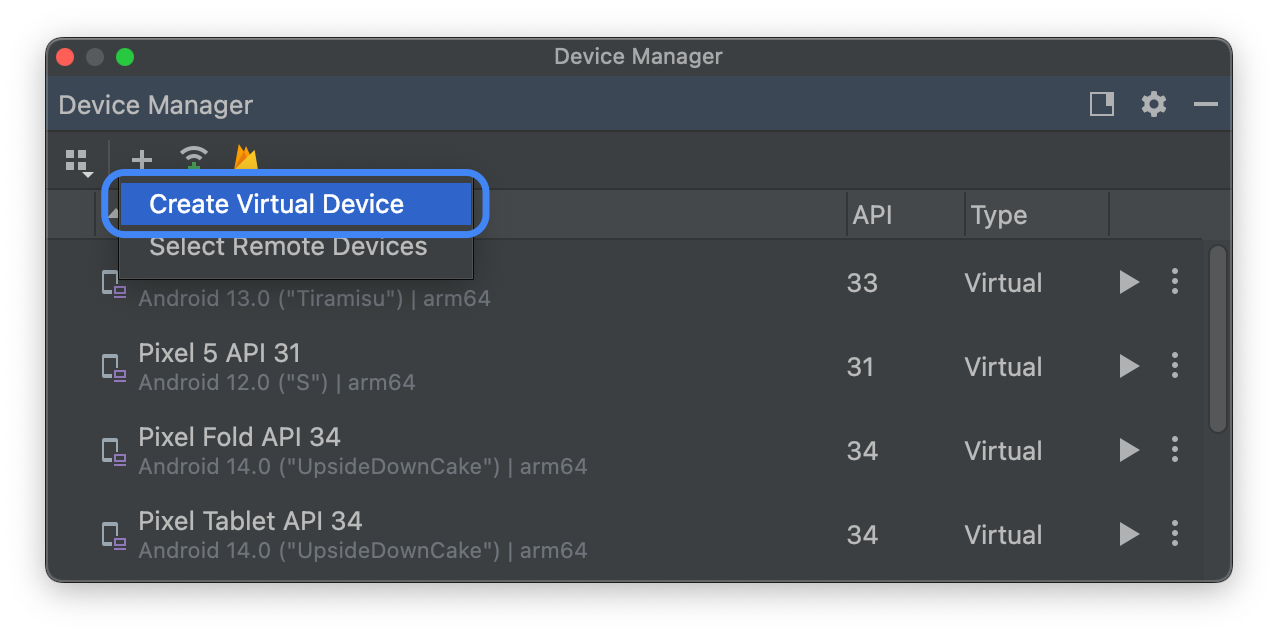
בכרטיסייה Phone Category, בוחרים הגדרת מכשיר למכשיר Pixel נתמך ולוחצים על Next.
מוצאים את קובץ האימג' של מערכת Android 17, שנקרא CinnamonBun, ולוחצים על הלחצן Download
 לצד Release Name. בסיום ההורדה, בוחרים את קובץ האימג' של המערכת ולוחצים על Next.
מסיימים לקבוע את ההגדרות האחרות של המכשיר הווירטואלי ולוחצים על Finish.
אחרי שחוזרים לרשימת המכשירים הווירטואליים ב-Device Manager, מוצאים את המכשיר הווירטואלי עם Android 17 ולוחצים על כפתור ההפעלה
 .
.
הגדרת מכשיר וירטואלי (טאבלט או מסך גדול)
כדי להגדיר מכשיר וירטואלי שידמה טאבלט או מכשיר אחר עם מסך גדול, פועלים לפי השלבים הבאים:
- מתקינים את Android Studio Meerkat | 2024.3.1.
- ב-Android Studio, לוחצים על Tools > SDK Manager (כלים > SDK Manager).
- בכרטיסייה SDK Tools, בוחרים את הגרסה העדכנית של אמולטור Android ולוחצים על OK. הפעולה הזו מתקינה את הגרסה העדכנית אם היא עדיין לא מותקנת.
ב-Android Studio, לוחצים על Tools > Device Manager (כלים > מנהל המכשירים). בחלונית Device Manager, לוחצים על הכפתור Add a new device
ובוחרים באפשרות Create Virtual Device.בכרטיסייה Tablet Category, בוחרים הגדרת מכשיר עם מסך גדול, כמו Pixel Tablet, או בכרטיסייה Phone Category, בוחרים באפשרות Pixel Fold. ואז לוחצים על הכפתור הבא.
מוצאים את קובץ האימג' של מערכת Android 17, שנקרא CinnamonBun, ולוחצים על הלחצן Download
לצד Release Name. בסיום ההורדה, בוחרים את קובץ האימג' של המערכת ולוחצים על Next.מסיימים לקבוע את ההגדרות האחרות של המכשיר הווירטואלי ולוחצים על Finish.
אחרי שחוזרים לרשימת המכשירים הווירטואליים ב-Device Manager, מוצאים את המכשיר הווירטואלי עם Android 17 ולוחצים על כפתור ההפעלה
.
חוזרים על השלבים האלה כדי ליצור הגדרות למכשירים עם מסך גדול, שבהן אפשר להשתמש כדי לבדוק את האפליקציה במגוון תרחישים של מסך גדול.
אמולטור עם אפשרות לשינוי גודל
בנוסף למכשירים הווירטואליים עם המסך הגדול שאפשר להגדיר ל-Android 17, אתם יכולים לנסות את הגדרת המכשיר שניתן לשנות את הגודל שלו. כשמשתמשים בהגדרת מכשיר עם גודל משתנה עם קובץ אימג' של מערכת Android 17, אמולטור Android מאפשר לעבור בין שלושת מכשירי הבדיקה הווירטואליים: טלפון, מכשיר מתקפל וטאבלט. כשמשתמשים במכשיר בדיקה וירטואלי מתקפל, אפשר גם לעבור בין מצב מקופל למצב פתוח.
הגמישות הזו מאפשרת לאמת את הפריסה בזמן העיצוב ולבדוק את ההתנהגות בזמן הריצה, באמצעות אותם מכשירי בדיקה וירטואליים. כדי ליצור אמולטור חדש שניתן לשנות את הגודל שלו, משתמשים ב-Device Manager ב-Android Studio כדי ליצור מכשיר וירטואלי חדש ובוחרים בהגדרת המכשיר Resizable בקטגוריה Phone.
איך מקבלים קובץ אימג' גנרי של המערכת (GSI)
קובצי ה-Binary של קובץ אימג' גנרי של המערכת (GSI) ב-Android זמינים למפתחים למטרות בדיקה ואימות של אפליקציות במכשירים נתמכים שתואמים ל-Treble. אתם יכולים להשתמש בתמונות האלה כדי לטפל בבעיות תאימות, וגם כדי לגלות ולדווח על בעיות במערכת ההפעלה ובמסגרת.
במסמכי התיעוד של GSI מפורטות דרישות המכשיר, הוראות לצריבה ומידע על בחירת סוג קובץ האימג' המתאים למכשיר. כשתהיו מוכנים להוריד קובץ בינארי של GSI, עיינו בקטע Downloads בדף GSI binaries.
מידע נוסף
כדי להבין אילו שינויים עשויים להשפיע עליכם, ואיך לבדוק את השינויים האלה באפליקציה, קראו את הנושאים הבאים:
- שינויים בהתנהגות שמשפיעים על כל האפליקציות
- שינויים בהתנהגות שמשפיעים רק על אפליקציות שמטרגטות ל-Android 17
במאמר הזה מפורט מידע נוסף על ממשקי ה-API והתכונות החדשים שזמינים ב-Android 17.