


Получить Android 16 можно одним из следующих способов:
- Получите Android 16 на устройстве Google Pixel.
- Получите бета-версию Android 16 на устройстве партнера.
- Настройте эмулятор Android.
- Получите универсальный образ системы (GSI).
Получите Android 16 на устройстве Google Pixel.
Если у вас поддерживаемое устройство Pixel , вы можете проверить и обновить версию Android , чтобы получить Android 16 по беспроводной сети.В большинстве случаев для перехода на Android 16 не требуется полный сброс данных, но рекомендуется создать резервную копию данных перед установкой Android 16 на ваше устройство.
Поддерживаемые устройства Google Pixel
Обновления Android 16 по воздуху (OTA) и загрузки доступны для следующих устройств Pixel:
- Pixel 6 и 6 Pro
- Пиксель 6а
- Pixel 7 и 7 Pro
- Пиксель 7а
- Пиксельная складка
- Планшет Pixel
- Pixel 8 и 8 Pro
- Пиксель 8а
- Pixel 9, 9 Pro, 9 Pro XL и 9 Pro Fold
- Пиксель 9а
Прошейте или установите образ системы вручную.
В качестве альтернативы, если вы предпочитаете перепрошить устройство, мы рекомендуем использовать Android Flash Tool .Если вам необходимо вручную прошить устройство по какой-либо другой причине, вы можете получить образ системы Android 16 для вашего устройства на странице загрузок Pixel . Ознакомьтесь с общими инструкциями по прошивке образа системы на ваше устройство. Этот подход может быть полезен, когда вам требуется больший контроль над тестированием, например, для автоматизированного тестирования или регрессионного тестирования.
Получите бета-версию Android 16 на устройстве партнера.
Следующие производители устройств предлагают бета-версию Android 16 для тестирования на некоторых из своих лучших устройств:
- ЧЕСТЬ
- iQOO
- Lenovo
- OnePlus
- OPPO
- realme
- виво
- Xiaomi
Вы можете узнать, как установить бета-версию Android 16, посетив сайты каждого партнера. Каждый партнер предоставляет образ системы, который вы можете загрузить и установить. Некоторые партнеры также могут поддерживать доставку по воздуху (OTA). Каждый партнер предоставляет ресурсы поддержки, которые помогут вам в процессе установки — используйте ссылку «Получить бета-версию» на странице устройств с бета-версией Android 16 , чтобы перейти к информации о загрузке и OTA на сайте партнера.
Каждый партнер, участвующий в бета-тестировании Android 16, предоставляет свой собственный канал для сообщения о проблемах, обнаруженных на поддерживаемых им бета-устройствах. Мы настоятельно рекомендуем использовать канал обратной связи каждого партнера для сообщения об ошибках и отзывах, специфичных для их устройств.
Настройте эмулятор Android.
Настройка эмулятора Android для запуска Android 16 — это гибкое решение для изучения новых функций и API, а также тестирования изменений в поведении Android 16. Она позволяет эмулировать различные размеры экрана и характеристики устройств.
В зависимости от типа проводимого тестирования, рассмотрите возможность настройки различных виртуальных устройств из следующих категорий:
Настройте виртуальное устройство (телефон).
Чтобы настроить виртуальное устройство для эмуляции обычного телефона, выполните следующие действия:
- Установите Android Studio Meerkat | 2024.3.1 .
- В Android Studio перейдите в меню Инструменты > Менеджер SDK .
- На вкладке «Инструменты SDK» выберите последнюю версию эмулятора Android , а затем нажмите кнопку «ОК» . Это действие установит последнюю версию, если она еще не установлена.
В Android Studio перейдите в меню Инструменты > Диспетчер устройств . В панели Диспетчер устройств нажмите кнопку Добавить новое устройство.
 Затем выберите «Создать виртуальное устройство» .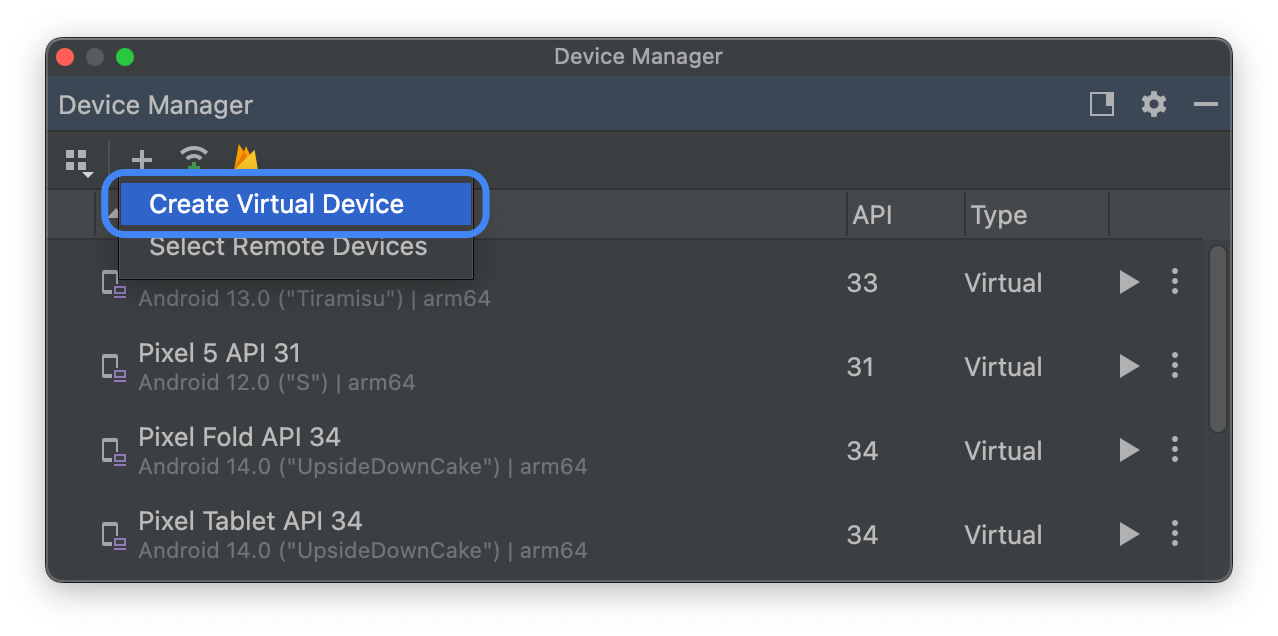
На вкладке «Категория телефона» выберите определение устройства для поддерживаемого устройства Pixel , затем нажмите кнопку «Далее» .
Найдите образ системы Android 16 под названием Baklava и нажмите кнопку «Загрузить».
 рядом с названием выпуска . После завершения загрузки выберите этот образ системы и нажмите кнопку «Далее» .
Завершите настройку остальных параметров виртуального устройства, а затем нажмите кнопку «Готово» .
Вернувшись к списку виртуальных устройств в Диспетчере устройств , найдите свое виртуальное устройство Android 16 и нажмите кнопку « Запустить».
 .
.
Настройте виртуальное устройство (планшет или устройство с большим экраном).
Чтобы настроить виртуальное устройство для эмуляции планшета или другого устройства с большим экраном, выполните следующие действия:
- Установите Android Studio Meerkat | 2024.3.1 .
- В Android Studio перейдите в меню Инструменты > Менеджер SDK .
- На вкладке «Инструменты SDK» выберите последнюю версию эмулятора Android , а затем нажмите кнопку «ОК» . Это действие установит последнюю версию, если она еще не установлена.
В Android Studio перейдите в меню Инструменты > Диспетчер устройств . В панели Диспетчер устройств нажмите кнопку Добавить новое устройство.
Затем выберите «Создать виртуальное устройство» . На вкладке «Категория планшетов » выберите устройство с большим экраном, например, Pixel Tablet , или на вкладке «Категория телефонов» выберите Pixel Fold . Затем нажмите кнопку «Далее» .
Найдите образ системы Android 16 под названием Baklava и нажмите кнопку «Загрузить».
рядом с названием выпуска . После завершения загрузки выберите этот образ системы и нажмите кнопку «Далее» .Завершите настройку остальных параметров виртуального устройства, а затем нажмите кнопку «Готово» .
Вернувшись к списку виртуальных устройств в Диспетчере устройств , найдите свое виртуальное устройство Android 16 и нажмите кнопку « Запустить».
.
Повторите эти шаги, чтобы создать определения устройств с большими экранами, которые вы сможете использовать для тестирования своего приложения в различных сценариях с большими экранами.
Эмулятор с изменяемым размером
Помимо виртуальных устройств с большим экраном, которые можно настроить для Android 16, вы можете попробовать конфигурацию устройства с изменяемым размером экрана. При использовании определения устройства с изменяемым размером экрана с образом системы Android 16 эмулятор Android позволяет переключаться между тремя эталонными устройствами: телефоном, складным устройством и планшетом. При использовании эталонного складного устройства вы также можете переключаться между сложенным и разложенным состояниями.
Такая гибкость упрощает как проверку макета на этапе проектирования, так и тестирование поведения во время выполнения, используя одни и те же эталонные устройства. Чтобы создать новый эмулятор с изменяемым размером, используйте Диспетчер устройств в Android Studio для создания нового виртуального устройства и выберите определение устройства с изменяемым размером в категории «Телефон» .
Получите универсальный образ системы (GSI).
Бинарные файлы Android Generic System Image (GSI) доступны разработчикам для тестирования и проверки приложений на поддерживаемых устройствах, совместимых с Treble. Вы можете использовать эти образы для решения любых проблем совместимости, а также для обнаружения и сообщения о проблемах операционной системы и фреймворков.
Требования к устройству, инструкции по прошивке и информация о выборе подходящего типа образа для вашего устройства содержатся в документации GSI . Когда вы будете готовы загрузить исполняемый файл GSI, перейдите в раздел «Загрузки» на странице исполняемых файлов GSI.
Более подробная информация
Чтобы узнать, какие изменения могут повлиять на вас, и как протестировать эти изменения в вашем приложении, ознакомьтесь со следующими разделами:
- Изменения в поведении, затрагивающие все приложения.
- Изменения в поведении, затрагивающие только приложения, ориентированные на Android 16.
Чтобы узнать больше о новых API и функциях, доступных в Android 16, прочитайте раздел «Функции Android 16» .