

תצוגות החלקה מאפשרות לנווט בין מסכים מקבילים, כמו כרטיסיות, באמצעות תנועת אצבע אופקית, או החלקה. תבנית הניווט הזו נקראת גם דפדוף אופקי. במסמך הזה מוסבר איך ליצור פריסת כרטיסיות עם תצוגות החלקה למעבר בין כרטיסיות, ואיך להציג רצועת כותרת במקום כרטיסיות.
הטמעה של תצוגות בהחלקה
אתם יכולים ליצור תצוגות בהחלקה באמצעות הווידג'ט ViewPager של AndroidX. כדי להשתמש ב-ViewPager ובכרטיסיות, צריך להוסיף לפרויקט יחסי תלות של ViewPager ושל Material Components.
כדי להגדיר את הפריסה באמצעות ViewPager, מוסיפים את הרכיב <ViewPager> לפריסת ה-XML. לדוגמה, אם כל דף בתצוגת ההחלקה משתמש בכל הפריסה, הפריסה תיראה כך:
<androidx.viewpager.widget.ViewPager
    xmlns:android="http://schemas.android.com/apk/res/android"
    android:id="@+id/pager"
    android:layout_width="match_parent"
    android:layout_height="match_parent" />
כדי להוסיף תצוגות צאצא שמייצגות כל דף, צריך לחבר את הפריסה הזו אל PagerAdapter. אפשר לבחור בין שני סוגים של מתאמים מובנים:
-
FragmentPagerAdapter: משתמשים ברכיב הזה כשמנווטים בין מספר קטן וקבוע של מסכים אחים. -
FragmentStatePagerAdapter: משתמשים בזה כשמדפדפים במספר לא ידוע של דפים.FragmentStatePagerAdapterמבצע אופטימיזציה של השימוש בזיכרון על ידי השמדת מקטעים כשהמשתמש מנווט למקום אחר.
לדוגמה, כך אפשר להשתמש ב-FragmentStatePagerAdapter כדי להחליק על אוסף של אובייקטים מסוג Fragment:
Kotlin
class CollectionDemoFragment : Fragment() {
    // When requested, this adapter returns a DemoObjectFragment
    // representing an object in the collection.
    private lateinit var demoCollectionPagerAdapter: DemoCollectionPagerAdapter
    private lateinit var viewPager: ViewPager

    override fun onCreateView(inflater: LayoutInflater,
            container: ViewGroup?,
            savedInstanceState: Bundle?): View? {
       return inflater.inflate(R.layout.collection_demo, container, false)
    }

    override fun onViewCreated(view: View, savedInstanceState: Bundle?) {
        demoCollectionPagerAdapter = DemoCollectionPagerAdapter(childFragmentManager)
        viewPager = view.findViewById(R.id.pager)
        viewPager.adapter = demoCollectionPagerAdapter
    }
}

// Since this is an object collection, use a FragmentStatePagerAdapter,
// NOT a FragmentPagerAdapter.
class DemoCollectionPagerAdapter(fm: FragmentManager) : FragmentStatePagerAdapter(fm) {

    override fun getCount(): Int  = 100

    override fun getItem(i: Int): Fragment {
        val fragment = DemoObjectFragment()
        fragment.arguments = Bundle().apply {
            // Our object is just an integer :-P
            putInt(ARG_OBJECT, i + 1)
        }
        return fragment
    }

    override fun getPageTitle(position: Int): CharSequence {
        return "OBJECT ${(position + 1)}"
    }
}

private const val ARG_OBJECT = "object"

// Instances of this class are fragments representing a single
// object in the collection.
class DemoObjectFragment : Fragment() {

   override fun onCreateView(inflater: LayoutInflater,
           container: ViewGroup?,
           savedInstanceState: Bundle?): View {
       return inflater.inflate(R.layout.fragment_collection_object, container, false)
   }

    override fun onViewCreated(view: View, savedInstanceState: Bundle?) {
        arguments?.takeIf { it.containsKey(ARG_OBJECT) }?.apply {
            val textView: TextView = view.findViewById(android.R.id.text1)
            textView.text = getInt(ARG_OBJECT).toString()
        }
    }
}
Java
public class CollectionDemoFragment extends Fragment {
    // When requested, this adapter returns a DemoObjectFragment
    // representing an object in the collection.
    DemoCollectionPagerAdapter demoCollectionPagerAdapter;
    ViewPager viewPager;

    @Nullable
    @Override
    public View onCreateView(@NonNull LayoutInflater inflater,
            @Nullable ViewGroup container,
            @Nullable Bundle savedInstanceState) {
        return inflater.inflate(R.layout.collection_demo, container, false);
    }

    @Override
    public void onViewCreated(@NonNull View view, @Nullable Bundle savedInstanceState) {
        demoCollectionPagerAdapter = new DemoCollectionPagerAdapter(getChildFragmentManager());
        viewPager = view.findViewById(R.id.pager);
        viewPager.setAdapter(demoCollectionPagerAdapter);
   }
}

// Since this is an object collection, use a FragmentStatePagerAdapter,
// NOT a FragmentPagerAdapter.
public class DemoCollectionPagerAdapter extends FragmentStatePagerAdapter {
    public DemoCollectionPagerAdapter(FragmentManager fm) {
        super(fm);
    }

    @Override
    public Fragment getItem(int i) {
        Fragment fragment = new DemoObjectFragment();
        Bundle args = new Bundle();
        // Our object is just an integer :-P
        args.putInt(DemoObjectFragment.ARG_OBJECT, i + 1);
        fragment.setArguments(args);
        return fragment;
    }

    @Override
    public int getCount() {
        return 100;
    }

    @Override
    public CharSequence getPageTitle(int position) {
        return "OBJECT " + (position + 1);
    }
}

// Instances of this class are fragments representing a single
// object in the collection.
public class DemoObjectFragment extends Fragment {
    public static final String ARG_OBJECT = "object";

    @Override
    public View onCreateView(LayoutInflater inflater,
            ViewGroup container, Bundle savedInstanceState) {
       return inflater.inflate(R.layout.fragment_collection_object, container, false);
    }

    @Override
    public void onViewCreated(@NonNull View view, @Nullable Bundle savedInstanceState) {
        Bundle args = getArguments();
        ((TextView) view.findViewById(android.R.id.text1))
                .setText(Integer.toString(args.getInt(ARG_OBJECT)));
    }
}
בקטעים הבאים מוסבר איך להוסיף כרטיסיות כדי להקל על המעבר בין דפים.
הוספת כרטיסיות באמצעות TabLayout
TabLayout מאפשר להציג כרטיסיות לרוחב. כשמשתמשים ב-TabLayout יחד עם ViewPager, הוא מספק ממשק מוכר למעבר בין דפים בתצוגת החלקה.
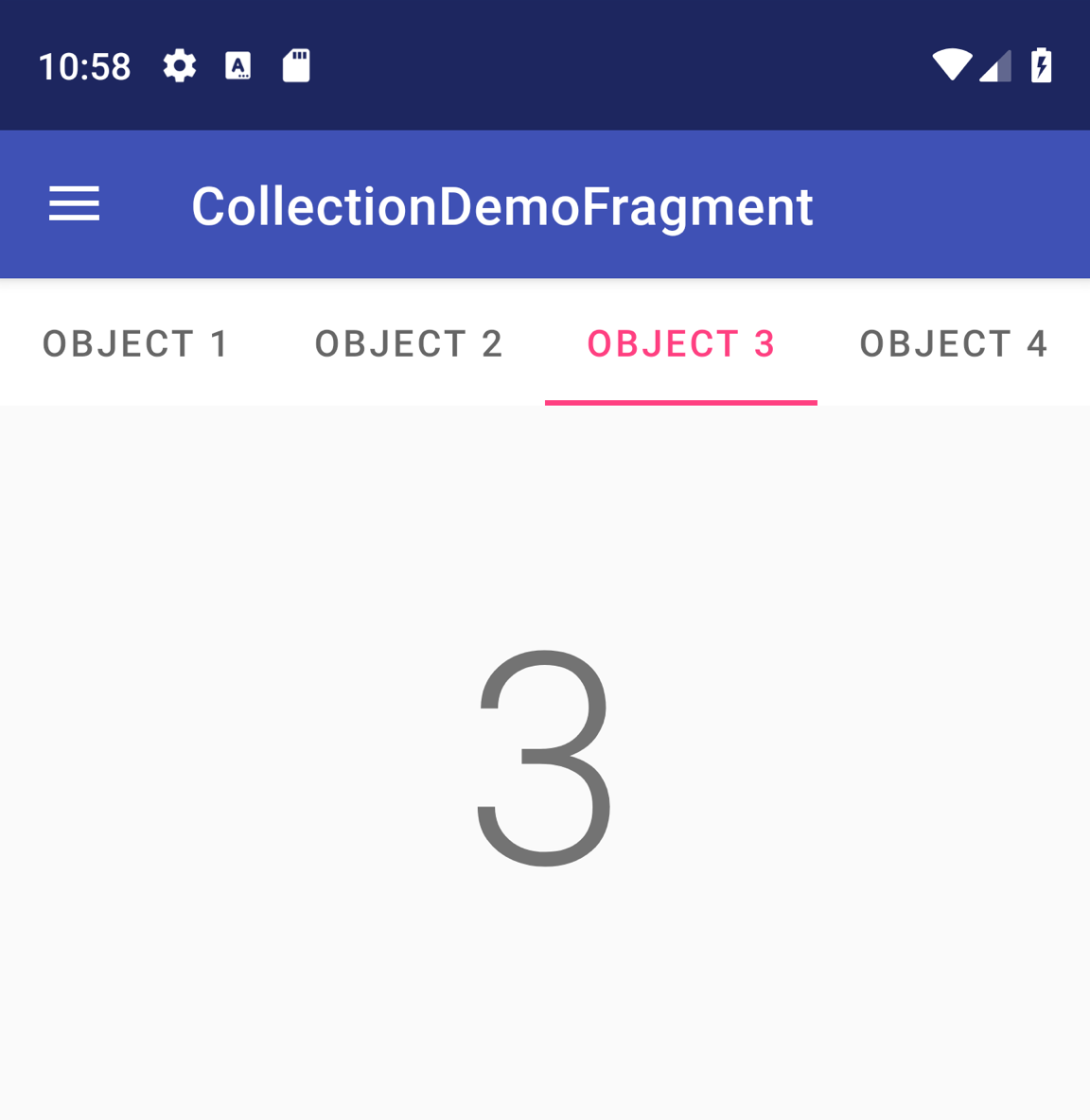
TabLayout עם ארבע כרטיסיות.כדי לכלול TabLayout ב-ViewPager, מוסיפים רכיב <TabLayout> בתוך הרכיב <ViewPager>, כמו שמוצג כאן:
<androidx.viewpager.widget.ViewPager
    xmlns:android="http://schemas.android.com/apk/res/android"
    android:id="@+id/pager"
    android:layout_width="match_parent"
    android:layout_height="match_parent">

    <com.google.android.material.tabs.TabLayout
        android:id="@+id/tab_layout"
        android:layout_width="match_parent"
        android:layout_height="wrap_content" />

</androidx.viewpager.widget.ViewPager>
בשלב הבא, משתמשים ב-setupWithViewPager כדי לקשר את TabLayout אל ViewPager. הכרטיסיות הנפרדות בTabLayout מאוכלסות באופן אוטומטי בכותרות הדפים מPagerAdapter:
Kotlin
class CollectionDemoFragment : Fragment() {
    ...
    override fun onViewCreated(view: View, savedInstanceState: Bundle?) {
        val tabLayout = view.findViewById(R.id.tab_layout)
        tabLayout.setupWithViewPager(viewPager)
    }
    ...
}

class DemoCollectionPagerAdapter(fm: FragmentManager) : FragmentStatePagerAdapter(fm) {

    override fun getCount(): Int  = 4

    override fun getPageTitle(position: Int): CharSequence {
        return "OBJECT ${(position + 1)}"
    }
    ...
}
Java
public class CollectionDemoFragment extends Fragment {
    ...
    @Override
    public void onViewCreated(@NonNull View view, @Nullable Bundle savedInstanceState) {
        TabLayout tabLayout = view.findViewById(R.id.tab_layout);
        tabLayout.setupWithViewPager(viewPager);
    }
    ...
}

public class DemoCollectionPagerAdapter extends FragmentStatePagerAdapter {
    ...
    @Override
    public int getCount() {
        return 4;
    }

    @Override
    public CharSequence getPageTitle(int position) {
        return "OBJECT " + (position + 1);
    }

    ...
}
הנחיות נוספות לעיצוב פריסות של כרטיסיות זמינות במסמכי התיעוד של Material Design בנושא כרטיסיות.