

Android Debug Bridge (adb), bir cihazla iletişim kurmanıza olanak tanıyan çok yönlü bir komut satırı aracıdır. adb komutu, uygulama yükleme ve hata ayıklama gibi çeşitli cihaz işlemlerini kolaylaştırır. adb, cihazda çeşitli komutlar çalıştırmak için kullanabileceğiniz bir Unix kabuğuna erişim sağlar. Üç bileşenden oluşan bir istemci-sunucu programıdır:
- Komut gönderen bir istemci. İstemci, geliştirme makinenizde çalışır.
adbkomutu vererek komut satırı terminalinden bir istemci çağırabilirsiniz. - Cihazda komutları çalıştıran bir arka plan programı (adbd). Arka plan programı, her cihazda arka plan işlemi olarak çalışır.
- İstemci ile arka plan programı arasındaki iletişimi yöneten bir sunucu. Sunucu, geliştirme makinenizde arka plan işlemi olarak çalışır.
adb, Android SDK Platform Araçları paketine dahildir. Bu paketi SDK Manager ile indirin. Bu paket, android_sdk/platform-tools/ konumuna yüklenir. Bağımsız Android SDK Platform Tools paketini istiyorsanız buradan indirebilirsiniz.
adb üzerinden kullanılacak bir cihazı bağlama hakkında bilgi edinmek için (ör. Bağlantı Yardımcısı'nı kullanarak yaygın sorunları giderme) Donanım cihazda uygulama çalıştırma başlıklı makaleyi inceleyin.
Android CLI
Android KSA'yı indirmeBir cihazla iletişim kurmak için Android CLI'yı deneyin
Örneğin, bir uygulamayı komut satırından cihaza dağıtmanız ve uygulamayla etkileşimde bulunmanız gerektiğinde
android run veya screen capture
komutlarını kullanın.android [install|run|screen capture|layout]adb'nin işleyiş şekli
Bir adb istemcisini başlattığınızda istemci önce adb sunucu işleminin zaten çalışıp çalışmadığını kontrol eder. Yoksa sunucu işlemini başlatır.
Sunucu başlatıldığında yerel TCP bağlantı noktası 5037'ye bağlanır ve adb istemcilerinden gönderilen komutları dinler.
Not: Tüm adb istemcileri, adb sunucusuyla iletişim kurmak için 5037 numaralı bağlantı noktasını kullanır.
Ardından sunucu, çalışan tüm cihazlarla bağlantı kurar.
İlk 16 emülatörün kullandığı aralık olan 5555-5585 aralığındaki tek numaralı bağlantı noktalarını tarayarak emülatörleri bulur. Sunucu, adb arka plan programını (adbd) bulduğunda bu bağlantı noktasıyla bağlantı kurar.
Her emülatör, sıralı bir bağlantı noktası çifti kullanır. Konsol bağlantıları için çift numaralı bir bağlantı noktası, adb bağlantıları için ise tek numaralı bir bağlantı noktası kullanılır. Örneğin:
Emulator 1, konsol: 5554
Emulator 1, adb: 5555
Emulator 2, konsol: 5556
Emulator 2, adb: 5557
vb.
Gösterildiği gibi, 5555 numaralı bağlantı noktasına adb ile bağlanan emülatör, konsolu 5554 numaralı bağlantı noktasında dinleyen emülatörle aynıdır.
Sunucu tüm cihazlarla bağlantı kurduktan sonra, bu cihazlara erişmek için adb komutlarını kullanabilirsiniz. Sunucu, cihazlara bağlantıları yönettiği ve birden fazla adb istemciden gelen komutları işlediği için herhangi bir cihazı herhangi bir istemciden veya komut dosyasından kontrol edebilirsiniz.
Cihazınızda adb hata ayıklamayı etkinleştirme
USB üzerinden bağlı bir cihazla adb'yi kullanmak için cihaz sistem ayarlarında Geliştirici seçenekleri bölümünden USB üzerinden hata ayıklama'yı etkinleştirmeniz gerekir. Android 4.2 (API düzeyi 17) ve sonraki sürümlerde Geliştirici seçenekleri ekranı varsayılan olarak gizlenir. Görünür hale getirmek için Geliştirici seçenekleri'ni etkinleştirin.
Artık cihazınızı USB ile bağlayabilirsiniz. adb devices komutunu android_sdk/platform-tools/ dizininden çalıştırarak cihazınızın bağlı olduğunu doğrulayabilirsiniz. Bağlıysa
cihaz adının "cihaz" olarak listelendiğini görürsünüz.
Not: Android 4.2.2 (API düzeyi 17) veya sonraki sürümleri çalıştıran bir cihazı bağladığınızda sistem, bu bilgisayar üzerinden hata ayıklamaya izin veren bir RSA anahtarının kabul edilip edilmeyeceğini soran bir iletişim kutusu gösterir. Bu güvenlik mekanizması, cihazın kilidini açıp iletişim kutusunu onaylamadığınız sürece USB üzerinden hata ayıklama ve diğer adb komutlarının yürütülememesini sağlayarak kullanıcı cihazlarını korur.
USB üzerinden bir cihaza bağlanma hakkında daha fazla bilgi için Uygulamaları donanım cihazda çalıştırma başlıklı makaleyi inceleyin.
Cihazlara kablosuz ağ üzerinden bağlanma
Not: Aşağıdaki talimatlar, Android 11 (API düzeyi 30) çalıştıran Wear cihazlar için geçerli değildir. Daha fazla bilgi için Wear OS uygulamasında hata ayıklama kılavuzuna bakın.
Android 11 (API düzeyi 30) ve sonraki sürümlerde, Android Debug Bridge (adb) kullanarak iş istasyonunuzdan uygulamanızı kablosuz olarak dağıtıp hatalarını ayıklayabilirsiniz. Örneğin, hata ayıklanabilir uygulamanızı cihazınızı USB ile fiziksel olarak bağlamanıza gerek kalmadan birden fazla uzak cihaza dağıtabilirsiniz. Bu sayede, sürücü yükleme gibi yaygın USB bağlantı sorunlarıyla uğraşmanıza gerek kalmaz.
Android 17, adb 37.0.0 ile birlikte önceki sürümdeki birçok kullanılabilirlik sorununu çözen adb Wi-Fi 2.0'ı kullanıma sunar. Özellikle, cihaz güvenilen bir kablosuz hata ayıklama ağına bağlandığında iş istasyonuna otomatik olarak bağlanır.
Kablosuz hata ayıklamayı kullanmaya başlamadan önce şunları yapın:
-
İş istasyonunuzun ve cihazınızın aynı kablosuz ağa bağlı olduğundan emin olun.
-
Cihazınızda telefon için Android 11 (API düzeyi 30) veya sonraki sürümlerin, TV ve WearOS için ise Android 13 (API düzeyi 33) veya sonraki sürümlerin yüklü olduğundan emin olun. Daha fazla bilgi için Android sürümünüzü kontrol etme ve güncelleme başlıklı makaleyi inceleyin.
-
İş istasyonunuzda SDK Platform Araçları'nın en son sürümüne güncelleyin.
Kablosuz hata ayıklamayı kullanmak için cihazınızı iş istasyonunuzla QR kodu veya eşleme kodu kullanarak eşlemeniz gerekir. İş istasyonunuz ve cihazınız aynı kablosuz ağa bağlı olmalıdır. Cihazınızla eşlemek için aşağıdaki adımları uygulayın:
Not: Cihazınızı iş istasyonunuzla yalnızca bir kez eşlemeniz gerekir. Cihaz, açıkça unutana veya cihazınızda adb hata ayıklama yetkilerini iptal edene kadar iş istasyonunuzla eşlenmiş olarak kalır. Cihaz ve iş istasyonu aynı ağda olduğunda otomatik olarak bağlanır.
-
Cihazınızda geliştirici seçeneklerini etkinleştirin.
-
Cihazınızda Kablosuz hata ayıklama'ya dokunun:
 Şekil 1. Google Pixel telefonda Kablosuz hata ayıklama istemi.
 -
Ağınızda kablosuz hata ayıklamaya izin verin. Bu ağda her zaman izin ver onay kutusunun işaretlenmesiyle ağın güvenilir bir kablosuz hata ayıklama ağı haline geldiğini unutmayın. Cihazınız, ağa bağlandığı anda bu ağda kablosuz hata ayıklamaya her zaman izin verir.
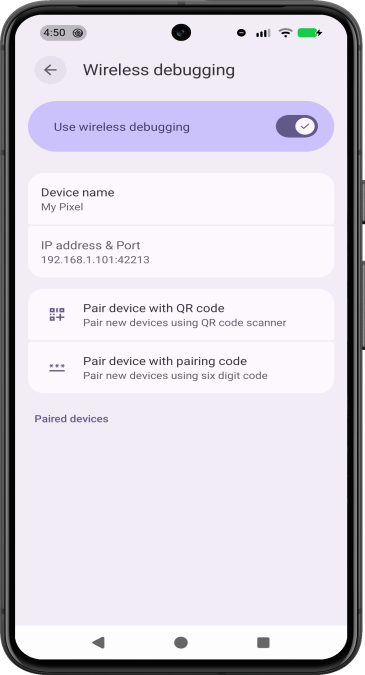 Şekil 2. Google Pixel telefonda Kablosuz hata ayıklama ayarı
Not: Android Studio kullanıcıları cihazlarını QR koduyla eşleyebilir, Cihazı QR koduyla eşle'yi seçip Android Studio'daki Cihazları Wi-Fi üzerinden eşle iletişim kutusundan alınan QR kodunu tarayabilir.
-
Cihazınızda Eşleme kodunu kullanarak eşle'yi seçin ve cihazda gösterilen IP adresini, bağlantı noktası numarasını ve eşleme kodunu not edin.
-
İş istasyonunuzda bir terminal penceresi açın ve
android_sdk/platform-toolskonumuna gidin. -
İş istasyonunuzun terminalinde
adb pair ipaddr:portkomutunu çalıştırın. Yukarıdaki IP adresini ve bağlantı noktası numarasını kullanın. -
İstendiğinde, aşağıda gösterildiği gibi eşleme kodunu girin.
 Şekil 3. Cihazınızın başarıyla eşlendiğini belirten bir mesaj gösterilir.
 -
Cihazınız eşlendikten sonra bağlı olup olmadığını doğrulayın. Artık cihazınızı USB bağlantısında olduğu gibi kablosuz olarak kullanabilirsiniz.
İş istasyonunuzun eşlemesini kaldırmak için cihazınızda Kablosuz hata ayıklama'ya gidin. Eşlenen cihazlar bölümünde iş istasyonunuzun adına dokunun ve Unut'u seçin. Alternatif olarak, iş istasyonunuzun ve daha önce eşlenmiş diğer tüm iş istasyonlarının eşlemesini kaldırmak için cihazınızın Ayarlar sayfasında adb hata ayıklama yetkilerini iptal et'i tıklayabilirsiniz.
-
Kablosuz hata ayıklamayı hızlıca açıp kapatmak istiyorsanız Geliştirici Seçenekleri > Hızlı Ayarlar geliştirici kutuları bölümünde bulunan Kablosuz hata ayıklama için Hızlı Ayarlar geliştirici kutularını kullanabilirsiniz.
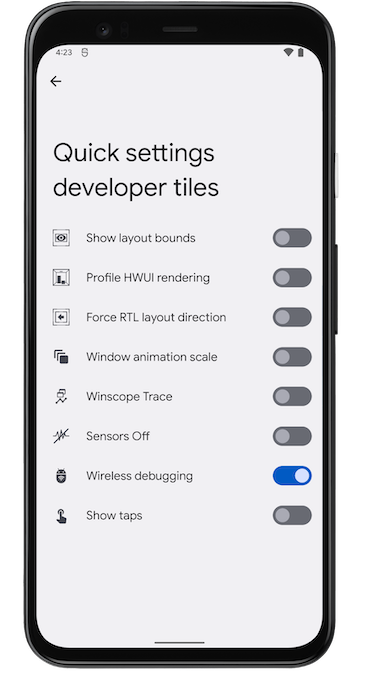 Şekil 4. Hızlı Ayarlar geliştirici kutuları ayarı, kablosuz hata ayıklamayı hızlıca açıp kapatmanıza olanak tanır.
Kablosuz bağlantı sorunlarını çözme
Cihazınıza kablosuz olarak bağlanmayla ilgili sorun yaşıyorsanız sorunu çözmek için aşağıdaki sorun giderme adımlarını deneyin.
İş istasyonunuzun ve cihazınızın ön koşulları karşılayıp karşılamadığını kontrol edin.
İş istasyonunun ve cihazın, bu bölümün başında listelenen ön koşulları karşıladığını kontrol edin.
İş istasyonunuzdaki adb kurulumunun doğru olup olmadığını kontrol edin.
İş istasyonunuzdaki ADB kurulumunuzun doğru olduğunu doğrulamak için iş istasyonunuzda bir terminal açıp adb server-status komutunu girin. Çıkışın aşağıdakileri gösterdiğini doğrulayın:
-
version: "37.0.0"veya daha yeni: Bu durum geçerli değilse SDK Platform Araçları'nın en son sürümünü indirin. -
mdns_enabled: true: Bu ayarfalseolarak belirlenirse adb, ağınızdaki cihazları otomatik olarak bulamaz. Bu sorunu çözmek içinADB_MDNSortam değişkenini1olarak ayarlamanız, ardındanadb kill-serverveadb start-serverkomutlarını çalıştırarak adb sunucusunu yeniden başlatmanız gerekir. -
mdns_backend: LIBADBMDNS: Bu durum söz konusu değilse adb, ağınızdaki cihazları otomatik olarak keşfetmek için eski bir kitaplık kullanıyordur. Bu sorunu çözmek içinADB_MDNS_OPENSCREENortam değişkenini0olarak ayarlamanız, ardındanadb kill-serverveadb start-serverkomutlarını çalıştırarak adb sunucusunu yeniden başlatmanız gerekir.
Ağınızın mDNS'yi destekleyip desteklemediğini kontrol edin
adb, eşlenen cihazları otomatik olarak bulmak ve bu cihazlara bağlanmak için mDNS'yi kullanır. Ağınızın mDNS'yi destekleyip desteklemediğini kontrol etmek için aşağıdakileri yapın:
-
Cihazınızda, Kablosuz bağlantı üzerinden cihaza bağlanma bölümünde açıklandığı şekilde kablosuz hata ayıklamayı etkinleştirin.
-
İş istasyonunuzda bir terminal açın ve
adb mdns track-services --proto-textyazın. -
Çıktının boş olmadığını ve cihazınızın IP adresi ile bağlantı noktası numarasını içeren bir TLS hizmeti içerdiğini doğrulayın. Çıkış boşsa ağınız mDNS'yi desteklemiyor demektir. Örnek çıkış:
tls {
  service {
    instance: "adb-35121FDJH000R8-xyMD0H"
    service: "_adb-tls-connect._tcp"
    ipv4: "192.168.84.23"
    ipv6: "fe80:0:0:0:fc7a:299d:8d38:6c1c"
    port: 37895
    product_model: "Pixel 8"
    build_version_sdk_full: "37.0"
    given_name: "sherifeid Pixel"
    serial: "35121FDJH000R8"
    mdns_service_version: "2.0"
    hostname: "Android_CXUKYJY1.local"
  }
}
Cihazınızın ADB Wi-Fi 2.0'ı destekleyip desteklemediğini kontrol etme
Not: ADB Wi-Fi 2.0, Android 17 ve sonraki sürümlerde desteklenir.
Cihazınızın ADB Wi-Fi 2.0'ı destekleyip desteklemediğini kontrol etmek için aşağıdakileri yapın:
-
Cihazınızda, Kablosuz bağlantı üzerinden cihaza bağlanma bölümünde açıklandığı şekilde kablosuz hata ayıklamayı etkinleştirin.
-
İş istasyonunuzda bir terminal açın ve
adb mdns track-services --proto-textyazın. -
Çıkışın
mdns_service_version: "2.0"veya daha yüksek bir sürüm içerdiğini doğrulayın. Bu durum söz konusu değilse cihazınızda Android 17 veya sonraki bir sürüm yüklü değildir ve ADB Wi-Fi 2.0 desteklenmiyordur. Android 17 veya sonraki sürümlere güncellemek için cihazınızda bekleyen sistem güncellemeleri olup olmadığını kontrol edin. Android sürümünüzü kontrol edin ve güncelleyin.
Yeni sorun bildirme
Cihazınıza kablosuz olarak bağlanmayla ilgili sorun yaşamaya devam ediyorsanız yeni bir sorun bildirebilirsiniz. Lütfen raporunuzda aşağıdaki bilgileri sağladığınızdan emin olun:
- Cihazınızdaki günlükler: Sorunu yeniden oluşturun ve cihaz günlüklerini ekleyin.
- İş istasyonunuzdaki adb'den alınan günlükler:
- Ortam değişkenini ayarlayın
ADB_TRACE=all. adb kill-serverve ardındanadb start-serverkomutunu çalıştırarak adb sunucusunu yeniden başlatın.- Sorunu yeniden oluşturun.
- Günlük dosyalarını bulun:
adb server-statuskomutunu çalıştırın ve çıkışta referans verilen günlük dosyasınılog_absolute_pathekleyin.
- Ortam değişkenini ayarlayın
İlk USB bağlantısından sonra bir cihaza kablosuz olarak bağlanma (yalnızca Android 10 ve önceki sürümlerde kullanılabilir)
Not: Bu iş akışı Android 11 (ve sonraki sürümler) için de geçerlidir. Ancak bu iş akışında fiziksel USB üzerinden *ilk* bağlantı da gerekir.
Not: Aşağıdaki talimatlar, Android 10 (API düzeyi 29) veya daha düşük bir sürümü çalıştıran Wear cihazlar için geçerli değildir. Daha fazla bilgi için Wear OS uygulamasında hata ayıklama hakkındaki kılavuza bakın.
adb genellikle cihazla USB üzerinden iletişim kurar ancak adb'yı kablosuz ağ üzerinden de kullanabilirsiniz. Android 10 (API düzeyi 29) veya daha eski bir sürümü çalıştıran bir cihazı bağlamak için USB üzerinden şu ilk adımları uygulayın:
-
Android cihazınızı ve
adbana bilgisayarı ortak bir kablosuz ağa bağlayın. - Cihazı USB kablosuyla ana bilgisayara bağlayın.
-
Hedef cihazı, 5555 numaralı bağlantı noktasında TCP/IP bağlantısını dinleyecek şekilde ayarlayın:
adb tcpip 5555
- USB kablosunu hedef cihazdan çıkarın.
- Android cihazın IP adresini bulun. Örneğin, Nexus cihazlarda IP adresini Ayarlar > Tablet hakkında (veya Telefon hakkında) > Durum > IP adresi bölümünde bulabilirsiniz.
-
Cihaza IP adresini kullanarak bağlanın:
adb connect device_ip_address:5555
-
Ana bilgisayarınızın hedef cihaza bağlı olduğunu doğrulayın:
$ adb devices
List of devices attached
device_ip_address:5555 device
Not: Tüm erişim noktalarının uygun olmadığını unutmayın. adb'yı desteklemek için güvenlik duvarı düzgün şekilde yapılandırılmış bir erişim noktası kullanmanız gerekebilir.
Cihazınız artık adb'ya bağlı.
Cihazınızla adb bağlantısı kesilirse:
- Sunucunuzun Android cihazınızla aynı kablosuz ağa bağlı olduğundan emin olun.
-
adb connectadımını tekrar uygulayarak yeniden bağlanın. -
Bu yöntem işe yaramazsa
adbbarındırıcınızı sıfırlayın:adb kill-server
Ardından baştan başlayın.
Cihazlar için sorgu oluşturma
adb komutlarını vermeden önce adb sunucusuna hangi cihaz örneklerinin bağlı olduğunu bilmek faydalıdır. devices komutunu kullanarak bağlı cihazların listesini oluşturun:
adb devices -l
Buna karşılık adb, her cihaz için şu durum bilgilerini yazdırır:
- Seri numarası:
adb, cihazı bağlantı noktası numarasına göre benzersiz şekilde tanımlayan bir dize oluşturur. Örnek bir seri numarası:emulator-5554 - Durum: Cihazın bağlantı durumu aşağıdakilerden biri olabilir:
offline: Cihaz,adbağına bağlı değil veya yanıt vermiyor.device: Cihaz,adbsunucusuna bağlı. Bu durum, Android sisteminin tam olarak başlatıldığı ve çalıştığı anlamına gelmez. Çünkü cihaz, sistem başlatılırkenadb'ya bağlanır. Bu, cihazın normal çalışma durumudur.no device: Bağlı cihaz yok.
- Açıklama:
-lseçeneğini eklersenizdeviceskomutu, cihazın ne olduğunu söyler. Bu bilgi, birden fazla cihaz bağlıyken cihazları ayırt edebilmeniz için yararlıdır.
Aşağıdaki örnekte devices komutu ve çıkışı gösterilmektedir. Üç cihaz çalışıyor. Listedeki ilk iki satır emülatör, üçüncü satır ise bilgisayara bağlı bir donanım cihazıdır.
$ adb devices
List of devices attached
emulator-5556 device product:sdk_google_phone_x86_64 model:Android_SDK_built_for_x86_64 device:generic_x86_64
emulator-5554 device product:sdk_google_phone_x86 model:Android_SDK_built_for_x86 device:generic_x86
0a388e93      device usb:1-1 product:razor model:Nexus_7 device:flo
Emülatör listede yok
adb devices komutunun, çalışan emülatörlerin masaüstünüzde görünmesine rağmen adb devices çıkışında gösterilmemesine neden olan bir köşe durumu komut dizisi var. Bu durum, aşağıdaki koşulların tümü geçerli olduğunda ortaya çıkar:
adbsunucusu çalışmıyor.emulatorkomutunu-portveya-portsseçeneğiyle birlikte 5554 ile 5584 arasında tek numaralı bir bağlantı noktası değeriyle kullanıyorsunuz.- Seçtiğiniz tek numaralı bağlantı noktası meşgul değilse bağlantı noktası bağlantısı belirtilen bağlantı noktası numarası üzerinden kurulabilir. Meşgulse emülatör, 2. adımda belirtilen koşulları karşılayan başka bir bağlantı noktasına geçer.
- Emülatörü başlattıktan sonra
adbsunucusunu başlatırsınız.
Bu durumdan kaçınmanın bir yolu, emülatörün kendi bağlantı noktalarını seçmesine izin vermek ve aynı anda 16'dan fazla emülatör çalıştırmamaktır. Başka bir yöntem de aşağıdaki örneklerde açıklandığı gibi, adb sunucusunu emulator komutunu kullanmadan önce her zaman başlatmaktır.
1. örnek: Aşağıdaki komut dizisinde, adb devices komutu adb sunucusunu başlatır ancak cihaz listesi görünmez.
adb sunucusunu durdurun ve aşağıdaki komutları gösterilen sırayla girin. AVD adı için sisteminizdeki geçerli bir AVD adını girin. AVD adlarının listesini almak için emulator -list-avds yazın. emulator komutu android_sdk/tools dizininde bulunur.
$ adb kill-server
$ emulator -avd Nexus_6_API_25 -port 5555
$ adb devices

List of devices attached
* daemon not running. starting it now on port 5037 *
* daemon started successfully *
2. örnek: Aşağıdaki komut dizisinde, adb devices, adb sunucusu önce başlatıldığı için cihaz listesini görüntüler.
Emülatörü adb devices çıkışında görmek için adb sunucusunu durdurun ve ardından emulator komutunu kullandıktan sonra ve adb devices komutunu kullanmadan önce aşağıdaki şekilde yeniden başlatın:
$ adb kill-server
$ emulator -avd Nexus_6_API_25 -port 5557
$ adb start-server
$ adb devices

List of devices attached
emulator-5557 device
Emülatör komut satırı seçenekleri hakkında daha fazla bilgi için Komut satırı başlangıç seçenekleri başlıklı makaleyi inceleyin.
Belirli bir cihaza komut gönderme
Birden fazla cihaz çalışıyorsa adb komutunu verirken hedef cihazı belirtmeniz gerekir.
Hedefi belirtmek için aşağıdaki adımları uygulayın:
- Hedefin seri numarasını almak için
deviceskomutunu kullanın. - Seri numarasını aldıktan sonra, seri numarasını belirtmek için
adbkomutlarıyla birlikte-sseçeneğini kullanın.- Çok sayıda
adbkomutu verecekseniz bunun yerine$ANDROID_SERIALortam değişkenini seri numarasını içerecek şekilde ayarlayabilirsiniz. - Hem
-shem de$ANDROID_SERIALkullanırsanız-s,$ANDROID_SERIAL'yi geçersiz kılar.
- Çok sayıda
Aşağıdaki örnekte, bağlı cihazların listesi alınır ve ardından cihazlardan birinin seri numarası, helloWorld.apk uygulamasını ilgili cihaza yüklemek için kullanılır:
$ adb devices
List of devices attached
emulator-5554 device
emulator-5555 device
0.0.0.0:6520  device

# To install on emulator-5555
$ adb -s emulator-5555 install helloWorld.apk
# To install on 0.0.0.0:6520
$ adb -s 0.0.0.0:6520 install helloWorld.apk
Not: Birden fazla cihaz kullanılabilirken hedef cihazı belirtmeden bir komut verirseniz adb, "adb: more than one device/emulator" (adb: birden fazla cihaz/emülatör) hatasını gösterir.
Birden fazla cihazınız varsa ancak bunlardan yalnızca biri emülatörse emülatöre komut göndermek için -e seçeneğini kullanın. Birden fazla cihaz varsa ancak yalnızca bir donanım cihazı bağlıysa donanım cihazına komut göndermek için -d seçeneğini kullanın.
Uygulama yükleme
adb komutuyla bir emülatöre veya bağlı cihaza APK yüklemek için install komutunu kullanabilirsiniz:
adb install path_to_apk
Test APK'sı yüklerken -t seçeneğini install komutuyla birlikte kullanmanız gerekir. Daha fazla bilgi için -t başlıklı makaleyi inceleyin.
Birden fazla APK yüklemek için install-multiple kullanın. Bu özellik, uygulamanız için belirli bir cihaza yönelik tüm APK'ları Play Console'dan indirip bir emülatöre veya fiziksel cihaza yüklemek istediğinizde kullanışlıdır.
Bir emülatör/cihaz örneğine yükleyebileceğiniz bir APK dosyası oluşturma hakkında daha fazla bilgi için Uygulamanızı oluşturma ve çalıştırma başlıklı makaleyi inceleyin.
Not: Android Studio kullanıyorsanız uygulamanızı emülatöre veya cihaza yüklemek için doğrudan adb kullanmanız gerekmez. Bunun yerine, Android Studio uygulamanın paketlenmesini ve yüklenmesini sizin için gerçekleştirir.
Bağlantı noktası yönlendirmeyi kur
Belirli bir ana makine bağlantı noktasındaki istekleri bir cihazdaki farklı bir bağlantı noktasına yönlendiren rastgele bağlantı noktası yönlendirmeyi ayarlamak için forward komutunu kullanın.
Aşağıdaki örnekte, ana makine bağlantı noktası 6100'ün cihaz bağlantı noktası 7100'e yönlendirilmesi ayarlanır:
adb forward tcp:6100 tcp:7100
Aşağıdaki örnekte, ana makine bağlantı noktası 6100'ün local:logd'ye yönlendirilmesi ayarlanır:
adb forward tcp:6100 local:logd
Bu, cihazdaki belirli bir bağlantı noktasına ne gönderildiğini belirlemeye çalışıyorsanız faydalı olabilir. Alınan tüm veriler, sistem günlüğü tutma arka plan programına yazılır ve cihaz günlüklerinde gösterilir.
Cihazlara ve cihazlardan dosya kopyalama
Dosyaları bir cihaza ve cihazdan kopyalamak için pull ve push komutlarını kullanın. Yalnızca bir APK dosyasını belirli bir konuma kopyalayan install komutunun aksine, pull ve push komutları, rastgele dizinleri ve dosyaları bir cihazdaki herhangi bir konuma kopyalamanıza olanak tanır.
Bir dosyayı veya dizini ve alt dizinlerini cihazdan kopyalamak için:
adb pull remote local
Bir dosyayı veya dizini ve alt dizinlerini cihaza kopyalamak için aşağıdakileri yapın:
adb push local remote
local ve remote değerlerini, geliştirme makinenizdeki (yerel) ve cihazdaki (uzak) hedef dosyaların/dizinin yollarıyla değiştirin. Örneğin:
adb push myfile.txt /sdcard/myfile.txt
adb sunucusunu durdurma
Bazı durumlarda, sorunu çözmek için adb sunucu işlemini sonlandırıp yeniden başlatmanız gerekebilir. Örneğin, adb bir komuta yanıt vermediğinde bu durum söz konusu olabilir.
adb sunucusunu durdurmak için adb kill-server komutunu kullanın.
Ardından, başka bir adb komutu vererek sunucuyu yeniden başlatabilirsiniz.
adb komutları verme
Geliştirme makinenizdeki bir komut satırından veya aşağıdaki komutları kullanarak bir komut dosyası üzerinden adb komutları verin:
adb [-d | -e | -s serial_number] command
Yalnızca bir emülatör çalışıyorsa veya yalnızca bir cihaz bağlıysa adb komutu varsayılan olarak bu cihaza gönderilir. Birden fazla emülatör çalışıyorsa ve/veya birden fazla cihaz bağlıysa komutun yönlendirileceği hedef cihazı belirtmek için -d, -e veya -s seçeneğini kullanmanız gerekir.
Aşağıdaki komutu kullanarak desteklenen tüm adb komutlarının ayrıntılı listesini görebilirsiniz:
adb --help
Kabuk komutları verme
shell komutunu kullanarak adb üzerinden cihaz komutları verebilir veya etkileşimli bir kabuk başlatabilirsiniz. Tek bir komut vermek için shell komutunu şu şekilde kullanın:
adb [-d |-e | -s serial_number] shell shell_command
Bir cihazda etkileşimli kabuk başlatmak için shell komutunu şu şekilde kullanın:
adb [-d | -e | -s serial_number] shell
Etkileşimli bir kabuktan çıkmak için Control+D tuşuna basın veya exit yazın.
Android, normal Unix komut satırı araçlarının çoğunu sağlar. Kullanılabilir araçların listesi için aşağıdaki komutu kullanın:
adb shell ls /system/bin
Komutların çoğu için --help bağımsız değişkeniyle yardım alabilirsiniz.
Kabuk komutlarının çoğu toybox tarafından sağlanır.
Tüm toybox komutları için geçerli olan genel yardım bilgilerine toybox --help üzerinden ulaşabilirsiniz.
Android Platform Tools 23 ve sonraki sürümlerde adb, bağımsız değişkenleri ssh(1) komutuyla aynı şekilde işler. Bu değişiklik, komut yerleştirme ile ilgili birçok sorunu düzeltir ve kabuk metakarakterleri (ör. adb install Let\'sGo.apk) içeren komutların güvenli bir şekilde yürütülmesini sağlar. Bu değişiklik, kabuk metakarakterleri içeren komutların yorumlanmasının da değiştiği anlamına gelir.
Örneğin, tırnak işaretleri yerel kabuk tarafından yutulduğu ve cihaz adb shell setprop key two words gördüğü için adb shell setprop key 'two words' artık bir hatadır. Komutun çalışması için ssh(1) ile yaptığınız gibi iki kez alıntı yapın. Bir kez yerel kabuk, bir kez de uzak kabuk için. Örneğin, adb shell setprop key "'two words'"
çalışır. Çünkü yerel kabuk, dış tırnak düzeyini alır ve cihaz, iç tırnak düzeyini (setprop key 'two words') görmeye devam eder. Kaçış karakteri kullanmak da bir seçenektir ancak genellikle iki kez tırnak işareti kullanmak daha kolaydır.
Sistem günlüğünü izlemek için yararlı olan Logcat komut satırı aracını da inceleyin.
Arama etkinliği yöneticisi
Bir adb kabuk içinde, etkinlik yöneticisi (am) aracıyla çeşitli sistem işlemleri (ör. etkinlik başlatma, işlemi durdurmaya zorlama, amaç yayınlama, cihaz ekran özelliklerini değiştirme) gerçekleştirmek için komutlar verebilirsiniz.
Kabukta am söz dizimi şu şekildedir:
am command
Ayrıca, adb
uzak kabuğa girmeden doğrudan etkinlik yöneticisi komutu da verebilirsiniz. Örneğin:
adb shell am start -a android.intent.action.VIEW
Tablo 1. Kullanılabilen etkinlik yöneticisi komutları
| Komut | Açıklama |
|---|---|
start [options] intent
|
intent tarafından belirtilen bir Activity başlatın. Specification for intent arguments (Niyet bağımsız değişkenleri için spesifikasyon) başlıklı makaleyi inceleyin. Şu seçenekleri kullanabilirsiniz:
|
startservice [options] intent
|
Service tarafından belirtilen intent başlatır. Specification for intent arguments (Niyet bağımsız değişkenleri için spesifikasyon) başlıklı makaleyi inceleyin. Şu seçenekleri kullanabilirsiniz:
|
force-stop package
|
package ile ilişkili her şeyi zorla durdurun.
|
kill [options] package
|
package ile ilişkili tüm işlemleri sonlandırın. Bu komut yalnızca kapatılması güvenli olan ve kullanıcı deneyimini etkilemeyecek işlemleri sonlandırır.
Şu seçenekleri kullanabilirsiniz:
|
kill-all
|
Tüm arka plan işlemlerini sonlandırın. |
broadcast [options] intent
|
Yayın intent'i yayınlayın. Specification for intent arguments (Niyet bağımsız değişkenleri için spesifikasyon) başlıklı makaleyi inceleyin. Şu seçenekleri kullanabilirsiniz:
|
instrument [options] component
|
Instrumentation örneğiyle izlemeye başlayın.
Genellikle hedef component
form test_package/runner_class olur. Şu seçenekleri kullanabilirsiniz:
|
profile start process file
|
process üzerinde profil oluşturmaya başlayın, sonuçları file konumuna yazın.
|
profile stop process
|
process üzerinde profiler'ı durdurun.
|
dumpheap [options] process file
|
process yığınını boşalt, file adresine yaz. Şu seçenekleri kullanabilirsiniz:
|
dumpbitmaps [options] [-p process]
|
process (API düzeyi 36 ve üzeri) sürümünden bit eşlem bilgilerini boşaltın.
Şu seçenekleri kullanabilirsiniz:
process belirtilmezse tüm işlemlerden bit eşlemlerin dökümü alınır.
|
set-debug-app [options] package
|
Hata ayıklama için package uygulamasını ayarlayın. Şu seçenekleri kullanabilirsiniz:
|
clear-debug-app
|
set-debug-app ile hata ayıklama için daha önce ayarlanan paketi temizleyin.
|
monitor [options]
|
Kilitlenmeleri veya ANR'leri izlemeye başlayın. Şu seçenekleri kullanabilirsiniz:
|
screen-compat {on | off} package
|
package uygulamasının ekran uyumluluğu modunu kontrol etme
|
display-size [reset | widthxheight]
|
Cihazın görüntü boyutunu geçersiz kılın.
Bu komut, büyük ekranlı bir cihazda küçük ekran çözünürlüğünü taklit ederek uygulamanızı farklı ekran boyutlarında test etmenize yardımcı olur.
Örnek: |
display-density dpi
|
Cihazın görüntü yoğunluğunu geçersiz kılın.
Bu komut, düşük yoğunluklu bir ekran kullanarak yüksek yoğunluklu ekran ortamını taklit ederek ve bunun tersini yaparak uygulamanızı farklı ekran yoğunluklarında test etmek için kullanışlıdır.
Örnek: |
to-uri intent
|
Belirtilen amaç spesifikasyonunu URI olarak yazdır. Specification for intent arguments (Niyet bağımsız değişkenleri için spesifikasyon) başlıklı makaleyi inceleyin. |
to-intent-uri intent
|
Belirtilen amaç spesifikasyonunu intent: URI olarak yazdır. Specification for intent arguments (Niyet bağımsız değişkenleri için spesifikasyon) başlıklı makaleyi inceleyin. |
memory-limiter subcommand [options]
|
Android 17 ve sonraki sürümlerin yüklü olduğu cihazlarda uygulanan bellek sınırlarını ayarlayabilir veya devre dışı bırakabilirsiniz. Android 16 ve önceki sürümlerin yüklü olduğu cihazları etkilemez. Alt komutlar:
|
Niyet bağımsız değişkenlerinin özellikleri
intent bağımsız değişkeni alan etkinlik yöneticisi komutları için aşağıdaki seçeneklerle amacı belirtebilirsiniz:
Paket yöneticisini çağırın (pm)
Bir adb kabuğunda, paket yöneticisi (pm) aracını kullanarak cihazda yüklü uygulama paketlerinde işlemler ve sorgular gerçekleştirmek için komutlar verebilirsiniz.
Kabukta pm söz dizimi şu şekildedir:
pm command
Ayrıca, uzak kabuğa girmeden doğrudan adb üzerinden paket yöneticisi komutu da verebilirsiniz. Örneğin:
adb shell pm uninstall com.example.MyApp
Tablo 2. Kullanılabilen paket yöneticisi komutları
| Komut | Açıklama |
|---|---|
list packages [options] filter
|
Tüm paketleri yazdırın. İsteğe bağlı olarak yalnızca paket adında filter içindeki metni içeren paketleri yazdırabilirsiniz. Seçenekler:
|
list permission-groups
|
Bilinen tüm izin gruplarını yazdırın. |
list permissions [options] group
|
Bilinen tüm izinleri yazdırın. İsteğe bağlı olarak yalnızca group içindeki izinleri yazdırabilirsiniz. Seçenekler:
|
list instrumentation [options]
|
Tüm test paketlerini listeler. Seçenekler:
|
list features
|
Sistemin tüm özelliklerini yazdırın. |
list libraries
|
Mevcut cihaz tarafından desteklenen tüm kitaplıkları yazdırın. |
list users
|
Sistemdeki tüm kullanıcıları yazdırın. |
path package
|
Belirtilen package uygulamasının APK'sının yolunu yazdırın.
|
install [options] path
|
path ile belirtilen bir paketi sisteme yükler. Seçenekler:
|
uninstall [options] package
|
Paketi sistemden kaldırır. Seçenekler:
|
clear package
|
Bir paketle ilişkili tüm verileri silme |
enable package_or_component
|
Belirtilen paketi veya bileşeni ("paket/sınıf" olarak yazılır) etkinleştirin. |
disable package_or_component
|
Belirtilen paketi veya bileşeni devre dışı bırakın ("paket/sınıf" olarak yazılır). |
disable-user [options] package_or_component
|
Seçenekler:
|
grant package_name permission
|
Bir uygulamaya izin verme. Android 6.0 (API düzeyi 23) ve sonraki sürümleri çalıştıran cihazlarda izin, uygulama manifest dosyasında belirtilen herhangi bir izin olabilir. Android 5.1 (API düzeyi 22) ve önceki sürümlerin yüklü olduğu cihazlarda, uygulama tarafından tanımlanan isteğe bağlı bir izin olmalıdır. |
revoke package_name permission
|
Uygulamalardan izinleri iptal etme. Android 6.0 (API düzeyi 23) ve sonraki sürümlerin yüklü olduğu cihazlarda, izin uygulama manifestinde belirtilen herhangi bir izin olabilir. Android 5.1 (API düzeyi 22) ve önceki sürümlerin yüklü olduğu cihazlarda, uygulama tarafından tanımlanan isteğe bağlı bir izin olmalıdır. |
set-install-location location
|
Varsayılan yükleme konumunu değiştirin. Konum değerleri:
Not: Bu yalnızca hata ayıklama amaçlıdır. Bunun kullanılması, uygulamaların bozulmasına ve diğer istenmeyen davranışlara neden olabilir. |
get-install-location
|
Geçerli yükleme konumunu döndürür. Döndürülen değerler:
|
set-permission-enforced permission [true | false]
|
Belirtilen iznin zorunlu kılınıp kılınmayacağını belirtin. |
trim-caches desired_free_space
|
Belirtilen boş alana ulaşmak için önbellek dosyalarını kırpın. |
create-user user_name
|
Belirtilen user_name ile yeni bir kullanıcı oluşturun ve kullanıcının yeni kullanıcı tanımlayıcısını yazdırın.
|
remove-user user_id
|
Belirtilen user_id ile kullanıcıyı kaldırma,
bu kullanıcıyla ilişkili tüm verileri silme
|
get-max-users
|
Cihazın desteklediği maksimum kullanıcı sayısını yazdırın. |
get-app-links [options] [package]
|
Belirtilen package için veya belirtilmemişse tüm paketler için alan adı doğrulama durumunu yazdırın. Eyalet kodları aşağıdaki şekilde tanımlanır:
Şu seçenekleri kullanabilirsiniz:
|
reset-app-links [options] [package]
|
Belirtilen paket veya belirtilmemişse tüm paketler için alan adı doğrulama durumunu sıfırlayın.
Şu seçenekleri kullanabilirsiniz:
|
verify-app-links [--re-verify] [package]
|
Belirtilen package için veya belirtilmemişse tüm paketler için doğrulama isteği yayınlayın. Yalnızca paket daha önce yanıt kaydetmediyse gönderilir.
|
set-app-links [--package package] state domains
|
Bir paketin alan durumunu manuel olarak ayarlayın. Bu özelliğin çalışması için alan adı, paket tarafından autoVerify olarak bildirilmelidir. Bu komut, uygulanamayan alanlar için hata bildirmez.
|
      set-app-links-user-selection --user user_id [--package package]
      enabled domains
|
Bir paket için ana makine kullanıcı seçiminin durumunu manuel olarak ayarlayın. Bunun çalışması için alan adı paket tarafından bildirilmelidir. Bu komut, uygulanamayan alanlar için hata bildirmez.
|
set-app-links-allowed --user user_id [--package package] allowed
|
Bir paket için otomatik olarak doğrulanmış bağlantı işleme ayarını açın veya kapatın.
|
get-app-link-owners --user user_id [--package package] domains
|
Belirli bir alanın sahiplerini, belirli bir kullanıcı için düşükten yükseğe öncelik sırasına göre yazdırın.
|
Cihaz politikası yöneticisini arama (dpm)
Cihaz yönetimi uygulamalarınızı geliştirip test etmenize yardımcı olmak için cihaz politikası yöneticisi (dpm) aracına komutlar gönderin. Etkin yönetici uygulamasını kontrol etmek veya cihazdaki bir politikanın durum verilerini değiştirmek için aracı kullanın.
Kabukta dpmsöz dizimi:
dpm command
Ayrıca, uzak kabuk girmeden doğrudan adb
içinden bir cihaz politikası yöneticisi komutu da verebilirsiniz:
adb shell dpm command
Tablo 3. Kullanılabilir Cihaz Politikası Yöneticisi komutları
| Komut | Açıklama |
|---|---|
set-active-admin [options] component
|
component adresini etkin yönetici olarak ayarlar.
Şu seçenekleri kullanabilirsiniz:
|
set-profile-owner [options] component
|
Mevcut bir kullanıcı için component öğesini etkin yönetici ve paketini profil sahibi olarak ayarlayın.
Şu seçenekleri kullanabilirsiniz:
|
set-device-owner [options] component
|
component öğesini etkin yönetici, paketini ise cihaz sahibi olarak ayarlayın.
Şu seçenekleri kullanabilirsiniz:
|
remove-active-admin [options] component
|
Etkin bir yöneticiyi devre dışı bırakın. Uygulama, manifest dosyasında android:testOnly öğesini beyan etmelidir. Bu komut, cihaz ve profil sahiplerini de kaldırır.
Şu seçenekleri kullanabilirsiniz:
|
clear-freeze-period-record
|
Cihazın, sistem OTA güncellemeleri için daha önce ayarlanan dondurma dönemleriyle ilgili kaydını temizleyin. Bu, dondurma dönemlerini yöneten uygulamalar geliştirirken cihaz planlama kısıtlamalarını önlemek için kullanışlıdır. Sistem güncellemelerini yönetme başlıklı makaleyi inceleyin.
Android 9.0 (API düzeyi 28) ve sonraki sürümlerin yüklü olduğu cihazlarda desteklenir. |
force-network-logs
|
Sistemi, mevcut ağ günlüklerini bir DPC tarafından alınmaya hazır hale getirmeye zorlayın. Bağlantı veya DNS günlükleri varsa DPC, onNetworkLogsAvailable() geri aramasını alır. Ağ etkinliği günlük kaydı başlıklı makaleyi inceleyin.
Bu komutun hızı sınırlandırılmıştır. Android 9.0 (API düzeyi 28) ve sonraki sürümlerin yüklü olduğu cihazlarda desteklenir. |
force-security-logs
|
Sistemi, mevcut güvenlik günlüklerini DPC'ye sunmaya zorlayın. Günlükler varsa DPC, onSecurityLogsAvailable() geri aramasını alır. Kurumsal cihaz etkinliğini günlüğe kaydetme başlıklı makaleyi inceleyin.
Bu komutun hızı sınırlandırılmıştır. Android 9.0 (API düzeyi 28) ve sonraki sürümlerin yüklü olduğu cihazlarda desteklenir. |
Ekran görüntüsü alma
screencap komutu, cihaz ekranının ekran görüntüsünü almak için kullanılan bir kabuk yardımcı programıdır.
Kabukta screencap söz dizimi şu şekildedir:
screencap filename
Komut satırından screencap kullanmak için aşağıdakileri girin:
adb shell screencap /sdcard/screen.png
Ekran görüntüsünü yakalamak için adb kabuğunun, dosyayı cihazdan indirmek için ise pull komutunun kullanıldığı örnek bir ekran görüntüsü oturumunu aşağıda bulabilirsiniz:
$ adb shell
shell@ $ screencap /sdcard/screen.png
shell@ $ exit
$ adb pull /sdcard/screen.png
Alternatif olarak, dosya adını atlarsanız screencap görüntüyü standart çıkışa yazar. PNG biçimini belirtme -p seçeneğiyle birlikte kullanıldığında cihaz ekran görüntüsünü doğrudan yerel makinenizdeki bir dosyaya aktarabilirsiniz.
Ekran görüntüsü alma ve bunu tek bir komutla yerel olarak kaydetme örneğini aşağıda bulabilirsiniz:
# use 'exec-out' instead of 'shell' to get raw data
$ adb exec-out screencap -p > screen.png
Video kaydetme
screenrecord komutu, Android 4.4 (API düzeyi 19) ve sonraki sürümleri çalıştıran cihazların ekranını kaydetmek için kullanılan bir kabuk yardımcı programıdır. Yardımcı program, ekran etkinliğini MPEG-4 dosyasına kaydeder. Bu dosyayı tanıtım veya eğitim videoları oluşturmak ya da hata ayıklama ve test için kullanabilirsiniz.
Bir kabukta aşağıdaki söz dizimini kullanın:
screenrecord [options] filename
Komut satırından screenrecord kullanmak için aşağıdakileri girin:
adb shell screenrecord /sdcard/demo.mp4
Control+C tuşlarına basarak ekran kaydını durdurun. Aksi takdirde, kayıt üç dakika sonra veya --time-limit tarafından belirlenen süre sınırında otomatik olarak durdurulur.
Cihazınızın ekranını kaydetmeye başlamak için screenrecord komutunu çalıştırarak videoyu kaydedin. Ardından, videoyu cihazdan ana bilgisayara indirmek için pull komutunu çalıştırın. Aşağıda örnek bir kayıt oturumu verilmiştir:
$ adb shell
shell@ $ screenrecord --verbose /sdcard/demo.mp4
(press Control + C to stop)
shell@ $ exit
$ adb pull /sdcard/demo.mp4
screenrecord yardımcı programı, cihaz ekranının en boy oranını koruyarak istediğiniz desteklenen çözünürlük ve bit hızında kayıt yapabilir. Yardımcı program, varsayılan olarak yerel ekran çözünürlüğünde ve yönünde kayıt yapar. Kayıt süresi en fazla üç dakikadır.
screenrecord yardımcı programının sınırlamaları:
- Ses, video dosyasıyla birlikte kaydedilmez.
- Video kaydı, Wear OS çalıştıran cihazlarda kullanılamaz.
- Bazı cihazlar, kendi ekran çözünürlüklerinde kayıt yapamayabilir. Ekran kaydıyla ilgili sorunlarla karşılaşırsanız daha düşük bir ekran çözünürlüğü kullanmayı deneyin.
- Kayıt sırasında ekranın döndürülmesi desteklenmez. Kayıt sırasında ekran dönerse kayıtta ekranın bir kısmı kesilir.
Tablo 4. screenrecord seçenek
| Seçenekler | Açıklama |
|---|---|
--help
|
Komut söz dizimini ve seçeneklerini görüntüleme |
--size widthxheight
|
Video boyutunu ayarlayın: 1280x720. Varsayılan değer, cihazın yerel ekran çözünürlüğüdür (destekleniyorsa). Desteklenmiyorsa 1280x720'dir. En iyi sonuçlar için cihazınızın Advanced Video Coding (AVC) kodlayıcısı tarafından desteklenen bir boyut kullanın. |
--bit-rate rate |
Videonun video bit hızını saniye başına megabit cinsinden ayarlayın. Varsayılan değer 20 Mb/sn'dir.
Video kalitesini artırmak için bit hızını yükseltebilirsiniz ancak bu durumda film dosyaları daha büyük olur. Aşağıdaki örnekte kayıt bit hızı 6 Mb/sn olarak ayarlanır:
screenrecord --bit-rate 6000000 /sdcard/demo.mp4 |
--time-limit time |
Maksimum kayıt süresini saniye cinsinden ayarlayın. Varsayılan ve maksimum değer 180'dir (3 dakika). |
--rotate |
Çıkışı 90 derece döndürün. Bu özellik deneyseldir. |
--verbose |
Komut satırı ekranında günlük bilgilerini gösterir. Bu seçeneği ayarlamazsanız, program çalışırken herhangi bir bilgi göstermez. |
Uygulamalar için ART profillerini okuma
Android 7.0'dan (API düzeyi 24) itibaren Android Çalışma Zamanı (ART), yüklü uygulamalar için yürütme profilleri toplar. Bu profiller, uygulama performansını optimize etmek için kullanılır. Hangi yöntemlerin sık sık yürütüldüğünü ve uygulama başlatılırken hangi sınıfların kullanıldığını anlamak için toplanan profilleri inceleyin.
Not: Yürütme profili dosya adını yalnızca dosya sistemine kök erişiminiz varsa (ör. bir emülatörde) alabilirsiniz.
Profil bilgilerinin metin biçimini oluşturmak için aşağıdaki komutu kullanın:
adb shell cmd package dump-profiles package
Üretilen dosyayı almak için şunu kullanın:
adb pull /data/misc/profman/package.prof.txt
Test cihazlarını sıfırlama
Uygulamanızı birden fazla test cihazında test ediyorsanız testler arasında cihazınızı sıfırlamanız (ör. kullanıcı verilerini kaldırmak ve test ortamını sıfırlamak için) faydalı olabilir. Android 10 (API düzeyi 29) veya sonraki sürümlerin yüklü olduğu bir test cihazını, gösterildiği gibi testharness adb kabuk komutunu kullanarak fabrika ayarlarına sıfırlayabilirsiniz:
adb shell cmd testharness enable
Cihaz, testharness kullanılarak geri yüklendiğinde, mevcut iş istasyonunda hata ayıklamaya olanak tanıyan RSA anahtarını kalıcı bir konuma otomatik olarak yedekler. Yani cihaz sıfırlandıktan sonra iş istasyonu, yeni bir anahtarı manuel olarak kaydetmeden cihazda hata ayıklamaya ve cihaza adb komutları vermeye devam edebilir.
Ayrıca, uygulamanızı test etmeye devam etmenizi kolaylaştırmak ve güvenli hale getirmek için testharness kullanılarak cihaz geri yüklendiğinde aşağıdaki cihaz ayarları da değiştirilir:
- Cihaz, ilk cihaz kurulumu sihirbazlarının görünmemesi için belirli sistem ayarlarını yapar. Yani cihaz, uygulamanızı hızlı bir şekilde yükleyebileceğiniz, hata ayıklayabileceğiniz ve test edebileceğiniz bir duruma girer.
- Ayarlar:
- Kilit ekranını devre dışı bırakır.
- Acil durum uyarılarını devre dışı bırakır.
- Hesaplar için otomatik senkronizasyonu devre dışı bırakır.
- Otomatik sistem güncellemelerini devre dışı bırakır.
- Diğer:
- Önceden yüklenmiş güvenlik uygulamalarını devre dışı bırakır.
Uygulamanızın testharness
komutunun varsayılan ayarlarını algılaması ve bunlara uyum sağlaması gerekiyorsa
ActivityManager.isRunningInUserTestHarness() kullanın.
sqlite
sqlite3, SQLite veritabanlarını incelemek için sqlite komut satırı programını başlatır.
Tablo içeriğini yazdırmak için .dump ve mevcut bir tablo için SQL CREATE ifadesini yazdırmak için .schema gibi komutlar içerir.
SQLite komutlarını komut satırından da aşağıdaki gibi çalıştırabilirsiniz:
$ adb -s emulator-5554 shell
$ sqlite3 /data/data/com.example.app/databases/rssitems.db
SQLite version 3.3.12
Enter ".help" for instructions
Not: SQLite veritabanına yalnızca dosya sistemine kök erişiminiz varsa (ör. bir emülatörde) erişebilirsiniz.
Daha fazla bilgi için sqlite3 komut satırı belgelerine bakın.
adb USB arka uçları
adb sunucusu, USB yığınıyla iki arka uç üzerinden etkileşime girebilir. İşletim sisteminin (Windows, Linux veya macOS) yerel arka ucunu ya da libusb arka ucunu kullanabilir.
attach, detach ve USB hız algılama gibi bazı özellikler yalnızca libusb arka ucu kullanılırken kullanılabilir.
ADB_LIBUSB ortam değişkenini kullanarak bir arka uç seçebilirsiniz.
Ayarlanmazsa adb, varsayılan arka ucunu kullanır. Varsayılan davranış, işletim sistemine göre değişir. ADB v34'ten itibaren, yerel arka uç hizmetinin varsayılan olarak kullanıldığı Windows hariç tüm işletim sistemlerinde varsayılan olarak libusb arka ucu kullanılır. ADB_LIBUSB ayarlanırsa yerel arka ucun mu yoksa libusb'nin mi kullanılacağını belirler. adb ortam değişkenleri hakkında daha fazla bilgi için adb kılavuz sayfasına bakın.
adb mDNS backends
ADB, kablosuz hata ayıklama için sunucu ile cihazları otomatik olarak bağlamak üzere mDNS (çok noktalı DNS) protokolünü kullanır. ADB v37 itibarıyla ADB sunucusu iki mDNS arka ucuyla birlikte gelir: libadbmdns ve openscreen.
Varsayılan ve önerilen arka uç libadbmdns'dır. Bu davranış, ADB_MDNS_OPENSCREEN ortam değişkeni (1 veya 0 olarak ayarlanır) kullanılarak değiştirilebilir.
macOS'te Openscreen arka ucu desteği ADB v35'ten itibaren başlar. ADB v34'ten itibaren Windows ve Linux desteklenmektedir.
adb Burst Mode (ADB 36.0.0'dan itibaren)
Patlatma modu, ADB'nin cihaz önceki pakete yanıt vermeden önce bile cihaza paket göndermeye devam etmesini sağlayan deneysel bir özelliktir. Bu, büyük dosyalar aktarılırken ADB'nin işleme hızını önemli ölçüde artırır ve hata ayıklama sırasında gecikmeyi azaltır.
Seri çekim modu varsayılan olarak devre dışıdır. Özelliği etkinleştirmek için aşağıdakilerden birini yapın:
ADB_BURST_MODEortam değişkenini1olarak ayarlayın.- Android Studio'da File (veya macOS'te Android Studio) > Settings > Build, Execution, Deployment > Debugger bölümündeki hata ayıklayıcı ayarlarına gidin ve ADB Server Burst Mode'u Enabled (Etkin) olarak ayarlayın.