

На этой странице перечислены новые функции, представленные в предварительных версиях Android Studio. Предварительные сборки предоставляют ранний доступ к новейшим функциям и улучшениям Android Studio. Вы можете скачать эти предварительные версии . Если у вас возникнут какие-либо проблемы при использовании предварительной версии Android Studio, сообщите нам об этом . Ваши сообщения об ошибках помогают улучшить Android Studio.
В релизах Canary содержатся передовые функции, находящиеся в активной разработке, и они проходят поверхностное тестирование. Хотя вы можете использовать сборки Canary для разработки, имейте в виду, что функции могут быть добавлены или изменены. Релизы-кандидаты (RC) — это следующие версии Android Studio, которые почти готовы к стабильному релизу. Набор функций для следующей версии стабилизирован. См. названия релизов Android Studio , чтобы понять систему именования версий Android Studio.
Чтобы узнать последние новости о предварительных версиях Android Studio, включая список важных исправлений в каждой предварительной версии, см. раздел « Обновления релизов» в блоге Android Studio.
Текущие версии Android Studio
В таблице ниже перечислены текущие версии Android Studio и соответствующие им каналы распространения.
| Версия | Канал |
|---|---|
| Android Studio Quail 4 | Стабильный |
| Плагин Android Gradle 9.4.0 | Стабильный |
| Android Studio Rabbit 1 | RC |
| Android Studio Rabbit 2 | Канарские острова |
Совместимость с предварительными версиями плагинов Android Gradle.
Каждая предварительная версия Android Studio публикуется вместе с соответствующей версией плагина Android Gradle (AGP). Предварительные версии Studio должны работать с любой совместимой стабильной версией AGP. Однако, если вы используете предварительную версию AGP, вы должны использовать соответствующую предварительную версию Studio (например, Android Studio Chipmunk Canary 7 с AGP 7.2.0-alpha07). Попытки использовать разные версии (например, Android Studio Chipmunk Beta 1 с AGP 7.2.0-alpha07) приведут к ошибке синхронизации, в результате чего появится запрос на обновление до соответствующей версии AGP.
Подробный список устаревших и удаленных функций API плагинов Android Gradle см. в разделе «Обновления API плагинов Android Gradle» .
Студийные лаборатории
Studio Labs позволяет опробовать новейшие экспериментальные функции ИИ в стабильной версии Android Studio, что поможет вам быстрее интегрировать наши решения по поддержке ИИ в ваш рабочий процесс разработки. Для получения дополнительной информации см. Studio Labs .
Ниже перечислены функции, доступные в Studio Labs на данный момент.
| Особенность | Описание | Документы |
|---|---|---|
| Journeys for Android Studio | Используйте естественный язык для описания шагов и утверждений для сквозного тестирования. | Journeys for Android Studio |
Android Studio Rabbit 1
Ниже перечислены новые функции Android Studio Rabbit 1.
Чтобы узнать, что было исправлено в этой версии Android Studio, ознакомьтесь с закрытыми проблемами .
Опубликуйте в Google Play для тестирования.
В Android Studio теперь есть возможность загружать новые версии вашего приложения непосредственно в тестовые треки Google Play Console. Для этого выберите новую опцию «Опубликовать для тестирования» в конце процесса создания подписанного пакета приложения. Эта интеграция поддерживает загрузку первоначальной версии совершенно нового приложения во внутренний тестовый трек Play Console. Вы также можете использовать эту функцию для загрузки версий существующих приложений в другие типы тестовых треков. Для использования этой функции необходимо зарегистрироваться в Google Play Console.
Android Studio входит в состав пакета Gemini Enterprise.
Android Studio теперь входит в пакет подписки Gemini Enterprise , что позволяет командам разработчиков предприятий развертывать Android Studio, используя модели, размещенные непосредственно в инфраструктуре Google Cloud вашей организации. Каждая сессия выполняется в соответствии с корпоративными средствами безопасности Google Cloud, гарантиями размещения данных и условиями предоставления услуг Google Cloud. Android Studio входит в состав тарифных планов Gemini Enterprise Standard или Gemini Enterprise Plus .
Подключив Android Studio к своему проекту в Google Cloud, ваша организация получит следующие преимущества:
- Корпоративное управление: работайте в соответствии с существующими условиями использования Google Cloud для вашего проекта, используя централизованный административный контроль.
- Размещение и безопасность данных: храните код и данные внутри вашей защищенной сети. Ваши подсказки, ответы ИИ, код и телеметрия остаются в вашей частной сети (с помощью VPC Service Controls) и выбранном регионе данных.
- Единая система выставления счетов: оплата по мере использования напрямую через существующий аккаунт Google Cloud Billing с единым выставлением счетов.
Более подробную информацию о поддержке инструментов разработки ИИ в Google Enterprise см. в разделе «Обзор инструментов разработки ИИ» в документации Google Cloud.
Войдите в Android Studio, используя подписку Gemini Enterprise.
Чтобы войти в Android Studio с помощью подписки Gemini Enterprise, выполните следующие действия:
- Запустите Android Studio.
- Чтобы открыть окно инструментов агента, нажмите «Агент».
 или нажмите «Вид» > «Окна инструментов» > «Агент» .
 - Нажмите «Войти в Google» , чтобы войти через браузер.
- Нажмите «Бизнес-аккаунт» .
- Нажмите «Продолжить с Google Cloud» , чтобы войти в систему через браузер.
- Если лицензия (тип подписки) найдена, она отобразится в Android Studio. Выберите лицензию, соответствующую проекту, который вы хотите открыть.
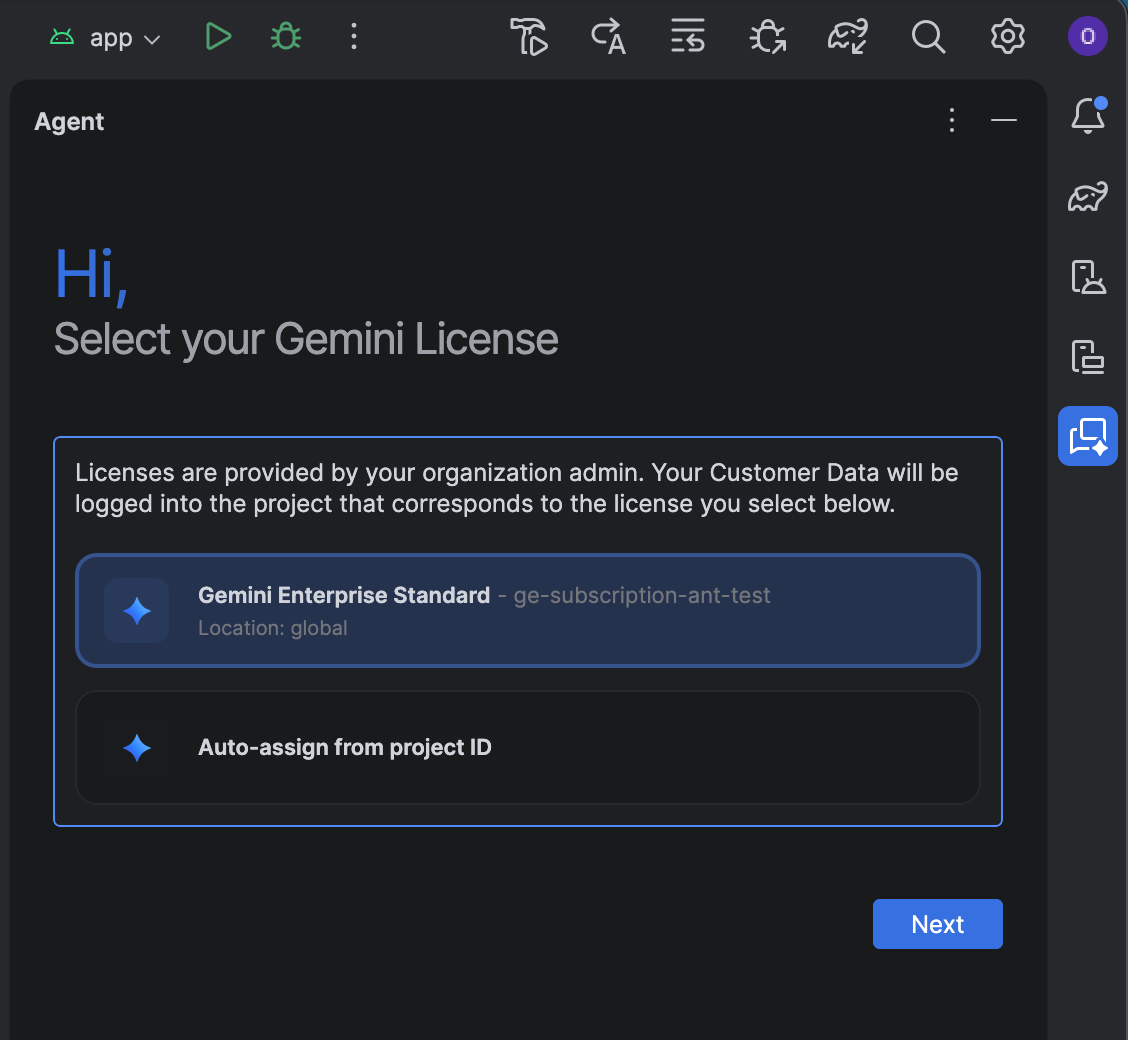
Вместо выбора одной из перечисленных лицензий вы можете самостоятельно назначить себе лицензию:
- Нажмите «Автоматическое назначение» для идентификатора проекта .
- Нажмите «Далее» .
- Введите идентификатор вашего проекта.
- Укажите ваше местоположение: Весь мир , Европа (ЕС) или Соединенные Штаты (США) .
- Подтвердите лицензию, чтобы сохранить свой выбор.
Если вам потребуется изменить выбранную лицензию или обновить идентификатор проекта позже, перейдите в меню «Файл» ( Android Studio на macOS) > «Настройки» > «AI» > «Поставщики моделей» и измените выбор в разделе «Изменить лицензию» .
Устранение неполадок
Если у вас возникли проблемы с использованием Android Studio с подпиской Gemini Enterprise, сначала убедитесь, что вы используете Android Studio Quail 4 Canary 4 или более позднюю версию. Если проблема сохраняется, вам необходимо связаться с администратором для внесения изменений в конфигурацию:
- Если во время установки лицензии не отображаются, обратитесь к администратору, чтобы запросить доступ. Мы рекомендуем настроить автоматическое назначение лицензий.
- Если у вас нет доступа к последним моделям Gemini в Android Studio, обратитесь к администратору, чтобы включить предварительный просмотр моделей.
Android Studio Rabbit 2
Ниже перечислены новые функции Android Studio Rabbit 2.
Чтобы узнать, что было исправлено в этой версии Android Studio, ознакомьтесь с закрытыми проблемами .
Инструмент тестирования: Предварительный просмотр создания скриншота
Используйте инструмент «Предварительный просмотр скриншотов Compose» для тестирования пользовательского интерфейса Compose и предотвращения регрессий. Новый инструмент помогает создавать HTML-отчеты, позволяющие визуально обнаруживать любые изменения в пользовательском интерфейсе вашего приложения. Подробнее см. в разделе «Предварительный просмотр скриншотов Compose» .
Модель задания
Функция «Назначение моделей» позволяет выбирать разные модели ИИ для разных типов задач в Android Studio. Например, вы можете назначить большую, профессиональную модель для сложных задач логического мышления в режиме агента, а более быструю, облегченную модель — для более простых задач, чувствительных к задержке, таких как генерация сообщений коммитов или прогнозирование следующего редактирования. Это позволяет сбалансировать качество, скорость и использование квот между функциями.
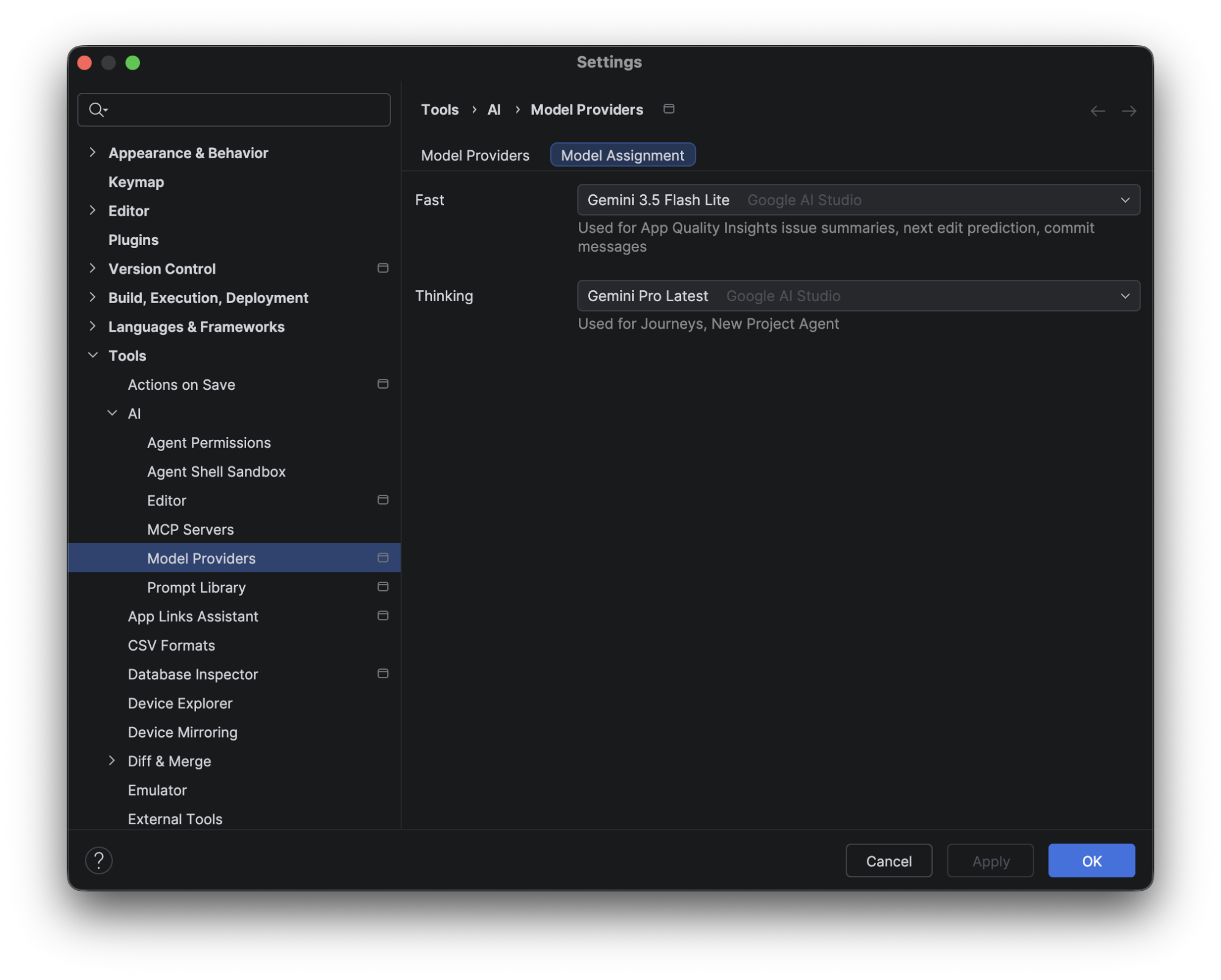
Для настройки перейдите в меню «Файл» ( Android Studio на macOS) > «Настройки» > «Инструменты» > «ИИ» > «Поставщики моделей» , выберите вкладку «Назначение моделей» и с помощью раскрывающихся списков назначьте модель каждой категории функций. Вы также можете изменить модель непосредственно из раскрывающегося списка выбора модели на панели «Режим агента» — настройки назначения моделей для функций Thinking автоматически обновятся в соответствии с вашим выбором.
Улучшения параллельного синхронного выполнения
Начиная с Android Studio Rabbit 1 Canary 4, мы внесли дальнейшие улучшения в параллельное выполнение синхронизации. В Android Studio Quail 1 | 2026.1.2 Patch 1 параллельная выборка моделей IDEA была отключена по умолчанию при добавлении org.gradle.tooling.parallel=true в файл gradle.properties . Начиная с этого релиза, параллельная выборка моделей IDEA включена по умолчанию при использовании Gradle версии 9.4 или выше, при условии, что org.gradle.tooling.parallel установлен в true .
Перенос приложений iOS, Flutter и React Native на Android
Теперь вы можете переносить существующие проекты iOS, Flutter и React Native на нативную Android-платформу, используя автоматизированные инструменты миграции в Android Studio. В мастере создания нового проекта вы можете вызвать помощника для преобразования выбранного проекта в Android-приложение на основе Kotlin и Jetpack Compose. Встроенный интерфейс отслеживания прогресса обеспечивает сквозную видимость на всех этапах: от планирования задач и преобразования кода до проверок компиляции, создавая функциональный проект, готовый к тестированию и верификации.