

Bu sayfada, Android Studio'nun önizleme sürümlerinde kullanıma sunulan yeni özellikler listelenmektedir. Önizleme derlemeleri, Android Studio'daki en yeni özelliklere ve iyileştirmelere erken erişim imkanı sunar. Bu önizleme sürümlerini indirebilirsiniz. Android Studio'nun önizleme sürümünü kullanırken herhangi bir sorunla karşılaşırsanız bize bildirin. Hata raporlarınız Android Studio'nun daha iyi hale gelmesine yardımcı olur.
Canary sürümleri, aktif olarak geliştirilmekte olan en yeni özellikleri içerir ve sınırlı testlere tabi tutulur. Geliştirme için Canary derlemelerini kullanabilirsiniz ancak özelliklerin eklenebileceğini veya değiştirilebileceğini unutmayın. Yayın Adayları (RC), Android Studio'nun bir sonraki sürümüdür ve kararlı sürüm için neredeyse hazırdır. Bir sonraki sürümün özellik seti kararlı hale getirildi. Android Studio sürüm adlandırmasını anlamak için Android Studio sürüm adları başlıklı makaleye bakın.
Her önizleme sürümündeki önemli düzeltmelerin listesi de dahil olmak üzere Android Studio önizleme sürümleriyle ilgili en son haberler için Android Studio blogundaki Sürüm Güncellemeleri'ne göz atın.
Android Studio'nun mevcut sürümleri
Aşağıdaki tabloda, Android Studio'nun mevcut sürümleri ve ilgili kanalları listelenmektedir.
| Sürüm | Kanal |
|---|---|
| Android Studio Quail 4 | Kararlı |
| Android Gradle eklentisi 9.4.0 | Kararlı |
| Android Studio Rabbit 1 | KK |
| Android Studio Rabbit 2 | Canary |
Android Gradle eklentisi önizlemeleriyle uyumluluk
Android Studio'nun her önizleme sürümü, Android Gradle eklentisinin (AGP) ilgili sürümüyle birlikte yayınlanır. Studio'nun önizleme sürümleri, AGP'nin uyumlu kararlı sürümleriyle çalışmalıdır. Ancak AGP'nin önizleme sürümünü kullanıyorsanız Studio'nun ilgili önizleme sürümünü (ör. AGP 7.2.0-alpha07 ile Android Studio Chipmunk Canary 7) kullanmanız gerekir. Farklı sürümleri (ör. Android Studio Chipmunk Beta 1 ile AGP 7.2.0-alpha07) kullanma girişimleri, senkronizasyon hatasına neden olur ve bu da AGP'nin ilgili sürümüne güncelleme istemiyle sonuçlanır.
Android Gradle eklentisi API'lerinin desteğinin sonlandırılması ve kaldırılmasıyla ilgili ayrıntılı günlük için Android Gradle eklentisi API güncellemeleri başlıklı makaleyi inceleyin.
Studio Labs
Studio Labs, Android Studio'nun kararlı bir sürümünde en yeni deneysel yapay zeka özelliklerini denemenize olanak tanır. Böylece yapay zeka yardım tekliflerimizi geliştirme iş akışınıza daha hızlı entegre edebilirsiniz. Daha fazla bilgi için Studio Labs başlıklı makaleyi inceleyin.
Studio Labs'de şu anda kullanılabilen özellikler şunlardır:
| Özellik | Açıklama | Dokümanlar |
|---|---|---|
| Android Studio için Kullanıcı Akışları | Uçtan uca testlerdeki adımları ve onayları açıklamak için doğal dil kullanın. | Android Studio için Kullanıcı Akışları |
Android Studio Rabbit 1
Android Studio Rabbit 1'deki yeni özellikler şunlardır:
Android Studio'nun bu sürümünde düzeltilen sorunları görmek için kapatılan sorunlar bölümüne bakın.
Test için Google Play'de yayınlama
Android Studio artık uygulamanızın yeni sürümlerini doğrudan Google Play Console test kanallarına yüklemenize olanak tanıyor. Bunu, "İmzalı uygulama paketi oluşturma" akışının sonunda "Test için yayınla" işlemine devam etmek üzere yeni bir seçenek belirleyerek yapabilirsiniz. Bu entegrasyon, yepyeni bir uygulamanın ilk sürümünün Play Console dahili test kanalına yüklenmesini destekler. Bu özelliği, mevcut uygulamaların sürümlerini diğer test kanallarına yüklemek için de kullanabilirsiniz. Bu işlevden yararlanmak için Google Play Console'a kayıtlı olmanız gerekir.
Android Studio, Gemini Enterprise paketinin bir parçasıdır.
Android Studio artık Gemini Enterprise abonelik paketine dahil edildi. Bu sayede kurumsal geliştirme ekipleri, Android Studio'yu doğrudan kuruluşunuzun Google Cloud altyapısında barındırılan modelleri kullanarak dağıtabilir. Her oturum, Google Cloud'un kurumsal güvenlik kontrolleri, veri yerleşimi garantileri ve Google Cloud Hizmet Şartları kapsamında çalışır. Android Studio, Gemini Enterprise Standard veya Gemini Enterprise Plus abonelik planlarıyla birlikte gelir.
Android Studio'yu Google Cloud projenize bağlayarak kuruluşunuz aşağıdaki avantajlardan yararlanır:
- Kurumsal yönetişim: Merkezi yönetim kontrolleriyle projenizin mevcut Google Cloud Hizmet Şartları kapsamında çalışın.
- Veri yerleşimi ve güvenliği: Kod ve verileri güvenli ağınızda tutun. İstemleriniz, yapay zeka yanıtlarınız, kodunuz ve telemetri verileriniz özel ağınızda (VPC hizmet kontrolleri aracılığıyla) ve seçtiğiniz veri bölgesinde kalır.
- Birleştirilmiş faturalandırma: Birleştirilmiş faturalandırma ile mevcut Google Cloud Faturalandırma Hesabınızla doğrudan kullandıkça ödeme.
Google'ın yapay zeka geliştirici araçları için sunduğu Enterprise desteği hakkında daha fazla bilgi edinmek istiyorsanız Google Cloud belgelerindeki Yapay zeka geliştirici araçlarına genel bakış başlıklı makaleyi inceleyin.
Gemini Enterprise aboneliğiyle Android Studio'da oturum açma
Android Studio'da Gemini Enterprise aboneliğiyle oturum açmak için şu adımları uygulayın:
- Android Studio'yu başlatın.
- Aracı açmak için Agent'ı (Aracı)
 veya View > Tool Windows > Agent'ı (Görünüm > Araç Pencereleri > Aracı) tıklayın.
 - Tarayıcıyı kullanarak oturum açmak için Google'da oturum aç'ı tıklayın.
- İşletme hesabı'nı tıklayın.
- Tarayıcıyı kullanarak oturum açmak için Google Cloud ile devam et'i tıklayın.
- Lisans (abonelik türü) bulunursa Android Studio'da gösterilir. Açmak istediğiniz projeye karşılık gelen lisansı seçin.

Listelenen lisanslardan birini seçmek yerine kendinize lisans atayabilirsiniz:
- Proje kimliğinden otomatik olarak ata'yı tıklayın.
- İleri'yi tıklayın.
- Proje kimliğinizi girin.
- Konumunuzu girin: Global, Europe (EU) veya United States (US).
- Seçiminizi kaydetmek için lisansı onaylayın.
Lisans seçiminizi değiştirmeniz veya proje kimliğinizi daha sonra güncellemeniz gerekirse Dosya (macOS'te Android Studio) > Ayarlar > Yapay Zeka > Model Sağlayıcılar'a gidin ve Lisansı Değiştir bölümünde seçimi değiştirin.
Sorun giderme
Android Studio'yu Gemini Enterprise aboneliğiyle kullanırken sorunlarla karşılaşırsanız öncelikle Android Studio Quail 4 Canary 4 veya daha yeni bir sürümü kullandığınızı kontrol edin. Sorun devam ederse yapılandırma değişiklikleri yapmak için yöneticinizle iletişime geçmeniz gerekir:
- Kurulum sırasında lisans görünmüyorsa erişim isteğinde bulunmak için yöneticinizle iletişime geçin. Lisansların otomatik olarak atanmasını ayarlamanızı öneririz.
- Android Studio'da en yeni Gemini modellerine erişemiyorsanız önizleme modellerini etkinleştirmesi için yöneticinizle iletişime geçin.
Android Studio Rabbit 2
Android Studio Rabbit 2'deki yeni özellikler şunlardır:
Android Studio'nun bu sürümünde düzeltilen sorunları görmek için kapatılan sorunlar bölümüne bakın.
Kendi Ajanınızı Getirin (BYOA): Tercih ettiğiniz kodlama ajanlarını entegre edin
Android Studio'nun özel yapay zeka modelleri desteğini temel alan Android Studio Rabbit 2 Canary 2, Kendi Aracını Getir (BYOA) özelliğini sunuyor. BYOA'yı kullanarak, açık Agent Client Protocol (ACP) ile Claude Agent, OpenAI Codex ve Google Antigravity gibi tercih ettiğiniz yapay zeka kodlama aracılarını doğrudan Android Studio'ya bağlayabilirsiniz.
BYOA, seçtiğiniz ajanı IDE'ye özgü zekayla eşleştirir. Bu sayede, daha hızlı yürütme ve daha düşük jeton tüketimi için tam proje grafiği, derleme teşhisleri ve emülatör kontrolleri doğrudan ajanıza aktarılır. Kişisel veya kurumsal aboneliklerinizle kimlik doğrulayabilirsiniz. Android Studio'nun yerleşik aracısı ise ek ücret ödemeden kullanılmaya devam eder.
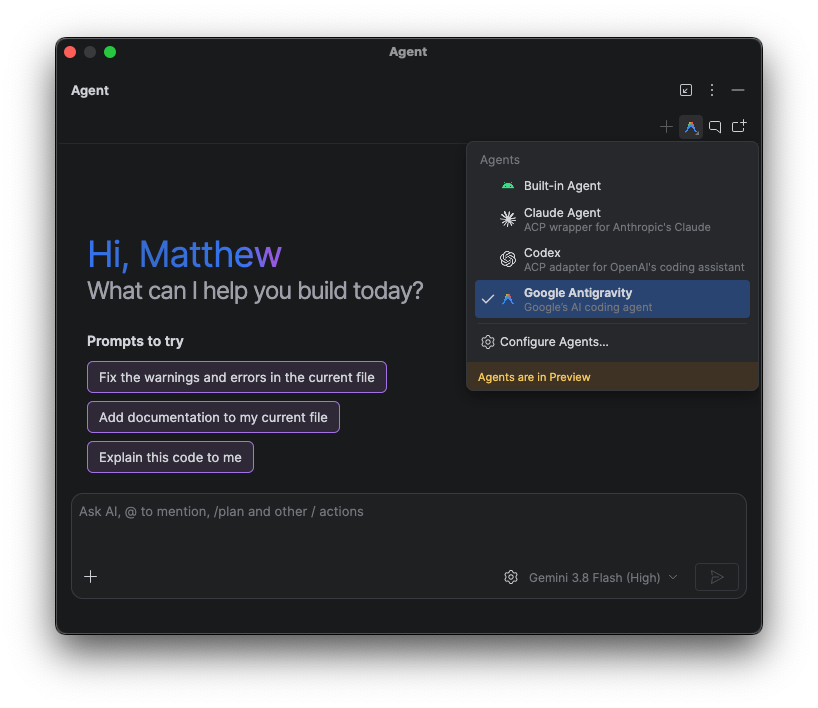
BYOA aşağıdaki avantajları sunar:
- ACP'ye uygun tüm temsilciler desteklenir.
- Teşhis oluşturma, Android SDK araçları, terminal ve kabuk yürütme ile emülatör yönetimi için doğrudan IDE erişimi.
- Kişisel API anahtarlarını ve tüketici aboneliklerini destekleyen esnek oturum açma seçenekleri.
Başlayın
BYOA'yı kullanmaya başlamak için aşağıdaki adımları uygulayın:
- Android Studio'yu en son canary sürümüne güncelleyin.
- Ajanlarınızı bağlayın: Ajan penceresinde varsayılan ajanlardan birini (Claude Agent, Codex veya Antigravity) seçip oturum açın ya da bir API anahtarı girin. Ek aracıları Dosya (macOS'te Android Studio) > Ayarlar > Araçlar > Yapay Zeka > Aracıları bölümündeki kayıt defterinde bulabilirsiniz.
Oluşturma önizlemesi ekran görüntüsü testi aracı
Compose kullanıcı arayüzlerinizi test etmek ve gerilemeleri önlemek için Compose önizleme ekran görüntüsü testi aracını kullanın. Yeni araç, uygulamanızın kullanıcı arayüzünde yapılan değişiklikleri görsel olarak algılamanızı sağlayan HTML raporları oluşturmanıza yardımcı olur. Compose Preview Screenshot Testing sayfasından daha fazla bilgi edinin.
Model Atama
Model Atama özelliği, Android Studio'da farklı görev türleri için farklı yapay zeka modelleri seçmenize olanak tanır. Örneğin, Agent Modu'nda karmaşık muhakeme görevleri için büyük ve profesyonel düzeyde bir model, daha basit ve gecikmeye duyarlı görevler (ör. commit mesajı oluşturma veya sonraki düzenlemeyi tahmin etme) için ise daha hızlı ve hafif bir model atayabilirsiniz. Bu sayede, özellikler arasında kalite, hız ve kota kullanımı arasında denge kurabilirsiniz.

Bunu yapılandırmak için Dosya (macOS'te Android Studio) > Ayarlar > Araçlar > Yapay Zeka > Model Sağlayıcılar'a gidin, Model Atama sekmesini seçin ve açılır listeleri kullanarak her özellik kategorisine bir model atayın. Ayrıca, modeli doğrudan Agent Mode (Aracı Modu) panelindeki model seçici açılır listesinden de değiştirebilirsiniz. Düşünme özelliklerinin Model Atama ayarları, seçiminizi yansıtacak şekilde otomatik olarak güncellenir.
Paralel senkronizasyon yürütme iyileştirmeleri
Android Studio Rabbit 1 Canary 4'ten itibaren paralel senkronizasyon yürütme konusunda daha fazla iyileştirme yaptık.
Android Studio Quail 1 | 2026.1.2 Patch 1'de,
org.gradle.tooling.parallel=true dosyanıza gradle.properties eklerken IDEA paralel model getirme özelliği varsayılan olarak devre dışı bırakıldı.
Bu sürümden itibaren, Gradle 9.4 veya sonraki bir sürümü kullanırken IDEA paralel model getirme özelliği varsayılan olarak etkinleştirilir. Bunun için org.gradle.tooling.parallel ayarının true olarak ayarlanması gerekir.
iOS, Flutter ve React Native uygulamalarını Android'e taşıma
Artık Android Studio'daki otomatik taşıma araçlarını kullanarak mevcut iOS, Flutter ve React Native projelerini yerel Android'e taşıyabilirsiniz. Yeni Proje Sihirbazı'ndan, seçilen projeyi Kotlin ve Jetpack Compose tabanlı bir Android uygulamasına dönüştürmek için asistana çağrı yapabilirsiniz. Entegre ilerleme durumu kullanıcı arayüzü, görev planlama, kod dönüştürme ve derleme kontrolleri genelinde uçtan uca görünürlük sağlayarak test ve doğrulama için hazır, işlevsel bir proje oluşturur.