


POZIOM 3 – podstawowy poziom wskazówek dotyczących jakości aplikacji adaptacyjnych.

PIERWSZYM KROKIEM w tworzeniu świetnej aplikacji na duże ekrany jest przygotowanie jej do adaptacji.
Aplikacje przystosowane do różnych rozmiarów ekranu działają na pełnym ekranie w orientacji poziomej i pionowej oraz w pełnym oknie w trybie wielu okien. Aplikacje zapewniają podstawową obsługę zewnętrznych urządzeń wejściowych, w tym klawiatury, myszy, trackpada i rysika. Aplikacje z funkcją adaptacji do aparatu wyświetlają podgląd z kamery, który zawsze ma odpowiednie proporcje i orientację.
Układ aplikacji może nie być idealny, ale nigdy nie jest ona wyświetlana w formacie letterbox, nigdy nie działa w trybie zgodności, a użytkownicy mogą wykonywać wszystkie zadania.
Zalecenia i ograniczenia
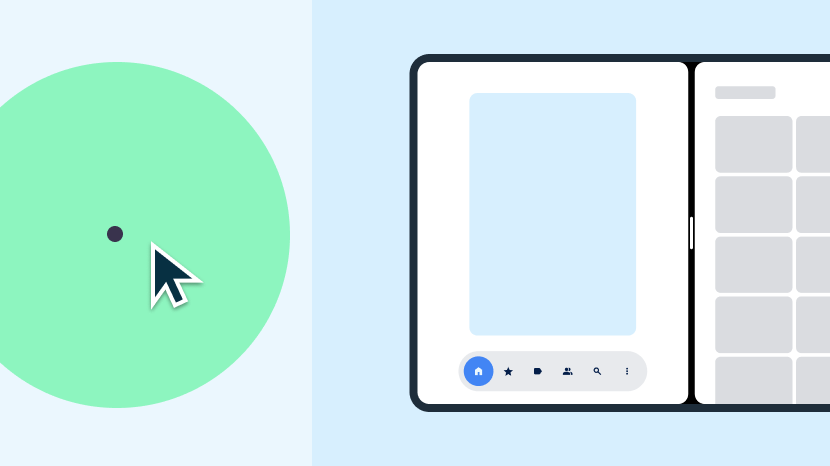
Tak
- Włączanie wypełniania przez aplikację całego dostępnego obszaru wyświetlania
- Zachowywanie stanu podczas zmian konfiguracji
- Obsługa trybu wielu okien i jednoczesnego wznowienia
- Obsługa zewnętrznej klawiatury, myszy, trackpada i rysika
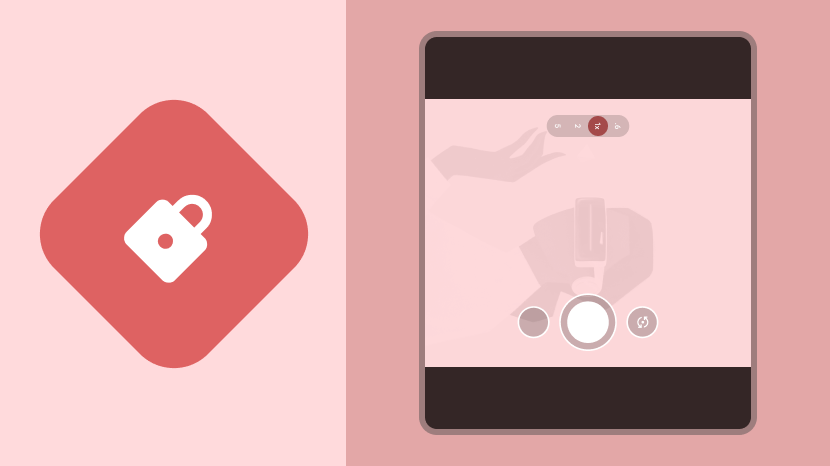
Nie
- Blokowanie orientacji aplikacji w trybie pełnoekranowym lub w trybie wielu okien
- Ustawianie określonego formatu obrazu aplikacji
- Ograniczanie możliwości zmiany rozmiaru aplikacji
- Ograniczanie wymiarów lub orientacji podglądu z kamery
Wskazówki
Postępuj zgodnie z wytycznymi poziomu 3, aby przygotować aplikację na duże ekrany.

Konfiguracja i ciągłość
Przygotuj aplikację do adaptacji, zachowując i przywracając stan oraz wznawiając trwające procesy, takie jak odtwarzanie multimediów, podczas zmian konfiguracji urządzenia.
Wskazówki – Config_Changes
Co
Aplikacja wypełnia dostępny obszar wyświetlania – cały ekran lub okno aplikacji w trybie wielu okien – zarówno w orientacji pionowej, jak i poziomej i nie jest przycięta. Aplikacja obsługuje zmiany konfiguracji i zachowuje lub przywraca swój stan, gdy urządzenie zmienia orientację, okno aplikacji zmienia rozmiar lub urządzenie jest składane lub rozkładane.
Dlaczego
Zmiany konfiguracji, takie jak obracanie urządzenia, zmiany rozmiaru okna w trybie wielu okien oraz składanie i rozkładanie urządzenia składanego, mogą spowodować utratę kontekstu lub (co gorsza) danych.
Jak
Więcej informacji o obsłudze zmian konfiguracji i zapewnianiu ciągłości działania aplikacji znajdziesz w omówieniu Konfiguracja i ciągłość działania.

Wiele okien i jednoczesne wznowienie
Umożliwia aplikacji działanie w trybie wielu okien obok innych aplikacji w trybie podzielonego ekranu lub trybie okien na pulpicie.
Wytyczne – funkcja wielu okien i wielokrotne wznawianie
Co
Aplikacja wypełnia okno i działa w trybie wielu okien. Aplikacja obsługuje funkcję wielu wznowień w trybie wielu okien. Aplikacja aktualizuje interfejs i trwające procesy, takie jak odtwarzanie multimediów, gdy nie jest aplikacją na pierwszym planie. Zarządza dostępem do zasobów na wyłączność, takich jak kamery.
Dlaczego
Duże ekrany sprawiają, że tryb wielu okien jest bardziej użyteczny. Tryb wielu okien zwiększa produktywność użytkowników.
Jak
Dowiedz się, jak programować w trybie wielu okien, korzystając z przeglądu Tryb wielu okien i jednoczesne wznowienie.

Podgląd z kamery i rejestrowanie multimediów
Jeśli aplikacja zawiera podgląd z kamery, sprawdź, czy podgląd jest prawidłowo wyświetlany na dużych ekranach pod względem orientacji i formatu obrazu.
Wytyczne dotyczące Camera_Preview i Media_Projection
Co
Aplikacja wyświetla podgląd z aparatu w odpowiednich proporcjach i orientacji w orientacji poziomej i orientacji pionowej, w przypadku złożonego i rozłożonego urządzenia oraz w trybie wielu okien. Aplikacja obsługuje rejestrowanie multimediów we wszystkich konfiguracjach urządzenia w odpowiedniej orientacji i proporcjach.
Dlaczego
Urządzenia składane z dużym ekranem w orientacji pionowej mogą mieć format obrazu poziomy. W trybie wielu okien aplikacje mogą być wyświetlane w orientacji pionowej w oknie o zmienianym rozmiarze, gdy urządzenie jest w orientacji poziomej.
Jak
Więcej informacji o podglądzie z kamery i rejestrowaniu multimediów znajdziesz w omówieniu Podgląd z kamery i rejestrowanie multimediów.

Klawiatura, mysz i trackpad
Obsługa zewnętrznych urządzeń wejściowych przez umożliwienie aplikacji obsługi działań klawiatury, myszy i trackpada.
Wskazówki – Keyboard_Input i Mouse_Trackpad_Basic
Co
Aplikacja obsługuje wpisywanie tekstu za pomocą klawiatury zewnętrznej. Gdy klawiatura zewnętrzna jest podłączona lub odłączona, aplikacja przełącza się między klawiaturą fizyczną a wirtualną bez ponownego uruchamiania. Aplikacja obsługuje podstawowe dane wejściowe z myszy i touchpada.
Dlaczego
Użytkownicy często podłączają do tabletów zewnętrzną klawiaturę lub mysz. Chromebooki mają wbudowane klawiatury i touchpady.
Jak
Więcej informacji o dodawaniu obsługi zewnętrznych urządzeń wejściowych w aplikacji znajdziesz w artykule Klawiatura, mysz i trackpad.

Rysik
Umożliwia użytkownikom wybieranie i manipulowanie elementami interfejsu, w tym przewijanie list, selektorów i innych treści, za pomocą rysika.
Na Androidzie 14 (poziom interfejsu API 34) i nowszym można pisać i edytować tekst w polach wprowadzania tekstu za pomocą rysika. W ChromeOS w wersji M114 i nowszych umożliwia użytkownikom pisanie i edytowanie tekstu w polach wprowadzania tekstu w komponentach WebView za pomocą rysika.
Wytyczne – Stylus_Basic i Stylus_Text_Input
Co
Aplikacja obsługuje podstawowe funkcje rysika, takie jak wybieranie i manipulowanie elementami interfejsu na tabletach, urządzeniach składanych i urządzeniach z ChromeOS wyposażonych w rysik.
W Androidzie 14 i nowszym oraz ChromeOS M114 i nowszym aplikacje umożliwiają wpisywanie tekstu odpowiednio w komponentach EditText i WebView.
Dlaczego
Duże ekrany idealnie nadają się do aplikacji obsługujących rysik. Niektóre urządzenia z dużym ekranem są wyposażone w rysik.
Jak
Podstawowe dane wejściowe z rysika są takie same jak dane wejściowe z ekranu dotykowego, które są w pełni obsługiwane przez Androida. Aby zapewnić podstawowe wprowadzanie danych za pomocą rysika, nie trzeba przeprowadzać specjalnych prac programistycznych.
Na Androidzie 14 i nowszym komponenty EditText domyślnie obsługują wprowadzanie danych za pomocą rysika. Nie wymaga to specjalnego programowania. W ChromeOS M114 i nowszych wersjach komponenty WebView domyślnie obsługują wpisywanie w polach tekstowych za pomocą rysika.
Więcej informacji znajdziesz w omówieniu Stylusa.