


المستوى 3: هو المستوى الأساسي من إرشادات جودة التطبيقات التكيّفية.

تتمثّل الخطوة الأولى في إنشاء تطبيق رائع للشاشات الكبيرة في جعل تطبيقك متوافقًا مع الأجهزة المختلفة.
تعمل التطبيقات المتوافقة مع وضع التكيّف بملء الشاشة في الوضعَين الأفقي والعمودي، وبملء النافذة في وضع النوافذ المتعددة. توفّر التطبيقات إمكانية استخدام أجهزة الإدخال الخارجية الأساسية، بما في ذلك لوحة المفاتيح والماوس ولوحة اللمس والقلم. تعرض التطبيقات المتوافقة مع ميزة "التكيّف مع حجم الشاشة" معاينة للكاميرا تكون دائمًا بنسبة العرض إلى الارتفاع والاتجاه المناسبَين.
قد لا يكون تخطيط التطبيق مثاليًا، ولكن لا يتم عرض التطبيق أبدًا في وضع مُعد للعرض على شاشة عريضة أفقيًا، ولا يتم تشغيله أبدًا في وضع التوافق، ويمكن للمستخدمين إكمال جميع مسارات المهام.
الإجراءات المسموح بها وغير المسموح بها
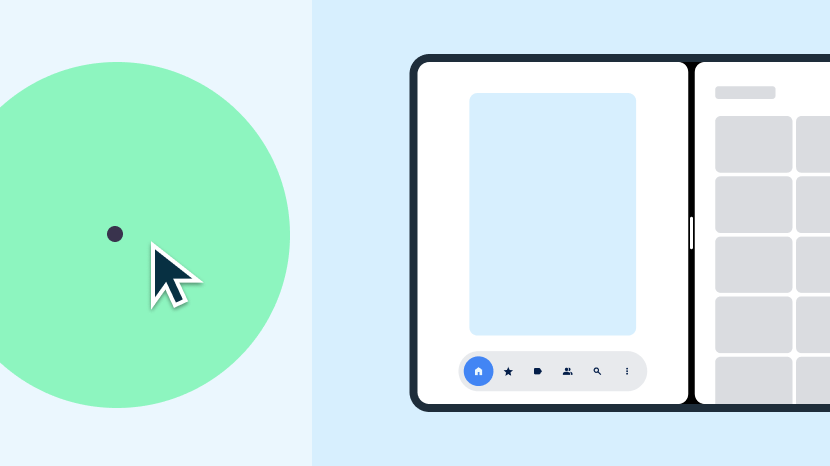
الإجراءات التي يُنصح بها
- السماح للتطبيق بملء مساحة العرض المتاحة بالكامل
- الحفاظ على الحالة أثناء تغييرات الإعدادات
- إتاحة وضع النوافذ المتعددة وميزة "استئناف متعدد"
- إتاحة استخدام لوحة مفاتيح خارجية وماوس ولوحة لمس وقلم شاشة
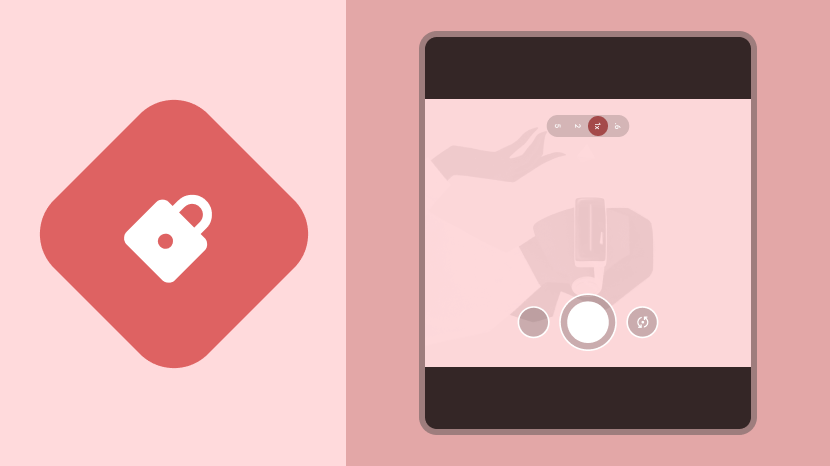
الإجراءات غير المُوصى بها
- قفل اتجاه التطبيق عند ملء الشاشة أو في وضع النوافذ المتعددة
- ضبط نسبة عرض إلى ارتفاع معيّنة لتطبيق معيّن
- حظر تغيير حجم التطبيق
- حظر أبعاد معاينة الكاميرا أو اتجاهها
الإرشادات
اتّبِع إرشادات المستوى 3 لتجهيز تطبيقك للشاشات الكبيرة.

الإعداد والاستمرارية
اجعل تطبيقك جاهزًا للتكيّف من خلال الاحتفاظ بالحالة واستعادتها واستئناف العمليات الجارية، مثل تشغيل الوسائط، أثناء إجراء تغييرات في إعدادات الجهاز.
الإرشادات — Config_Changes
الأدوات المستخدمة
يملأ التطبيق مساحة العرض المتاحة، إما الشاشة بأكملها أو نافذة التطبيق في وضع النوافذ المتعددة، في كل من الوضعين العمودي والأفقي، ولا يتم مُعد للعرض على شاشة عريضة أفقيًا. يتعامل التطبيق مع تغييرات الضبط ويحتفظ بحالته أو يستعيدها عند تغيير اتجاه الجهاز أو تغيير حجم نافذة التطبيق أو طي الجهاز أو فتحه.
مزايا
يمكن أن تؤدي تغييرات الضبط، مثل تدوير الجهاز وتغيير حجم النافذة في وضع النوافذ المتعددة وطي جهاز قابل للطي أو فتحه، إلى فقدان المستخدمين للسياق أو (الأسوأ من ذلك) البيانات.
الطريقة
تعرَّف على كيفية التعامل مع تغييرات الإعدادات والحفاظ على استمرارية التطبيق في النظرة العامة حول الإعدادات والاستمرارية.

وضع النوافذ المتعدّدة ووضع عمليات الاستئناف المتعدّدة
يمكنك السماح لتطبيقك بالعمل في وضع النوافذ المتعددة إلى جانب تطبيقات أخرى إما في وضع تقسيم الشاشة أو وضع عرض المحتوى في النافذة الحالية على سطح المكتب.
الإرشادات — Multi-Window_Functionality وMulti-Resume
الأدوات المستخدمة
يملأ التطبيق نافذة التطبيق ويعمل بشكل كامل في وضع النوافذ المتعدّدة. يدعم التطبيق ميزة "استئناف الأنشطة المتعددة" في وضع النوافذ المتعددة. يحدّث التطبيق واجهة المستخدم والعمليات الجارية، مثل تشغيل الوسائط، عندما لا يكون التطبيق هو التطبيق الأكثر استحواذًا على تركيز المستخدم، كما يدير التطبيق إمكانية الوصول إلى الموارد الحصرية، مثل الكاميرات.
مزايا
تزيد الشاشات الكبيرة من إمكانية استخدام وضع النوافذ المتعددة. يساعد وضع النوافذ المتعددة المستخدمين على زيادة إنتاجيتهم.
الطريقة
يمكنك الاطّلاع على كيفية تطوير التطبيقات لتتوافق مع وضع النوافذ المتعددة في نظرة عامة حول وضع النوافذ المتعددة وميزة "استئناف متعدد".

معاينة الكاميرا وعرض الوسائط
إذا كان تطبيقك يتضمّن معاينة للكاميرا، تحقَّق من صحة اتجاه المعاينة ونسبة العرض إلى الارتفاع على الشاشات الكبيرة.
الإرشادات — Camera_Preview وMedia_Projection
الأدوات المستخدمة
يوفّر التطبيق معاينة للكاميرا ذات أبعاد واتجاهات مناسبة في الوضعَين الأفقي والعمودي، وفي حالات الجهاز المطوي وغير المطوي، وفي وضع النوافذ المتعددة. يدعم التطبيق عرض الوسائط على الشاشة في جميع إعدادات الجهاز بالاتجاهات والنسب الصحيحة.
مزايا
يمكن أن يكون لهواتف الشاشة الكبيرة القابلة للطي نسبة عرض إلى ارتفاع أفقية عند استخدامها في الوضع العمودي. يمكن أن يعرض وضع "النوافذ المتعدّدة" التطبيقات في الوضع العمودي في نافذة قابلة لتغيير الحجم عندما يكون الجهاز في الوضع الأفقي.
الطريقة
للحصول على إرشادات حول معاينة الكاميرا وعرض الوسائط، اطّلِع على نظرة عامة حول معاينة الكاميرا وعرض الوسائط.

لوحة المفاتيح والماوس ولوحة التتبُّع
يمكنك إتاحة استخدام أجهزة إدخال خارجية من خلال السماح لتطبيقك بمعالجة إجراءات لوحة المفاتيح والماوس ولوحة اللمس.
الإرشادات: Keyboard_Input وMouse_Trackpad_Basic
الأدوات المستخدمة
يدعم التطبيق إدخال النص باستخدام لوحة مفاتيح خارجية. عند توصيل لوحة مفاتيح خارجية أو فصلها، يبدّل التطبيق بين لوحات المفاتيح المادية والافتراضية بدون إعادة تشغيل التطبيق، ويتيح التطبيق إدخال البيانات الأساسية باستخدام الماوس ولوحة التتبُّع.
مزايا
يُوصّل المستخدمون غالبًا لوحة مفاتيح أو ماوس خارجيَين بالأجهزة اللوحية. تتضمّن أجهزة Chromebook لوحات مفاتيح ولوحات لمس مُدمَجة.
الطريقة
اطّلِع على نظرة عامة حول لوحة المفاتيح والماوس ولوحة اللمس لمعرفة كيفية إضافة إمكانية استخدام أجهزة إدخال خارجية في تطبيقك.

Stylus
تتيح هذه الفئة للمستخدمين إمكانية اختيار عناصر واجهة المستخدم والتعامل معها، بما في ذلك التمرير خلال القوائم وأدوات الاختيار وغيرها من المحتوى القابل للتمرير، باستخدام قلم إلكتروني.
على أجهزة Android 14 (مستوى واجهة برمجة التطبيقات 34) والإصدارات الأحدث، يمكنك الكتابة وتعديل النص في حقول إدخال النص باستخدام قلم شاشة. في الإصدار 114 من ChromeOS والإصدارات الأحدث، يمكنك السماح للمستخدمين بكتابة النص وتعديله في حقول إدخال النص في مكوّنات WebView باستخدام قلم الشاشة.
الإرشادات — Stylus_Basic وStylus_Text_Input
الأدوات المستخدمة
يتيح التطبيق إدخال البيانات الأساسية باستخدام القلم، مثل اختيار عناصر واجهة المستخدم ومعالجتها على الأجهزة اللوحية والهواتف القابلة للطي وأجهزة ChromeOS المزودة بقلم.
في الإصدار 14 من نظام التشغيل Android والإصدار 114 من ChromeOS والإصدارات الأحدث، تتيح التطبيقات إدخال النص في المكوّنين EditText وWebView على التوالي.
مزايا
تُعد الشاشات الكبيرة مثالية للتطبيقات التي يمكن استخدامها مع القلم. تتضمّن بعض الأجهزة ذات الشاشات الكبيرة قلمًا.
الطريقة
تتشابه إدخالات القلم الأساسية مع إدخالات اللمس التي يتيحها نظام التشغيل Android بالكامل. لا حاجة إلى تطوير خاص لتوفير إمكانية إدخال أساسية باستخدام القلم.
في نظام التشغيل Android 14 والإصدارات الأحدث، تتوافق مكوّنات EditText مع الإدخال باستخدام قلم الشاشة تلقائيًا، ولا يلزم إجراء أي تطوير خاص. في الإصدار 114 من ChromeOS والإصدارات الأحدث، تتيح مكوّنات WebView إدخال البيانات باستخدام القلم في حقول النص تلقائيًا.
لمزيد من المعلومات، يُرجى الاطّلاع على النظرة العامة حول القلم.