

Suspensão de uso do administrador do dispositivo. A partir do Android 9 (nível 28 da API), algumas políticas de administração serão marcadas como descontinuadas quando invocadas por um administrador do dispositivo. Recomendamos que você comece a se preparar agora para essa mudança. Para saber mais e conferir as opções de migração, leia Descontinuação do administrador do dispositivo.
O Android inclui suporte para apps empresariais oferecendo a API de Administração de Dispositivo Android. A API Device Administration oferece recursos de administração de dispositivos no nível do sistema. Essas APIs permitem criar apps com reconhecimento de segurança que são úteis em ambientes corporativos, em que os profissionais de TI precisam de um controle avançado sobre os dispositivos dos funcionários. Por exemplo, o app de e-mail integrado do Android usou essas APIs para melhorar o suporte ao Exchange. No app de e-mails, os administradores do Exchange podem aplicar políticas de senha, incluindo senhas alfanuméricas ou PINs numéricos, em todos os dispositivos. Os administradores também podem limpar remotamente (ou seja, restaurar os padrões de fábrica) os aparelhos perdidos ou roubados. Os usuários do Exchange podem sincronizar os dados de e-mail e agenda.
Este documento é destinado a desenvolvedores que querem criar soluções empresariais para dispositivos Android. Ele aborda os vários recursos fornecidos pela API Device Administration para oferecer mais segurança aos dispositivos de funcionários com tecnologia Android.
Observação: para saber como criar um controlador de políticas de trabalho para implantações do Android for Work, consulte Criar um controlador de políticas do dispositivo.
Modo de proprietário do dispositivo headless
O Android 14 (nível 34 da API) apresenta o modo de usuário do sistema headless (dispositivos em
que
UserManager.isHeadlessSystemUserMode
retorna true). Nesse modo, o usuário do sistema é um
usuário em segundo plano e depende de outros usuários em primeiro plano para
interagir com o usuário final. O Android 14 também apresenta um
modo afiliado de proprietário do dispositivo headless,
que adiciona um proprietário do perfil a todos os
usuários afiliados,
exceto o usuário do sistema em que o proprietário do dispositivo está definido.
Em dispositivos configurados com um usuário do sistema headless (em que o usuário do sistema
é executado em segundo plano), apenas as políticas do dispositivo que são globais em escopo
(políticas aplicáveis a todos os usuários) são aplicadas ao usuário ou usuários
em primeiro plano. Consulte
addUserRestriction
para mais detalhes.
Os fabricantes de dispositivos Android podem consultar as orientações publicadas em source.android.com.
Visão geral da API Device Administration
Veja alguns exemplos dos tipos de apps que podem usar a API Device Administration:
- Clientes de e-mail
- Apps de segurança que fazem apagamento remoto
- Apps e serviços de gerenciamento de dispositivos
Como funciona?
Use a API Device Administration para criar aplicativos para o administrador de dispositivos que os usuários instalam nos próprios dispositivos. O app de administração do dispositivo aplica as políticas desejadas. Veja como funciona:
- Um administrador do sistema cria um aplicativo para o administrador do dispositivo que aplica políticas de segurança remotas/locais. Essas políticas podem ser codificadas no app ou buscadas dinamicamente em um servidor de terceiros.
- O app é instalado nos dispositivos dos usuários. No momento, o Android não tem uma solução de provisionamento automatizada. Algumas das maneiras que um sysadmin pode
distribuir o app aos usuários são as seguintes:
- Google Play.
- Ativação da instalação a partir de outra loja
- Distribuição do app por outros meios, como e-mails ou sites
- O sistema solicita que o usuário ative o aplicativo para o administrador do dispositivo. Como e quando isso acontece depende de como o app é implementado.
- Depois que os usuários ativam o aplicativo para o administrador do dispositivo, eles ficam sujeitos às políticas dele. A conformidade com essas políticas geralmente confere benefícios, como acesso a sistemas e dados sensíveis.
Se os usuários não ativarem o app de administração de dispositivo, ele permanecerá no dispositivo, mas em um estado inativo. O usuário não estará sujeito às políticas e, por outro lado, não receberá nenhum dos benefícios do app. Por exemplo, não será possível sincronizar dados.
Se um usuário não obedecer às políticas (por exemplo, se ele definir uma senha que viole as diretrizes), cabe ao app decidir como lidar com isso. No entanto, isso geralmente impede que o usuário sincronize dados.
Se um dispositivo tentar se conectar a um servidor que exige políticas não compatíveis com a API Device Administration, a conexão não será permitida. No momento, a API Device Administration não permite o provisionamento parcial. Em outras palavras, se um dispositivo (por exemplo, um dispositivo legado) não for compatível com todas as políticas declaradas, não será possível permitir que ele se conecte.
Se um dispositivo tiver vários aplicativos para o administrador ativados, a política mais rigorosa será aplicada. Não é possível segmentar um aplicativo para o administrador específico.
Para desinstalar um app de administração de dispositivo, os usuários precisam primeiro cancelar o registro do app como administrador.
Políticas
Em um ambiente empresarial, é comum que os dispositivos dos funcionários precisem aderir a um conjunto rigoroso de políticas que regem o uso do dispositivo. A API Device Administration é compatível com as políticas listadas na Tabela 1. No momento, a API Device Administration só aceita senhas para bloqueio de tela:
Tabela 1. Políticas compatíveis com a API Device Administration.
| Política | Descrição |
|---|---|
| Senha ativada | Exige que os dispositivos solicitem PIN ou senhas. |
| Segurança mínima da senha | Define o número de caracteres necessários para a senha. Por exemplo, é possível exigir que o PIN ou as senhas tenham pelo menos seis caracteres. |
| É necessária uma senha alfanumérica | Exige que as senhas tenham uma combinação de letras e números. Caracteres simbólicos podem ser usados. |
| Senha complexa necessária | Exige que as senhas contenham pelo menos uma letra, um dígito numérico e um símbolo especial. Introduzido no Android 3.0. |
| Número mínimo de letras necessário na senha | O número mínimo de letras obrigatório na senha para todos os administradores ou um específico. Introduzido no Android 3.0. |
| Número mínimo de letras minúsculas necessário na senha | O número mínimo de letras minúsculas obrigatório na senha para todos os administradores ou um específico. Introduzido no Android 3.0. |
| Número mínimo de caracteres diferentes de letras exigido na senha | O número mínimo de caracteres que não sejam letras obrigatório na senha de todos os administradores ou de um específico. Introduzido no Android 3.0. |
| Número mínimo de dígitos exigido na senha | O número mínimo de dígitos numéricos necessário na senha para todos os administradores ou para um determinado usuário. Introduzido no Android 3.0. |
| Número mínimo de símbolos necessário na senha | O número mínimo de símbolos exigido na senha para todos os administradores ou para um determinado usuário. Introduzido no Android 3.0. |
| Número mínimo de letras maiúsculas exigido na senha | O número mínimo de letras maiúsculas exigido na senha para todos os administradores ou para um determinado usuário. Introduzido no Android 3.0. |
| Tempo limite de expiração da senha | Momento de expiração da senha, expresso como um delta em milésimos de segundo a partir do momento em que um administrador do dispositivo define o tempo limite de expiração. Introduzido no Android 3.0. |
| Restrição do histórico de senhas | Essa política evita que os usuários reutilizem as últimas n senhas exclusivas.
Essa política normalmente é usada em conjunto com
setPasswordExpirationTimeout(), que força
os usuários a atualizar as senhas após um período especificado.
Introduzido no Android 3.0. |
| Número máximo de tentativas de senha | Especifica quantas vezes um usuário pode digitar a senha errada antes que o dispositivo exclua os dados. A API Device Administration também permite que os administradores redefinam remotamente o dispositivo para as configurações originais. Isso protege os dados caso o dispositivo seja perdido ou roubado. |
| Tempo máximo de inatividade para bloqueio | Define o período desde que o usuário tocou na tela ou pressionou um botão pela última vez antes que o dispositivo bloqueie a tela. Quando isso acontece, os usuários precisam inserir o PIN ou as senhas novamente para usar os dispositivos e acessar os dados. O valor pode variar entre 1 e 60 minutos. |
| Exigir criptografia de armazenamento | Especifica que a área de armazenamento que deverá ser criptografada, se o dispositivo for compatível com essa ação. Introduzido no Android 3.0. |
| Desativar câmera | Especifica que a câmera deve ser desativada. Essa desativação não precisa ser permanente. A câmera pode ser ativada/desativada dinamicamente com base no contexto, no horário etc. Introduzido no Android 4.0. |
Outros recursos
Além de oferecer suporte às políticas listadas na tabela acima, a API Device Administration permite que você faça o seguinte:
- Solicitar que o usuário defina uma nova senha.
- Bloquear o dispositivo imediatamente.
- Excluir permanentemente os dados do dispositivo (ou seja, restaurar o dispositivo para a configuração original).
App de exemplo
Os exemplos usados nesta página são baseados no exemplo da API Device Administration, que está incluído nos exemplos do SDK (disponíveis no
Android SDK Manager) e localizado no sistema como
<sdk_root>/ApiDemos/app/src/main/java/com/example/android/apis/app/DeviceAdminSample.java.
O app de exemplo oferece uma demonstração dos recursos do administrador do dispositivo. Ele apresenta aos usuários uma interface do usuário que permite ativar o aplicativo para o administrador do dispositivo. Depois de ativar o aplicativo, eles podem usar os botões na interface do usuário para fazer o seguinte:
- Definir a qualidade da senha.
- Especifique os requisitos para a senha do usuário, como o tamanho mínimo, o número mínimo de caracteres numéricos que ela precisa conter e assim por diante.
- Definir a senha. Se a senha não estiver em conformidade com as políticas especificadas, o sistema retornará um erro.
- Defina quantas tentativas malsucedidas de digitação da senha podem ocorrer antes que o dispositivo seja excluído permanentemente (ou seja, restaurado para as configurações originais).
- Definir o tempo de validade da senha.
- Definir o tamanho do histórico de senhas (tamanho se refere ao número de senhas antigas armazenadas no histórico). Isso impede que os usuários reutilizem uma das últimas n senhas que usaram anteriormente.
- Especificar que a área de armazenamento deverá ser criptografada, se o dispositivo for compatível com essa ação.
- Defina o tempo máximo de inatividade que pode decorrer antes que o dispositivo seja bloqueado.
- Fazer o dispositivo ser bloqueado imediatamente.
- Excluir permanentemente os dados do dispositivo, ou seja, redefini-lo para a configuração original.
- Desativar a câmera.
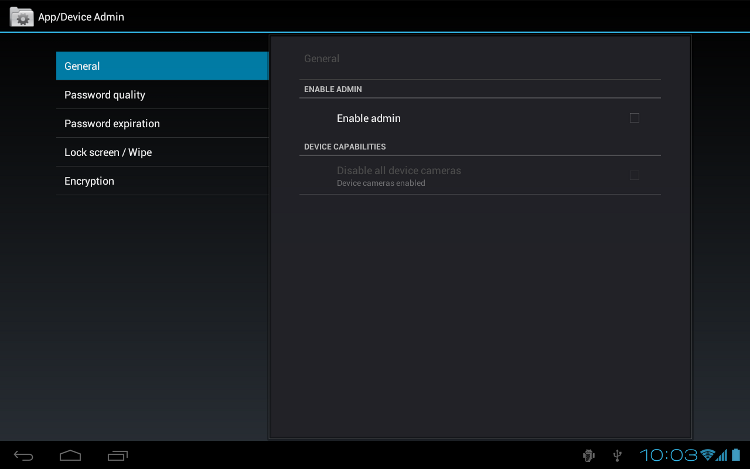
Figura 1. Captura de tela do app de exemplo.
Desenvolver um app de administração de dispositivo
Os administradores do sistema podem usar a API Device Administration para criar um app que aplique a política de segurança de dispositivos remotos/locais. Esta seção resume as etapas envolvidas na criação de um app de administração de dispositivos.
Criar o manifesto
Para usar a API Device Administration, o manifesto do app precisa incluir o seguinte:
- Uma subclasse de
DeviceAdminReceiverque inclui o seguinte:- A permissão
BIND_DEVICE_ADMIN; - A capacidade de responder à intent
ACTION_DEVICE_ADMIN_ENABLED, expressa no manifesto como um filtro de intent.
- A permissão
- Uma declaração de políticas de segurança usadas em metadados.
Este é um trecho da amostra de manifesto da Device Administration:
<activity android:name=".app.DeviceAdminSample"
            android:label="@string/activity_sample_device_admin">
    <intent-filter>
        <action android:name="android.intent.action.MAIN" />
        <category android:name="android.intent.category.SAMPLE_CODE" />
    </intent-filter>
</activity>
<receiver android:name=".app.DeviceAdminSample$DeviceAdminSampleReceiver"
        android:label="@string/sample_device_admin"
        android:description="@string/sample_device_admin_description"
        android:permission="android.permission.BIND_DEVICE_ADMIN">
    <meta-data android:name="android.app.device_admin"
            android:resource="@xml/device_admin_sample" />
    <intent-filter>
        <action android:name="android.app.action.DEVICE_ADMIN_ENABLED" />
    </intent-filter>
</receiver>
Observações:
- Os atributos a seguir se referem a recursos de string que, para o app de exemplo, residem em
ApiDemos/res/values/strings.xml. Para mais informações sobre recursos, consulte Recursos do aplicativo.android:label="@string/activity_sample_device_admin"se refere ao rótulo legível pelo usuário para a atividade.android:label="@string/sample_device_admin"se refere ao rótulo legível pelo usuário para a permissão.android:description="@string/sample_device_admin_description"se refere à descrição da permissão legível pelo usuário. Uma descrição geralmente é mais longa e mais informativa do que um rótulo.
android:permission="android.permission.BIND_DEVICE_ADMIN"é uma permissão que uma subclasseDeviceAdminReceiverprecisa ter para garantir que apenas o sistema possa interagir com o receptor (nenhum app pode receber essa permissão). Isso impede que outros apps abusem do seu aplicativo para o administrador do dispositivo.android.app.action.DEVICE_ADMIN_ENABLEDé a ação principal que uma subclasseDeviceAdminReceiverprecisa processar para ter permissão para gerenciar um dispositivo. Isso é definido para o receptor quando o usuário ativa o aplicativo para o administrador do dispositivo. Seu código normalmente processa isso emonEnabled(). Para que haja suporte, o receptor também precisa exigir a permissãoBIND_DEVICE_ADMINpara que outros apps não possam abusar dela.- Quando um usuário ativa o aplicativo para o administrador do dispositivo, o receptor recebe permissão para realizar ações em resposta à transmissão de determinados eventos do sistema. Quando um evento adequado surgir, o app poderá impor uma política. Por exemplo, se o usuário tentar definir uma nova senha que não atenda aos requisitos da política, o app poderá solicitar que ele escolha uma senha diferente que atenda aos requisitos.
- Evite mudar o nome do receptor depois de publicar o app. Se o nome no
manifesto mudar, o administrador do dispositivo será desativado quando os usuários atualizarem o app. Para saber mais, consulte
<receiver>. android:resource="@xml/device_admin_sample"declara as políticas de segurança usadas nos metadados. Os metadados fornecem mais informações específicas ao administrador do dispositivo, conforme analisado pela classeDeviceAdminInfo. Este é o conteúdo dedevice_admin_sample.xml:
<device-admin xmlns:android="http://schemas.android.com/apk/res/android">
  <uses-policies>
    <limit-password />
    <watch-login />
    <reset-password />
    <force-lock />
    <wipe-data />
    <expire-password />
    <encrypted-storage />
    <disable-camera />
  </uses-policies>
</device-admin>
Ao projetar o app de administração de dispositivos, não é necessário incluir todas as políticas, apenas as que são relevantes para o app.
Para mais informações sobre o arquivo de manifesto, consulte o Guia para desenvolvedores Android.Implementar o código
A API Device Administration inclui as seguintes classes:
DeviceAdminReceiver- Classe básica para implementar um componente de administração do dispositivo. Essa classe facilita
a interpretação das ações de intent brutas enviadas pelo
sistema. O app de administração de dispositivos precisa incluir uma
subclasse
DeviceAdminReceiver. DevicePolicyManager- Uma classe de gerenciamento de políticas implementadas em um dispositivo. A maioria dos clientes
dessa classe precisa ter publicado um
DeviceAdminReceiverque o usuário tenha ativado. ODevicePolicyManagergerencia políticas para uma ou mais instâncias doDeviceAdminReceiver DeviceAdminInfo- Essa classe é usada para especificar metadados de um componente de administrador do dispositivo.
Essas classes fornecem a base para um aplicativo para o administrador de dispositivos totalmente funcional.
O restante desta seção descreve como usar as APIs DeviceAdminReceiver e
DevicePolicyManager para criar um aplicativo para o administrador de dispositivos.
Subclasse DeviceAdminReceiver
Para criar um aplicativo para o administrador do dispositivo, é necessário criar uma subclasse de
DeviceAdminReceiver. A classe DeviceAdminReceiver
consiste em uma série de callbacks que são acionados quando determinados eventos
ocorrem.
Na subclasse DeviceAdminReceiver, o app de exemplo
simplesmente mostra uma notificação Toast em resposta a eventos
específicos. Exemplo:
Kotlin
class DeviceAdminSample : DeviceAdminReceiver() {

    private fun showToast(context: Context, msg: String) {
        context.getString(R.string.admin_receiver_status, msg).let { status ->
            Toast.makeText(context, status, Toast.LENGTH_SHORT).show()
        }
    }

    override fun onEnabled(context: Context, intent: Intent) =
            showToast(context, context.getString(R.string.admin_receiver_status_enabled))

    override fun onDisableRequested(context: Context, intent: Intent): CharSequence =
            context.getString(R.string.admin_receiver_status_disable_warning)

    override fun onDisabled(context: Context, intent: Intent) =
            showToast(context, context.getString(R.string.admin_receiver_status_disabled))

    override fun onPasswordChanged(context: Context, intent: Intent, userHandle: UserHandle) =
            showToast(context, context.getString(R.string.admin_receiver_status_pw_changed))
...
}
Java
public class DeviceAdminSample extends DeviceAdminReceiver {

    void showToast(Context context, String msg) {
        String status = context.getString(R.string.admin_receiver_status, msg);
        Toast.makeText(context, status, Toast.LENGTH_SHORT).show();
    }

    @Override
    public void onEnabled(Context context, Intent intent) {
        showToast(context, context.getString(R.string.admin_receiver_status_enabled));
    }

    @Override
    public CharSequence onDisableRequested(Context context, Intent intent) {
        return context.getString(R.string.admin_receiver_status_disable_warning);
    }

    @Override
    public void onDisabled(Context context, Intent intent) {
        showToast(context, context.getString(R.string.admin_receiver_status_disabled));
    }

    @Override
    public void onPasswordChanged(Context context, Intent intent, UserHandle userHandle) {
        showToast(context, context.getString(R.string.admin_receiver_status_pw_changed));
    }
...
}
Ativar o app
Um dos principais eventos que um aplicativo para o administrador de dispositivo precisa processar é a ativação do app pelo usuário. O usuário precisa ativar explicitamente o app para que as políticas sejam aplicadas. Se o usuário optar por não ativar o app, ele ainda vai estar presente no dispositivo, mas as políticas não serão aplicadas, e o usuário não vai receber nenhum dos benefícios do app.
O processo de ativação do app começa quando o usuário realiza uma
ação que aciona a intent
ACTION_ADD_DEVICE_ADMIN. No
app de exemplo, isso acontece quando o usuário clica na caixa de seleção Ativar
administrador.
Quando o usuário clica na caixa de seleção Ativar administrador, a tela muda para solicitar que o usuário ative o aplicativo para o administrador, conforme mostrado na figura 2.

Figura 2. App de exemplo: ativação do app.
Veja abaixo o código que é executado quando o usuário clica na caixa de seleção Enable Admin. Isso tem o efeito de acionar o
callback
onPreferenceChange(). Esse callback será invocado quando o valor de Preference tiver sido alterado pelo usuário e estiver prestes a ser definido e/ou persistido. Se o usuário estiver ativando o app, a tela vai mudar para solicitar que ele ative o aplicativo para o administrador do dispositivo, como mostrado na Figura 2. Caso contrário, o app de administração de dispositivo será desativado.
Kotlin
override fun onPreferenceChange(preference: Preference, newValue: Any): Boolean {
    if (super.onPreferenceChange(preference, newValue)) return true
    val value = newValue as Boolean
    if (preference == enableCheckbox) {
        if (value != adminActive) {
            if (value) {
                // Launch the activity to have the user enable our admin.
                val intent = Intent(DevicePolicyManager.ACTION_ADD_DEVICE_ADMIN).apply {
                    putExtra(DevicePolicyManager.EXTRA_DEVICE_ADMIN, deviceAdminSample)
                    putExtra(DevicePolicyManager.EXTRA_ADD_EXPLANATION,
                            activity.getString(R.string.add_admin_extra_app_text))
                }
                startActivityForResult(intent, REQUEST_CODE_ENABLE_ADMIN)
                // return false - don't update checkbox until we're really active
                return false
            } else {
                dpm.removeActiveAdmin(deviceAdminSample)
                enableDeviceCapabilitiesArea(false)
                adminActive = false
            }
        }
    } else if (preference == disableCameraCheckbox) {
        dpm.setCameraDisabled(deviceAdminSample, value)
    }
    return true
}
Java
@Override
public boolean onPreferenceChange(Preference preference, Object newValue) {
    if (super.onPreferenceChange(preference, newValue)) {
        return true;
    }
    boolean value = (Boolean) newValue;
    if (preference == enableCheckbox) {
        if (value != adminActive) {
            if (value) {
                // Launch the activity to have the user enable our admin.
                Intent intent = new Intent(DevicePolicyManager.ACTION_ADD_DEVICE_ADMIN);
                intent.putExtra(DevicePolicyManager.EXTRA_DEVICE_ADMIN, deviceAdminSample);
                intent.putExtra(DevicePolicyManager.EXTRA_ADD_EXPLANATION,
                        activity.getString(R.string.add_admin_extra_app_text));
                startActivityForResult(intent, REQUEST_CODE_ENABLE_ADMIN);
                // return false - don't update checkbox until we're really active
                return false;
            } else {
                dpm.removeActiveAdmin(deviceAdminSample);
                enableDeviceCapabilitiesArea(false);
                adminActive = false;
            }
        }
    } else if (preference == disableCameraCheckbox) {
        dpm.setCameraDisabled(deviceAdminSample, value);
    }
    return true;
}
A linha
intent.putExtra(DevicePolicyManager.EXTRA_DEVICE_ADMIN,
mDeviceAdminSample)
indica que mDeviceAdminSample (que é
um componente DeviceAdminReceiver) é a política de destino.
Essa linha invoca a interface do usuário mostrada na figura 2, que orienta os usuários sobre como
adicionar o administrador do dispositivo ao sistema (ou permite que eles o rejeitem).
Quando o app precisa realizar uma operação que depende da ativação do aplicativo para o administrador do dispositivo, ele confirma que o app está ativo. Para isso, ele usa o método DevicePolicyManager
isAdminActive(). O método DevicePolicyManager
isAdminActive() usa um componente DeviceAdminReceiver
como argumento:
Kotlin
private lateinit var dpm: DevicePolicyManager
...
private fun isActiveAdmin(): Boolean = dpm.isAdminActive(deviceAdminSample)
Java
DevicePolicyManager dpm;
...
private boolean isActiveAdmin() {
    return dpm.isAdminActive(deviceAdminSample);
}
Como gerenciar políticas
DevicePolicyManager é uma classe pública para gerenciar políticas
aplicadas a um dispositivo. O DevicePolicyManager gerencia políticas para uma
ou mais instâncias do DeviceAdminReceiver.
Você consegue um identificador para o DevicePolicyManager da seguinte maneira:
Kotlin
dpm = getSystemService(Context.DEVICE_POLICY_SERVICE) as DevicePolicyManager
Java
DevicePolicyManager dpm =
    (DevicePolicyManager)getSystemService(Context.DEVICE_POLICY_SERVICE);
Nesta seção, descrevemos como usar DevicePolicyManager para realizar
tarefas administrativas:
- Definir políticas de senha.
- Definir o bloqueio do dispositivo.
- Realizar a exclusão permanente de dados.
Definir políticas de senha.
DevicePolicyManager inclui APIs para definir e aplicar a
política de senha do dispositivo. Na API Device Administration, a senha só se aplica ao
bloqueio de tela. Esta seção descreve tarefas comuns relacionadas a senhas.
Definir uma senha para o dispositivo
Este código mostra uma interface do usuário que solicita que o usuário defina uma senha:
Kotlin
Intent(DevicePolicyManager.ACTION_SET_NEW_PASSWORD).also { intent ->
    startActivity(intent)
}
Java
Intent intent = new Intent(DevicePolicyManager.ACTION_SET_NEW_PASSWORD);
startActivity(intent);
Definir a qualidade da senha
A qualidade da senha pode ser uma das seguintes constantes DevicePolicyManager:
PASSWORD_QUALITY_ALPHABETIC- O usuário precisa inserir uma senha que contenha pelo menos caracteres alfabéticos (ou outros símbolos).
PASSWORD_QUALITY_ALPHANUMERIC- O usuário precisa inserir uma senha que contenha tanto caracteres numéricos quanto alfabéticos (ou outros símbolos).
PASSWORD_QUALITY_NUMERIC- O usuário precisa inserir uma senha com pelo menos caracteres numéricos.
PASSWORD_QUALITY_COMPLEX- O usuário precisa ter inserido uma senha com pelo menos uma letra, um número e um símbolo especial.
PASSWORD_QUALITY_SOMETHING- A política exige algum tipo de senha, mas não se importa com o que ela é.
PASSWORD_QUALITY_UNSPECIFIED- A política não tem requisitos para a senha.
Por exemplo, é assim que você definiria a política para exigir uma senha alfanumérica:
Kotlin
private lateinit var dpm: DevicePolicyManager
private lateinit var deviceAdminSample: ComponentName
...
dpm.setPasswordQuality(deviceAdminSample, DevicePolicyManager.PASSWORD_QUALITY_ALPHANUMERIC)
Java
DevicePolicyManager dpm;
ComponentName deviceAdminSample;
...
dpm.setPasswordQuality(deviceAdminSample, DevicePolicyManager.PASSWORD_QUALITY_ALPHANUMERIC);
Definir requisitos de conteúdo da senha
A partir do Android 3.0, a classe DevicePolicyManager
inclui métodos que permitem ajustar o conteúdo da senha. Por
exemplo, é possível definir uma política que determine que as senhas precisam conter pelo menos
n letras maiúsculas. Confira os métodos para ajustar o conteúdo de uma senha:
setPasswordMinimumLetters()setPasswordMinimumLowerCase()setPasswordMinimumUpperCase()setPasswordMinimumNonLetter()setPasswordMinimumNumeric()setPasswordMinimumSymbols()
Por exemplo, o snippet afirma que a senha precisa ter pelo menos duas letras maiúsculas:
Kotlin
private lateinit var dpm: DevicePolicyManager
private lateinit var deviceAdminSample: ComponentName
private val pwMinUppercase = 2
...
dpm.setPasswordMinimumUpperCase(deviceAdminSample, pwMinUppercase)
Java
DevicePolicyManager dpm;
ComponentName deviceAdminSample;
int pwMinUppercase = 2;
...
dpm.setPasswordMinimumUpperCase(deviceAdminSample, pwMinUppercase);
Definir o tamanho mínimo da senha
É possível especificar que uma senha precisa ter pelo menos o tamanho mínimo especificado. Exemplo:
Kotlin
private lateinit var dpm: DevicePolicyManager
private lateinit var deviceAdminSample: ComponentName
private val pwLength: Int = ...
...
dpm.setPasswordMinimumLength(deviceAdminSample, pwLength)
Java
DevicePolicyManager dpm;
ComponentName deviceAdminSample;
int pwLength;
...
dpm.setPasswordMinimumLength(deviceAdminSample, pwLength);
Definir o número máximo de tentativas de senha
É possível definir o número máximo de tentativas de senha incorretas permitidas antes que o dispositivo seja excluído permanentemente (ou seja, redefinido para as configurações originais). Exemplo:
Kotlin
val dPM:DevicePolicyManager
private lateinit var dpm: DevicePolicyManager
private lateinit var deviceAdminSample: ComponentName
private val maxFailedPw: Int = ...
...
dpm.setMaximumFailedPasswordsForWipe(deviceAdminSample, maxFailedPw)
Java
DevicePolicyManager dpm;
ComponentName deviceAdminSample;
int maxFailedPw;
 ...
dpm.setMaximumFailedPasswordsForWipe(deviceAdminSample, maxFailedPw);
Definir tempo limite para expiração da senha
A partir do Android 3.0, é possível usar o método
setPasswordExpirationTimeout()
para definir quando uma senha vai expirar, expressa como um delta em milissegundos a partir do momento em que um administrador do dispositivo define o tempo limite de validade. Exemplo:
Kotlin
private lateinit var dpm: DevicePolicyManager
private lateinit var deviceAdminSample: ComponentName
private val pwExpiration: Long = ...
...
dpm.setPasswordExpirationTimeout(deviceAdminSample, pwExpiration)
Java
DevicePolicyManager dpm;
ComponentName deviceAdminSample;
long pwExpiration;
...
dpm.setPasswordExpirationTimeout(deviceAdminSample, pwExpiration);
Restringir senha com base no histórico
A partir do Android 3.0, é possível usar o método
setPasswordHistoryLength()
para limitar a capacidade dos usuários
de reutilizar senhas antigas. Esse método usa um parâmetro length, que especifica quantas senhas antigas
são armazenadas. Quando essa política está ativa, os usuários não podem inserir uma nova
senha que corresponda às últimas n senhas. Isso impede
que os usuários usem a mesma senha repetidamente. Essa política geralmente é usada
com
setPasswordExpirationTimeout(),
que força os usuários
a atualizar as senhas após um período especificado.
Por exemplo, o snippet a seguir proíbe que os usuários reutilizem as últimas cinco senhas:
Kotlin
private lateinit var dpm: DevicePolicyManager
private lateinit var deviceAdminSample: ComponentName
private val pwHistoryLength = 5
...
dpm.setPasswordHistoryLength(deviceAdminSample, pwHistoryLength)
Java
DevicePolicyManager dpm;
ComponentName deviceAdminSample;
int pwHistoryLength = 5;
...
dpm.setPasswordHistoryLength(deviceAdminSample, pwHistoryLength);
Definir bloqueio de dispositivo
É possível definir o período máximo de inatividade do usuário que pode ocorrer antes que o dispositivo seja bloqueado. Exemplo:
Kotlin
private lateinit var dpm: DevicePolicyManager
private lateinit var deviceAdminSample: ComponentName
private val timeMs: Long = 1000L * timeout.text.toString().toLong()
...
dpm.setMaximumTimeToLock(deviceAdminSample, timeMs)
Java
DevicePolicyManager dpm;
ComponentName deviceAdminSample;
...
long timeMs = 1000L*Long.parseLong(timeout.getText().toString());
dpm.setMaximumTimeToLock(deviceAdminSample, timeMs);
Também é possível dizer programaticamente ao dispositivo para ser bloqueado imediatamente:
Kotlin
private lateinit var dpm: DevicePolicyManager
dpm.lockNow()
Java
DevicePolicyManager dpm;
dpm.lockNow();
Realizar a exclusão permanente de dados
Use o método DevicePolicyManager
wipeData() para redefinir o dispositivo para as configurações originais. Isso é útil
se o dispositivo for perdido ou roubado. Muitas vezes, a decisão de excluir permanentemente o dispositivo é o
resultado de determinadas condições serem atendidas. Por exemplo, é possível usar
setMaximumFailedPasswordsForWipe() para declarar que um dispositivo precisa ser
limpo após um número específico de tentativas de senha com falha.
Para excluir os dados permanentemente, faça o seguinte:
Kotlin
private lateinit var dpm: DevicePolicyManager
dpm.wipeData(0)
Java
DevicePolicyManager dpm;
dpm.wipeData(0);
O método wipeData() usa como parâmetro uma máscara de bits de opções adicionais. Atualmente, o valor precisa ser zero.
Desativar câmera
A partir do Android 4.0, é possível desativar a câmera. Essa desativação não precisa ser permanente. A câmera pode ser ativada ou desativada de forma dinâmica com base no contexto, no horário e assim por diante.
Você controla se a câmera está desativada usando o método setCameraDisabled(). Por exemplo, este snippet define a câmera como ativada ou desativada com base em uma configuração de caixa de seleção:
Kotlin
private lateinit var disableCameraCheckbox: CheckBoxPreference
private lateinit var dpm: DevicePolicyManager
private lateinit var deviceAdminSample: ComponentName
...
dpm.setCameraDisabled(deviceAdminSample, mDisableCameraCheckbox.isChecked)
Java
private CheckBoxPreference disableCameraCheckbox;
DevicePolicyManager dpm;
ComponentName deviceAdminSample;
...
dpm.setCameraDisabled(deviceAdminSample, mDisableCameraCheckbox.isChecked());
Criptografia de armazenamento
A partir do Android 3.0, é possível usar o método
setStorageEncryption()
para definir uma política que exija a criptografia da área de armazenamento, quando houver suporte.
Exemplo:
Kotlin
private lateinit var dpm: DevicePolicyManager
private lateinit var deviceAdminSample: ComponentName
...
dpm.setStorageEncryption(deviceAdminSample, true)
Java
DevicePolicyManager dpm;
ComponentName deviceAdminSample;
...
dpm.setStorageEncryption(deviceAdminSample, true);
Consulte o exemplo da API Device Administration para ver um exemplo completo de como ativar a criptografia de armazenamento.
Outros exemplos de código
Os exemplos Android AppRestrictionEnforcer e DeviceOwner demonstram com mais detalhes o uso das APIs abordadas nesta página.