

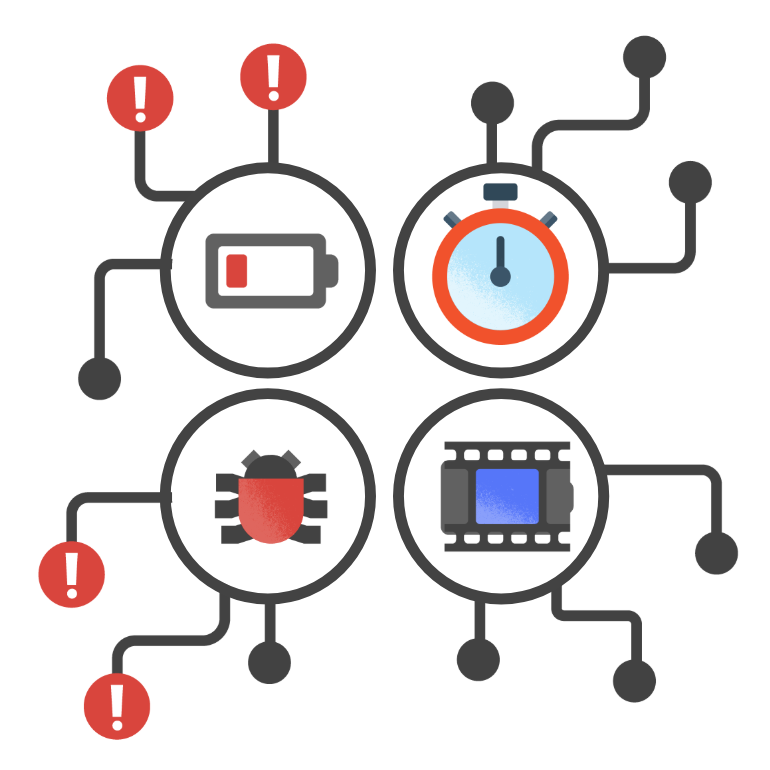
Android Vitals pomaga Google poprawiać jakość aplikacji na Androida w Google Play. Gdy użytkownik wyrazi na to zgodę, urządzenie z Androidem będzie śledzić wskaźniki jakości aplikacji, takie jak stabilność, wydajność, zużycie baterii i problemy z uprawnieniami. Google Play zbiera te dane, do których można uzyskać dostęp na panelu Android Vitals w Konsoli Play oraz za pomocą interfejsu Google Play Developer Reporting API.
Deweloperzy powinni monitorować Android Vitals, aby poprawiać wrażenia użytkowników, zwłaszcza podstawowe wskaźniki: częstotliwość awarii widocznych dla użytkowników, częstotliwość błędów ANR widocznych dla użytkowników, nadmierne częściowe blokady wybudzania, wykorzystanie pamięci i wykorzystanie pamięci przez bitmapy.
Podstawowe wskaźniki i niewłaściwe działania
Podstawowe wskaźniki aplikacji wpływają na jej widoczność w Google Play. Oprócz podstawowych wskaźników Android Vitals powiadamia Cię o elementach wymagających uwagi, takich jak optymalizacja kodu DEX, które mogą też wpływać na widoczność aplikacji w Google Play. Częstotliwość awarii widocznych dla użytkowników i częstotliwość błędów ANR widocznych dla użytkowników mają ogólny próg niewłaściwego działania i próg niewłaściwego działania na poziomie urządzenia.
Nadmierne częściowe blokady uśpienia mają tylko ogólny próg niewłaściwego działania, a nadmierne wykorzystanie baterii na urządzeniach z Wear OS ma ogólny próg niewłaściwego działania i próg niewłaściwego działania dla poszczególnych modeli zegarków.
Wskaźnik wykorzystania pamięci ma różne progi dla każdego poziomu pamięci RAM urządzenia i stanu aplikacji, a także różni się w przypadku aplikacji i gier. Wykorzystanie pamięci bitmapy jest takie samo na wszystkich poziomach pamięci RAM urządzenia, ale ma różne progi dla każdego stanu aplikacji.
Najczęstsze pytania
Czym są podstawowe wskaźniki?
Podstawowe wskaźniki to najważniejsze dane w Android Vitals, które wpływają na widoczność aplikacji w Google Play. Podstawowe wskaźniki to:
Stabilność: częstotliwość awarii widocznych dla użytkowników i częstotliwość błędów ANR widocznych dla użytkowników w przypadku wszystkich aplikacji.
Bateria: nadmierna liczba częściowych blokad uśpienia w przypadku wszystkich aplikacji i nadmierne wykorzystanie baterii w przypadku aplikacji z tarczami zegarka.
Pamięć: wykorzystanie pamięci (anonimowa pamięć RSS i przestrzeń wymiany) i wykorzystanie pamięci przez bitmapy w przypadku wszystkich aplikacji mobilnych.
Jakie są progi niewłaściwego działania?
Stabilność i parametry życiowe baterii
|
PRÓG NIEWŁAŚCIWEGO ZACHOWANIA Aby zmaksymalizować widoczność tytułu w Google Play, nie przekraczaj tych progów. |
|||
|---|---|---|---|
| Ogólnie (średnia na wszystkich urządzeniach) | Według modelu telefonu | Według modelu zegarka | |
| Częstotliwość awarii widocznych dla użytkowników | 1,09% | 8% | 4% |
| Częstotliwość błędów ANR widocznych dla użytkowników | 0,47% | 8% | 5% |
| Nadmierne wykorzystanie baterii | 1% | - | 1% |
| Zbyt wiele częściowych blokad uśpienia | 5% | - | - |
Memory Vitals
Aplikacje
|
PRÓG NIEWŁAŚCIWEGO DZIAŁANIA Aby zmaksymalizować widoczność tytułu w Google Play, nie przekraczaj tych progów. |
|||||
|---|---|---|---|---|---|
| Fizyczna pamięć RAM (zakres całkowitej ilości pamięci) |
Stan aplikacji | ||||
| Pierwszy plan | Usługi widoczne dla użytkowników | Tło | W pamięci podręcznej | ||
| Wykorzystanie pamięci (anonimowa pamięć RSS i przestrzeń wymiany) | 0–4 GB (0–3200 MB) |
- | - | - | - |
| 4 GB (3200–4800 MB) |
2,00 GB | 1,00 GB | 1,00 GB | - | |
| 6 GB (4800–6800 MB) |
2,25 GB | 1,25 GB | 1,25 GB | - | |
| 8 GB (6800–9216 MB) |
2,25 GB | 1,50 GB | 1,50 GB | - | |
| 12 GB (9216–14336 MB) |
3,25 GB | 1,75 GB | 1,75 GB | - | |
| 16 GB (14336–18432 MB) |
4,25 GB | 2,00 GB | 2,00 GB | - | |
| 16 GB + (powyżej 18 432 MB) |
- | - | - | - | |
| Wykorzystanie pamięci przez bitmapę | - | - | 200 MB | 200 MB | 400 MB |
Gry
|
PRÓG NIEWŁAŚCIWEGO DZIAŁANIA Aby zmaksymalizować widoczność tytułu w Google Play, nie przekraczaj tych progów. |
|||||
|---|---|---|---|---|---|
| Fizyczna pamięć RAM (zakres całkowitej ilości pamięci) |
Stan aplikacji | ||||
| Pierwszy plan | Usługi widoczne dla użytkowników | Tło | W pamięci podręcznej | ||
| Wykorzystanie pamięci (anonimowa pamięć RSS i przestrzeń wymiany) | 0–4 GB (0–3200 MB) |
- | - | - | - |
| 4 GB (3200–4800 MB) |
2,25 GB | 2,00 GB | 2,00 GB | - | |
| 6 GB (4800–6800 MB) |
2,75 GB | 2,50 GB | 2,50 GB | - | |
| 8 GB (6800–9216 MB) |
3,50 GB | 2,75 GB | 2,75 GB | - | |
| 12 GB (9216–14336 MB) |
4,00 GB | 3,20 GB | 3,20 GB | - | |
| 16 GB (14336–18432 MB) |
5,00 GB | 3,50 GB | 3,50 GB | - | |
| 16 GB + (powyżej 18 432 MB) |
- | - | - | - | |
| Wykorzystanie pamięci przez bitmapę | - | - | 200 MB | 200 MB | 400 MB |
Optymalizacja kodu DEX
|
PRÓG NIEWŁAŚCIWEGO DZIAŁANIA
Aby zmaksymalizować widoczność tytułu w Google Play, utrzymuj go powyżej tych progów. |
||
|---|---|---|
| Kryteria | Wymaganie | Próg minimalny |
| Aplikacje z kodem DEX o rozmiarze > 10 MB | Optymalizacja, zaciemnianie i zmniejszanie | 25% |
| Gry z kodem DEX o rozmiarze > 50 MB | Optymalizacja, zaciemnianie i zmniejszanie | 25% |
Jak podstawowe wskaźniki wpływają na widoczność mojej aplikacji w Google Play?
Jeśli Twoja aplikacja lub gra przekracza próg niewłaściwego działania, możemy ograniczyć jej widoczność w Google Play. Google Play może też wyświetlać użytkownikom ostrzeżenie na stronie aplikacji.
Czy możliwe jest występowanie zarówno niewłaściwego działania na poszczególnych urządzeniach, jak i ogólnego niewłaściwego działania? Czy tylko jeden z nich? Co mam wtedy zrobić?
Tak, wszystkie kombinacje są możliwe. Aby poprawić jakość aplikacji, napraw awarie i błędy ANR, które wpływają na największą liczbę użytkowników. Aby poprawić jakość na określonych urządzeniach, napraw największe grupy awarii i błędów ANR na tych urządzeniach. Jeśli występują oba problemy, skup się najpierw na największych zbiorach awarii i błędów ANR.
Potrzebuję pomocy w rozwiązaniu problemów technicznych. Od czego zacząć?
Poniższe materiały pomogą Ci zrozumieć, jak dane Android Vitals śledzą problemy techniczne w aplikacji lub grze. Ogólne wskazówki dotyczące diagnostyki i rozwiązywania problemów znajdziesz w artykule Rozwiązywanie typowych problemów z wydajnością.
Podstawowe wskaźniki:
Częstotliwość błędów ANR widocznych dla użytkowników
Częstotliwość awarii widocznych dla użytkowników
Nadmierne wykorzystanie baterii
Zbyt wiele częściowych blokad uśpienia
Wykorzystanie pamięci (anonimowa pamięć RSS i przestrzeń wymiany)
Wykorzystanie pamięci przez bitmapy
Wszystkie pozostałe parametry życiowe:
Zbyt częste wybudzenia
Ciągłe częściowe blokady uśpienia
Nadmierne skanowania Wi-Fi w tle
Nadmierne użycie sieci w tle
Czas uruchamiania aplikacji
Powolne renderowanie
Powolne sesje
Błędy LMK (low memory kill)
Odmowy uprawnień
Nie chcę być zaskakiwany przez nieprawidłowe zachowania ani ostrzeżenia dotyczące informacji o aplikacji. Jak mogę temu zapobiec?
Google Play ocenia jakość aplikacji na podstawie danych z ostatnich 28 dni. Android Vitals ostrzega o wszelkich problemach w tym okresie.
- Regularnie sprawdzaj interfejs lub używaj interfejsu API do raportowania, aby integrować dane z przepływem pracy.
- Skonfiguruj w Konsoli Play alerty e-mail dotyczące problemów.
- Android Vitals oznacza „nowe problemy”, czyli problemy, które występują na urządzeniach od ponad 7 dni (w przypadku awarii i błędów ANR). Masz 21 dni na rozwiązanie tych problemów.
Mam wiele urządzeń, na których wystąpiło niewłaściwe działanie. Jak interpretować listę?
Czasami wysoki odsetek błędów jest spowodowany problemami ze sprzętem lub oprogramowaniem urządzenia. Android Vitals powiadamia o możliwych powiązaniach między wysokimi odsetkami błędów a takimi czynnikami jak pamięć RAM, wersja Androida i typ procesora. Możesz też samodzielnie sprawdzić te linki, korzystając z sekcji Zasięg i urządzenia w Konsoli Play.
Android Vitals zapewnia też szybki dostęp do kluczowych informacji o urządzeniu, takich jak liczba użytkowników, przychody, oceny i opinie. Te informacje są wyświetlane w panelu bocznym, więc nie musisz opuszczać bieżącej strony.
Jeśli rozwiążę problem na urządzeniu, po jakim czasie ostrzeżenia przestaną się wyświetlać?
Play codziennie sprawdza kluczowe wskaźniki wydajności aplikacji, korzystając ze średniej z 28 dni. Gdy ta średnia się poprawi, ostrzeżenia dotyczące wskaźników Android Vitals znikną. Ostrzeżenia dotyczące informacji o aplikacji w Sklepie mogą zostać usunięte szybciej, jeśli system Play wykryje poprawę.
Co zrobić, jeśli nie mogę rozwiązać problemu lub nie chcę tego robić?
Upewnij się, że uwzględniasz koszty i utracone możliwości wynikające z ciągłego pogarszania się wrażeń użytkowników. Niewłaściwe zachowania szkodzą obecnym użytkownikom i utrudniają przyciąganie nowych. Jeśli naprawianie problemów na konkretnych urządzeniach nie jest praktyczne, rozważ zmianę reguł kierowania na urządzenia i wykluczania urządzeń.
Dlaczego liczba i częstotliwość problemów w Android Vitals nie zgadzają się z liczbą i częstotliwością problemów, które widzę w moich rozwiązaniach lub w rozwiązaniach innych firm?
Android Vitals to główne źródło informacji o jakości technicznej aplikacji w Google Play. Liczba problemów i współczynników może się różnić od danych z innych źródeł z kilku powodów:
- Dane z Android Vitals pochodzą z systemu Android i obejmują zdarzenia, których nie widzą pakiety SDK, takie jak:
- Awarie przed zainicjowaniem pakietu SDK
- Błędy ANR w wersjach Androida starszych niż 12
- Android Vitals zlicza tylko problemy występujące na certyfikowanych urządzeniach i w aplikacjach zainstalowanych z Google Play.
- Android Vitals wykorzystuje tylko dane od użytkowników, którzy wyrazili zgodę na ich udostępnianie.
- Aby chronić prywatność użytkowników, pokazujemy tylko te dane, które pozwalają nam tworzyć anonimowe raporty.
- Wskaźniki problemów mogą być obliczane inaczej. Android Vitals pokazuje problemy w przypadku każdego aktywnego użytkownika dziennie.
- Na przykład Crashlytics zlicza liczbę problemów na sesję w aplikacji. Jeśli użytkownik zagrał w grę 3 razy w ciągu 1 dnia i wystąpiła 1 awaria, Android Vitals pokaże 100% częstotliwość awarii, a Crashlytics – 33%.
Więcej informacji o sposobie zbierania danych znajdziesz w Centrum pomocy Konsoli Play.
Czy mogę wyświetlać w IDE statystyki dotyczące błędów ANR i awarii?
Tak. W Androidzie Studio Meerkat podczas wyświetlania raportów w Statystykach jakości aplikacji kliknij kartę Statystyki. Gemini podaje podsumowanie awarii, generuje statystyki i zawiera linki do przydatnej dokumentacji. Jeśli udostępnisz Gemini kontekst kodu lokalnego, może on podawać dokładniejsze wyniki, odpowiednie kolejne kroki i sugestie dotyczące kodu. Pomoże Ci to skrócić czas diagnozowania i rozwiązywania problemów. Więcej informacji znajdziesz w dokumentacji Android Studio.
Co to jest sesja użytkownika i kiedy się rozpoczyna i kończy?
Sesja użytkownika to suma aktywności w ciągu 24 godzin. 24-godzinny okres rozpoczyna się o północy czasu pacyficznego (PT) w przypadku wszystkich zebranych danych Android Vitals. Jeśli w aplikacji nie zarejestrowano żadnej aktywności w danym dniu, sesja nie jest rejestrowana.