

Auf dieser Seite werden die neuen Funktionen aufgeführt, die in Android Studio-Vorabversionen eingeführt wurden. Mit den Vorabversionen erhalten Sie Vorabzugriff auf die neuesten Funktionen und Verbesserungen in Android Studio. Sie können diese Vorabversionen herunterladen. Wenn Sie Probleme bei der Verwendung einer Vorabversion von Android Studio haben, lassen Sie es uns wissen. Ihre Fehlerberichte helfen uns, Android Studio zu verbessern.
Canary-Releases enthalten innovative Funktionen, die sich in der aktiven Entwicklung befinden und nur begrenzt getestet werden. Canary-Builds können zwar für die Entwicklung verwendet werden, aber es ist möglich, dass Funktionen hinzugefügt oder geändert werden. Releasekandidaten (RCs) sind die nächste Version von Android Studio und sind fast bereit für die stabile Veröffentlichung. Die Funktionen für die nächste Version wurden stabilisiert. Informationen zur Namensgebung von Android Studio-Versionen finden Sie unter Android Studio-Versionsnamen.
Die neuesten Informationen zu Vorabversionen von Android Studio, einschließlich einer Liste der wichtigsten Korrekturen in jeder Vorabversion, finden Sie im Android Studio-Blog unter Release-Updates.
Aktuelle Versionen von Android Studio
In der folgenden Tabelle sind die aktuellen Versionen von Android Studio und die entsprechenden Channels aufgeführt.
| Version | Kanal |
|---|---|
| Android Studio Quail 4 | Stabil |
| Android-Gradle-Plug-in 9.4.0 | Stabil |
| Android Studio Rabbit 1 | RK |
| Android Studio Rabbit 2 | Canary |
Kompatibilität mit Android-Gradle-Plug-in-Vorabversionen
Jede Vorabversion von Android Studio wird zusammen mit einer entsprechenden Version des Android-Gradle-Plug-ins (AGP) veröffentlicht. Vorabversionen von Studio sollten mit jeder kompatiblen stabilen Version von AGP funktionieren. Wenn Sie jedoch eine Vorabversion von AGP verwenden, müssen Sie die entsprechende Vorabversion von Studio verwenden (z. B. Android Studio Chipmunk Canary 7 mit AGP 7.2.0-alpha07). Wenn Sie versuchen, unterschiedliche Versionen zu verwenden (z. B. Android Studio Chipmunk Beta 1 mit AGP 7.2.0-alpha07), schlägt die Synchronisierung fehl und Sie werden aufgefordert, auf die entsprechende Version von AGP zu aktualisieren.
Einen detaillierten Log der verworfenen und entfernten Android-Gradle-Plug-in-APIs finden Sie unter Updates der Android-Gradle-Plug-in-API.
Studio Labs
Mit Studio Labs können Sie die neuesten experimentellen KI-Funktionen in einer stabilen Version von Android Studio ausprobieren, damit Sie unsere KI-Unterstützung schneller in Ihren Entwicklungsworkflow einbinden können. Weitere Informationen finden Sie unter Studio Labs.
Die folgenden Funktionen sind derzeit in Studio Labs verfügbar.
| Funktion | Beschreibung | Docs |
|---|---|---|
| Abläufe für Android Studio | Schritte und Zusicherungen für End-to-End-Tests in natürlicher Sprache beschreiben | Abläufe für Android Studio |
Android Studio Rabbit 1
Hier sind einige der neuen Funktionen in Android Studio Rabbit 1.
Informationen dazu, was in dieser Version von Android Studio behoben wurde, finden Sie unter Geschlossene Probleme.
Bei Google Play zum Testen veröffentlichen
Mit Android Studio können Sie jetzt neue Releases Ihrer App direkt in die Testtracks der Google Play Console hochladen. Dazu wählen Sie am Ende des Ablaufs „Signiertes App-Bundle generieren“ eine neue Option aus, um mit „Für Tests veröffentlichen“ fortzufahren. Diese Integration unterstützt das Hochladen einer ersten Version einer brandneuen App in einen internen Test-Track in der Play Console. Sie können diese Funktion auch verwenden, um Releases vorhandener Apps in andere Arten von Test-Tracks hochzuladen. Sie müssen in der Google Play Console registriert sein, um diese Funktion nutzen zu können.
Android Studio ist Teil des Gemini Enterprise-Pakets
Android Studio ist jetzt im Gemini Enterprise-Abo enthalten. Damit können Entwicklungsteams in Unternehmen Android Studio mit Modellen bereitstellen, die direkt in der Google Cloud-Infrastruktur Ihrer Organisation gehostet werden. Jede Sitzung wird gemäß den Unternehmenssicherheitskontrollen, den Garantien für den Datenstandort und den Google Cloud-Nutzungsbedingungen von Google Cloud ausgeführt. Android Studio ist in den Abos Gemini Enterprise Standard oder Gemini Enterprise Plus enthalten.
Wenn Sie Android Studio mit Ihrem Google Cloud-Projekt verbinden, ergeben sich für Ihre Organisation folgende Vorteile:
- Unternehmens-Governance: Sie unterliegen den bestehenden Google Cloud-Nutzungsbedingungen Ihres Projekts und haben zentralisierte administrative Kontrollen.
- Datenstandort und Sicherheit: Code und Daten in Ihrem sicheren Netzwerk aufbewahren. Ihre Prompts, KI-Antworten, Ihr Code und Ihre Telemetriedaten verbleiben in Ihrem privaten Netzwerk (über VPC Service Controls) und in der von Ihnen ausgewählten Datenregion.
- Konsolidierte Abrechnung: Pay as you go direkt mit Ihrem bestehenden Google Cloud-Rechnungskonto mit einheitlicher Rechnungsstellung.
Weitere Informationen zum Google Enterprise-Support für KI-Entwicklertools finden Sie in der Google Cloud-Dokumentation unter Übersicht über KI-Entwicklertools.
Mit einem Gemini Enterprise-Abo in Android Studio anmelden
So melden Sie sich mit einem Gemini Enterprise-Abo in Android Studio an:
- Starten Sie Android Studio.
- Klicken Sie auf Agent
 oder auf View > Tool Windows > Agent (Ansicht > Toolfenster > Agent), um das Agent-Toolfenster zu öffnen.
 - Klicken Sie auf Bei Google anmelden, um sich über den Browser anzumelden.
- Klicken Sie auf Geschäftskonto.
- Klicken Sie auf Mit Google Cloud fortfahren, um sich über den Browser anzumelden.
- Wenn eine Lizenz (Abo-Typ) gefunden wird, wird sie in Android Studio angezeigt. Wählen Sie die Lizenz aus, die dem Projekt entspricht, das Sie öffnen möchten.
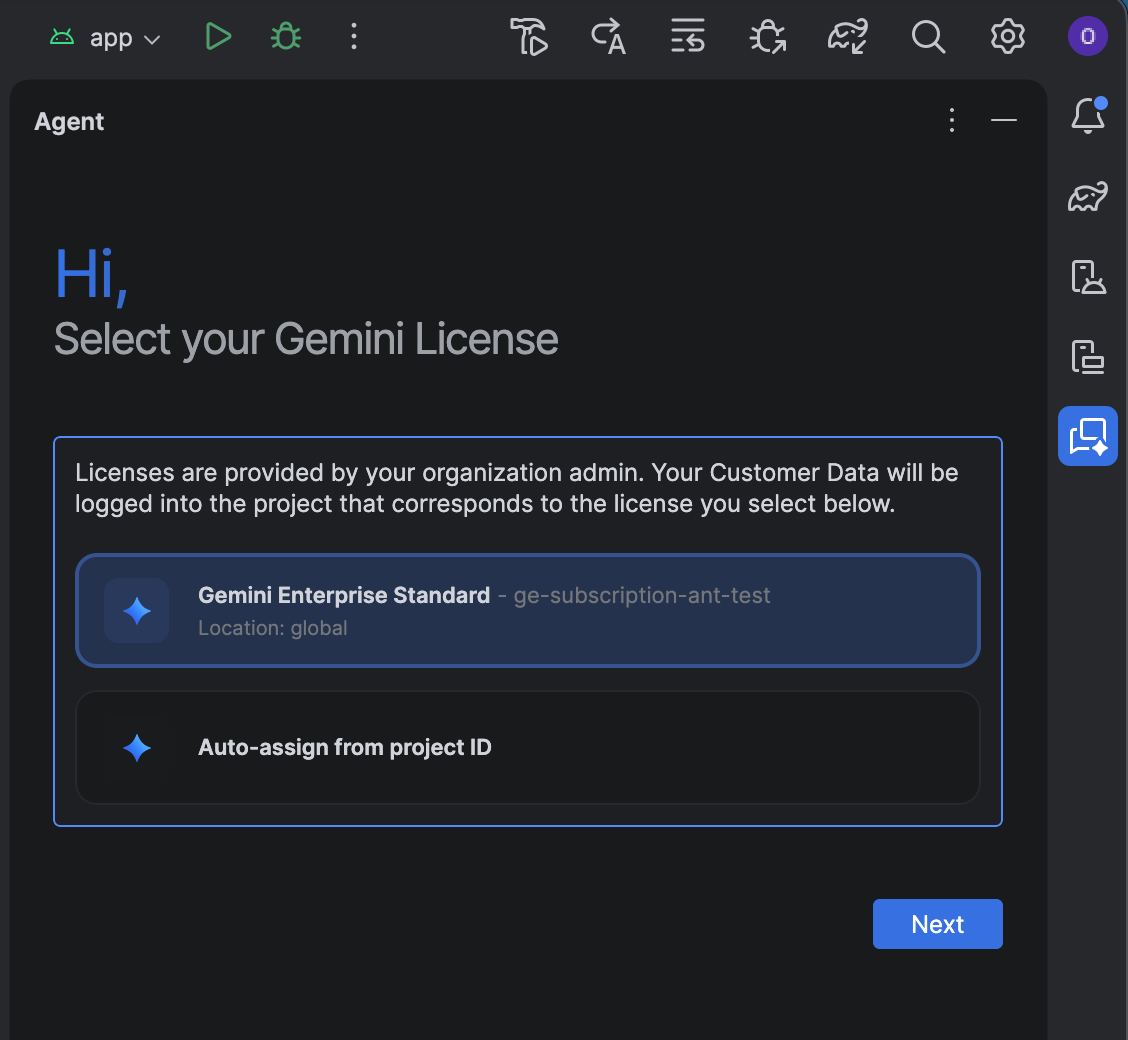
Anstatt eine der aufgeführten Lizenzen auszuwählen, können Sie sich selbst eine Lizenz zuweisen:
- Klicken Sie auf Automatisch zuweisen anhand der Projekt-ID.
- Klicken Sie auf Weiter.
- Geben Sie Ihre Projekt-ID ein.
- Geben Sie Ihren Standort ein: Global, Europe (EU) oder United States (US).
- Bestätigen Sie die Lizenz, um Ihre Auswahl zu speichern.
Wenn Sie Ihre Lizenzauswahl ändern oder Ihre Projekt-ID später aktualisieren müssen, gehen Sie zu Datei (Android Studio unter macOS) > Einstellungen > KI > Modellanbieter und ändern Sie die Auswahl unter Lizenz ändern.
Fehlerbehebung
Wenn Sie Probleme bei der Verwendung von Android Studio mit einem Gemini Enterprise-Abo haben, prüfen Sie zuerst, ob Sie Android Studio Quail 4 Canary 4 oder höher verwenden. Wenn das Problem weiterhin besteht, müssen Sie sich an Ihren Administrator wenden, um Konfigurationsänderungen vorzunehmen:
- Wenn während der Einrichtung keine Lizenzen angezeigt werden, wenden Sie sich an Ihren Administrator, um Zugriff anzufordern. Wir empfehlen, die automatische Zuweisung von Lizenzen einzurichten.
- Wenn Sie in Android Studio nicht auf die neuesten Gemini-Modelle zugreifen können, wenden Sie sich an Ihren Administrator, um Vorabversionen von Modellen zu aktivieren.
Android Studio Rabbit 2
Hier sind einige der neuen Funktionen in Android Studio Rabbit 2.
Informationen dazu, was in dieser Version von Android Studio behoben wurde, finden Sie unter Geschlossene Probleme.
Compose Preview Screenshot Testing-Tool
Mit dem Compose Preview Screenshot Testing-Tool können Sie Ihre Compose-UIs testen und Regressionen verhindern. Mit dem neuen Tool können Sie HTML-Berichte erstellen, mit denen Sie Änderungen an der Benutzeroberfläche Ihrer App visuell erkennen können. Weitere Informationen unter Screenshot-Test für Compose-Vorschau
Modellzuweisung
Mit der Funktion „Modellzuweisung“ können Sie in Android Studio verschiedene KI-Modelle für verschiedene Arten von Aufgaben auswählen. Sie können beispielsweise ein großes Modell der Pro-Stufe für komplexe Aufgaben im Agent-Modus und ein schnelleres, schlankes Modell für einfachere, latenzempfindliche Aufgaben wie die Generierung von Commit-Nachrichten oder die Vorhersage der nächsten Bearbeitung zuweisen. So können Sie Qualität, Geschwindigkeit und Kontingentnutzung für die verschiedenen Funktionen in Einklang bringen.
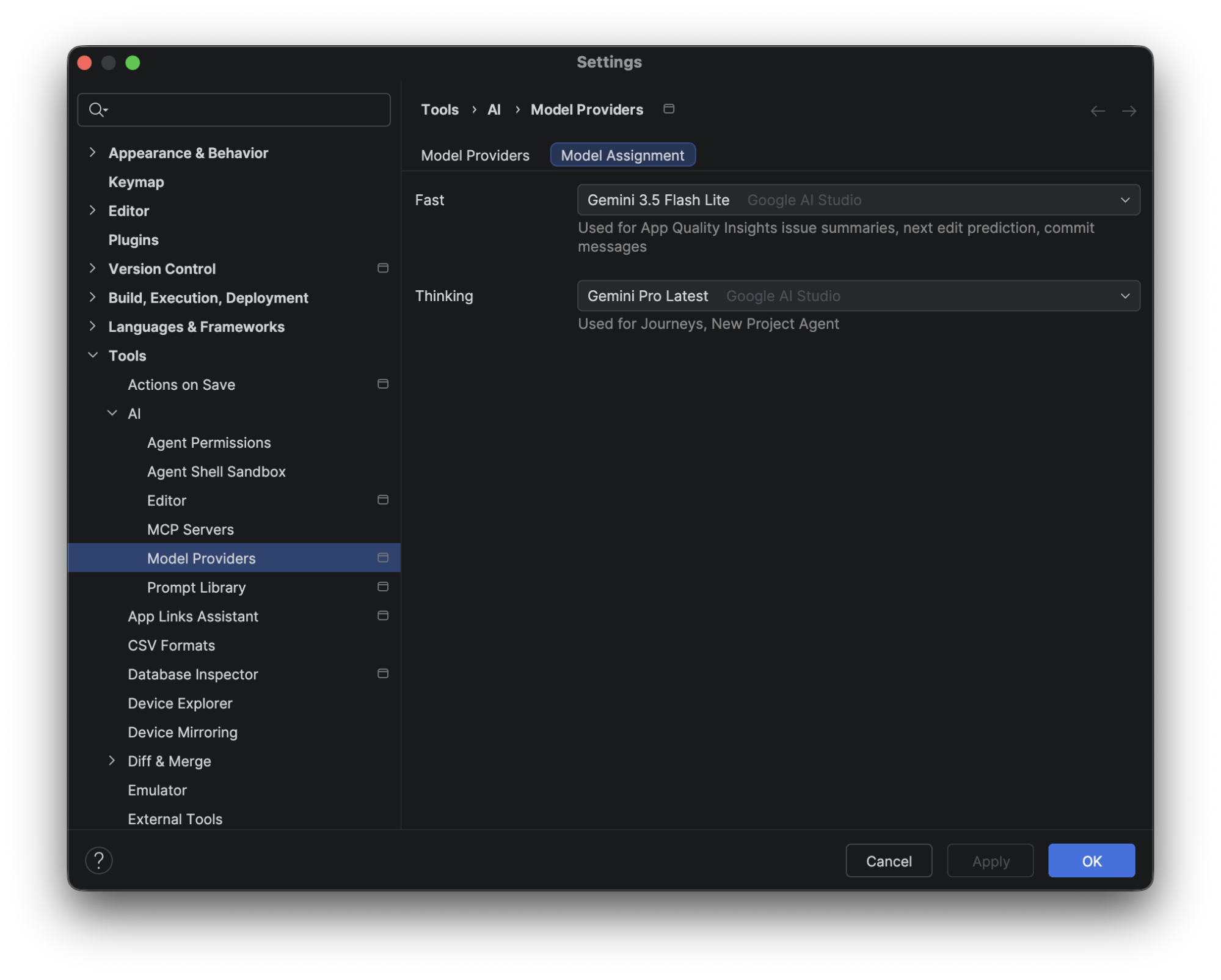
Wenn Sie diese Einstellungen konfigurieren möchten, gehen Sie zu Datei (Android Studio unter macOS) > Einstellungen > Tools > KI > Modellanbieter, wählen Sie den Tab Modellzuweisung aus und weisen Sie mit den Drop-down-Menüs jeder Funktionskategorie ein Modell zu. Sie können das Modell auch direkt über das Drop-down-Menü für die Modellauswahl im Bereich „Agent-Modus“ ändern. Die Einstellungen für die Modellzuweisung für Thinking-Funktionen werden automatisch entsprechend Ihrer Auswahl aktualisiert.
Verbesserungen bei der parallelen Synchronisierung
Ab Android Studio Rabbit 1 Canary 4 haben wir weitere Verbesserungen an der parallelen Synchronisierung vorgenommen.
In Android Studio Quail 1 | 2026.1.2 Patch 1 wurde das parallele Abrufen von IDEA-Modellen standardmäßig deaktiviert, wenn Sie org.gradle.tooling.parallel=true in Ihre gradle.properties-Datei eingefügt haben.
Ab dieser Version ist das parallele Abrufen von IDEA-Modellen standardmäßig aktiviert, wenn Gradle-Version 9.4 oder höher verwendet wird und org.gradle.tooling.parallel auf true festgelegt ist.
iOS-, Flutter- und React Native-Apps zu Android migrieren
Sie können jetzt vorhandene iOS-, Flutter- und React Native-Projekte mithilfe automatisierter Migrationstools in Android Studio zu nativen Android-Projekten migrieren. Im Assistenten für neue Projekte können Sie den Assistenten aufrufen, um das ausgewählte Projekt in eine auf Kotlin und Jetpack Compose basierende Android-App zu konvertieren. Die integrierte Fortschrittsoberfläche bietet End-to-End-Transparenz bei der Aufgabenplanung, der Codeumwandlung und den Kompilierungsprüfungen. So entsteht ein funktionsfähiges Projekt, das für Tests und die Überprüfung bereit ist.