


Для каждой функции приведен пример, который можно использовать для экспериментов с кодом и настройками сцен. В этом руководстве рассказывается, как импортировать пакет Android XR Extensions for Unity и настроить пример отслеживания лица.
Требования
Прежде чем выполнять описанные ниже действия, убедитесь, что вы выполнили шаги, описанные в разделе Настройка проекта Unity.
Как импортировать пакеты
Чтобы загрузить пакет Unity Package Manager из URL Git, выполните следующие действия:
- В меню Window (Окно) откройте Package Manager (Менеджер пакетов).
- Откройте меню добавления на панели инструментов Менеджера пакетов.
- В разделе добавления пакетов нажмите кнопку со значком плюса +.
В раскрывающемся списке нажмите Установить пакет из URL Git.

Введите следующий URL:
https://github.com/android/android-xr-unity-package.gitНажмите Установить.
Как настроить пример отслеживания лица
Все примеры, в том числе этот, содержат файл README с инструкциями по настройке и установке проекта.
Чтобы импортировать и настроить пример:
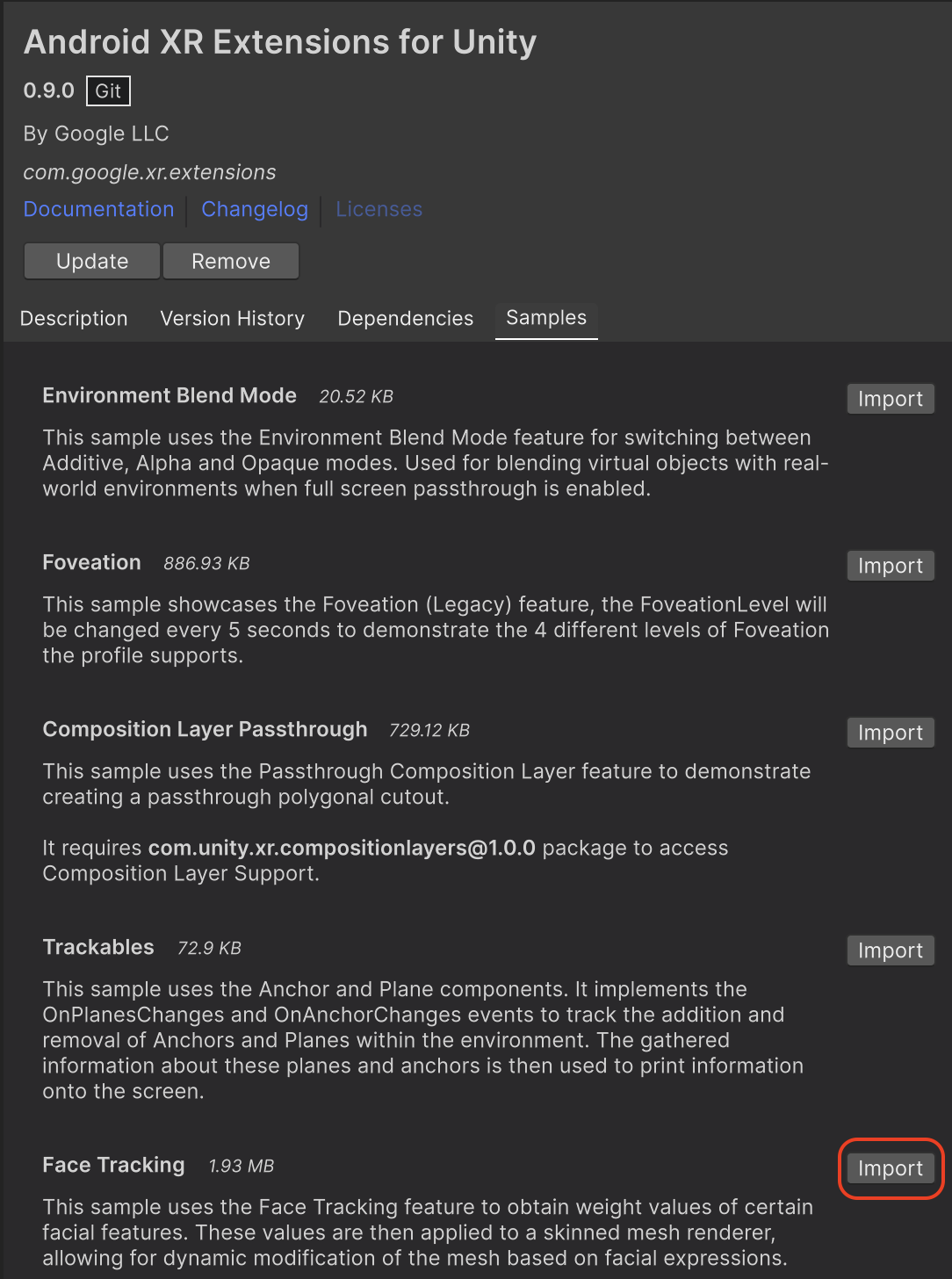
Выберите Package Manager (Менеджер пакетов) > In Project (В проекте) > Android XR Extensions for Unity (Расширения Android XR для Unity).

Перейдите на вкладку Образцы. Найдите образец Отслеживание лица и нажмите Импортировать.
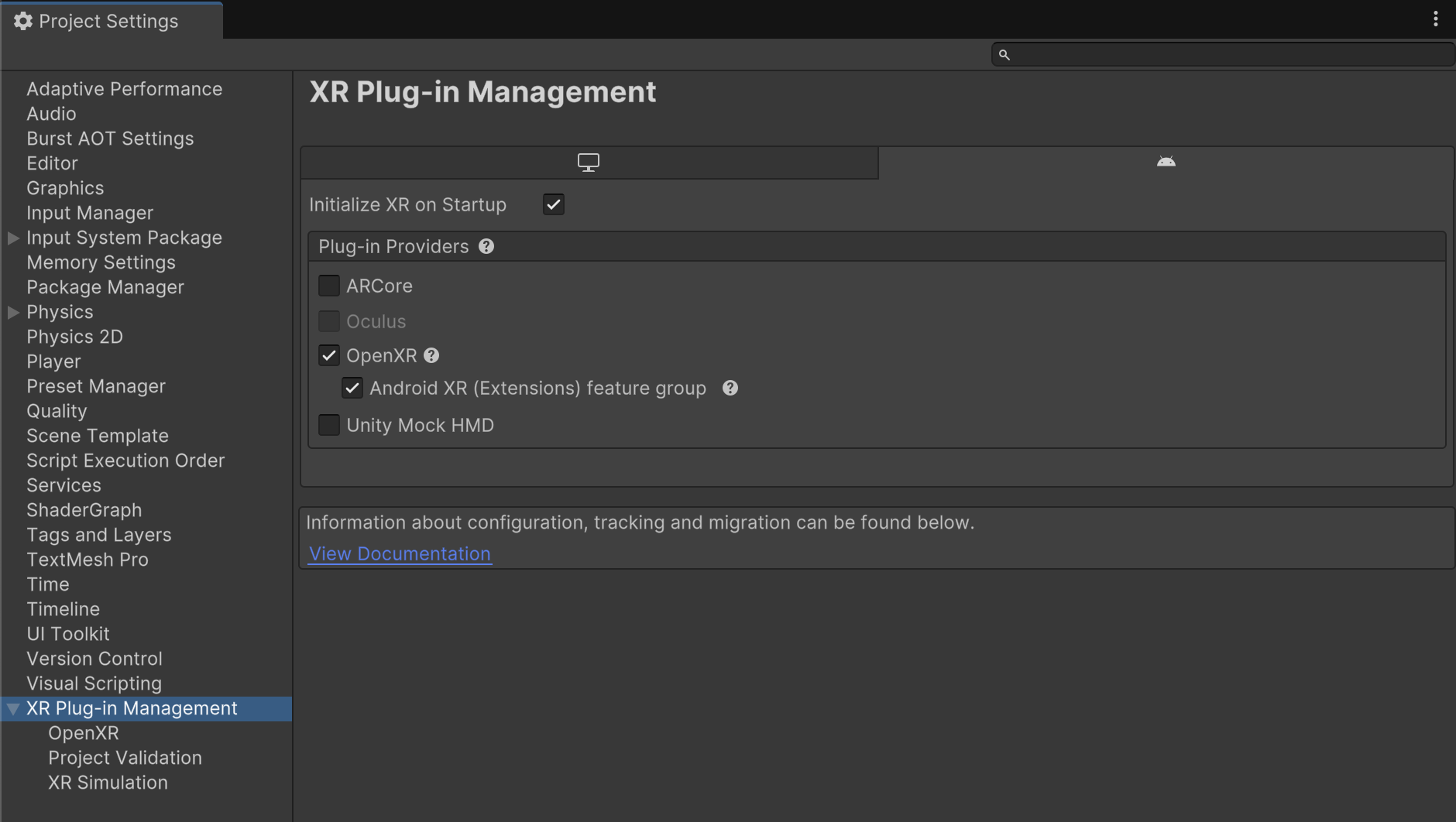
Выберите Edit > Project Settings > XR Plug-in Management (Изменить > Настройки проекта > Управление плагинами XR).
На вкладке Android в разделе Plug-in Providers (Поставщики плагинов) включите OpenXR.
Затем включите группу функций Android XR (расширения).
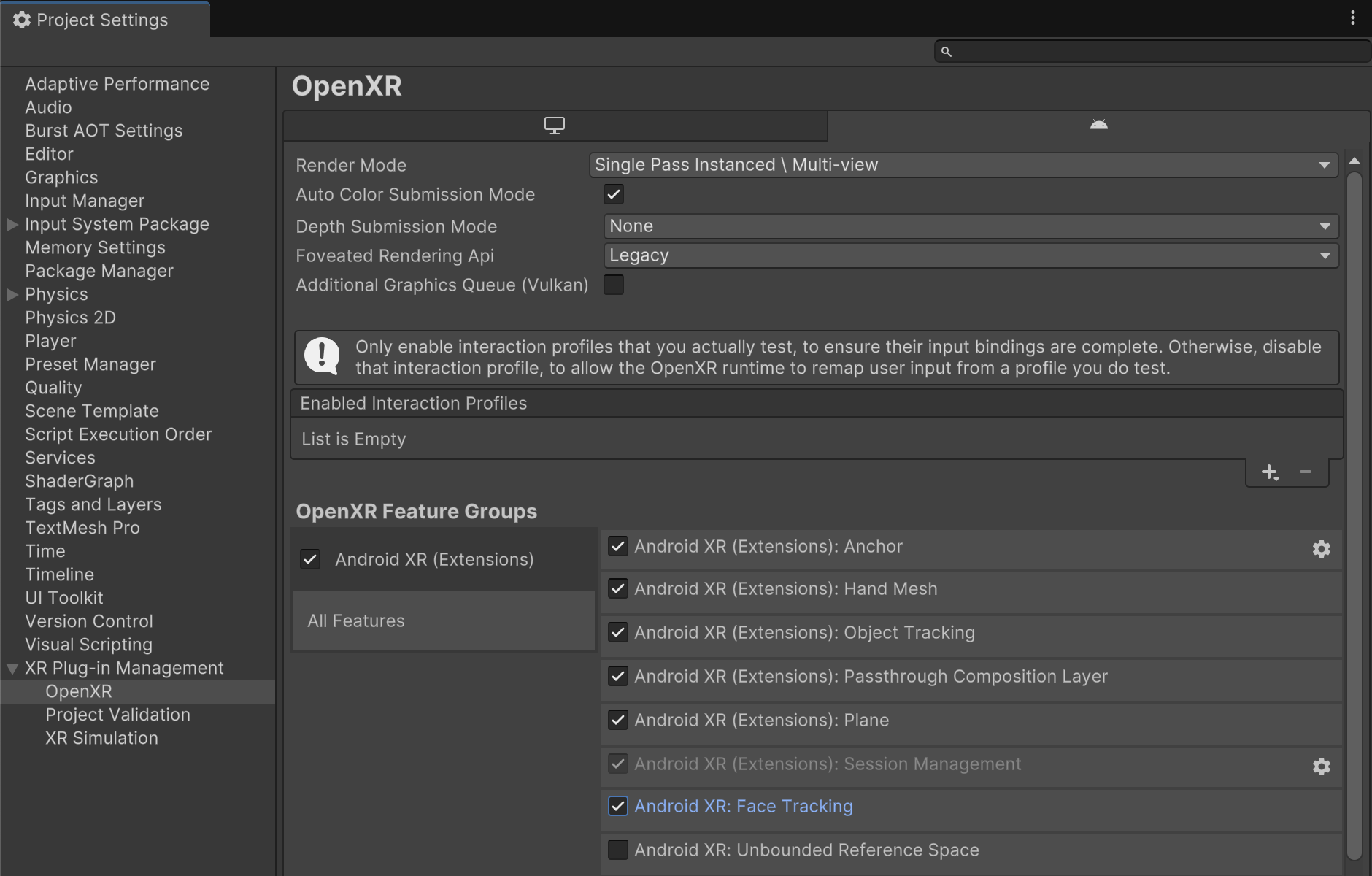
Выберите Edit > Project Settings > XR Plug-in Management > OpenXR (Изменить > Настройки проекта > Управление плагинами XR > OpenXR).
Включите параметр Android XR: отслеживание лица.
В разделе XR Plug-in Management > Project Validation (Управление плагинами XR > Проверка проекта) устраните все проблемы, связанные с OpenXR. Это поможет настроить параметры проигрывателя.

В проекте откройте сцену FaceTracking, расположенную в папке Assets > Samples > Android XR Extensions for Unity > version > Face Tracking.

OpenXR™ и логотип OpenXR являются товарными знаками, принадлежащими компании Khronos Group Inc. и зарегистрированными в Китае, Европейском союзе, Японии и Великобритании.