


SpatialPanel הוא רכיב קומפוזבילי של מרחב משנה שמאפשר להציג את תוכן האפליקציה. לדוגמה, אפשר להציג הפעלת וידאו, תמונות סטילס או כל תוכן אחר בחלונית מרחבית.
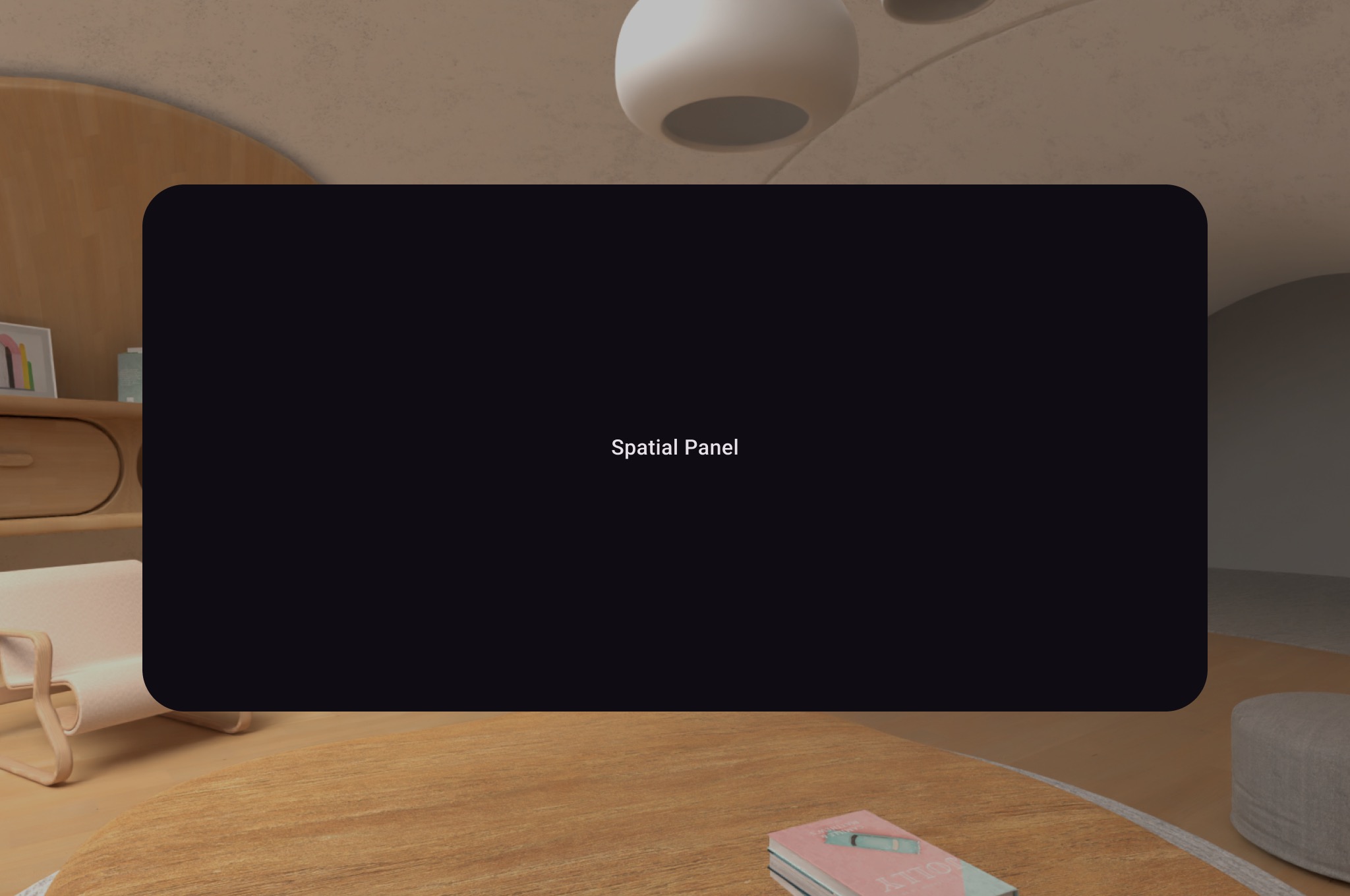
אפשר להשתמש ב-SubspaceModifier כדי לשנות את הגודל, ההתנהגות והמיקום של החלונית המרחבית.
יצירת חלונית מרחבית
בדוגמה הבאה מוסבר איך ליצור חלונית מרחבית.
Subspace { SpatialPanel( SubspaceModifier .height(824.dp) .width(1400.dp) .movable() .resizable(), ) { SpatialPanelContent() } }
@Composable fun SpatialPanelContent() { Box( Modifier .background(color = Color.Black) .height(500.dp) .width(500.dp), contentAlignment = Alignment.Center ) { Text( text = "Spatial Panel", color = Color.White, fontSize = 25.sp ) } }
מידע חשוב על הקוד
- ממשקי ה-API של
SpatialPanelהם פונקציות קומפוזביליות של Subspace, ולכן צריך לקרוא להם בתוךSubspace. אם קוראים להם מחוץ למרחב משנה, נזרקת חריגה. - הגודל של
SpatialPanelהוגדר באמצעות המפרטיםheightו-widthב-SubspaceModifier. אם לא תציינו את המאפיינים האלה, גודל החלונית ייקבע לפי המידות של התוכן שלה. - המשתמשים יכולים להזיז חלונית על ידי הוספת משנה מרחב משנה
movable. - המשתמשים יכולים לשנות את הגודל של חלונית על ידי הוספת משתנה משנה
resizable. - בהנחיות לעיצוב חלוניות מרחביות מוסבר איך לשנות את הגודל והמיקום שלהן. במאמרי העזרה שלנו מפורט מידע נוסף על הטמעת קוד.
איך פועל המאפיין movable
כשהמשתמש מרחיק את החלונית, כברירת מחדל, המשתנה movable משנה את הגודל של החלונית באופן דומה לשינוי הגודל של חלוניות על ידי המערכת במרחב הבית. כל התוכן של הילדים יורש את ההתנהגות הזו. כדי להשבית את האפשרות הזו, מגדירים את הפרמטר shouldScaleWithDistance לערך false.
הוספת כמה חלוניות מרחביות לפריסה מרחבית
אפשר ליצור כמה חלוניות מרחביות ולמקם אותן בפריסה מרחבית באמצעות SpatialRow, SpatialColumn, SpatialBox ו-SpatialSpacer.
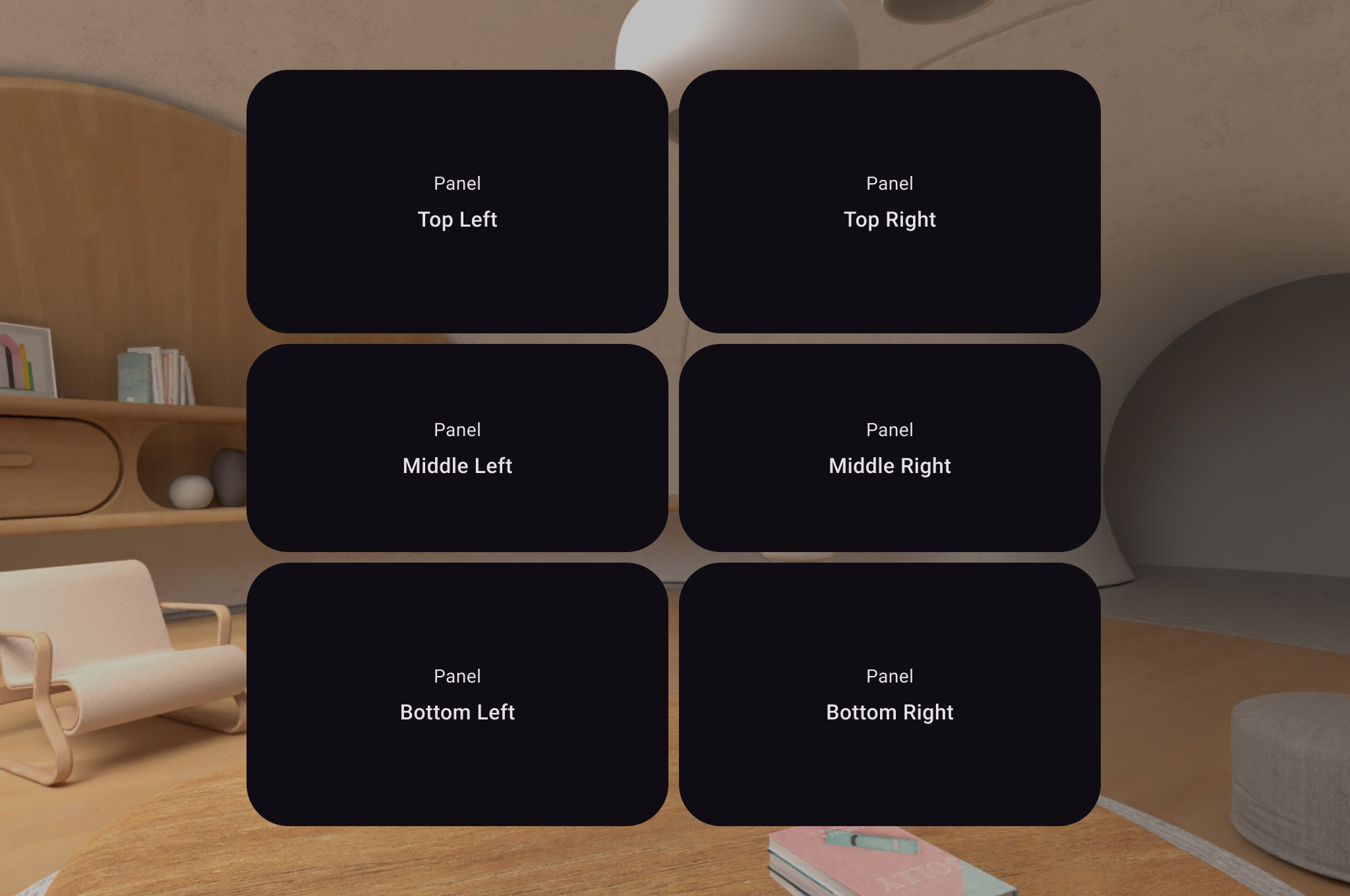
בדוגמת הקוד הבאה אפשר לראות איך עושים את זה.
Subspace { SpatialRow { SpatialColumn { SpatialPanel(SubspaceModifier.height(250.dp).width(400.dp)) { SpatialPanelContent("Top Left") } SpatialPanel(SubspaceModifier.height(200.dp).width(400.dp)) { SpatialPanelContent("Middle Left") } SpatialPanel(SubspaceModifier.height(250.dp).width(400.dp)) { SpatialPanelContent("Bottom Left") } } SpatialColumn { SpatialPanel(SubspaceModifier.height(250.dp).width(400.dp)) { SpatialPanelContent("Top Right") } SpatialPanel(SubspaceModifier.height(200.dp).width(400.dp)) { SpatialPanelContent("Middle Right") } SpatialPanel(SubspaceModifier.height(250.dp).width(400.dp)) { SpatialPanelContent("Bottom Right") } } } }
@Composable fun SpatialPanelContent(text: String) { Column( Modifier .background(color = Color.Black) .fillMaxSize(), horizontalAlignment = Alignment.CenterHorizontally, verticalArrangement = Arrangement.Center ) { Text( text = "Panel", color = Color.White, fontSize = 15.sp ) Text( text = text, color = Color.White, fontSize = 25.sp, fontWeight = FontWeight.Bold ) } }
מידע חשוב על הקוד
-
SpatialRow,SpatialColumn,SpatialBoxו-SpatialSpacerהם כולם רכיבים קומפוזביליים של מרחב משנה, וצריך למקם אותם בתוך מרחב משנה. - משתמשים ב
SubspaceModifierכדי להתאים אישית את הפריסה. - בפריסות עם כמה חלוניות בשורה, מומלץ להגדיר רדיוס עקמומיות של 825dp באמצעות
SubspaceModifierכדי שהחלוניות יקיפו את המשתמש. לפרטים נוספים, אפשר לעיין בהנחיות העיצוב שלנו.
יצירת לוחות ופריסות בהתאמה אישית
כדי ליצור חלוניות בהתאמה אישית שלא נתמכות ב-Compose for XR, אתם יכולים לעבוד ישירות עם מופעי PanelEntity ועם תרשים הסצנה באמצעות ממשקי ה-API של SceneCore.