

Zanim poprosisz o dostęp do lokalizacji w czasie działania, zapoznaj się z opcjami i sprawdzonymi metodami dotyczącymi dostępu do lokalizacji oraz z przewodnikiem na temat minimalizowania liczby próśb o uprawnienia. Te materiały pomogą Ci zdecydować, o jakie uprawnienia poprosić i czy przycisk lokalizacji jest lepszą alternatywą w Twoim przypadku.
Wskazówki dotyczące uzyskiwania dostępu do lokalizacji
Kilka ogólnych zasad, których należy przestrzegać przy decydowaniu, jak wdrożyć dostęp do lokalizacji w aplikacji.
Dostęp do lokalizacji w kontekście
Jeśli funkcja w aplikacji wymaga dostępu do lokalizacji, musisz poczekać, aż użytkownik wejdzie z nią w interakcję, zanim wyślesz prośbę o uprawnienia. Jest to zgodne ze sprawdzoną metodą proszenia o uprawnienia w czasie działania w odpowiednim kontekście, która jest opisana w przewodniku wyjaśniającym, jak prosić o uprawnienia aplikacji.
Rysunek 1 pokazuje, jak wykonać ten proces. Aplikacja zawiera funkcję „udostępnianie lokalizacji”, która wymaga dostępu do lokalizacji na pierwszym planie. Aplikacja nie prosi jednak o dostęp do lokalizacji, dopóki użytkownik nie kliknie przycisku Udostępnij lokalizację.
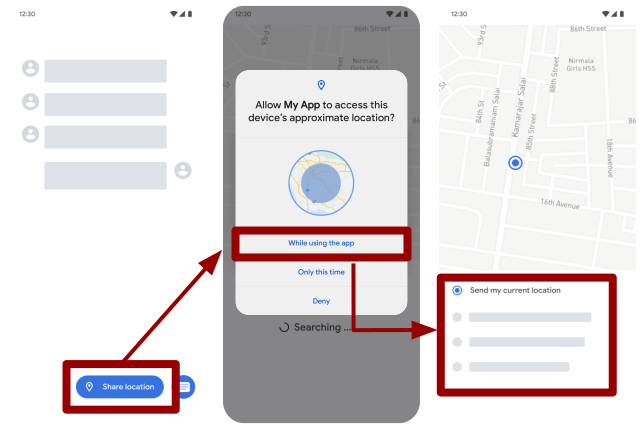
Użytkownik może przyznać dostęp tylko do przybliżonej lokalizacji
Na Androidzie 12 (poziom interfejsu API 31) lub nowszym użytkownicy mogą zażądać, aby aplikacja pobierała
tylko informacje o przybliżonej lokalizacji, nawet jeśli prosi ona o
ACCESS_FINE_LOCATION uprawnienie w czasie działania.
Aby obsłużyć takie potencjalne zachowanie użytkownika, nie proś o uprawnienie ACCESS_FINE_LOCATION samodzielnie. Zamiast tego w jednym żądaniu w czasie działania poproś o uprawnienia ACCESS_FINE_LOCATION
i ACCESS_COARSE_LOCATION. Jeśli spróbujesz poprosić tylko o ACCESS_FINE_LOCATION, system zignoruje to żądanie w niektórych wersjach Androida 12. Jeśli Twoja aplikacja jest kierowana na
Androida 12 lub nowszego, system zapisze w Logcat ten komunikat o błędzie:
w Logcat:
ACCESS_FINE_LOCATION must be requested with ACCESS_COARSE_LOCATION.
Gdy aplikacja prosi o ACCESS_FINE_LOCATION i ACCESS_COARSE_LOCATION, okno uprawnień systemowych zawiera te opcje dla użytkownika:
- Precyzyjne: umożliwia aplikacji uzyskiwanie dokładnych informacji o lokalizacji.
- Przybliżona: umożliwia aplikacji uzyskiwanie tylko przybliżonych informacji o lokalizacji.
Rysunek 3 pokazuje, że okno dialogowe zawiera wizualne wskazówki dotyczące obu opcji, aby ułatwić użytkownikowi wybór. Gdy użytkownik zdecyduje się na dokładność lokalizacji, kliknie jeden z 3 przycisków, aby wybrać czas trwania przyznania uprawnień.
Na Androidzie 12 i nowszym użytkownicy mogą przejść do ustawień systemowych, aby ustawić preferowaną dokładność lokalizacji dla dowolnej aplikacji, niezależnie od wersji docelowego pakietu SDK. Dotyczy to również sytuacji, gdy aplikacja jest zainstalowana na urządzeniu z Androidem 11 lub starszym, a następnie użytkownik uaktualni urządzenie do Androida 12 lub nowszego.
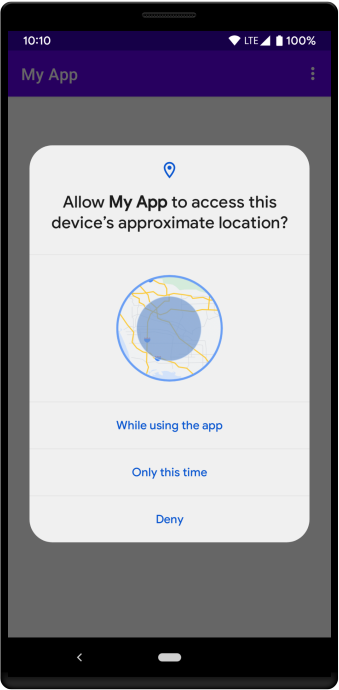
ACCESS_COARSE_LOCATION.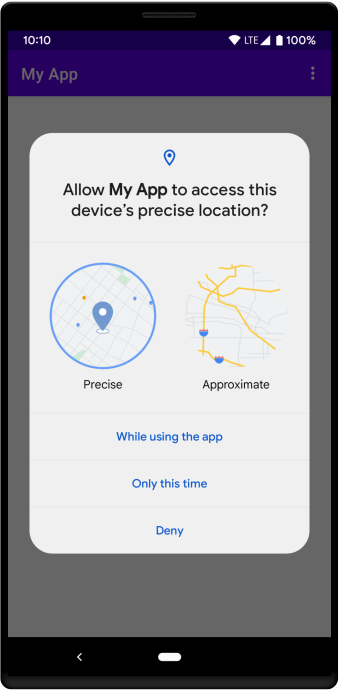
ACCESS_FINE_LOCATION i
ACCESS_COARSE_LOCATION w jednym żądaniu w czasie działania.
Wybór użytkownika wpływa na przyznanie uprawnień
W tabeli poniżej przedstawiono uprawnienia, które system przyznaje aplikacji, w zależności od opcji wybranych przez użytkownika w oknie uprawnień w czasie działania:
| Precyzyjne | Przybliżona | |
|---|---|---|
| Podczas używania aplikacji | ACCESS_FINE_LOCATION i ACCESS_COARSE_LOCATION |
ACCESS_COARSE_LOCATION |
| Tylko tym razem | ACCESS_FINE_LOCATION i ACCESS_COARSE_LOCATION |
ACCESS_COARSE_LOCATION |
| Odrzuć | Brak dostępu do lokalizacji | Brak dostępu do lokalizacji |
Aby sprawdzić, jakie uprawnienia system przyznał Twojej aplikacji, sprawdź wartość zwracaną przez żądanie uprawnień. Możesz używać bibliotek Jetpack w kodzie podobnym do tego poniżej lub bibliotek platformy, w których samodzielnie zarządzasz kodem prośby o uprawnienia.
Kotlin
@RequiresApi(Build.VERSION_CODES.N) fun requestPermissions() { val locationPermissionRequest = registerForActivityResult( ActivityResultContracts.RequestMultiplePermissions() ) { permissions -> when { permissions.getOrDefault(Manifest.permission.ACCESS_FINE_LOCATION, false) -> { // Precise location access granted. } permissions.getOrDefault(Manifest.permission.ACCESS_COARSE_LOCATION, false) -> { // Only approximate location access granted. } else -> { // No location access granted. } } } // Before you perform the actual permission request, check whether your app // already has the permissions, and whether your app needs to show a permission // rationale dialog. For more details, see Request permissions: // https://developer.android.com/training/permissions/requesting#request-permission locationPermissionRequest.launch( arrayOf( Manifest.permission.ACCESS_FINE_LOCATION, Manifest.permission.ACCESS_COARSE_LOCATION ) ) }
Java
private void requestPermissions() { ActivityResultLauncher<String[]> locationPermissionRequest = registerForActivityResult(new ActivityResultContracts .RequestMultiplePermissions(), result -> { Boolean fineLocationGranted = null; Boolean coarseLocationGranted = null; if (Build.VERSION.SDK_INT >= Build.VERSION_CODES.N) { fineLocationGranted = result.getOrDefault( Manifest.permission.ACCESS_FINE_LOCATION, false); coarseLocationGranted = result.getOrDefault( Manifest.permission.ACCESS_COARSE_LOCATION,false); } if (fineLocationGranted != null && fineLocationGranted) { // Precise location access granted. } else if (coarseLocationGranted != null && coarseLocationGranted) { // Only approximate location access granted. } else { // No location access granted. } } ); // ... // Before you perform the actual permission request, check whether your app // already has the permissions, and whether your app needs to show a permission // rationale dialog. For more details, see Request permissions. locationPermissionRequest.launch(new String[] { Manifest.permission.ACCESS_FINE_LOCATION, Manifest.permission.ACCESS_COARSE_LOCATION }); }
Poproś o przejście na dokładną lokalizację
Możesz poprosić użytkownika o przejście z przybliżonej lokalizacji na dokładną. Zanim jednak poprosisz użytkownika o przejście na dokładną lokalizację, zastanów się, czy przypadek użycia w Twojej aplikacji naprawdę wymaga takiego poziomu dokładności. Jeśli aplikacja musi sparować urządzenie z urządzeniami w pobliżu
przez Bluetooth lub Wi-Fi, zamiast prosić o uprawnienie ACCESS_FINE_LOCATION
rozważ użycie parowania urządzeń towarzyszącychlub
uprawnień Bluetooth.
Aby poprosić użytkownika o przejście z przybliżonej lokalizacji na dokładną, wykonaj te czynności:
- W razie potrzeby wyjaśnij, dlaczego aplikacja potrzebuje uprawnień.
- Ponownie poproś o uprawnienia
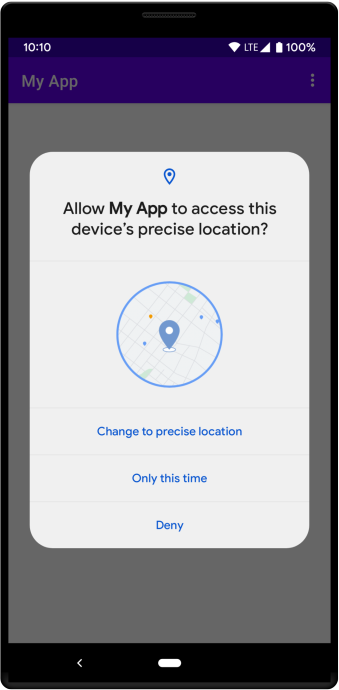
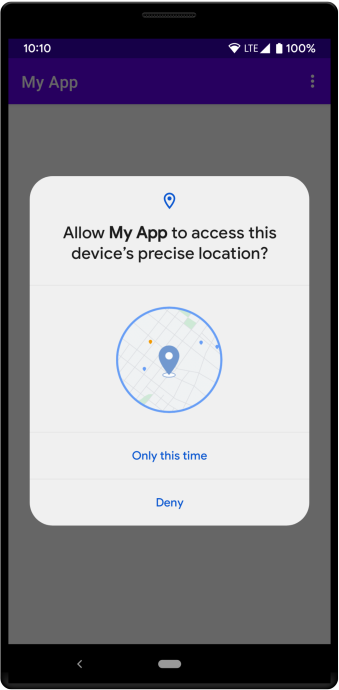
ACCESS_FINE_LOCATIONiACCESS_COARSE_LOCATION. Ponieważ użytkownik zezwolił już systemowi na przyznanie aplikacji dostępu do przybliżonej lokalizacji, okno systemowe będzie tym razem inne, jak pokazano na rysunku 4 i 5:
Na początku proś tylko o lokalizację na pierwszym planie
Nawet jeśli kilka funkcji w aplikacji wymaga dostępu do lokalizacji, prawdopodobnie tylko niektóre z nich wymagają dostępu do lokalizacji w tle. Dlatego zalecamy, aby aplikacja wysyłała żądania stopniowe dotyczące uprawnień do lokalizacji, prosząc najpierw o dostęp do lokalizacji na pierwszym planie, a potem o dostęp do lokalizacji w tle. Dzięki żądaniom stopniowym użytkownicy mają większą kontrolę i przejrzystość, ponieważ mogą lepiej zrozumieć, które funkcje w aplikacji wymagają dostępu do lokalizacji w tle.
Rysunek 6 przedstawia przykład aplikacji, która jest zaprojektowana do obsługi żądań stopniowych. Zarówno funkcja „pokaż bieżącą lokalizację”, jak i „polecaj miejsca w pobliżu” wymagają dostępu do lokalizacji na pierwszym planie. Tylko funkcja „polecaj miejsca w pobliżu” wymaga jednak dostępu do lokalizacji w tle.
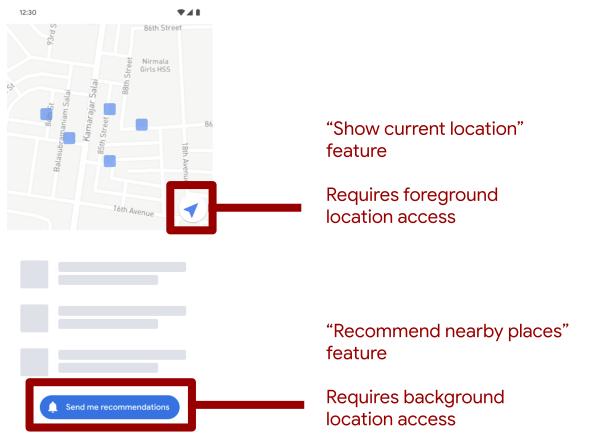
Proces wysyłania żądań stopniowych wygląda tak:
Na początku aplikacja powinna kierować użytkowników do funkcji, które wymagają dostępu do lokalizacji na pierwszym planie, takich jak funkcja „udostępnianie lokalizacji” na rysunku 1 lub funkcja „pokaż bieżącą lokalizację” na rysunku 2.
Zalecamy wyłączenie dostępu użytkowników do funkcji, które wymagają dostępu do lokalizacji w tle, dopóki aplikacja nie uzyska dostępu do lokalizacji na pierwszym planie.
Później, gdy użytkownik będzie korzystać z funkcji, które wymagają dostępu do lokalizacji w tle , możesz poprosić o dostęp do lokalizacji w tle.
Dodatkowe materiały
Więcej informacji o dostępie do lokalizacji w Androidzie znajdziesz w tych materiałach:
Codelabs
Filmy
Przykłady
- Przykładowa aplikacja pokazująca, jak używać uprawnień do lokalizacji