

Android XR के लिए खास तौर पर ऐप्लिकेशन बनाते समय, हो सकता है कि आपको स्पेशल यूज़र इंटरफ़ेस (यूआई) का इस्तेमाल करना पड़े. इससे, उपयोगकर्ता के आस-पास की जगह या वर्चुअल एनवायरमेंट में कॉन्टेंट को दिखाया जा सकता है. अपने ऐप्लिकेशन को स्पेशल पैनल और ऑर्बिटर में बांटा जा सकता है. साथ ही, स्पेशल एलिवेशन जोड़ा जा सकता है. इसके बारे में इस पेज पर ज़्यादा जानकारी दी गई है. अपने डिज़ाइन में स्पेशल वीडियो भी शामिल किया जा सकता है.
स्पेशल पैनल
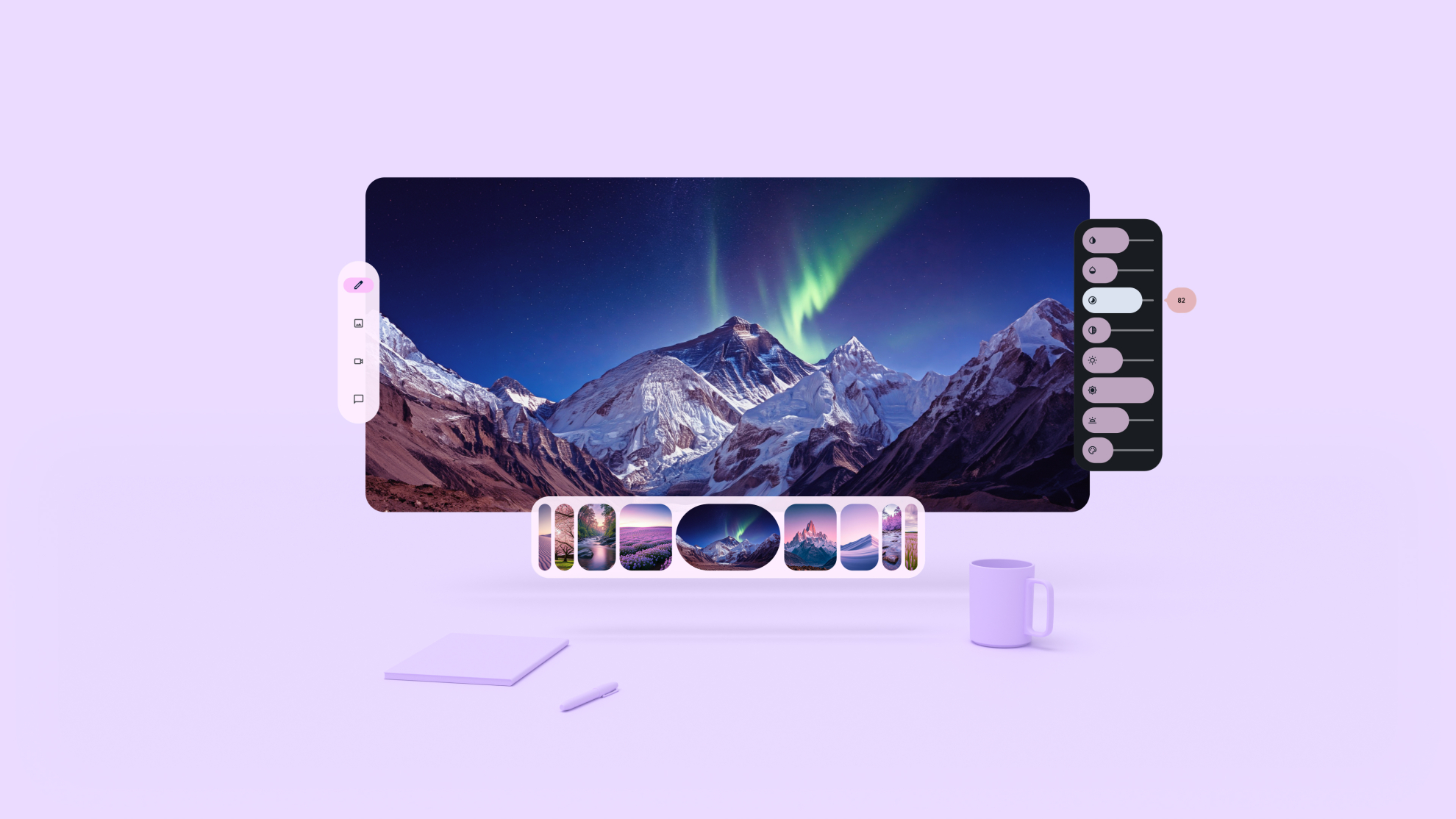
स्पेशल पैनल, Android XR ऐप्लिकेशन के बुनियादी बिल्डिंग ब्लॉक होते हैं. इनका इस्तेमाल करके, अनलिमिटेड डिसप्ले पर एक्सआर का एक अलग अनुभव दिया जा सकता है. इसमें कॉन्टेंट, उपयोगकर्ता के स्पेस में फैल जाता है. स्पेशल पैनल, यूज़र इंटरफ़ेस (यूआई) एलिमेंट, इंटरैक्टिव कॉम्पोनेंट, और इमर्सिव कॉन्टेंट के लिए कंटेनर के तौर पर काम करते हैं.
यूज़र इंटरफ़ेस (यूआई) के स्केल और मूव होने के तरीके को समझना
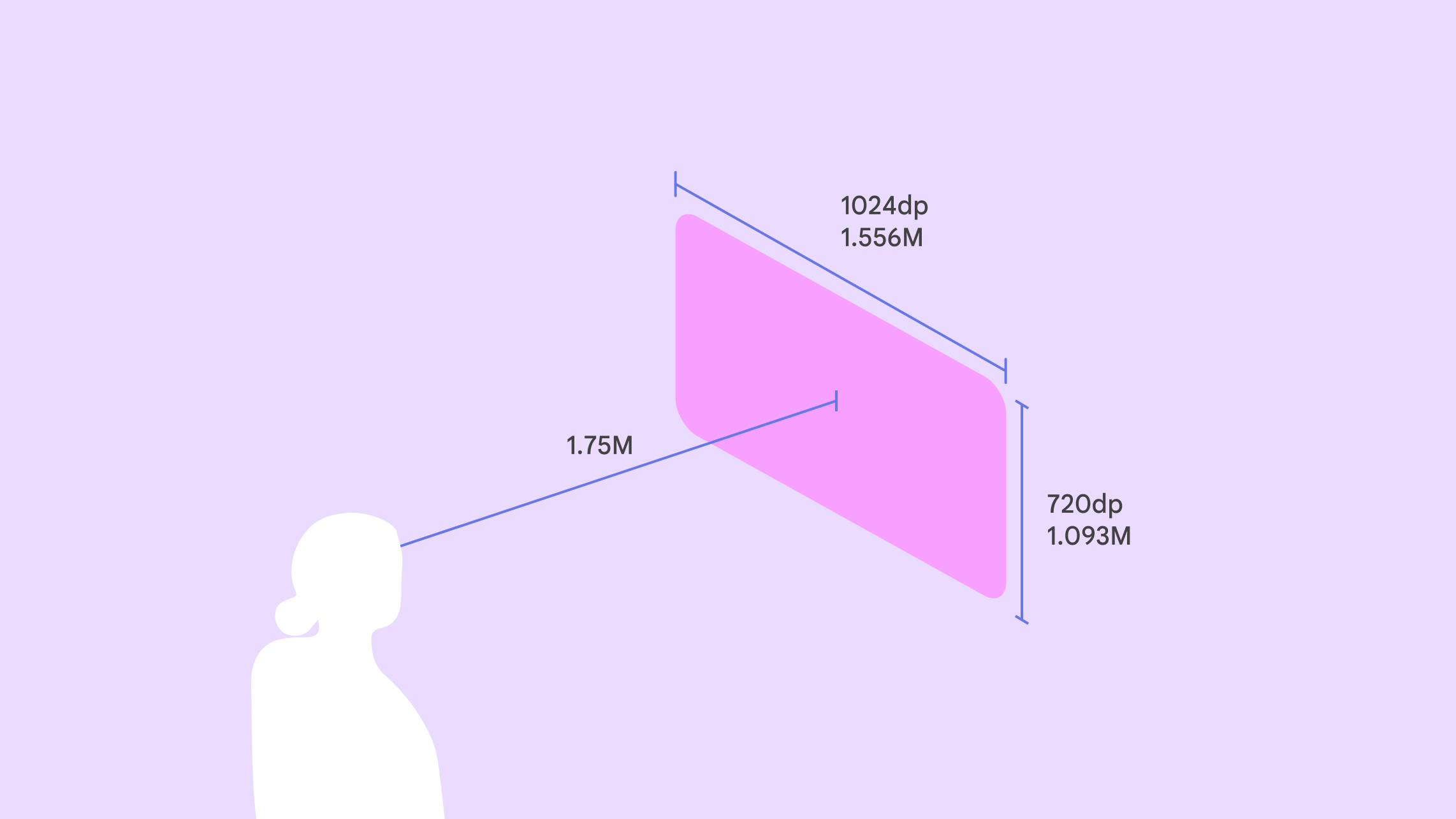
स्पेशल पैनल, उपयोगकर्ता से अपनी दूरी के हिसाब से अपने-आप साइज़ अडजस्ट कर लेते हैं. इस डाइनैमिक स्केलिंग की मदद से, यूज़र इंटरफ़ेस (यूआई) एलिमेंट को अलग-अलग दूरी से देखने पर भी, उन्हें आसानी से पढ़ा और इस्तेमाल किया जा सकता है. साइज़ 0.75 मीटर से 1.75 मीटर के बीच होना चाहिए. इसके बाद, स्केल करने की दर हर मीटर पर 0.5 मीटर बढ़ती है और एलिमेंट छोटे दिखने लगते हैं.
सिस्टम यूज़र इंटरफ़ेस (यूआई) के साथ होने वाली समस्याओं से बचने के लिए, पैनल को डिफ़ॉल्ट तौर पर मूव करने की सीमाओं का पालन करें:
- कम से कम गहराई: उपयोगकर्ता से 0.75 मीटर
- ज़्यादा से ज़्यादा गहराई: उपयोगकर्ता से पांच मीटर
उपयोगकर्ता, स्पेशल पैनल को छोटा या बड़ा कर सकते हैं, ताकि वह साफ़ तौर पर दिख सके. इससे कोई फ़र्क़ नहीं पड़ता कि उपयोगकर्ता कितनी दूरी पर है. जब कोई उपयोगकर्ता किसी स्पेशल पैनल को मूव करता है, तो Android XR उसके साइज़ को अपने-आप स्केल कर देता है.
स्पेशल पैनल के साइज़
Android XR को इस तरह से डिज़ाइन किया गया है कि आपका ऐप्लिकेशन ज़्यादा से ज़्यादा लोगों के लिए आरामदायक, पढ़ने लायक, और सुलभ हो. बेहतर अनुभव के लिए, सिस्टम 0.868 डीपी-टू-डीएमएम का इस्तेमाल करता है. हेडसेट पर देखने पर, आपका ऐप्लिकेशन उपयोगकर्ता को फ़ोन या टैबलेट पर देखने की तुलना में ज़्यादा दूर दिखेगा. इसलिए, इस्तेमाल में आसानी के लिए यह बड़ा होना चाहिए.
फ़ुल स्पेस में, स्पेशल पैनल के लिए कोई कम से कम साइज़ नहीं होता. हालांकि, फ़िज़िकल सीमाओं की वजह से, ज़्यादा से ज़्यादा साइज़ 2560dp x 1800dp होता है.
स्पेशल पैनल कहां रखें
फ़ुल स्पेस में, पासथ्रू और वर्चुअल एनवायरमेंट, दोनों में पैनल की जगह तय की जा सकती है. जब उपयोगकर्ता होम स्पेस से फ़ुल स्पेस पर स्विच करते हैं, तो एलिमेंट उसी पोज़िशन में रहते हैं जो पहले से तय होती है. हालांकि, अगर आपने कोई कस्टम पोज़िशन असाइन की है, तो एलिमेंट उस पोज़िशन में दिखेंगे.
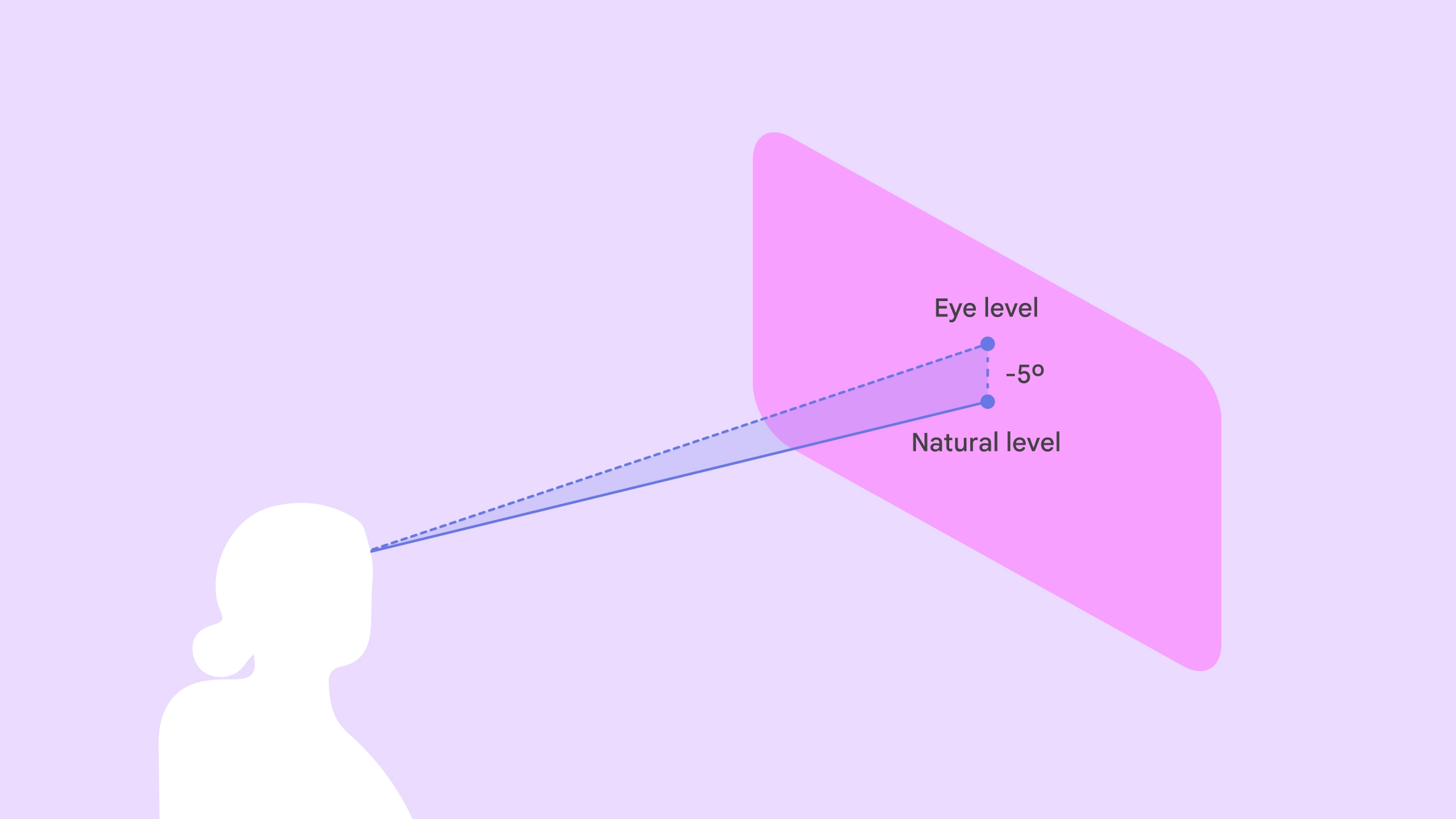
पैनल के सेंटर को उपयोगकर्ता की नज़र से 1.75 मीटर की दूरी पर स्पॉन करें. पैनल के वर्टिकल सेंटर को उपयोगकर्ता के आई लेवल से 5° नीचे रखें, ताकि उसे ज़्यादा से ज़्यादा आराम मिले. ऐसा इसलिए, क्योंकि उपयोगकर्ता आम तौर पर नीचे की ओर देखते हैं.

बेहतर अनुभव के लिए, कॉन्टेंट को उपयोगकर्ता के फ़ील्ड ऑफ़ व्यू (कैमरे से दिख रहा व्यू) के बीच में 41° पर रखें. इससे यह पक्का होगा कि आपको स्क्रीन साफ़ तौर पर दिखे. साथ ही, आपको सिर या शरीर को ज़्यादा हिलाने-डुलाने की ज़रूरत न पड़े.
उपयोगकर्ता अपने स्पेस में इधर-उधर जा सकता है. हालांकि, स्पेशल पैनल अपनी जगह पर ही रहेंगे.
Android XR में, इंटरैक्शन के लिए पहले से तैयार पैटर्न शामिल हैं. इनकी मदद से, उपयोगकर्ता आसानी से एलिमेंट में बदलाव कर सकते हैं. साथ ही, इससे आपके डेवलपमेंट की प्रोसेस आसान हो जाती है. उपयोगकर्ता, एलिमेंट को अपनी पसंद के मुताबिक मूव कर सकता है. आपके पास विंडो को मूव करने और उसका साइज़ बदलने के व्यवहार को कॉन्फ़िगर करने का विकल्प होता है.
उपयोगकर्ताओं को अपने स्पेस में मौजूद असल दुनिया के ऑब्जेक्ट के हिसाब से यूज़र इंटरफ़ेस (यूआई) एलिमेंट को पोज़िशन करने में मदद करने के लिए, उन्हें असल दुनिया में किसी खास जगह पर स्पेशल पैनल को ऐंकर करने की अनुमति दी जा सकती है. जैसे, फ़र्श, कुर्सी, दीवार, छत या टेबल. ऐंकरिंग की सुविधा सिर्फ़ पासथ्रू में उपलब्ध है.
उपयोगकर्ताओं को बेहतर अनुभव देने के लिए, उन्हें रीयल वर्ल्ड में किसी खास जगह पर स्पेशल पैनल को ऐंकर करने की अनुमति दी जा सकती है. जैसे, फ़र्श, कुर्सी, दीवार, छत या टेबल. ऐंकरिंग की सुविधा सिर्फ़ पासथ्रू में उपलब्ध है.
अपना स्पेशल लेआउट बनाना
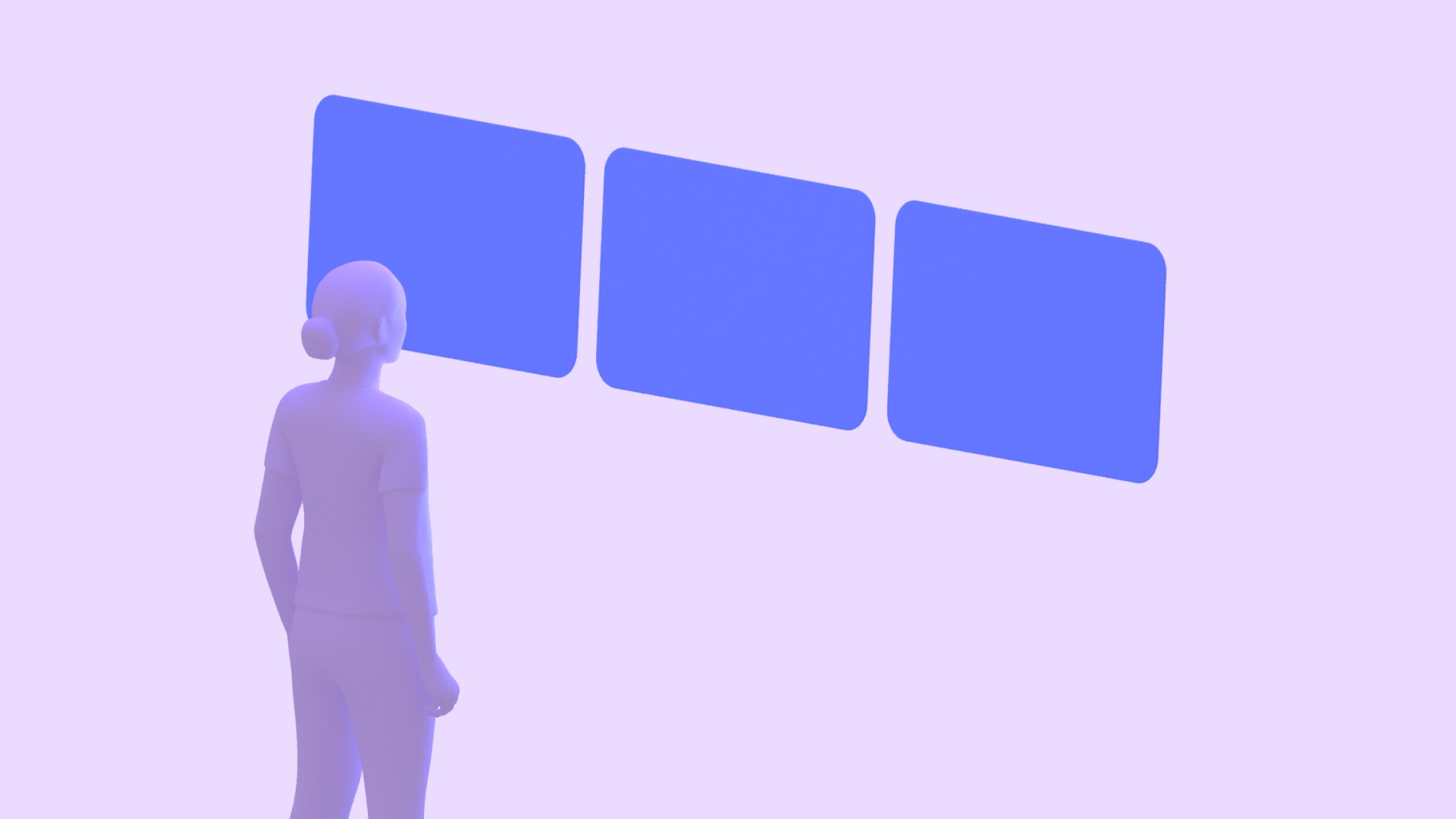
अपने ऐप्लिकेशन को कई स्पेशल पैनल में बांटा जा सकता है. इसके लिए, अपनी पसंद का कोई भी लेआउट चुना जा सकता है. स्पेशल यूज़र इंटरफ़ेस (यूआई) एपीआई, पैनल की संख्या को सीमित नहीं करते. इनमें पंक्तियों और कॉलम के साथ-साथ, फ़्लैट और कर्व्ड पंक्तियों वाले लेआउट बनाने की सुविधा शामिल है. स्पेशल पैनल की पोज़िशन, तय की गई या मनमुताबिक हो सकती हैं. स्पेशल यूज़र इंटरफ़ेस (यूआई) लेआउट डेवलप करने का तरीका जानें.
फ़्लैट पंक्ति लेआउट
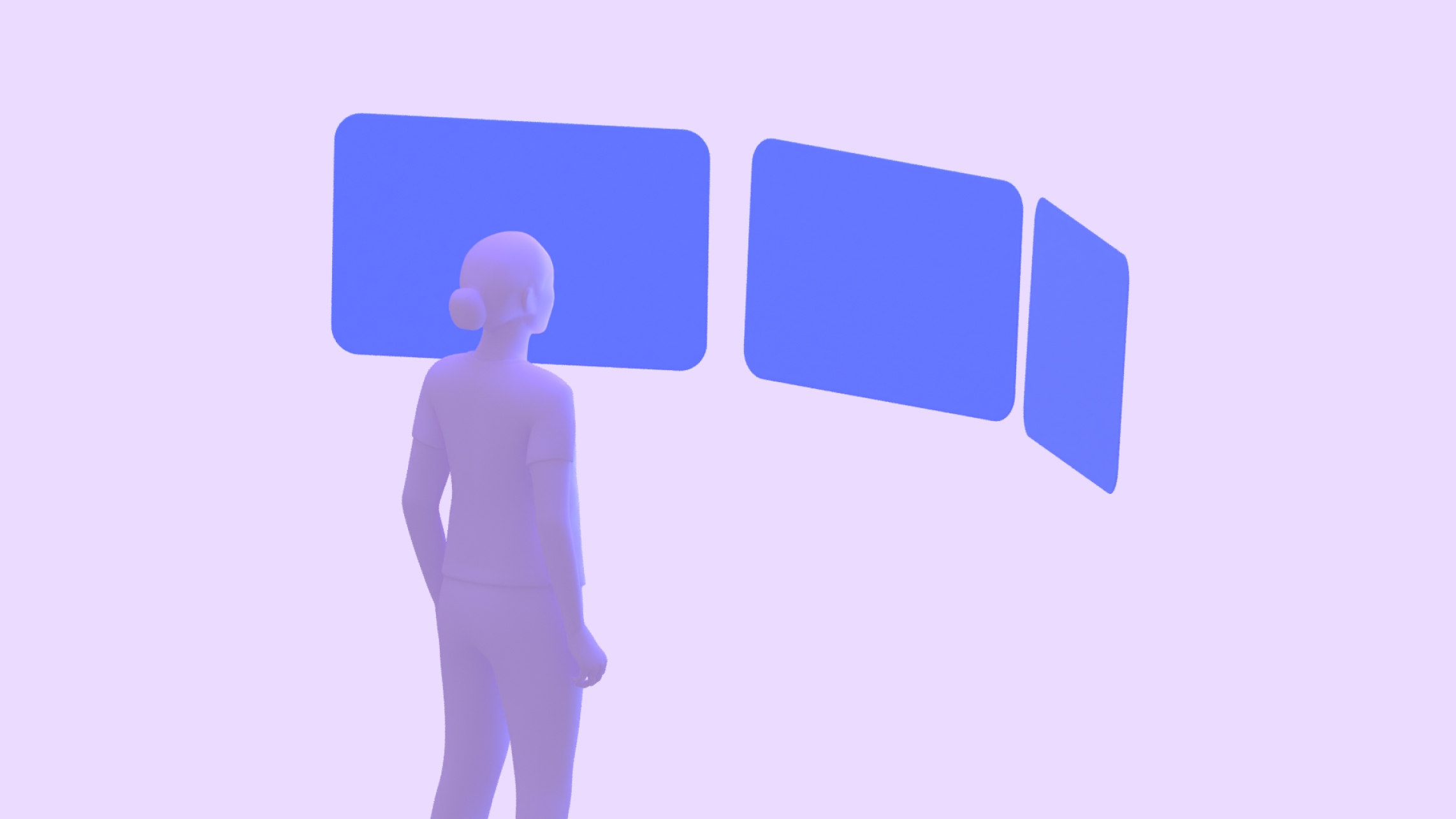
कर्व्ड रो लेआउट
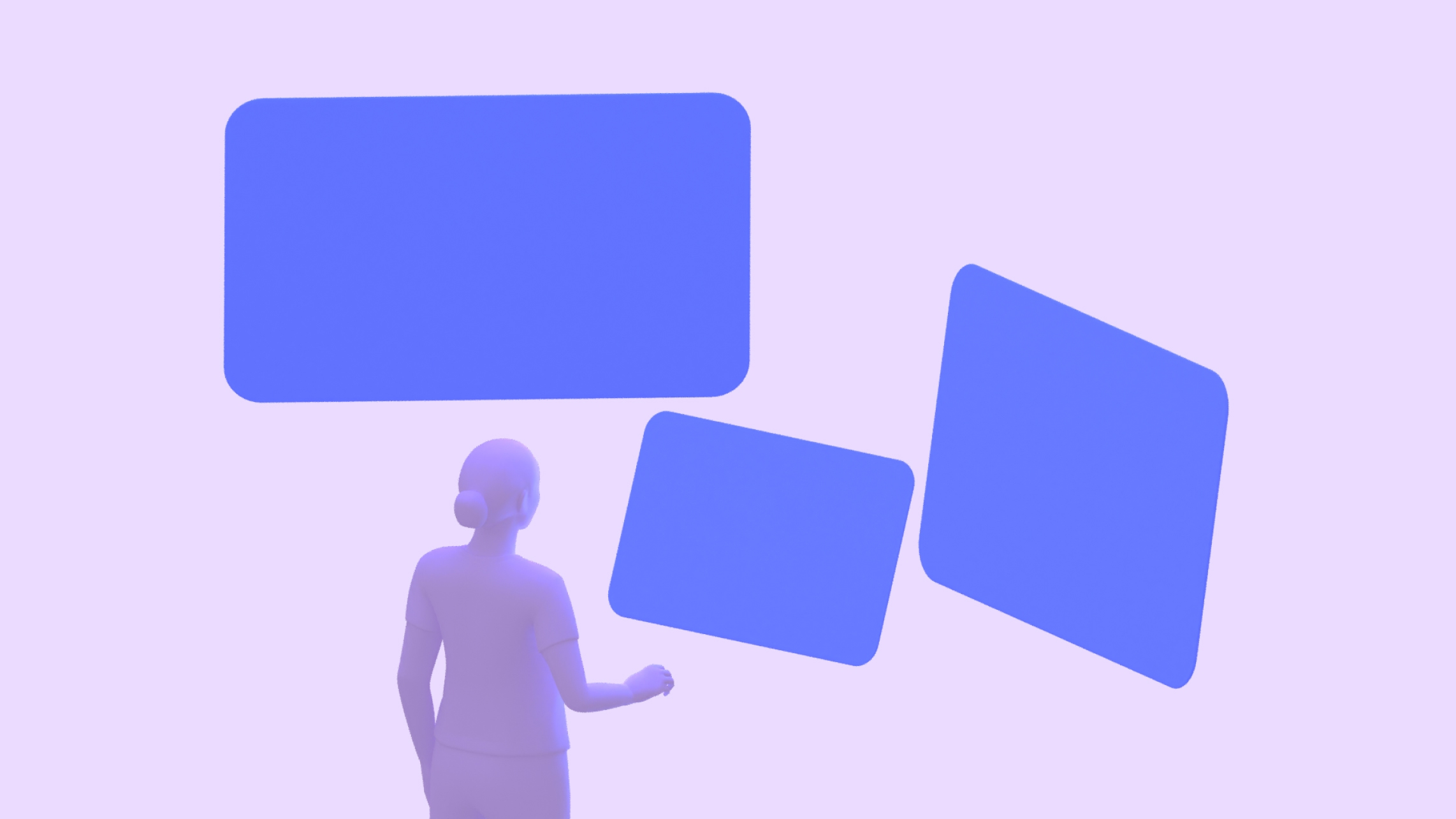
आर्बिट्रेरी पोज़िशन लेआउट
स्पेशल वीडियो
स्पेशल वीडियो से, आपके कॉन्टेंट को डाइमेंशनल और इमर्सिव लुक मिल सकता है. इन्हें अपने डिज़ाइन में मोनोस्कोपिक या स्टीरियोस्कोपिक वीडियो के तौर पर शामिल किया जा सकता है. ये वीडियो, फ़्लैट, 180° हेमिस्फ़ेरिकल या 360° स्फ़ेरिकल सरफ़ेस पर दिखाए जाते हैं.
ऑर्बिटर
ऑर्बिटर, फ़्लोटिंग यूज़र इंटरफ़ेस (यूआई) एलिमेंट होते हैं. आम तौर पर, इनका इस्तेमाल स्पेशल पैनल और अन्य इकाइयों में मौजूद कॉन्टेंट को कंट्रोल करने के लिए किया जाता है. इनकी मदद से, कॉन्टेंट को ज़्यादा जगह मिलती है. साथ ही, उपयोगकर्ता सुविधाओं को तुरंत ऐक्सेस कर सकते हैं. इस दौरान, मुख्य कॉन्टेंट दिखता रहता है. Orbiters की मदद से, मौजूदा यूज़र इंटरफ़ेस (यूआई) कॉम्पोनेंट को इंटिग्रेट किया जा सकता है या नए कॉम्पोनेंट बनाए जा सकते हैं.
ऑर्बिटर का इस्तेमाल कम से कम किया जाना चाहिए. साथ ही, उपयोगकर्ता की ज़रूरतों और इंटेंट को ध्यान में रखकर किया जाना चाहिए. स्पेशलाइज़्ड यूज़र इंटरफ़ेस (यूआई) एलिमेंट की संख्या ज़्यादा होने से, कॉन्टेंट देखने में थकान हो सकती है. साथ ही, उपयोगकर्ताओं को एक साथ कई कार्रवाइयां करने में परेशानी हो सकती है. हमारा सुझाव है कि आप नेविगेशन रेल या नेविगेशन बार जैसे कुछ मुख्य नेविगेशन कॉम्पोनेंट को अडैप्ट करें.
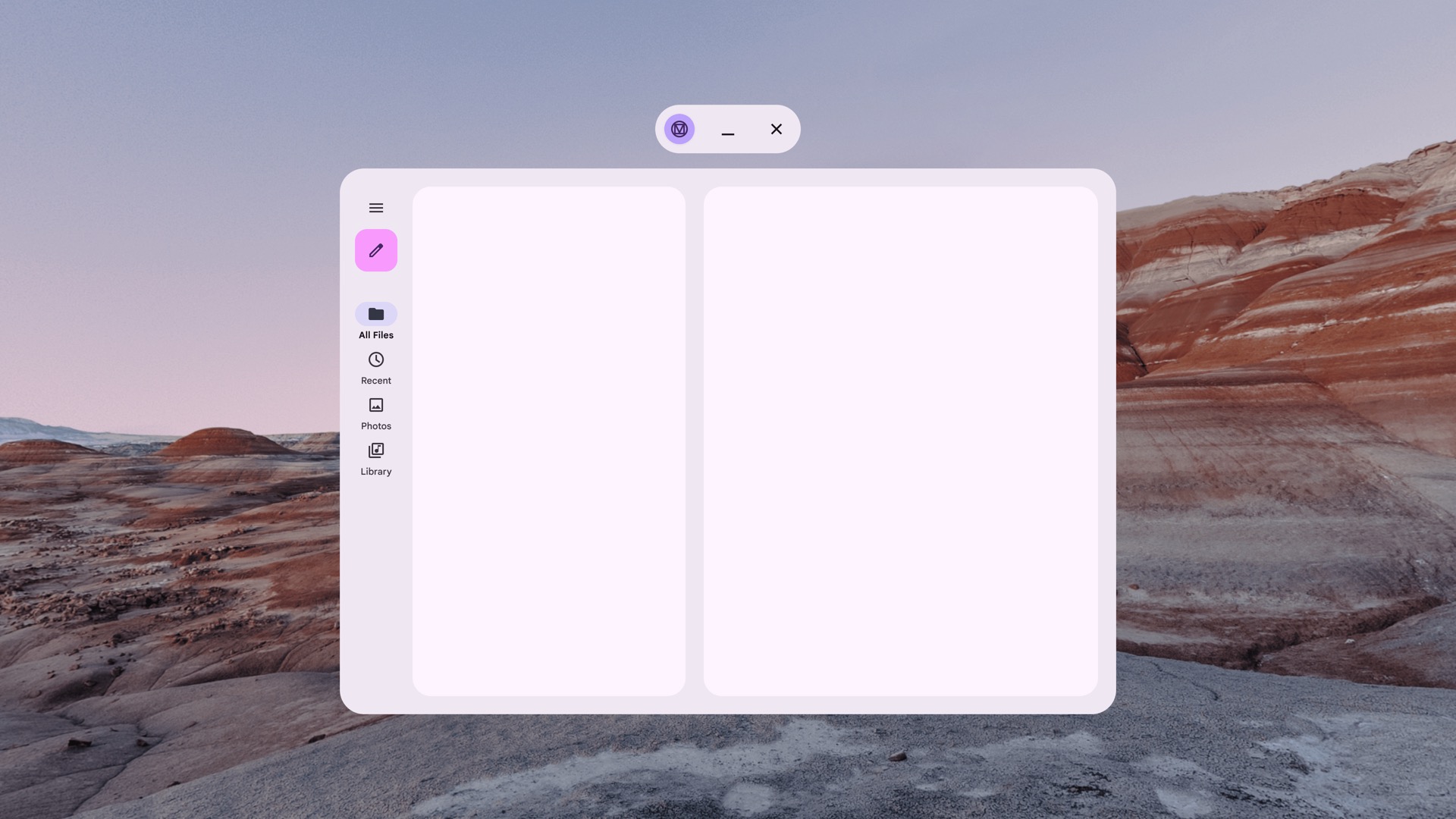
होम स्पेस में मटीरियल डिज़ाइन की नॉन-स्पेशलाइज़्ड नेविगेशन रेल
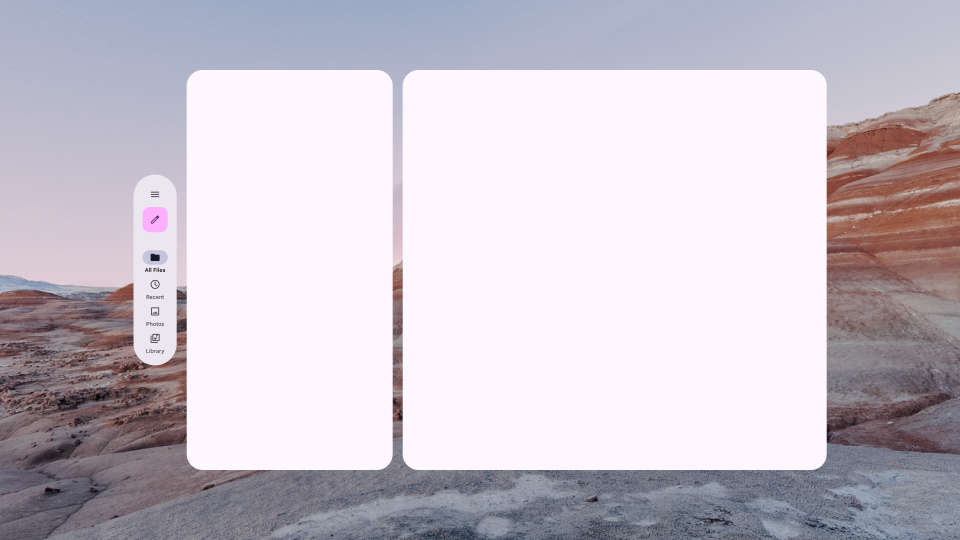
फ़ुल स्पेस में मटीरियल डिज़ाइन की स्पेशल नेविगेशन रेल
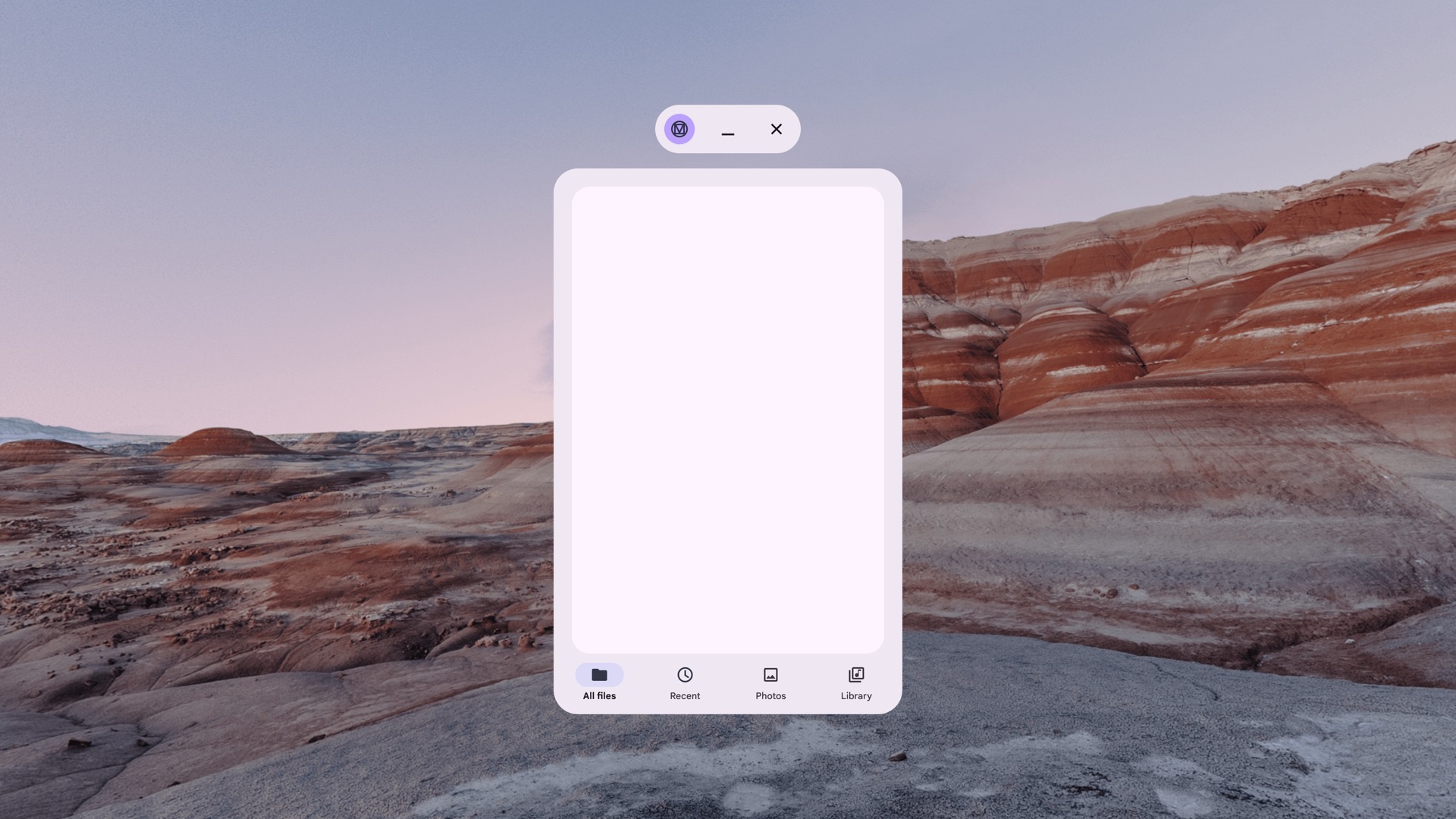
होम स्पेस में मटीरियल डिज़ाइन का नॉन-स्पेशलाइज़्ड नेविगेशन बार

फ़ुल स्पेस में मटीरियल डिज़ाइन का स्पेशल नेविगेशन बार
दिशा-निर्देश
- पैनल की पैडिंग में बदलाव करें, ताकि उसकी फ़्लेक्स या प्रतिशत पोज़िशन तय की जा सके.
- ऑर्बिटर के ऑफ़सेट का पता लगाएं. हमारा सुझाव है कि विज़ुअल के बीच की दूरी 20dp होनी चाहिए.
- अगर ज़रूरी हो, तो स्पेशल एलिवेशन लेवल का इस्तेमाल करके, ऑर्बिटर के एलिवेशन लेवल को अडजस्ट करें. डिफ़ॉल्ट रूप से, उन्हें Z-डेप्थ में 15dp तक बढ़ाया जाता है.
- पैनल का साइज़ बदलने पर, साइज़ को तय या ज़रूरत के हिसाब से बदला जा सकता है.
- तय करें कि आपको ऑर्बिटर को डाइनैमिक तौर पर बड़ा करना है, ताकि वह कॉन्टेंट के हिसाब से फ़िट हो सके.
डिज़ाइन के ऐसे पैटर्न जिनका इस्तेमाल नहीं करना चाहिए
- ऑर्बिटर को उसके साइज़ के 50% से ज़्यादा ओवरलैप करने से बचें.
- ऑर्बिटर को स्पेशल पैनल से ज़्यादा दूर न रखें.
- X या Y के ऐब्सलूट कोऑर्डिनेट का इस्तेमाल न करें.
- बहुत ज़्यादा ऑर्बिटर इस्तेमाल करने से बचें.
स्पेशल एलिवेशन
किसी कॉम्पोनेंट में स्पेशल एलिवेशन जोड़ने पर, वह Z-ऐक्सिस पर स्पेशल पैनल के ऊपर दिखता है. इससे उपयोगकर्ता का ध्यान खींचने, बेहतर हैरारकी बनाने, और टेक्स्ट को पढ़ने लायक बनाने में मदद मिलती है.
| स्पेशल एलिवेशन लेवल | कॉम्पोनेंट | डीपी |
|---|---|---|
| 0 | असाइन नहीं किया गया | .1dp |
| 1 | ऑर्बिटर | 16 डीपी |
| 2 | असाइन नहीं किया गया | 24 डीपी |
| 3 | SpatialPopup | 32 डीपी |
| 4 | असाइन नहीं किया गया | 40 डीपी |
| 5 | SpatialDialog | 56 डीपी |
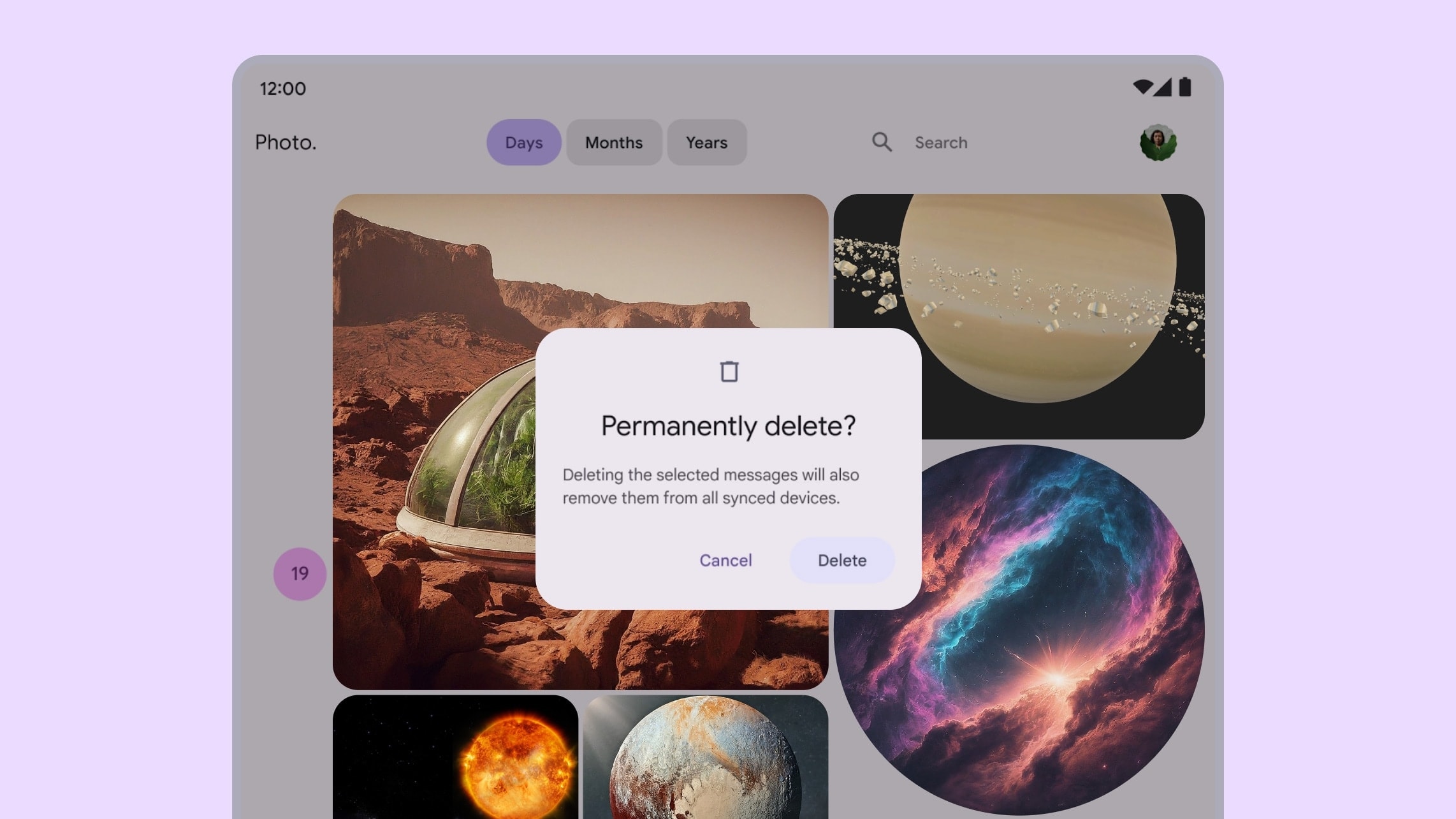
बड़ी स्क्रीन वाले ऐप्लिकेशन पर मटीरियल डिज़ाइन डायलॉग
Android XR में स्पेशल एलिवेशन का इस्तेमाल करने वाला डायलॉग
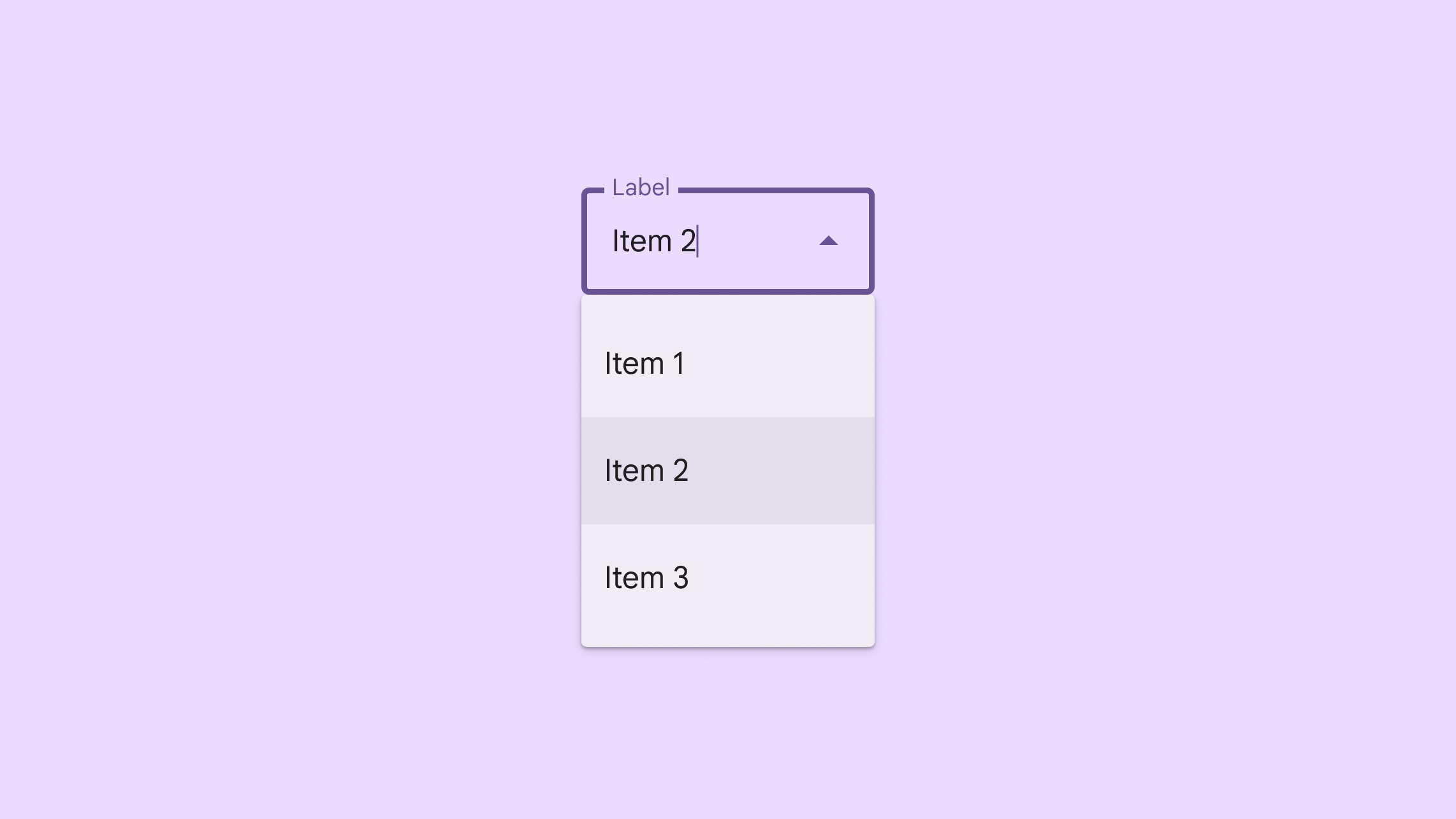
बड़ी स्क्रीन वाले ऐप्लिकेशन पर मटीरियल डिज़ाइन ड्रॉप-डाउन मेन्यू
Android XR में एलिवेशन का इस्तेमाल करके बनाया गया ड्रॉप-डाउन मेन्यू
डिज़ाइन के ऐसे पैटर्न जिनका इस्तेमाल नहीं करना चाहिए
- बॉटम शीट और साइड शीट जैसे बड़े हिस्सों और प्लेन को स्पेसियलाइज़ करने या एलिवेट करने से बचें.
- स्क्रोल किए जा सकने वाले कॉन्टेंट के साथ यूज़र इंटरफ़ेस (यूआई) एलिमेंट को ऊपर उठाने से बचें.
टारगेट का साइज़ बड़ा रखें
एक्सआर ऐप्लिकेशन में, टारगेट वह पॉइंट करने लायक एरिया होता है जिससे उपयोगकर्ता इंटरैक्ट करते हैं. Android XR, मटीरियल डिज़ाइन के टारगेट से जुड़े दिशा-निर्देशों का पालन करता है. साथ ही, सटीक जानकारी, आराम, और उपयोगिता को बढ़ाने के लिए, बड़े टारगेट का सुझाव देता है.
एक्सआर टारगेट और होवर स्टेट के बारे में जानें.
टाइपोग्राफ़ी को सुलभ बनाना
एक्सआर में उपयोगकर्ता को बेहतर अनुभव देने के लिए, फ़ॉन्ट का आसानी से पढ़ा जा सकना ज़रूरी है. हमारा सुझाव है कि आप 14dp या इससे बड़े फ़ॉन्ट साइज़ वाले टाइपस्केल विकल्पों का इस्तेमाल करें. साथ ही, टेक्स्ट को आसानी से पढ़ने लायक बनाने के लिए, फ़ॉन्ट वेट को नॉर्मल या इससे ज़्यादा पर सेट करें.
अगर आपका मौजूदा ऐप्लिकेशन, मटीरियल डिज़ाइन के दिशा-निर्देशों का पालन करता है, तो इसका मतलब है कि वह Android XR के लिए पहले से ही ऑप्टिमाइज़ किया गया है. मटीरियल डिज़ाइन के आधार पर, नए ऐप्लिकेशन की टाइपोग्राफ़ी तय की जा सकती है.
एक्सआर टाइपोग्राफ़ी के बारे में जानें.
मटीरियल डिज़ाइन के कॉम्पोनेंट और लेआउट इस्तेमाल करना
Android XR ऐप्लिकेशन डिज़ाइन करते समय, मटीरियल डिज़ाइन की कॉम्पोनेंट लाइब्रेरी और अडैप्टिव लेआउट का फ़ायदा लें. ये इंटरैक्टिव बिल्डिंग ब्लॉक, डेवलपमेंट की प्रोसेस को तेज़ करने में मदद करते हैं. इससे आपको मुख्य फ़ंक्शन और इनोवेशन पर फ़ोकस करने में मदद मिलती है.
एक्सआर के लिए मटीरियल डिज़ाइन, मटीरियल 3 के कॉम्पोनेंट और अडैप्टिव लेआउट को बेहतर बनाता है. इसके लिए, यह यूज़र इंटरफ़ेस (यूआई) के व्यवहार को स्पेशल बनाता है. इनसे आपका ऐप्लिकेशन, प्लैटफ़ॉर्म के लिए ज़्यादा नेटिव लग सकता है. साथ ही, स्टोरेज को ऑप्टिमाइज़ किया जा सकता है.
मौजूदा यूज़र इंटरफ़ेस (यूआई) कॉम्पोनेंट को ऑर्बिटर में रखकर और स्पेशल एलिवेशन लागू करके, उन्हें स्पेशलाइज़ भी किया जा सकता है. इस बारे में इस पेज पर बताया गया है.
 शुरू करने के लिए, Material 3
डिज़ाइन किट डाउनलोड करें.