Android 17-এ সাইজ পরিবর্তন ও ওরিয়েন্টেশন পরিবর্তনের জন্য আপনার অ্যাপ প্রস্তুত করুন
৬ মিনিট লাগবে

২০২৫ সালে Android 16 রিলিজ করার সাথে সাথে, আমরা এমন একটি ডিভাইস ইকোসিস্টেমের জন্য আমাদের দৃষ্টিভঙ্গি শেয়ার করেছি যেখানে অ্যাপগুলি যেকোনও স্ক্রিনে নির্বিঘ্নে মানিয়ে নেয়—সেটি ফোন, ফোল্ডেবল, ট্যাবলেট, ডেস্কটপ, গাড়ির ডিসপ্লে বা XR যাই হোক না কেন। ব্যবহারকারীরা আশা করেন যে তাদের অ্যাপ সব জায়গায় কাজ করবে। ট্যাবলেটে মাল্টিটাস্কিং করা, আরামে পড়ার জন্য ডিভাইস আনফোল্ড করা বা ডেস্কটপ উইন্ডো এনভায়রনমেন্টে অ্যাপ চালানো, যাই হোক না কেন, ব্যবহারকারীরা আশা করেন যে UI উপলভ্য ডিসপ্লে স্পেস পূরণ করবে এবং ডিভাইসের পোস্টারের সাথে মানিয়ে নেবে।
আমরা অ্যাডাপ্টিভ আচরণ সহজ করতে ওরিয়েন্টেশন ও রিসাইজ করার API-তে উল্লেখযোগ্য পরিবর্তন করেছি এবং ট্রানজিশন করতে আপনাকে সাহায্য করার জন্য সাময়িকভাবে অপ্ট-আউট করার সুবিধা দিয়েছি। আমরা ইতিমধ্যেই দেখেছি যে অনেক ডেভেলপার API লেভেল ৩৬ টার্গেট করার সময় এই ট্রানজিশনের সাথে সফলভাবে মানিয়ে নিয়েছেন।
এখন Android 17 বিটা রিলিজ হওয়ার সাথে সাথে, আমরা আমাদের অ্যাডাপ্টিভ রোডম্যাপের পরবর্তী পর্যায়ে চলে যাচ্ছি: Android 17 (API লেভেল ৩৭) বড় স্ক্রিনের ডিভাইসে (sw > ৬০০ ডিপি) ওরিয়েন্টেশন ও রিসাইজ করার সীমাবদ্ধতার জন্য ডেভেলপার অপ্ট-আউট সরিয়ে দেয়। আপনি API লেভেল ৩৭ টার্গেট করলে, আপনার অ্যাপকে বিভিন্ন ডিসপ্লে সাইজের সাথে মানিয়ে নেওয়ার উপযুক্ত হতে হবে।
আচরণগত পরিবর্তনগুলি নিশ্চিত করে যে Android ইকোসিস্টেম সমস্ত ডিভাইস ফর্ম ফ্যাক্টরে একটি সামঞ্জস্যপূর্ণ, উচ্চ-মানের অভিজ্ঞতা প্রদান করে।
Android 17-এ কী কী পরিবর্তন হচ্ছে
Android 17-কে টার্গেট করা অ্যাপগুলিকে অবশ্যই Android 16-এ চালু করা ম্যানিফেস্ট অ্যাট্রিবিউট এবং রানটাইম API-এর ফেজ আউটের সাথে তাদের মানানসইতা নিশ্চিত করতে হবে। আমরা বুঝি যে কিছু অ্যাপের ক্ষেত্রে এটি একটি বড় ট্রানজিশন হতে পারে, তাই আমরা এই ব্লগ পোস্টের পরে সাধারণ সমস্যাগুলি এড়াতে সাহায্য করার জন্য পেশাদার পদ্ধতি এবং টুল অন্তর্ভুক্ত করেছি।
Android 16-এর পর থেকে কোনও নতুন পরিবর্তন করা হয়নি, তবে ডেভেলপার অপ্ট-আউট করার সুবিধা আর উপলভ্য নেই। মনে রাখবেন: আপনার অ্যাপ বড় স্ক্রিনে রান করলে—যেখানে বড় স্ক্রিন বলতে বোঝায় যে ডিসপ্লের ছোট ডাইমেনশন ৬০০ ডিপি-র সমান বা তার বেশি—নিম্নলিখিত ম্যানিফেস্ট অ্যাট্রিবিউট ও API উপেক্ষা করা হয়:
মনে রাখবেন: Android 16-এর ক্ষেত্রে আগে যেমন উল্লেখ করা হয়েছে, sw 600 dp-এর থেকে ছোট স্ক্রিন বা android:appCategory ফ্ল্যাগের ভিত্তিতে গেম হিসেবে শ্রেণীবদ্ধ করা অ্যাপের ক্ষেত্রে এইসব পরিবর্তন প্রযোজ্য নয়।
| ম্যানিফেস্ট অ্যাট্রিবিউট/API | এড়িয়ে যাওয়া ভ্যালু |
| screenOrientation | পোর্ট্রেট, রিভার্সপোর্ট্রেট, সেন্সরপোর্ট্রেট, ব্যবহারকারীপোর্ট্রেট, ল্যান্ডস্কেপ, রিভার্সল্যান্ডস্কেপ, সেন্সরল্যান্ডস্কেপ, ব্যবহারকারীল্যান্ডস্কেপ |
| setRequestedOrientation() | পোর্ট্রেট, রিভার্সপোর্ট্রেট, সেন্সরপোর্ট্রেট, ব্যবহারকারীপোর্ট্রেট, ল্যান্ডস্কেপ, রিভার্সল্যান্ডস্কেপ, সেন্সরল্যান্ডস্কেপ, ব্যবহারকারীল্যান্ডস্কেপ |
| resizeableActivity | সমস্ত |
| minAspectRatio | সমস্ত |
| maxAspectRatio | সমস্ত |
এছাড়াও, ব্যবহারকারীর কাছে কন্ট্রোল থাকে। অ্যাস্পেক্ট রেশিও সেটিংস থেকে ব্যবহারকারী অ্যাপের অনুরোধ করা আচরণ ব্যবহার করার জন্য স্পষ্টভাবে অপ্ট-ইন করতে পারবেন।
আপনার অ্যাপ প্রস্তুত করুন
অ্যাপকে ল্যান্ডস্কেপ ও পোর্ট্রেট লেআউট সাপোর্ট করতে হবে যাতে ব্যবহারকারী ছোট বড় করা যায় এমন উইন্ডো সহ সব ধরনের অ্যাস্পেক্ট রেশিওতে অ্যাপ ব্যবহার করতে পারেন। কারণ, অ্যাস্পেক্ট রেশিও ও ওরিয়েন্টেশনকে পোর্ট্রেট বা ল্যান্ডস্কেপে সীমাবদ্ধ করার কোনও উপায় আর থাকবে না।
আপনার অ্যাপ টেস্ট করুন
আপনার প্রথম ধাপ হল, এই পরিবর্তনগুলি সহ আপনার অ্যাপ পরীক্ষা করা যাতে অ্যাপটি ডিসপ্লে সাইজ জুড়ে ভালভাবে কাজ করে তা নিশ্চিত করা যায়।
Android Studio-তে Pixel Tablet এবং Pixel Fold সিরিজ এমুলেটরের সাথে Android 17 Beta 1 ব্যবহার করুন এবং targetSdkPreview = “CinnamonBun” সেট করুন। অন্যথায়, আপনার অ্যাপ এখনও API লেভেল ৩৬ টার্গেট না করলে, UNIVERSAL_RESIZABLE_BY_DEFAULT ফ্ল্যাগ চালু করে অ্যাপ কম্প্যাটিবিলিটি ফ্রেমওয়ার্ক ব্যবহার করতে পারবেন।
আপনার লেআউট যাতে সঠিকভাবে মানিয়ে নেয় তা নিশ্চিত করার জন্য আমাদের কাছে অতিরিক্ত টুল আছে। আপনি অটোমেটিক আপনার UI অডিট করতে পারবেন এবং Compose UI Check-এর মাধ্যমে আপনার UI আরও অ্যাডাপ্টিভ করার জন্য সাজেশন পেতে পারবেন এবং DeviceConfigurationOverride ব্যবহার করে আপনার টেস্টে নির্দিষ্ট ডিসপ্লে বৈশিষ্ট্য সিমুলেট করতে পারবেন।
যেসব অ্যাপে ঐতিহাসিকভাবে সীমাবদ্ধ ওরিয়েন্টেশন ও অ্যাস্পেক্ট রেশিও আছে, সেগুলির ক্ষেত্রে আমরা সাধারণত বিকৃত বা ভুল ওরিয়েন্টেশন সহ ক্যামেরা প্রিভিউ, স্ট্রেচ করা লেআউট, অ্যাক্সেস করা যায় না এমন বোতাম বা কনফিগারেশন পরিবর্তন ম্যানেজ করার সময় ব্যবহারকারীর স্টেট হারিয়ে যাওয়ার মতো সমস্যা দেখতে পাই।
আসুন, এইসব সাধারণ সমস্যা সমাধানের জন্য কিছু স্ট্র্যাটেজি দেখে নেওয়া যাক।
ক্যামেরা মানানসই কিনা তা নিশ্চিত করা
ল্যান্ডস্কেপ ফোল্ডেবল ডিভাইসে বা মাল্টি-উইন্ডো, ডেস্কটপ উইন্ডো বা কানেক্ট করা ডিসপ্লের মতো পরিস্থিতিতে অ্যাস্পেক্ট রেশিও গণনা করার ক্ষেত্রে একটি সাধারণ সমস্যা হল, ক্যামেরার প্রিভিউ স্ট্রেচ, রোটেট বা ক্রপ করা অবস্থায় দেখা যায়।
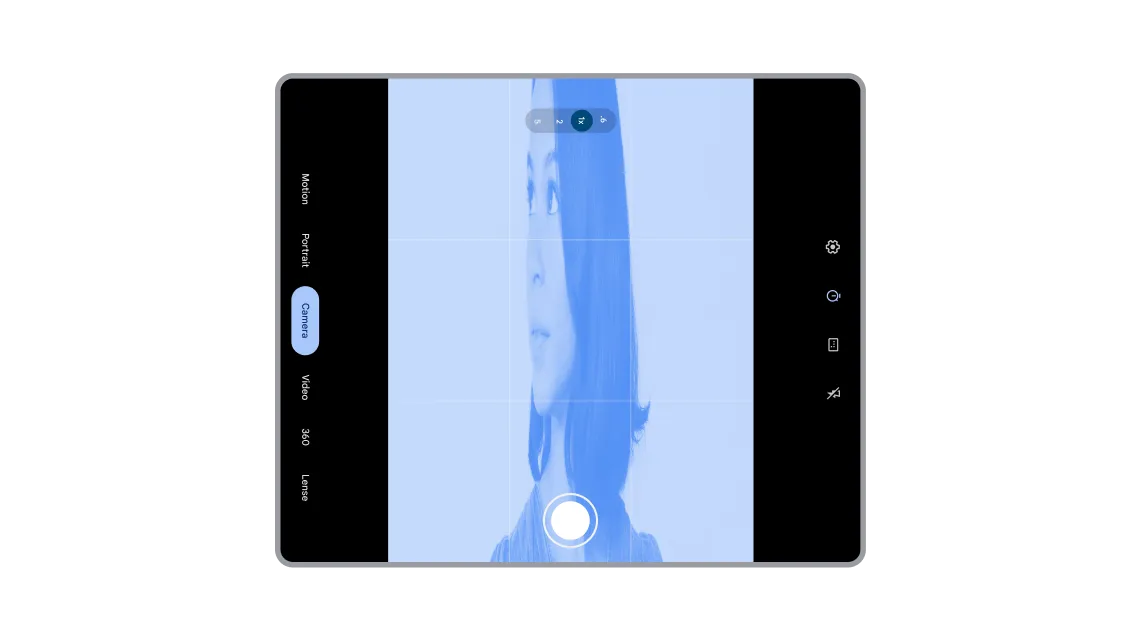
আপনার ক্যামেরার প্রিভিউ যাতে স্ট্রেচ বা রোটেট করা না থাকে তা নিশ্চিত করুন।
এই সমস্যাটি প্রায়শই বড় স্ক্রিন এবং ফোল্ডেবল ডিভাইসে ঘটে কারণ অ্যাপগুলি ক্যামেরা ফিচার (যেমন অ্যাসপেক্ট রেশিও এবং সেন্সর ওরিয়েন্টেশন) এবং ডিভাইস ফিচার (যেমন ডিভাইস ওরিয়েন্টেশন এবং ন্যাচারাল ওরিয়েন্টেশন)-এর মধ্যে নির্দিষ্ট সম্পর্ক অনুমান করে।
আপনার ক্যামেরা প্রিভিউ যাতে যেকোনও উইন্ডোর সাইজ বা ওরিয়েন্টেশনের সাথে সঠিকভাবে মানিয়ে নিতে পারে তা নিশ্চিত করতে, এই চারটি সমাধান বিবেচনা করুন:
সমাধান ১: Jetpack CameraX (প্রিফার করা হয়)
সবচেয়ে সহজ ও শক্তিশালী সমাধান হল Jetpack CameraX লাইব্রেরি ব্যবহার করা। এটির PreviewView UI এলিমেন্ট প্রিভিউ সংক্রান্ত সব জটিলতা অটোমেটিক ম্যানেজ করার জন্য ডিজাইন করা হয়েছে:
PreviewViewসেন্সর ওরিয়েন্টেশন, ডিভাইস রোটেশন ও স্কেলিংয়ের জন্য সঠিকভাবে অ্যাডজাস্ট করে- PreviewView ক্যামেরা ছবির অ্যাস্পেক্ট রেশিও বজায় রাখে, সাধারণত সেন্টারিং ও ক্রপিংয়ের (
FILL_CENTER) মাধ্যমে - প্রয়োজন হলে প্রিভিউ লেটারবক্স করতে আপনি স্কেল টাইপ
FIT_CENTERহিসেবে সেট করতে পারেন
আরও তথ্যের জন্য, CameraX ডকুমেন্টেশনে প্রিভিউ প্রয়োগ করুন বিকল্প দেখুন।
সমাধান ২: CameraViewfinder
আপনি আগে থেকে থাকা Camera2 কোডবেস ব্যবহার করলে, CameraViewfinder লাইব্রেরি (API লেভেল ২১-এর ব্যাকওয়ার্ড কম্প্যাটিবল) হল আরেকটি আধুনিক সমাধান। এটি TextureView বা SurfaceView ব্যবহার করে এবং আপনার জন্য সব প্রয়োজনীয় ট্রান্সফর্মেশন (অ্যাস্পেক্ট রেশিও, স্কেল ও রোটেশন) প্রয়োগ করে ক্যামেরা ফিড দেখানোর প্রসেসকে সহজ করে তোলে।
আরও তথ্যের জন্য, ক্যামেরা ভিউফাইন্ডার ফিচার করা ব্লগ পোস্ট এবং ক্যামেরা প্রিভিউ ডেভেলপার নির্দেশিকা দেখুন।
সমাধান ৩: ম্যানুয়াল Camera2 ইমপ্লিমেন্টেশন
আপনি CameraX বা CameraViewfinder ব্যবহার করতে না পারলে, আপনাকে অবশ্যই ম্যানুয়ালি ওরিয়েন্টেশন এবং অ্যাস্পেক্ট রেশিও গণনা করতে হবে এবং প্রতিটি কনফিগারেশন পরিবর্তনের সাথে সাথে গণনা আপডেট করা হয়েছে কিনা তা নিশ্চিত করতে হবে:
CameraCharacteristicsথেকে ক্যামেরা সেন্সর ওরিয়েন্টেশন (যেমন, ০, ৯০, ১৮০, ২৭০ ডিগ্রি) পান- ডিভাইসের বর্তমান ডিসপ্লে রোটেশন (যেমন, ০, ৯০, ১৮০, ২৭০ ডিগ্রি) পান
- আপনার
SurfaceViewবাTextureView-এর জন্য প্রয়োজনীয় ট্রান্সফর্মেশন নির্ধারণ করতে ক্যামেরা সেন্সর ওরিয়েন্টেশন ও ডিসপ্লে রোটেশন ভ্যালু ব্যবহার করুন - বিকৃতি এড়াতে আপনার আউটপুট
Surface-এর অ্যাস্পেক্ট রেশিও ক্যামেরা প্রিভিউয়ের অ্যাস্পেক্ট রেশিওর সাথে মিলছে কিনা তা নিশ্চিত করুন
গুরুত্বপূর্ণ: মনে রাখবেন, ক্যামেরা অ্যাপ স্ক্রিনের কোনও অংশে, মাল্টি-উইন্ডো বা ডেস্কটপ উইন্ডোয়িং মোডে অথবা কানেক্ট করা ডিসপ্লেতে চলতে পারে। এই কারণে, ক্যামেরা ভিউফাইন্ডারের ডাইমেনশন নির্ধারণ করতে স্ক্রিনের সাইজ ব্যবহার করা উচিত নয়; পরিবর্তে উইন্ডো মেট্রিক্স ব্যবহার করুন। তা না হলে, ক্যামেরা প্রিভিউ স্ট্রেচ হয়ে যেতে পারে।
আরও তথ্যের জন্য, ক্যামেরা প্রিভিউ ডেভেলপার নির্দেশিকা এবং বিভিন্ন ফর্ম ফ্যাক্টরে আপনার ক্যামেরা অ্যাপ ভিডিও দেখুন।
সমাধান ৪: ইনটেন্ট ব্যবহার করে ক্যামেরার প্রাথমিক অ্যাকশন পারফর্ম করা
আপনার যদি অনেক ক্যামেরা ফিচারের প্রয়োজন না হয়, তাহলে একটি সহজ এবং সরল সমাধান হল ডিভাইসের ডিফল্ট ক্যামেরা অ্যাপ্লিকেশন ব্যবহার করে ফটো বা ভিডিও ক্যাপচার করার মতো বেসিক ক্যামেরা অ্যাকশন পারফর্ম করা। এই ক্ষেত্রে, আপনি সহজে রক্ষণাবেক্ষণ ও মানিয়ে নেওয়ার জন্য ক্যামেরা লাইব্রেরির সাথে ইন্টিগ্রেট করার পরিবর্তে Intent ব্যবহার করতে পারেন।
আরও তথ্যের জন্য, ক্যামেরা ইনটেন্ট দেখুন।
স্ট্রেচ করা UI বা অ্যাক্সেস করা যায় না এমন বোতাম এড়িয়ে চলুন
আপনার অ্যাপ যদি কোনও নির্দিষ্ট ডিভাইস ওরিয়েন্টেশন বা ডিসপ্লে অ্যাস্পেক্ট রেশিও অনুযায়ী কাজ করে, তাহলে বিভিন্ন ওরিয়েন্টেশন বা উইন্ডো সাইজে ব্যবহার করার সময় অ্যাপে সমস্যা হতে পারে।
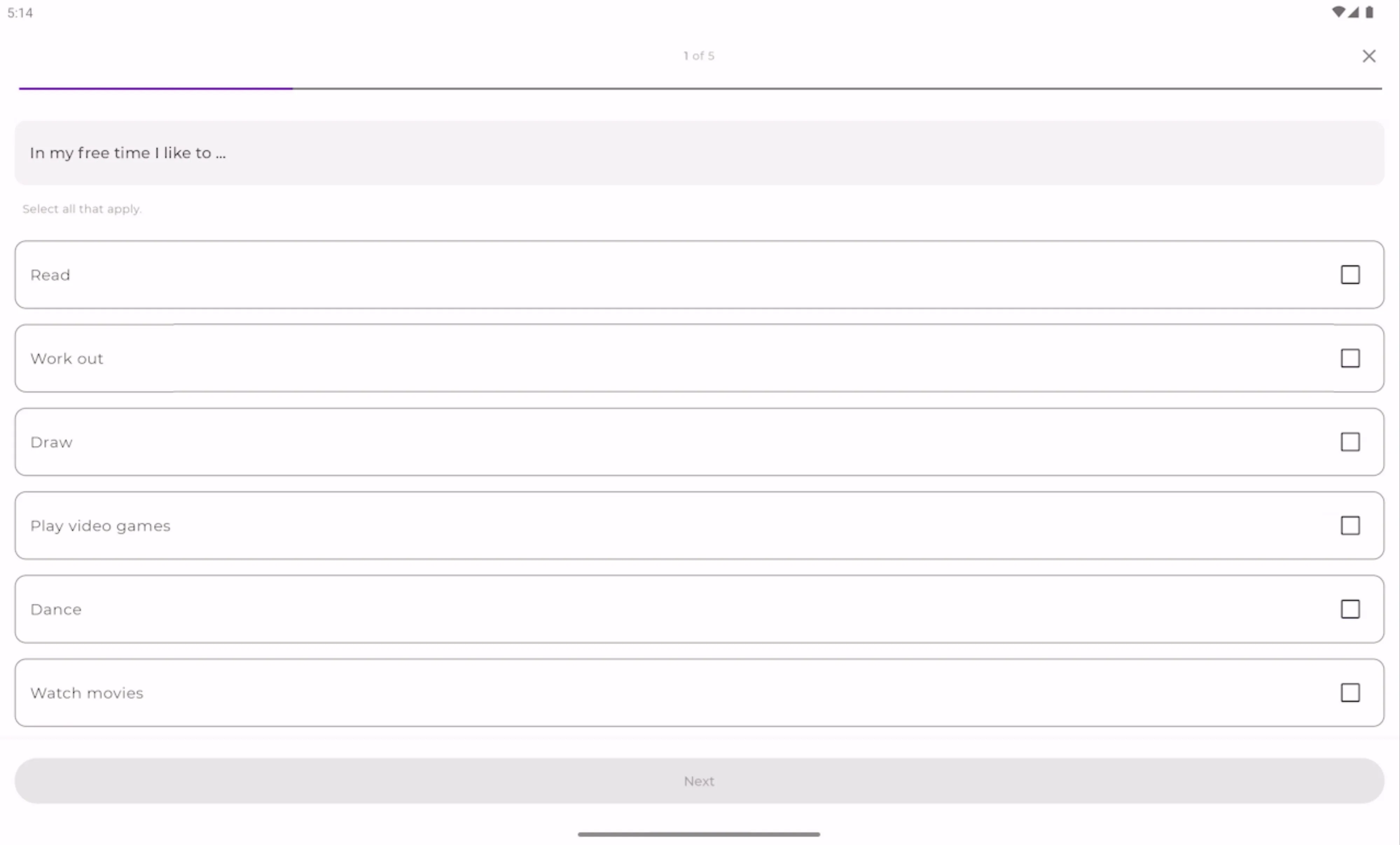
বড় স্ক্রিনে বোতাম, টেক্সটফিল্ড ও অন্যান্য এলিমেন্ট যাতে স্ট্রেচ না হয় তা নিশ্চিত করুন।
আপনি হয়ত বোতাম, টেক্সট ফিল্ড এবং কার্ড fillMaxWidth বা match_parent-এ সেট করেছেন। ফোনে এটি দেখতে দারুণ লাগে। তবে, ল্যান্ডস্কেপ মোডে ট্যাবলেট বা ফোল্ডেবল ডিভাইসে, UI এলিমেন্ট পুরো স্ক্রিন জুড়ে প্রসারিত হয়। Jetpack Compose-এ, আপনি widthIn মডিফায়ার ব্যবহার করে কম্পোনেন্টের জন্য সর্বাধিক প্রস্থ সেট করতে পারেন যাতে কন্টেন্ট স্ট্রেচ না হয়:
Box(
    contentAlignment = Alignment.Center,
    modifier = Modifier.fillMaxSize()
) {
    Column(
        modifier = Modifier
            .widthIn(max = 300.dp) // Prevents stretching beyond 300dp
            .fillMaxWidth()        // Fills width up to 300dp
            .padding(16.dp)
    ) {
        // Your content
    }
}
কোনও ব্যবহারকারী যদি ফোল্ডেবল বা ট্যাবলেটে ল্যান্ডস্কেপ ওরিয়েন্টেশনে আপনার অ্যাপ খোলেন, তাহলে স্ক্রিনের নিচের দিকে থাকা সেভ করুন বা লগ-ইন করুন-এর মতো অ্যাকশন বোতামগুলি অফস্ক্রিনে রেন্ডার হতে পারে। কন্টেনার স্ক্রল করা না গেলে, ব্যবহারকারীকে এগিয়ে যেতে বাধা দেওয়া হতে পারে। Jetpack Compose-এ, আপনি কম্পোনেন্টে verticalScroll মডিফায়ার যোগ করতে পারবেন:
Column(
    modifier = Modifier
        .fillMaxSize()
        .verticalScroll(rememberScrollState())
        .padding(16.dp)
)
ভার্টিক্যাল স্ক্রলিংয়ের সাথে সর্বাধিক-প্রস্থের সীমাবদ্ধতা একত্রিত করে, আপনি নিশ্চিত করেন যে আপনার অ্যাপটি কার্যকরী এবং ব্যবহারযোগ্য থাকবে, অ্যাপ উইন্ডোর সাইজ কতটা চওড়া বা ছোট হবে তা বিবেচনা না করেই।
অ্যাডাপ্টিভ লেআউট তৈরি করা সম্পর্কে আমাদের গাইড দেখুন।
কনফিগারেশন পরিবর্তনের সাথে স্টেট প্রিজার্ভ করা
ওরিয়েন্টেশন ও অ্যাস্পেক্ট রেশিও সংক্রান্ত বিধিনিষেধ সরিয়ে দেওয়ার অর্থ হল, আপনার অ্যাপের উইন্ডোর সাইজ আরও ঘন ঘন পরিবর্তিত হবে। ব্যবহারকারীরা তাদের ডিভাইস ঘোরাতে, ভাঁজ করতে/খুলতে বা স্প্লিট-স্ক্রিন বা ডেস্কটপ উইন্ডোয়িং মোডে আপনার অ্যাপের সাইজ ডায়নামিকভাবে পরিবর্তন করতে পারেন।
ডিফল্ট হিসেবে, এইসব কনফিগারেশন পরিবর্তন আপনার অ্যাক্টিভিটি নষ্ট করে এবং আবার তৈরি করে। আপনার অ্যাপ যদি এই লাইফসাইকেল ইভেন্ট সঠিকভাবে ম্যানেজ না করে, তাহলে ব্যবহারকারীদের অভিজ্ঞতা হতাশাজনক হবে: স্ক্রল পজিশন রিসেট হয়ে একদম উপরে চলে যাবে, অর্ধেক পূরণ করা ফর্ম মুছে যাবে এবং নেভিগেশন ইতিহাস হারিয়ে যাবে। নিরবচ্ছিন্ন অ্যাডাপ্টিভ অভিজ্ঞতা নিশ্চিত করতে, আপনার অ্যাপ যাতে এইসব কনফিগারেশন পরিবর্তনের মাধ্যমে স্টেট বজায় রাখে তা অত্যন্ত গুরুত্বপূর্ণ। Jetpack Compose-এর মাধ্যমে, আপনি রিক্রিয়েশন থেকে অপ্ট-আউট করতে পারবেন এবং এর পরিবর্তে উইন্ডোর সাইজে পরিবর্তন করার অনুমতি দিতে পারবেন যাতে আপনার UI রিকম্পোজ করে উপলভ্য স্পেসের নতুন পরিমাণ দেখানো যায়।
UI স্টেট সেভ করা সম্পর্কে আমাদের গাইড দেখুন।
আগস্ট ২০২৭-এর মধ্যে API লেভেল ৩৭ টার্গেট করা
API লেভেল ৩৬ টার্গেট করার সময় আপনার অ্যাপ আগে এইসব পরিবর্তন থেকে অপ্ট-আউট করে থাকলে, আপনার অ্যাপ API লেভেল ৩৭ টার্গেট করার পরেই Android ১৭ অপ্ট-আউট সরিয়ে দেওয়ার ফলে আপনার অ্যাপ প্রভাবিত হবে। আপনাকে আগে থেকে প্ল্যান করতে এবং আপনার অ্যাপে প্রয়োজনীয় অ্যাডজাস্টমেন্ট করতে সাহায্য করার জন্য, এই পরিবর্তনগুলি কখন কার্যকর হবে তার টাইমলাইন এখানে দেওয়া হল:
- Android 17: উপরে বর্ণিত পরিবর্তনগুলি API লেভেল ৩৭ টার্গেট করে এমন অ্যাপের জন্য বড় স্ক্রিনের ডিভাইসে (সবচেয়ে ছোট স্ক্রিনের প্রস্থ > ৬০০ ডিপি) বেসলাইন অভিজ্ঞতা হবে। ডেভেলপারদের অপ্ট-আউট করার কোনও বিকল্প থাকবে না।
নির্দিষ্ট API লেভেল টার্গেট করার সময়সীমা অ্যাপ স্টোর অনুযায়ী আলাদা হয়। Google Play-এর জন্য, নতুন অ্যাপ এবং আপডেটগুলিকে API লেভেল ৩৭ টার্গেট করতে হবে, যা ২০২৭ সালের আগস্টে ডিস্ট্রিবিউশনের জন্য এই আচরণকে বাধ্যতামূলক করে তুলবে।
Android 17-এর জন্য প্রস্তুতি নেওয়া হচ্ছে
Android 17-এ অ্যাপকে প্রভাবিত করে এমন সব পরিবর্তন সম্পর্কে জানতে Android 17-এ পরিবর্তন সংক্রান্ত পৃষ্ঠা দেখুন। আপনার অ্যাপ পরীক্ষা করতে, Android 17 বিটা ভার্সন 1 ডাউনলোড করুন এবং targetSdkPreview = “CinnamonBun”-এ আপডেট করুন অথবা নির্দিষ্ট পরিবর্তন চালু করতে অ্যাপ কম্প্যাটিবিলিটি ফ্রেমওয়ার্ক ব্যবহার করুন।
Android-এর ভবিষ্যৎ হল অ্যাডাপ্টিভ এবং আমরা আপনাকে সেখানে পৌঁছাতে সাহায্য করতে এখানে আছি। Android 17-এর জন্য প্রস্তুতি নেওয়ার সময়, আমরা আপনাকে অ্যাডাপ্টিভ লেআউট তৈরি করা এবং আমাদের বড় স্ক্রিনের কোয়ালিটি সংক্রান্ত নির্দেশিকা সংক্রান্ত গাইড পর্যালোচনা করতে উৎসাহিত করি। এই রিসোর্সগুলি আপনাকে আত্মবিশ্বাসের সাথে একাধিক ফর্ম ফ্যাক্টর এবং উইন্ডোর সাইজ ম্যানেজ করতে সাহায্য করার জন্য ডিজাইন করা হয়েছে।
অপেক্ষা করবেন না। আজই Android 17-এর জন্য প্রস্তুতি শুরু করুন!
-

 প্রোডাক্ট সংক্রান্ত খবর
আজ Galaxy Unpacked-এ, Samsung তার লেটেস্ট ফোল্ডেবল ও পরে থাকা যায় এমন ডিভাইসের লাইন-আপ প্রকাশ করেছে। ডেভেলপারদের জন্য এর অর্থ হল, আপনার অ্যাপকে বিভিন্ন ধরনের ফর্ম ফ্যাক্টর, স্ক্রিন সাইজ ও ডিভাইস পসচার সাপোর্ট করতে হবে।
Fahd Imtiaz, Miguel Montemayor • ৩ মিনিট রিডিং -
 প্রোডাক্ট সংক্রান্ত খবর
Android ইকোসিস্টেমে Pixel 10 Pro Fold-এর মতো নতুন ফর্ম ফ্যাক্টর যোগ হওয়ার ফলে, ফোন, ট্যাবলেট ও ফোল্ডেবল ডিভাইসে খুব ভালো কোয়ালিটির ব্যবহারকারীর অভিজ্ঞতা তৈরি করার জন্য অ্যাডাপ্টিভ অ্যাপ ডেভেলপমেন্ট অত্যন্ত গুরুত্বপূর্ণ।
Fahd Imtiaz, Miguel Montemayor • ৩ মিনিট রিডিং -

 প্রোডাক্ট সংক্রান্ত খবর
বিশ্বের সব মোবাইল গেমের অর্ধেকের বেশি Unity-র মাধ্যমে চলে, তাই প্রথম দর্শনেই বাজিমাত করা গুরুত্বপূর্ণ। গেম ডেভেলপারদের জন্য, প্রথম দিন থেকে প্লেয়ারদের ধরে রাখা এবং দীর্ঘমেয়াদী এনগেজমেন্টের জন্য একটি মসৃণ, নির্ভরযোগ্য প্লেয়ার অনবোর্ডিং অভিজ্ঞতা অপরিহার্য।
Michelle Martin • ১ মিনিটে পড়া যাবে
সরাসরি আপনার ইনবক্সে লেটেস্ট Android ডেভেলপমেন্ট ইনসাইট পান সাপ্তাহিক।