גמישות ב-LLM, שיפורים ב-Agent Mode וחוויות חדשות של סוכנים בהשקת התכונות ב-Android Studio Otter 3
משך הקריאה: 9 דקות


אנחנו שמחים להודיע שהגרסה היציבה של Android Studio Otter 3 Feature Drop זמינה עכשיו. הגרסה הזו כוללת עדכון משמעותי לתהליכי העבודה האג'נטיים ב-Android Studio, ומציעה יותר גמישות ושליטה בשימוש ב-AI כדי לעזור לכם לפתח אפליקציות ל-Android.
- מודל משלכם: עכשיו אתם יכולים להשתמש בכל מודל שפה גדול (LLM) כדי להפעיל את פונקציונליות ה-AI ב-Android Studio.
- שיפורים במצב סוכן: עכשיו קל יותר להשתמש במצב סוכן כדי ליצור אינטראקציה עם האפליקציה במכשירים, לבדוק ולקבל הצעות לשינויים וליצור כמה שרשורי שיחה.
- להריץ בדיקות של התהליך שעובר המשתמש באמצעות שפה טבעית: עם Journeys ב-Android Studio.
- להפעיל את מצב סוכן כדי להתחבר לכלים נוספים: כולל היכולת להתחבר לשרתים מרוחקים באמצעות MCP.
- פיתוח, שיפור ובדיקה של ממשק המשתמש: באמצעות סוכני ממשק משתמש ב-Android Studio.
- ליצור קישורי עומק באמצעות שפה טבעית: בעזרת הכלי החדש App Links Assistant.
- ניפוי באגים בקוד שעבר אופטימיזציה באמצעות R8: באמצעות מעקב אוטומטי ב-Logcat.
- פישוט מודולים של ספריית Android: באמצעות הפלאגין Fused library.
הנה מידע מעמיק על החידושים:
Bring Your Own Model (BYOM)
לכל מפתח יש תהליך עבודה ייחודי כשהוא משתמש ב-AI, ולחברות שונות יש כללי מדיניות שונים לגבי השימוש במודלי AI. בגרסה הזו של Android Studio יש עכשיו יותר גמישות, כי אפשר לבחור את מודל ה-LLM שמפעיל את פונקציונליות ה-AI ב-Android Studio. כך יש לכם יותר שליטה על הביצועים, הפרטיות והעלות.
שימוש במודל מרוחק
עכשיו אתם יכולים לשלב מודלים מרוחקים – כמו GPT של OpenAI, Claude של Anthropic או מודל דומה – ישירות ב-Android Studio. כך אתם יכולים להשתמש במודל של הספק שאתם מעדיפים בלי לשנות את ה-IDE. כדי להתחיל, צריך להגדיר ספק מודל מרוחק ב"הגדרות" על ידי הוספת נקודת הקצה ל-API והמפתח. אחרי ההגדרה, תוכלו לבחור את המודל המותאם אישית ישירות מהכלי לבחירה בחלון הצ'אט מבוסס-AI.
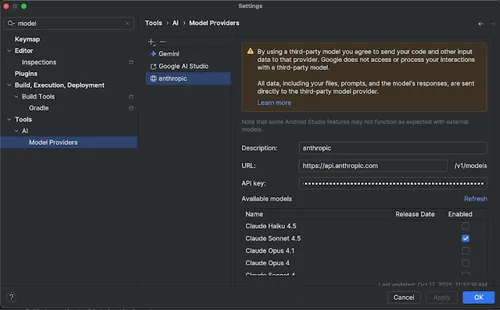
הזנת פרטי ספק המודל המרוחק
שימוש במודל מקומי
אם יש לכם חיבור מוגבל לאינטרנט, דרישות מחמירות בנושא פרטיות נתונים או רצון להתנסות במחקר בקוד פתוח, Android Studio תומך עכשיו במודלים מקומיים דרך ספקים כמו LM Studio או Ollama. Gemini ב-Android Studio עדיין מומלץ כברירת מחדל – הוא מותאם במיוחד לפיתוח אפליקציות ל-Android עם מודעות מלאה להקשר. אבל אם יש לכם העדפה למודל ספציפי, אתם יכולים להשתמש בו ב-Android Studio.
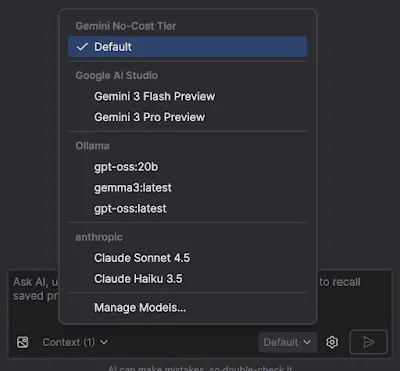
הכלי לבחירת מודלים ב-Android Studio
מודל מקומי הוא חלופה לתמיכה ב-LLM שמובנית ב-Android Studio, ובדרך כלל נדרש נפח משמעותי של זיכרון RAM ושטח בכונן הקשיח במערכת המקומית כדי להפעיל אותו בצורה תקינה. עם זאת, Gemini ב-Android Studio מספק את חוויית הפיתוח הטובה ביותר ל-Android, כי Gemini מותאם ל-Android ותומך בכל התכונות של Android Studio. עם Gemini, אתם יכולים לבחור מבין מגוון מודלים למשימות פיתוח ל-Android, כולל מודל ברירת המחדל ללא עלות או מודלים שאפשר לגשת אליהם באמצעות מפתח Gemini API בתשלום.
שימוש במפתח Gemini API
Android Studio כולל גישה למודל Gemini שמוגדר כברירת מחדל עם מכסות נדיבות ללא עלות, אבל יש מפתחים שצריכים יותר. כשמוסיפים את מפתח Gemini API, ל-Android Studio יש גישה ישירה לכל המודלים העדכניים של Gemini שזמינים ב-Google.
לדוגמה, תוכלו להשתמש במודלים העדכניים ביותר Gemini 3 Pro ו- Gemini 3 Flash (בין היתר) עם חלונות הקשר ומכסות מורחבים. התכונה הזו שימושית במיוחד למפתחים שמשתמשים ב-Agent Mode לסשנים ארוכים של כתיבת קוד, כי כוח העיבוד הנוסף יכול לספק תשובות מדויקות יותר.
אתם יכולים גם לקרוא מידע נוסף על האופן שבו אנחנו משיקים את Gemini 3 לכל משתמשי Android Studio, כולל מנויי Gemini Code Assist ומפתחים שניגשים למודל ברירת המחדל של Gemini ב-Android Studio ללא עלות.
שיפורים ב-Agent Mode
"מצב סוכן" הוא עוזר דיגיטלי מבוסס-AI חצי-אוטונומי ב-Android Studio שעוזר לפתח תוכנות. הרבה מפתחים משתמשים בו, כולל הצוות של Ultrahuman. העדכונים החדשים האלה יעזרו לכם להפיק יותר ממצב Agent.
להפעיל את האפליקציה ולבצע בה פעולות במכשירים
עכשיו אפשר להשתמש במצב סוכן כדי לפרוס אפליקציה במכשיר המחובר, לבדוק מה מוצג כרגע במסך, לצלם צילומי מסך, לבדוק אם יש שגיאות ב-Logcat ולקיים אינטראקציה עם האפליקציה שפועלת. כך הסוכן יכול לעזור לכם לבצע שינויים או תיקונים שכוללים הפעלה מחדש של האפליקציה, בדיקת שגיאות ואימות שעדכון מסוים בוצע בהצלחה (לדוגמה, על ידי צילום ובדיקה של צילומי מסך).
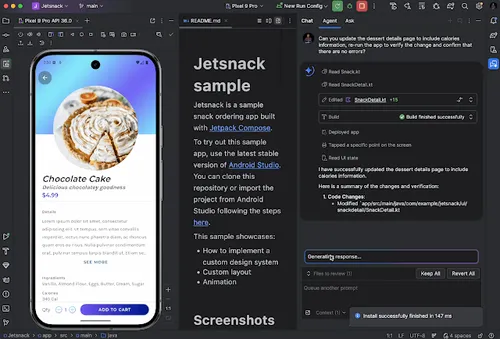
מצב סוכן משתמש בפעולות במכשיר כדי לפרוס ולאמת שינויים
איך מוצאים ובודקים שינויים באמצעות חלונית השינויים
עכשיו אתם יכולים לראות ולנהל את כל השינויים שסוכן ה-AI ביצע באמצעות חלונית השינויים. כשהסוכן מבצע שינויים בבסיס הקוד, אתם יכולים לראות את הקבצים שנערכו בקטע Files to review. משם, אתם יכולים לשמור או לבטל את השינויים בנפרד או את כולם ביחד. לוחצים על קובץ בודד במגירה כדי לראות את ההבדלים בקוד בעורך ולבצע שינויים לפי הצורך. בעזרת חלונית השינויים, אתם יכולים לעקוב אחרי העריכות שהסוכן מבצע במהלך השיחה ולחזור לשינויים ספציפיים בלי לגלול אחורה בהיסטוריית השיחות.
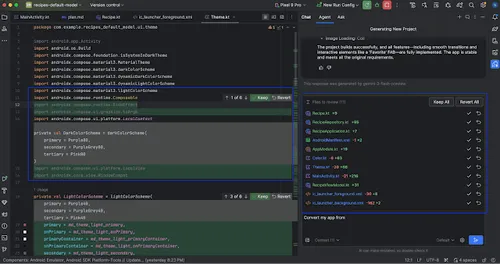
הצגת כל הקבצים שהסוכן הציע בהם שינויים בחלונית השינויים
הערה: אם ההגדרה לא לבקש אישור לעריכת קבצים מושבתת באפשרויות הסוכן, מצב סוכן יבקש הרשאה לכל שינוי בנפרד. כל שינוי צריך להיות מאושר לפני שהוא מופיע במגירת השינויים. כדי לאפשר לכמה קבצים לערוך את המגירה בו-זמנית, צריך להפעיל את האפשרות אל תבקש לערוך קבצים.
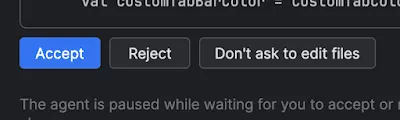
אישור שינוי כדי להוסיף אותו לחלונית השינויים
איך מנהלים כמה שרשורים של שיחות
עכשיו אתם יכולים לארגן את השיחות עם Gemini ב-Android Studio בכמה שרשורים. כך אתם יכולים ליצור שיחה חדשה או שרשור חדש עם סוכן כשאתם רוצים להתחיל מחדש, ולחזור לשיחות ישנות יותר בכרטיסיית ההיסטוריה. שימוש בשרשורים נפרדים לכל משימה נפרדת יכול לשפר את איכות התשובה, כי הוא מגביל את היקף ההקשר של ה-AI רק לנושא הרלוונטי.
כדי להתחיל שרשור חדש, לוחצים על שיחה חדשה. כדי לראות את היסטוריית השיחות, לוחצים על שיחות מהזמן האחרון.
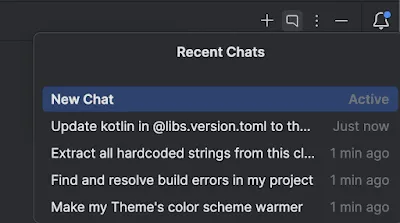
איך רואים שיחות קודמות בכרטיסייה 'שיחות אחרונות'
היסטוריית השיחות נשמרת בחשבון שלכם, כך שאם אתם צריכים לצאת מהחשבון או לעבור לחשבון אחר, תוכלו להמשיך בדיוק מהמקום שבו הפסקתם כשתחזרו.
Journeys ב-Android Studio
הרצת בדיקות מקצה לקצה של ממשק המשתמש יכולה לתת לכם ביטחון שאתם משיקים אפליקציה איכותית, אבל כתיבה ותחזוקה של הבדיקות האלה יכולות להיות קשות, שבירות ומוגבלות מבחינת מה שאפשר לבדוק. Journeys for Android Studio משתמש ביכולות החשיבה והראייה של Gemini כדי לאפשר לכם לכתוב ולתחזק בדיקות ממשק משתמש מקצה לקצה באמצעות הוראות בשפה טבעית. הכלי זמין עכשיו בגרסה היציבה העדכנית של Android Studio, כשמפעילים אותו מ-Studio Labs בהגדרות של Android Studio.
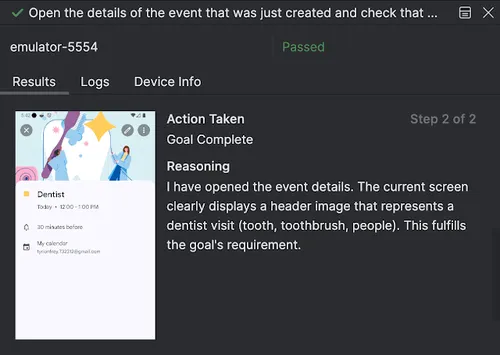
Journeys ב-Android Studio
ההוראות בשפה טבעית מומרות לאינטראקציות ש-Gemini מבצע ישירות באפליקציה. כך לא רק קל יותר לכתוב ולהבין את הבדיקות, אלא גם אפשר להגדיר טענות מורכבות ש-Gemini מעריך על סמך מה שהוא 'רואה' במסך המכשיר. Gemini מבין איך להשיג את היעדים שלכם, ולכן הבדיקות האלה עמידות יותר לשינויים קלים בפריסה של האפליקציה. כך אפשר להפחית באופן משמעותי את מספר הבדיקות הלא יציבות כשמריצים אותן על גרסאות שונות של האפליקציה או על הגדרות שונות של המכשיר.

Journeys ב-Android Studio
אתם יכולים לכתוב ולהריץ מסלולי המרה ישירות מ-Android Studio בכל מכשיר מקומי או מכשיר שמחובר לרשת אחרת. סביבת הפיתוח המשולבת (IDE) מספקת חוויית עריכה חדשה ליצירת שלבי הבדיקה בקובץ XML, באמצעות תצוגת קוד או תצוגת עיצוב ייעודית. כשמריצים מסלול, Android Studio מספק תוצאות מפורטות ועשירות שעוזרות לעקוב אחרי הביצוע של Gemini. חלונית הבדיקה מחלקת את כל התהליך לשלבים נפרדים, ומציגה צילומי מסך של כל פעולה, את הפעולה שבוצעה ואת הסיבה של Gemini לביצוע הפעולה הזו. כך תהליך ניפוי הבאגים והאימות ברור יותר מאי פעם. ובגלל שהמסלולים מופעלים כמשימות Gradle, אפשר להפעיל אותם משורת הפקודה אחרי שמאמתים את פרויקט Google Cloud.
תמיכה בשרתי MCP מרוחקים
מעכשיו אפשר להתחבר ישירות ב-Android Studio לשרתים מרוחקים של Model Context Protocol (MCP), כמו Figma, Notion, Canva, Linear ועוד. כך אתם יכולים להישאר מרוכזים בעבודה שלכם, כי סוכן ה-AI ב-Android Studio יכול להשתמש בכלים חיצוניים, וזה מפחית משמעותית את הצורך לעבור בין הקשרים. לדוגמה, אתם יכולים להתחבר לשרת ה-MCP המרוחק של Figma כדי לגשת לקבצים ולספק את המידע הזה למצב סוכן, וכך ליצור קוד מדויק יותר מהעיצובים שלכם. מידע נוסף על הוספת שרת MCP זמין במאמר הוספת שרת MCP.
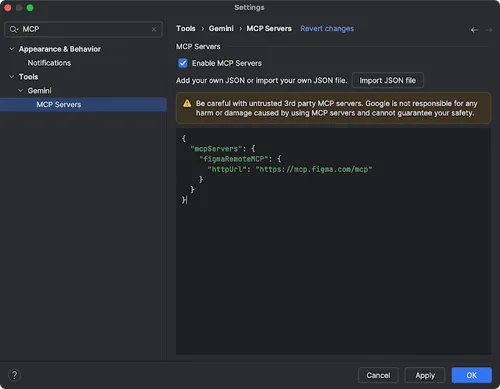
קישור לשרת ה-MCP המרוחק של Figma בהגדרות של Android Studio

איך להוסיף במהירות מסך לאפליקציה באמצעות שרת MCP מרוחק של Figma
שיפור פיתוח ממשק המשתמש באמצעות מצב סוכן
Gemini ב-Android Studio משולב עכשיו בתהליך הפיתוח של ממשק המשתמש ישירות מתוך החלונית Compose Preview, כדי לעזור לכם לעבור מהעיצוב להטמעה איכותית מהר יותר. היכולות האג'נטיות החדשות האלה נועדו לעזור לכם בכל שלב בפיתוח, החל מיצירת קוד ראשונית ועד לאיטרציה, לשיפור ולניפוי באגים, עם נקודות כניסה בהקשר של העבודה שלכם.
יצירת ממשק משתמש חדש מתוך מוקאפ עיצובי
כדי להאיץ את ההטמעה הראשונית של ממשק המשתמש, אפשר ליצור קוד Compose ישירות מתוך מוקאפ עיצובי. פשוט לוחצים על יצירת קוד מצילום מסך בחלונית התצוגה המקדימה הריקה, ו-Gemini ישתמש בתמונה כדי ליצור הטמעה ראשונית, כך שלא תצטרכו לכתוב קוד סטנדרטי מאפס.

יצירת קוד מצילום מסך בחלונית Preview ריקה
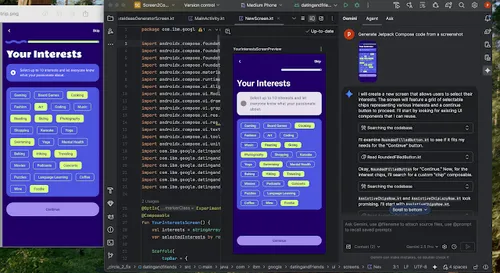
דוגמה להפיכת עיצוב לקוד Compose
התאמת ממשק המשתמש לתמונת יעד
אחרי ההטמעה הראשונית, אפשר לשפר אותה בהדרגה עד שהיא תהיה מושלמת. לוחצים לחיצה ימנית על התצוגה המקדימה של Compose ובוחרים באפשרות פעולות AI > התאמת ממשק המשתמש לתמונת היעד. מעלים עיצוב לדוגמה, והסוכן מציע שינויים בקוד כדי שממשק המשתמש יתאים לעיצוב כמה שיותר.

דוגמה לשימוש בתכונה "התאמת ממשק המשתמש לתמונת היעד"
איטרציה בממשק המשתמש באמצעות שפה טבעית
כדי לבצע שינויים ספציפיים יותר או יצירתיים יותר, לוחצים לחיצה ימנית על התצוגה המקדימה ומשתמשים באפשרות פעולות מבוססות-AI > שינוי ממשק המשתמש. היכולת הזו מתבססת עכשיו על מצב סוכן כדי לאמת את התוצאות, וכך הופכת אותה ליעילה ומדויקת יותר. אתם יכולים להשתמש בפרומפטים בשפה טבעית כמו "תשנה את צבע הלחצן לכחול" או "תוסיף ריווח פנימי מסביב לטקסט הזה", ו-Gemini יבצע את שינויי הקוד באופן מיידי.
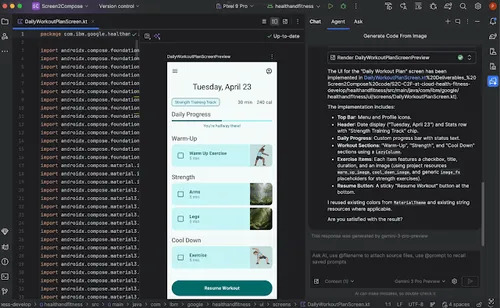
דוגמה לשימוש בפעולה "שינוי ממשק המשתמש"
איתור ותיקון של בעיות באיכות ממשק המשתמש
השלב האחרון והחשוב ביותר הוא לוודא שממשק המשתמש איכותי ונגיש יותר. הכלי AI Actions > Fix all UI check מבצע ביקורת בממשק המשתמש כדי לזהות בעיות נפוצות, כמו בעיות נגישות. לאחר מכן, הנציג יציע ויישם תיקונים כדי לפתור את הבעיות שזוהו.

נקודת כניסה להפעלת "תיקון כל הבעיות בבדיקת ממשק המשתמש"
אפשר גם להשתמש באותה פונקציונליות באמצעות הכפתור תיקון באמצעות AI במצב הבדיקה של ממשק המשתמש של כתיבת הודעות:
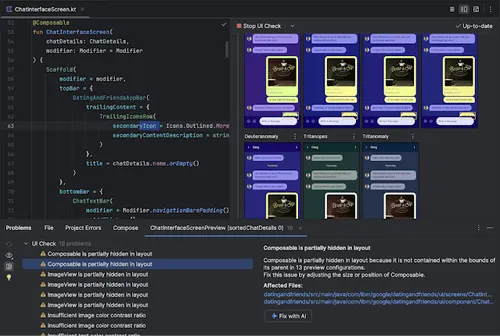
"תיקון באמצעות AI" במצב "בדיקת ממשק המשתמש"
אפשר לגשת לתכונות שצוינו למעלה גם באמצעות הסמל של סרגל הכלים בחלונית התצוגה המקדימה:
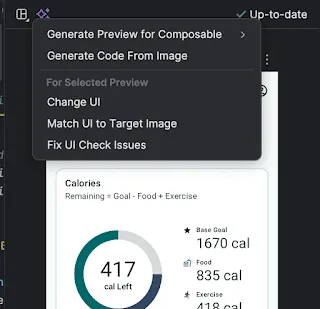
נקודת כניסה שנייה לתכונות AI לפיתוח ממשק משתמש
בנוסף לשיפור ממשק המשתמש, Gemini גם עוזר לייעל את סביבת הפיתוח.
כדי להאיץ את תהליך ההגדרה, אתם יכולים:
- יצירת תצוגה מקדימה של טיוטה: התכונה הזו משופרת עכשיו על ידי מצב סוכן כדי לספק תוצאות מדויקות יותר. כשעובדים בקובץ שיש בו פונקציות קומפוזביליות אבל אין בו הערות @Preview, אפשר ללחוץ לחיצה ימנית על הפונקציה הקומפוזבילית ולבחור באפשרות Gemini > Generate [Composable name] Preview. הסוכן ינתח עכשיו טוב יותר את ה-Composable כדי ליצור את ה-boilerplate הנדרש עם הפרמטרים הנכונים, וכך יוכל לוודא שנוספה תצוגה מקדימה שעברה רינדור בהצלחה.
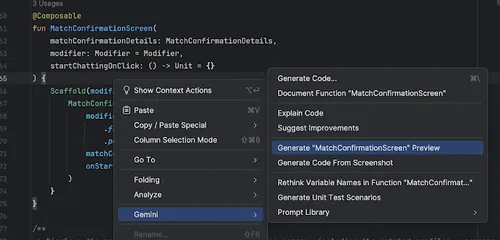
נקודת כניסה ליצירת תצוגה מקדימה של Compose
- תיקון שגיאות ברינדור של תצוגה מקדימה: אם תצוגה מקדימה של Compose לא מצליחה לעבור רינדור, Gemini יכול עכשיו לנתח את הודעת השגיאה ואת הקוד כדי למצוא את שורש הבעיה ולתקן אותה.

שימוש בתכונה 'תיקון באמצעות AI' בשגיאת עיבוד בתצוגה מקדימה
App Links Assistant
הכלי App Links Assistant משולב עכשיו עם Agent Mode כדי ליצור באופן אוטומטי לוגיקה של קישורי עומק, וכך מפשט את אחד השלבים הכי ארוכים בתהליך ההטמעה. במקום לכתוב קוד באופן ידני כדי לנתח כוונות נכנסות ולהפנות משתמשים למסך הנכון, עכשיו אתם יכולים לאפשר ל-Gemini ליצור את הקוד והבדיקות הנדרשים. Gemini מציג תצוגת השוואה של השינויים המוצעים בקוד כדי שתוכלו לבדוק ולאשר אותם. כך התהליך של הטיפול בקישורי עומק יעיל יותר, והמשתמשים מופנים בצורה חלקה לתוכן הנכון באפליקציה.
כדי להתחיל, פותחים את App Links Assistant דרך תפריט הכלים ובוחרים באפשרות יצירת קישור לאפליקציה. בשלב השני, הוספת לוגיקה לטיפול ב-Intent, בוחרים באפשרות יצירת קוד בעזרת AI. אם יש כתובת URL לדוגמה, מזינים אותה ולוחצים על הוספת קוד.

App Links Assistant
מעקב אוטומטי אחר Logcat
עכשיו קל יותר לנפות באגים בקוד שעבר אופטימיזציה באמצעות R8. בעבר, כש-R8 היה מופעל (minifyEnabled = true בקובץ build.gradle.kts), הוא היה מטשטש את דוחות הקריסות ומשנה את שמות המחלקות, השיטות ומספרי השורות. כדי למצוא את המקור של קריסה, המפתחים היו צריכים להשתמש באופן ידני בכלי שורת הפקודה R8 retrace.
החל מ-Android Studio Otter 3 Feature Drop עם AGP מגרסה 8.12 ומעלה, השלב הנוסף הזה כבר לא נדרש. Logcat מזהה באופן אוטומטי דוחות קריסות שעברו עיבוד ב-R8, ומבצע מעקב חוזר אחריהן, כך שאפשר לראות את דוחות הקריסות המקוריים והקריאים לאנשים ישירות בסביבת הפיתוח המשולבת (IDE). כך חוויית ניפוי הבאגים משתפרת משמעותית בלי שצריך לעשות שום דבר נוסף.
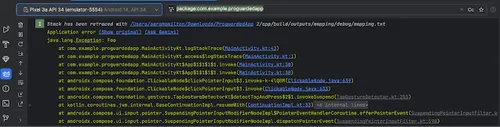
Logcat מזהה עכשיו באופן אוטומטי דוחות קריסות שעברו עיבוד באמצעות R8, ומבצע מעקב חוזר אחריהן
Fused Library Plugin: Publish multiple Android libraries as one
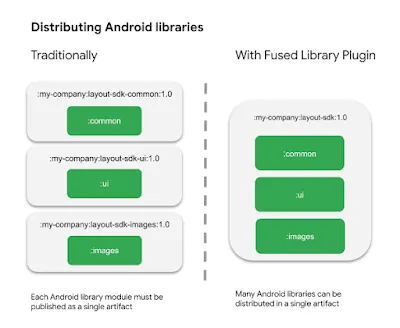
הפלאגין החדש Fused Library שמצורף ל-Android Gradle Plugin 9.0 מאפשר לארוז כמה מודולים של ספריית Android לספריית Android (AAR) אחת שאפשר לפרסם. זו הייתה אחת התכונות המבוקשות ביותר לפלאגין של Android Gradle, והיום אנחנו משיקים אותה. התוסף הזה מאפשר לכם להפוך את הקוד והמשאבים שלכם למודולריים באופן פנימי, ובמקביל לפשט את תהליך השילוב עבור המשתמשים שלכם על ידי חשיפה של תלות אחת בלבד. בנוסף לייעול של הגדרת הפרויקט וניהול הגרסאות, הפצה של ספרייה משולבת יכולה לעזור לצמצם את גודל הספרייה באמצעות כיווץ קוד משופר, ולספק שליטה טובה יותר בפרטי ההטמעה הפנימיים. מידע נוסף על הפלאגין Fused Library זמין במאמר פרסום כמה ספריות Android כספרייה אחת באמצעות Fused Library.
שנתחיל?
מוכנים להתחיל ולשפר את תהליך הפיתוח? הורידו את Android Studio Otter 3 Feature Drop ותוכלו להתחיל ליהנות מהתכונות החדשות והעוצמתיות האלה כבר היום!
כמו תמיד, המשוב שלכם חשוב לנו מאוד. אפשר לעיין בבעיות ידועות, לדווח על באגים ולהצטרף לקהילה התוססת שלנו ב-LinkedIn, ב-Medium, ב-YouTube או ב-X. בואו נבנה ביחד את העתיד של אפליקציות ל-Android.
-
 חדשות על המוצר
השקת התכונות של Android Studio Otter 2 כבר כאן, והיא תשפר משמעותית את הפרודוקטיביות שלכם.
Sandhya Mohan, Trevor Johns • משך הקריאה: 3 דקות -
 חדשות על המוצר
בינואר הכרזנו על השקת גרסה יציבה של Android Studio Otter 3 Feature Drop, שכוללת שיפורים במצב Agent ועדכונים רבים אחרים שנותנים לכם יותר שליטה וגמישות בשימוש ב-AI כדי לעזור לכם לפתח אפליקציות איכותיות ל-Android.
Trevor Johns • משך הקריאה: 4 דקות -

 חדשות על המוצר
היום שיתפנו איך אנחנו לוקחים את החזון שלנו לגבי חנות שהיא הרבה יותר מחנות אל הפרק הבא. מכרטיסיית "אני", שהיא עכשיו בסיס הבית האישי של יותר מ-250 מיליון משתמשים פעילים בחודש, ועד לפלטפורמת הגיימינג המאוחדת שלנו שמחברת בין יותר מ-700 מיליון פרופילים ב-Play Games – Google Play פוגשת את המשתמשים בכל מקום שבו הם נמצאים.
Paul Feng • משך הקריאה: 3 דקות
רוצים לקבל טיפים עדכניים לפיתוח Android ישירות לאימייל כל שבוע?