पेश है Cahier: बड़ी स्क्रीन पर प्रॉडक्टिविटी और क्रिएटिविटी बढ़ाने के लिए, Android GitHub का नया सैंपल
पढ़ने में लगने वाला समय: 11 मिनट

Ink API अब बीटा वर्शन में उपलब्ध है. इसे आपके ऐप्लिकेशन में इंटिग्रेट किया जा सकता है. यह उपलब्धि, डेवलपर से मिले सुझावों की वजह से हासिल हुई है. इससे एपीआई की परफ़ॉर्मेंस, स्थिरता, और विज़ुअल क्वालिटी में लगातार सुधार हुआ है.
Google के ऐप्लिकेशन, जैसे कि Google Docs, Pixel Studio, Google Photos, Chrome PDF, YouTube इफ़ेक्ट मेकर, और Android की खास सुविधाएं, जैसे कि सर्कल बनाकर ढूंढना, सभी में नए एपीआई इस्तेमाल किए जाते हैं.
इस उपलब्धि का जश्न मनाने के लिए, हमें Cahier को लॉन्च करने का एलान करते हुए खुशी हो रही है. यह नोट लेने वाला एक बेहतरीन ऐप्लिकेशन है. इसे सभी साइज़ के Android डिवाइसों के लिए ऑप्टिमाइज़ किया गया है. खास तौर पर, टैबलेट और फ़ोल्ड किए जा सकने वाले फ़ोन के लिए.
Cahier क्या है?
Cahier (फ़्रेंच में "नोटबुक") सैंपल के तौर पर मिला एक ऐप्लिकेशन है. इसे यह दिखाने के लिए डिज़ाइन किया गया है कि ऐसा ऐप्लिकेशन कैसे बनाया जा सकता है जो उपयोगकर्ताओं को टेक्स्ट, ड्रॉइंग, और इमेज को जोड़कर अपने विचारों को कैप्चर और व्यवस्थित करने की सुविधा देता है.
यह सैंपल, बड़ी स्क्रीन पर उपयोगकर्ताओं की प्रोडक्टिविटी और क्रिएटिविटी को बढ़ाने के लिए, एक बेहतरीन रेफ़रंस के तौर पर काम कर सकता है. इसमें इस तरह के अनुभव बनाने के सबसे सही तरीके बताए गए हैं. इससे डेवलपर को इससे जुड़े असरदार एपीआई और तकनीकों को समझने और उन्हें अपनाने में मदद मिलती है. इस पोस्ट में, Cahier की मुख्य सुविधाओं, मुख्य एपीआई, और आर्किटेक्चर से जुड़े फ़ैसलों के बारे में बताया गया है. इनसे आपको अपने ऐप्लिकेशन के लिए, सैंपल को एक बेहतरीन रेफ़रंस के तौर पर इस्तेमाल करने में मदद मिलेगी.
सैंपल में दिखाई गई मुख्य सुविधाओं में ये शामिल हैं:
- अलग-अलग तरह के नोट बनाना: इससे पता चलता है कि कॉन्टेंट बनाने का ऐसा सिस्टम कैसे लागू किया जाए जो एक ही नोट में कई फ़ॉर्मैट के साथ काम करता हो. जैसे, टेक्स्ट, फ़्रीफ़ॉर्म ड्रॉइंग, और अटैच की गई इमेज.
- क्रिएटिव इंकिंग टूल: Ink API का इस्तेमाल करके, ड्रॉइंग के लिए बेहतर परफ़ॉर्मेंस और कम इंतज़ार का समय उपलब्ध कराता है. इस सैंपल में, अलग-अलग ब्रश, कलर पिकर, पहले जैसा करें/फिर से करें की सुविधा, और इरेज़र टूल को इंटिग्रेट करने का एक प्रैक्टिकल उदाहरण दिया गया है.
- खींचने और छोड़ने की सुविधा के साथ कॉन्टेंट को आसानी से इंटिग्रेट करना: इसमें खींचने और छोड़ने की सुविधा का इस्तेमाल करके, आने वाले और जाने वाले कॉन्टेंट को मैनेज करने का तरीका बताया गया है. इसमें, अन्य ऐप्लिकेशन से ड्रॉप की गई इमेज स्वीकार करना और उपयोगकर्ताओं को आपके ऐप्लिकेशन से कॉन्टेंट को खींचकर छोड़ने की सुविधा देना शामिल है, ताकि वे आसानी से कॉन्टेंट शेयर कर सकें.
- नोट व्यवस्थित करना: नोट को पसंदीदा के तौर पर मार्क करें, ताकि उन्हें तुरंत ऐक्सेस किया जा सके. व्यवस्थित रहने के लिए, व्यू को फ़िल्टर करें.
- ऑफ़लाइन मोड के लिए आर्किटेक्चर: इसे Room का इस्तेमाल करके, ऑफ़लाइन मोड के लिए आर्किटेक्चर के साथ बनाया गया है. इससे यह पक्का होता है कि सारा डेटा डिवाइस में सेव हो और ऐप्लिकेशन, इंटरनेट कनेक्शन के बिना भी पूरी तरह से काम करे.
- मल्टी-विंडो और एक से ज़्यादा इंस्टेंस की बेहतरीन सुविधा: इससे पता चलता है कि एक से ज़्यादा इंस्टेंस की सुविधा कैसे काम करती है. इससे आपके ऐप्लिकेशन को कई विंडो में लॉन्च किया जा सकता है, ताकि उपयोगकर्ता एक साथ अलग-अलग नोट पर काम कर सकें. इससे बड़ी स्क्रीन पर प्रॉडक्टिविटी और क्रिएटिविटी बढ़ती है.
- सभी स्क्रीन के लिए अडैप्टिव यूज़र इंटरफ़ेस (यूआई): यूज़र इंटरफ़ेस (यूआई), अलग-अलग स्क्रीन साइज़ और ओरिएंटेशन के हिसाब से आसानी से अडजस्ट हो जाता है. इसके लिए, ListDetailPaneScaffold और NavigationSuiteScaffold का इस्तेमाल किया जाता है. इससे फ़ोन, टैबलेट, और फ़ोल्ड किए जा सकने वाले डिवाइसों पर, उपयोगकर्ताओं को बेहतर अनुभव मिलता है.
- सिस्टम के साथ बेहतर इंटिग्रेशन: इसमें Android 14 और इसके बाद के वर्शन पर, अपने ऐप्लिकेशन को नोट लेने वाले डिफ़ॉल्ट ऐप्लिकेशन के तौर पर सेट करने का तरीका बताया गया है. इसके लिए, सिस्टम के अलग-अलग एंट्री पॉइंट से कॉन्टेंट को तुरंत कैप्चर करने की सुविधा चालू करके, सिस्टम के सभी Notes इंटेंट का जवाब देना होगा.
बड़ी स्क्रीन पर बेहतर प्रोडक्टिविटी और क्रिएटिविटी के लिए डिज़ाइन किया गया
शुरुआती लॉन्च के लिए, हम कुछ मुख्य सुविधाओं पर ध्यान दे रहे हैं. इनसे Cahier, प्रॉडक्टिविटी और क्रिएटिविटी, दोनों के लिए सीखने का एक अहम ज़रिया बन जाता है.
अडैप्टिविटी की बुनियाद
Cahier को शुरुआत से ही अडैप्टिव बनाया गया है. सैंपल में, material3-adaptive लाइब्रेरी का इस्तेमाल किया गया है. खास तौर पर, ListDetailPaneScaffold और NavigationSuiteScaffold का इस्तेमाल किया गया है, ताकि ऐप्लिकेशन के लेआउट को अलग-अलग स्क्रीन साइज़ और ओरिएंटेशन के हिसाब से आसानी से अडजस्ट किया जा सके. यह मॉडर्न Android ऐप्लिकेशन के लिए एक अहम एलिमेंट है. Cahier से यह साफ़ तौर पर पता चलता है कि इसे असरदार तरीके से कैसे लागू किया जाए.
Cahier का अडैप्टिव यूज़र इंटरफ़ेस, जिसे Material 3 की अडैप्टिव लाइब्रेरी की मदद से बनाया गया है
मुख्य एपीआई और इंटिग्रेशन दिखाना
इस सैंपल में, बेहतर ढंग से काम करने में मदद करने वाले दमदार एपीआई दिखाए गए हैं. इनका इस्तेमाल अपने ऐप्लिकेशन में किया जा सकता है. इनमें ये शामिल हैं:
- Ink API
- नोट की सुविधा के लिए भूमिका
- एक से ज़्यादा इंस्टेंस, मल्टी-विंडो, और डेस्कटॉप विंडोइंग
- खींचें और छोड़ें
मुख्य एपीआई के बारे में ज़्यादा जानकारी
आइए, Cahier में इंटिग्रेट किए गए दो मुख्य एपीआई के बारे में ज़्यादा जानें. ये एपीआई, नोट लेने का बेहतरीन अनुभव देते हैं.
Ink API की मदद से, नैचुरल इंक स्ट्रोक का अनुभव देना
स्टाइलस इनपुट की मदद से, बड़ी स्क्रीन वाले डिवाइसों को डिजिटल नोटबुक और स्केचबुक में बदला जा सकता है. आपको नैचुरल और बेहतरीन इंक स्ट्रोक बनाने में मदद करने के लिए, हमने Ink API को सैंपल का मुख्य हिस्सा बनाया है. Ink API की मदद से, बेहतरीन इंक स्ट्रोक बनाना, उन्हें रेंडर करना, और उनमें बदलाव करना आसान हो जाता है. साथ ही, इसमें सबसे कम इंतज़ार का समय (लेटेंसी) होता है.
Ink API, मॉड्यूलर आर्किटेक्चर उपलब्ध कराता है. इससे, इसे अपने ऐप्लिकेशन के खास स्टैक और ज़रूरतों के हिसाब से तैयार किया जा सकता है. एपीआई मॉड्यूल में ये शामिल हैं:
- ऑथरिंग मॉड्यूल (Compose - व्यू): रीयल-टाइम में इंक इनपुट को मैनेज करें, ताकि डिवाइस पर कम से कम इंतज़ार के समय के साथ स्मूद स्ट्रोक बनाए जा सकें.
- DrawingSurface में, Cahier रीयलटाइम स्टाइलस या टच इनपुट को मैनेज करने के लिए, हाल ही में पेश किए गए InProgressStrokes कंपोज़ेबल का इस्तेमाल करता है. यह मॉड्यूल, पॉइंटर इवेंट कैप्चर करने और कम से कम इंतज़ार के समय के साथ वेट इंक स्ट्रोक रेंडर करने के लिए ज़िम्मेदार है.
- स्ट्रोक मॉड्यूल: यह इंक इनपुट और उसके विज़ुअल प्रज़ेंटेशन को दिखाता है. जब कोई उपयोगकर्ता लाइन बनाना पूरा कर लेता है, तो onStrokesFinished कॉलबैक, ऐप्लिकेशन को फ़ाइनल/ड्राई स्ट्रोक ऑब्जेक्ट उपलब्ध कराता है. यह ऑब्जेक्ट, पूरी हो चुकी इंक स्ट्रोक को दिखाता है. इसे बदला नहीं जा सकता. इसके बाद, इसे DrawingCanvasViewModel में मैनेज किया जाता है.
- रेंडरिंग मॉड्यूल: यह इंक स्ट्रोक को बेहतर तरीके से दिखाता है. इससे उन्हें Jetpack Compose या Android व्यू के साथ जोड़ा जा सकता है.
- Cahier, मौजूदा और नए स्ट्रोक, दोनों को दिखाने के लिए, DrawingSurface में CanvasStrokeRenderer का इस्तेमाल करता है. इससे, ऐक्टिव ड्रॉइंग और DrawingDetailPanePreview में नोट की स्टैटिक झलक दिखती है. यह मॉड्यूल, स्ट्रोक ऑब्जेक्ट को कैनवस पर बेहतर तरीके से ड्रॉ करता है.
- ब्रश मॉड्यूल (Compose - व्यू): स्ट्रोक के विज़ुअल स्टाइल को तय करने के लिए, डिक्लेरेटिव तरीका उपलब्ध कराएं. हाल ही के अपडेट (alpha03 रिलीज़ के बाद) में, एक नया डैश वाली लाइन वाला ब्रश शामिल किया गया है. यह खास तौर पर, लैसो सिलेक्शन जैसी सुविधाओं के लिए मददगार है. DrawingCanvasViewModel, currentBrush की स्थिति को सेव रखता है. DrawingCanvas में मौजूद टूलबॉक्स की मदद से, उपयोगकर्ता अलग-अलग ब्रश फ़ैमिली चुन सकते हैं. जैसे, StockBrushes.pressurePen() या StockBrushes.highlighter(). साथ ही, वे रंग भी बदल सकते हैं. ViewModel, Brush ऑब्जेक्ट को अपडेट करता है. इसके बाद, InProgressStrokes कंपोज़ेबल, नए स्ट्रोक के लिए इसका इस्तेमाल करता है.
- ज्यामिति मॉड्यूल (Compose - व्यू): ये मॉड्यूल, मिटाने और चुनने जैसी सुविधाओं के लिए, स्ट्रोक में बदलाव करने और उनका विश्लेषण करने में मदद करते हैं.
- टूलबॉक्स में मौजूद इरेज़र टूल और DrawingCanvasViewModel में मौजूद फ़ंक्शन, ज्यामिति मॉड्यूल पर निर्भर करते हैं. जब इरेज़र चालू होता है, तो यह उपयोगकर्ता के जेस्चर के पाथ के आस-पास एक MutableParallelogram बनाता है. इसके बाद, इरेज़र यह पता लगाता है कि मौजूदा स्ट्रोक के शेप और बाउंडिंग बॉक्स के बीच इंटरसेक्शन कहां है. इससे यह तय किया जाता है कि किन स्ट्रोक को मिटाना है. इससे इरेज़र को इस्तेमाल करना आसान और सटीक हो जाता है.
- स्टोरेज मॉड्यूल: यह इंक डेटा को क्रम से लगाने और क्रम से हटाने की बेहतर सुविधाएं देता है. इससे डिस्क और नेटवर्क के साइज़ में काफ़ी बचत होती है. ड्रॉइंग सेव करने के लिए, Cahier अपने Room डेटाबेस में स्ट्रोक ऑब्जेक्ट सेव रखता है. कन्वर्टर में, सैंपल, स्टोरेज मॉड्यूल के एन्कोड फ़ंक्शन का इस्तेमाल करता है. इससे StrokeInputBatch (रॉ पॉइंट डेटा) को ByteArray में क्रम से लगाया जाता है. बाइट कलेक्शन को ब्रश की प्रॉपर्टी के साथ, JSON स्ट्रिंग के तौर पर सेव किया जाता है. decode फ़ंक्शन का इस्तेमाल, नोट लोड होने पर स्ट्रोक को फिर से बनाने के लिए किया जाता है.
इन मुख्य मॉड्यूल के अलावा, हाल ही के अपडेट में Ink API की सुविधाओं को और बेहतर बनाया गया है:
- कस्टम
BrushFamilyऑब्जेक्ट के लिए, एक्सपेरिमेंट के तौर पर उपलब्ध नए एपीआई की मदद से, डेवलपर क्रिएटिव और यूनीक ब्रश टाइप बना सकते हैं. इससे पेंसिल और लेज़र पॉइंटर ब्रश जैसे टूल बनाने की संभावनाएं मिलती हैं.
Cahier, कस्टम ब्रश का इस्तेमाल करके अपनी क्रिएटिविटी को बेहतर तरीके से दिखाता है. इसमें, नीचे दिखाया गया यूनीक म्यूज़िक ब्रश भी शामिल है.

Ink API के कस्टम ब्रश की मदद से बनाई गई इंद्रधनुष वाली लेज़र

Ink API के कस्टम ब्रश की मदद से बनाया गया म्यूज़िक ब्रश
- नेटिव Jetpack Compose इंटरऑपरेबिलिटी मॉड्यूल, सीधे आपके Compose यूज़र इंटरफ़ेस (यूआई) में इंक करने की सुविधाओं को इंटिग्रेट करने की प्रोसेस को आसान बनाते हैं. इससे आपको ज़्यादा बेहतर और असरदार डेवलपमेंट अनुभव मिलता है.
Ink API कई फ़ायदे देता है. इस वजह से, कस्टम तरीके से लागू करने के बजाय, प्रोडक्टिविटी और क्रिएटिविटी वाले ऐप्लिकेशन के लिए यह सबसे सही विकल्प है:
- इस्तेमाल करने में आसान: Ink API, ग्राफ़िक्स और ज्यामिति की जटिलताओं को दूर करता है. इससे आपको Cahier की मुख्य सुविधाओं पर फ़ोकस करने में मदद मिलती है.
- परफ़ॉर्मेंस: इसमें इंतज़ार का समय कम करने की सुविधा पहले से मौजूद है. साथ ही, रेंडरिंग को ऑप्टिमाइज़ किया गया है, ताकि इंक स्ट्रोक इस्तेमाल करने का अनुभव बेहतर और रिस्पॉन्सिव हो.
- सुविधा: मॉड्यूलर डिज़ाइन की मदद से, अपनी ज़रूरत के कॉम्पोनेंट चुने जा सकते हैं. इससे Ink API को Cahier के आर्किटेक्चर में आसान इंटिग्रेशन किया जा सकता है.
Ink API को Google के कई ऐप्लिकेशन में पहले ही इस्तेमाल किया जा चुका है. इनमें Docs में मार्कअप और 'सर्कल बनाकर ढूंढें' सुविधा शामिल है. साथ ही, इसे Orion Notes और PDF Scanner जैसे पार्टनर ऐप्लिकेशन में भी इस्तेमाल किया जा चुका है.
“सर्कल बनाकर ढूंढने की सुविधा (सीटीएस) के लिए, Ink API हमारी पहली पसंद थी. Ink API के बारे में उपलब्ध पूरी जानकारी की मदद से, इसे इंटिग्रेट करना बहुत आसान था. इससे हमें सिर्फ़ एक हफ़्ते में अपना पहला वर्किंग प्रोटोटाइप बनाने में मदद मिली. Ink में कस्टम ब्रश टेक्सचर और ऐनिमेशन की सुविधा की मदद से, हम स्ट्रोक डिज़ाइन को तेज़ी से बेहतर बना पाए.” - जॉर्डन कोमोडा, सॉफ़्टवेयर इंजीनियर - Google
नोट लेने की भूमिका के साथ, नोट लेने की सुविधा देने वाले डिफ़ॉल्ट ऐप्लिकेशन के तौर पर सेट होना
नोट लेने की सुविधा, बड़ी स्क्रीन वाले डिवाइसों पर उपयोगकर्ता की प्रोडक्टिविटी को बढ़ाती है. नोट की भूमिका वाली सुविधा की मदद से, उपयोगकर्ता लॉक स्क्रीन से या अन्य ऐप्लिकेशन के चलने के दौरान, आपके साथ काम करने वाले ऐप्लिकेशन ऐक्सेस कर सकते हैं. यह सुविधा, सिस्टम के लिए डिफ़ॉल्ट रूप से सेट किए गए नोट लेने वाले ऐप्लिकेशन की पहचान करती है और उन्हें सेट करती है. साथ ही, उन्हें कॉन्टेंट कैप्चर करने के लिए लॉन्च होने की अनुमति देती है.
Cahier में लागू करना
नोट्स की भूमिका को लागू करने के लिए, कुछ ज़रूरी चरण पूरे करने होते हैं. इन सभी चरणों को सैंपल में दिखाया गया है:
- मेनिफ़ेस्ट में एलान: सबसे पहले, ऐप्लिकेशन को यह एलान करना होगा कि वह नोट लेने के इंटेंट को हैंडल कर सकता है. AndroidManifest.xml में, Cahier में android.intent.action.CREATE_NOTE कार्रवाई के लिए एक
<intent-filter>शामिल है. इससे सिस्टम को पता चलता है कि ऐप्लिकेशन, नोट लेने की सुविधा के लिए सही है. - रोल की स्थिति देखना: SettingsViewModel, मौजूदा स्थिति का पता लगाने के लिए, Android के RoleManager का इस्तेमाल करता है. SettingsViewModel यह जांच करता है कि डिवाइस पर नोट की भूमिका उपलब्ध है या नहीं (isRoleAvailable) और Cahier के पास फ़िलहाल वह भूमिका है या नहीं (isRoleHeld). Kotlin फ़्लो का इस्तेमाल करके, इस स्थिति को यूज़र इंटरफ़ेस (यूआई) में दिखाया जाता है.
- रोल का अनुरोध करना: अगर रोल उपलब्ध है, लेकिन उपयोगकर्ता के पास नहीं है, तो Settings.kt फ़ाइल में उपयोगकर्ता को एक बटन दिखता है. बटन पर क्लिक करने पर, ViewModel में मौजूद
requestNotesRoleफ़ंक्शन को कॉल किया जाता है. यह फ़ंक्शन, डिफ़ॉल्ट ऐप्लिकेशन की सेटिंग वाली स्क्रीन खोलने के लिए एक इंटेंट बनाता है. इस स्क्रीन पर जाकर, उपयोगकर्ता Cahier को चुन सकता है. इस प्रोसेस को rememberLauncherForActivityResult एपीआई का इस्तेमाल करके मैनेज किया जाता है. यह एपीआई, इंटेंट को लॉन्च करने और नतीजा पाने की प्रोसेस को मैनेज करता है. - यूज़र इंटरफ़ेस (यूआई) अपडेट करना: उपयोगकर्ता के सेटिंग स्क्रीन से वापस आने के बाद, ActivityResultLauncher कॉलबैक, ViewModel में एक फ़ंक्शन को ट्रिगर करता है. इससे रोल का स्टेटस अपडेट होता है. साथ ही, यह पक्का होता है कि यूज़र इंटरफ़ेस (यूआई) में यह जानकारी सटीक तरीके से दिखे कि ऐप्लिकेशन अब डिफ़ॉल्ट है या नहीं.
अपने ऐप्लिकेशन में नोट बनाने की सुविधा को इंटिग्रेट करने का तरीका जानने के लिए, नोट बनाने वाला ऐप्लिकेशन बनाने की गाइड पढ़ें.
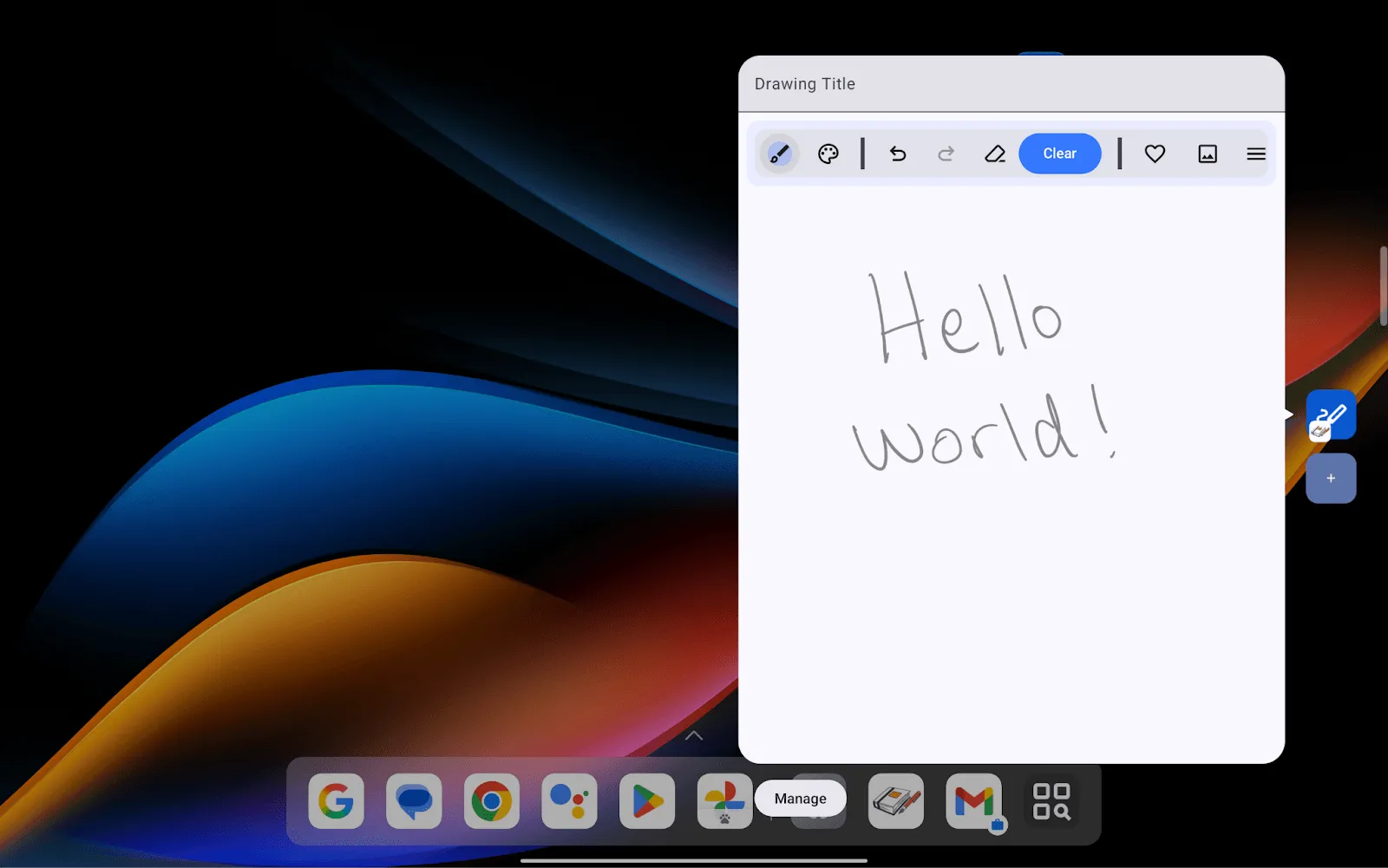
Lenovo टैबलेट पर, नोट लेने के डिफ़ॉल्ट ऐप्लिकेशन के तौर पर फ़्लोटिंग विंडो में लॉन्च किया गया Cahier
एक अहम कदम: Lenovo ने नोट लेने की सुविधा चालू की
हमें यह बताते हुए बेहद खुशी हो रही है कि बड़ी स्क्रीन वाले Android डिवाइसों पर, प्रॉडक्टिविटी को बेहतर बनाने के लिए एक अहम कदम उठाया गया है: Lenovo ने Android 15 और इसके बाद के वर्शन वाले टैबलेट पर, नोट लेने की सुविधा चालू कर दी है! इस अपडेट के बाद, नोट लेने वाले ऐप्लिकेशन को अपडेट किया जा सकता है. इससे, Lenovo के डिवाइसों का इस्तेमाल करने वाले लोग, इन ऐप्लिकेशन को डिफ़ॉल्ट के तौर पर सेट कर पाएंगे. साथ ही, वे लॉक स्क्रीन से ही इन्हें आसानी से ऐक्सेस कर पाएंगे और सिस्टम लेवल पर कॉन्टेंट कैप्चर करने की सुविधाएं अनलॉक कर पाएंगे.
ओईएम की इस प्रतिबद्धता से पता चलता है कि Android पर उपयोगकर्ताओं को बेहतर अनुभव देने के लिए, नोट की भूमिका कितनी अहम है.
मल्टी-इंस्टेंस, मल्टी-विंडोइंग, और डेस्कटॉप विंडोइंग
बड़ी स्क्रीन पर प्रोडक्टिविटी बढ़ाने का मतलब है, जानकारी और वर्कफ़्लो को बेहतर तरीके से मैनेज करना. इसलिए, Cahier को Android की बेहतर विंडोइंग सुविधाओं का पूरा फ़ायदा लेने के लिए बनाया गया है. इससे उपयोगकर्ताओं को एक ऐसा फ़्लेक्सिबल वर्कस्पेस मिलता है जो उनकी ज़रूरतों के हिसाब से काम करता है. ऐप्लिकेशन में ये सुविधाएं उपलब्ध हैं:
- मल्टी-विंडोइंग: स्प्लिट-स्क्रीन या फ़्री-फ़ॉर्म मोड में, किसी दूसरे ऐप्लिकेशन के साथ काम करने की बुनियादी सुविधा. यह सुविधा, Cahier में नोट लेते समय किसी वेब पेज का रेफ़रंस देने जैसे टास्क के लिए ज़रूरी है.
- एक से ज़्यादा इंस्टेंस: इस मोड में, एक साथ कई काम करने की सुविधा का भरपूर फ़ायदा मिलता है. Cahier की मदद से, उपयोगकर्ता ऐप्लिकेशन की कई अलग-अलग विंडो एक साथ खोल सकते हैं. एक साथ दो अलग-अलग नोट की तुलना करने या एक विंडो में टेक्स्ट नोट का रेफ़रंस देने के साथ-साथ, दूसरी विंडो में ड्रॉइंग बनाने की कल्पना करें. Cahier, इन अलग-अलग इंस्टेंस को मैनेज करने का तरीका दिखाता है. हर इंस्टेंस की अपनी स्थिति होती है. इससे आपका ऐप्लिकेशन, एक बेहतरीन और कई तरह से काम करने वाला टूल बन जाता है.
- डेस्कटॉप विंडोइंग: किसी बाहरी डिसप्ले से कनेक्ट होने पर, Android डेस्कटॉप मोड, टैबलेट या फ़ोल्ड किए जा सकने वाले डिवाइस को वर्कस्टेशन में बदल देता है. Cahier को अडैप्टिव यूज़र इंटरफ़ेस (यूआई) के साथ बनाया गया है. साथ ही, इसमें एक से ज़्यादा इंस्टेंस इस्तेमाल किए जा सकते हैं. इस वजह से, यह ऐप्लिकेशन इस एनवायरमेंट में बेहतरीन तरीके से काम करता है. उपयोगकर्ता, Cahier की कई विंडो खोल सकते हैं, उनका साइज़ बदल सकते हैं, और उन्हें अपनी पसंद के मुताबिक सेट कर सकते हैं. ठीक वैसे ही जैसे किसी ट्रेडिशनल डेस्कटॉप पर किया जाता है. इससे वे मुश्किल वर्कफ़्लो को भी आसानी से मैनेज कर सकते हैं. पहले, फ़ोन या टैबलेट पर ऐसा करना मुमकिन नहीं था.
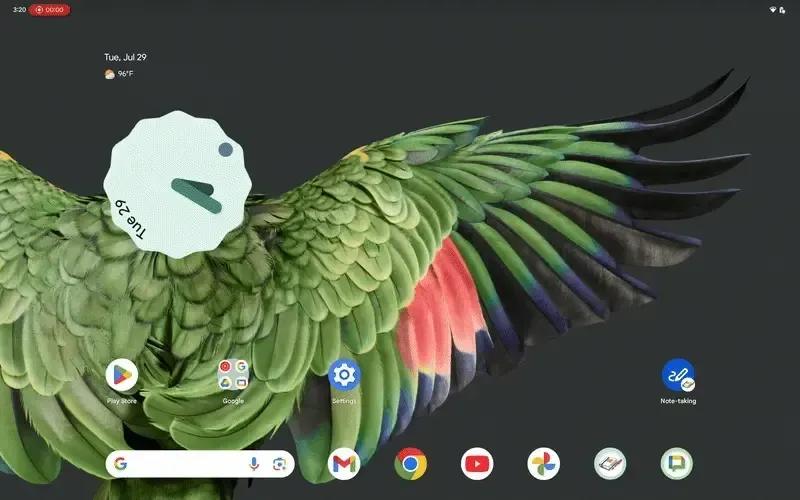
Pixel Tablet पर डेस्कटॉप विंडो मोड में चल रहा Cahier
हमने Cahier में इन सुविधाओं को इस तरह लागू किया है:
एक से ज़्यादा इंस्टेंस की सुविधा चालू करने के लिए, हमें सबसे पहले सिस्टम को यह बताना होगा कि ऐप्लिकेशन को कई बार लॉन्च किया जा सकता है. इसके लिए, AndroidManifest में MainActivity के एलान में PROPERTY_SUPPORTS_MULTI_INSTANCE_SYSTEM_UI प्रॉपर्टी जोड़ें:
<activity

    android:name="com.example.cahier.MainActivity"

    android:exported="true"

    android:label="@string/app_name"

    android:theme="@style/Theme.MyApplication"

    android:showWhenLocked="true"

    android:turnScreenOn="true"

    android:resizeableActivity="true"

    android:launchMode="singleInstancePerTask">


    <property

        android:name="android.window.PROPERTY_SUPPORTS_MULTI_INSTANCE_SYSTEM_UI"

        android:value="true"/>

    ...

</activity>
इसके बाद, हमने ऐप्लिकेशन का नया इंस्टेंस लॉन्च करने के लिए लॉजिक लागू किया. CahierHomeScreen.kt में, जब कोई उपयोगकर्ता किसी नोट को नई विंडो में खोलने का विकल्प चुनता है, तो हम खास फ़्लैग के साथ एक नया इंटेंट बनाते हैं. इससे सिस्टम को यह निर्देश मिलता है कि नई गतिविधि को कैसे लॉन्च करना है. FLAG_ACTIVITY_NEW_TASK, FLAG_ACTIVITY_MULTIPLE_TASK, और FLAG_ACTIVITY_LAUNCH_ADJACENT को एक साथ दबाने पर, नोट मौजूदा विंडो के साथ-साथ एक नई विंडो में खुलता है.
fun openNewWindow(activity: Activity?, note: Note) {

    val intent = Intent(activity, MainActivity::class.java)

    intent.putExtra(AppArgs.NOTE_TYPE_KEY, note.type)

    intent.putExtra(AppArgs.NOTE_ID_KEY, note.id)

    intent.flags = Intent.FLAG_ACTIVITY_NEW_TASK or Intent.FLAG_ACTIVITY_MULTIPLE_TASK or

        Intent.FLAG_ACTIVITY_LAUNCH_ADJACENT


    activity?.startActivity(intent)

}
मल्टी-विंडो मोड के साथ काम करने के लिए, हमें सिस्टम को यह बताना होगा कि ऐप्लिकेशन का साइज़ बदला जा सकता है. इसके लिए, मेनिफ़ेस्ट के <activity> या <application> एलिमेंट को सेट करना होगा.
<activity

    android:name="com.example.cahier.MainActivity"

    android:resizeableActivity="true"

    ...>

</activity>
यूज़र इंटरफ़ेस (यूआई) को Material 3 अडैप्टिव लाइब्रेरी की मदद से बनाया गया है. इससे यह मल्टी-विंडो मोड में आसानी से काम कर पाता है. जैसे, Android का स्प्लिट स्क्रीन मोड.
उपयोगकर्ता अनुभव को बेहतर बनाने के लिए, हमने खींचने और छोड़ने की सुविधा जोड़ी है. यहां देखें कि हमने Cahier में इसे कैसे लागू किया.
खींचना और छोड़ना
कोई भी प्रॉडक्टिविटी या क्रिएटिविटी ऐप्लिकेशन, अलग से काम नहीं करता. वह डिवाइस के बाकी नेटवर्क के साथ आसानी से इंटरैक्ट करता है. खींचने और छोड़ने की सुविधा, इस इंटरैक्शन का एक अहम हिस्सा है. खास तौर पर, बड़ी स्क्रीन वाले डिवाइसों पर, जहां उपयोगकर्ता अक्सर कई ऐप्लिकेशन विंडो पर काम करते हैं. Cahier ने इस बात को ध्यान में रखते हुए, कॉन्टेंट जोड़ने और शेयर करने के लिए, खींचने और छोड़ने की आसान सुविधा लागू की है.
- आसानी से इंपोर्ट करने की सुविधा: उपयोगकर्ता, वेब ब्राउज़र, फ़ोटो गैलरी या फ़ाइल मैनेजर जैसे अन्य ऐप्लिकेशन से इमेज को खींचकर, सीधे नोट कैनवस पर छोड़ सकते हैं. इसके लिए, Cahier dragAndDropTarget मॉडिफ़ायर का इस्तेमाल करके, ड्रॉप ज़ोन तय करता है. साथ ही, काम करने वाले कॉन्टेंट (जैसे,
image/*) की जांच करता है और आने वाले यूआरआई को प्रोसेस करता है. - आसानी से शेयर करना: Cahier में मौजूद कॉन्टेंट को शेयर करना उतना ही आसान है जितना कि अन्य ऐप्लिकेशन से कॉन्टेंट शेयर करना. उपयोगकर्ता, टेक्स्ट नोट में मौजूद किसी इमेज को दबाकर रख सकते हैं. इसके अलावा, वे ड्रॉइंग नोट और इमेज कंपोज़िट के पूरे कैनवस को दबाकर रख सकते हैं और उसे खींचकर किसी दूसरे ऐप्लिकेशन में छोड़ सकते हैं.
तकनीकी जानकारी: ड्रॉइंग कैनवस से खींचकर छोड़ना
ड्रॉइंग कैनवस पर ड्रैग जेस्चर को लागू करना एक अलग तरह की चुनौती है. हमारे DrawingSurface में, लाइव ड्रॉइंग इनपुट (Ink API का InProgressStrokes) को मैनेज करने वाले कंपोज़ेबल और Box, जो ड्रैग करने के लिए दबाकर रखने के जेस्चर का पता लगाता है, सिबलिंग कंपोज़ेबल हैं.
डिफ़ॉल्ट रूप से, Jetpack Compose का पॉइंटर इनपुट सिस्टम इस तरह से डिज़ाइन किया गया है कि सिर्फ़ एक सिबलिंग कंपोज़ेबल को इवेंट मिलता है. यह वह कंपोज़ेबल होता है जो डिक्लेरेशन ऑर्डर में सबसे पहले आता है और टच की गई जगह को ओवरलैप करता है. Cahier के मामले में, हम चाहते हैं कि खींचने और छोड़ने वाले इनपुट को मैनेज करने का हमारा लॉजिक, इनपुट को इस्तेमाल करने से पहले ही चला जाए. ऐसा इसलिए, ताकि InProgressStrokes कंपोज़ेबल, ड्रॉइंग के लिए इस्तेमाल न किए गए सभी इनपुट का इस्तेमाल कर सके और फिर उस इनपुट का इस्तेमाल कर सके. अगर हम चीज़ों को सही क्रम में नहीं रखते हैं, तो हमारा Box, खींचने और छोड़ने की सुविधा शुरू करने के लिए, दबाकर रखने के जेस्चर का पता नहीं लगा पाएगा या InProgressStrokes को ड्रॉ करने के लिए इनपुट नहीं मिलेगा.
इस समस्या को हल करने के लिए, हमने एक कस्टम pointerInputWithSiblingFallthrough मॉडिफ़ायर बनाया. साथ ही, कंपोज़ेबल कोड में InProgressStrokes से पहले, उस मॉडिफ़ायर का इस्तेमाल करके अपना Box डाला. यह यूटिलिटी, स्टैंडर्ड pointerInput सिस्टम के आस-पास एक थिन रैपर है. हालांकि, इसमें एक अहम बदलाव किया गया है: यह true को वापस करने के लिए, sharePointerInputWithSiblings() फ़ंक्शन को बदल देता है. इससे Compose फ़्रेमवर्क को यह निर्देश मिलता है कि वह पॉइंटर इवेंट को सिबलिंग कंपोज़ेबल तक पहुंचने की अनुमति दे. भले ही, उन्हें पहले ही इस्तेमाल कर लिया गया हो.
internal fun Modifier.pointerInputWithSiblingFallthrough(

    pointerInputEventHandler: PointerInputEventHandler

) = this then PointerInputSiblingFallthroughElement(pointerInputEventHandler)


private class PointerInputSiblingFallthroughModifierNode(

    pointerInputEventHandler: PointerInputEventHandler

) : PointerInputModifierNode, DelegatingNode() {


    var pointerInputEventHandler: PointerInputEventHandler

        get() = delegateNode.pointerInputEventHandler

        set(value) {

            delegateNode.pointerInputEventHandler = value

        }


    val delegateNode = delegate(

        SuspendingPointerInputModifierNode(pointerInputEventHandler)

    )


    override fun onPointerEvent(

        pointerEvent: PointerEvent,

        pass: PointerEventPass,

        bounds: IntSize

    ) {

        delegateNode.onPointerEvent(pointerEvent, pass, bounds)

    }


    override fun onCancelPointerInput() {

        delegateNode.onCancelPointerInput()

    }


    override fun sharePointerInputWithSiblings() = true

}


private data class PointerInputSiblingFallthroughElement(

    val pointerInputEventHandler: PointerInputEventHandler

) : ModifierNodeElement<PointerInputSiblingFallthroughModifierNode>() {


    override fun create() = PointerInputSiblingFallthroughModifierNode(pointerInputEventHandler)


    override fun update(node: PointerInputSiblingFallthroughModifierNode) {

        node.pointerInputEventHandler = pointerInputEventHandler

    }


    override fun InspectorInfo.inspectableProperties() {

        name = "pointerInputWithSiblingFallthrough"

        properties["pointerInputEventHandler"] = pointerInputEventHandler

    }

}
यहां बताया गया है कि DrawingSurface में इसका इस्तेमाल कैसे किया जाता है:
Box(

    modifier = Modifier

        .fillMaxSize()

        // Our custom modifier enables this gesture to coexist with the drawing input.

        .pointerInputWithSiblingFallthrough {

            detectDragGesturesAfterLongPress(

                onDragStart = { onStartDrag() },

                onDrag = { _, _ -> /* consume drag events */ },

                onDragEnd = { /* No action needed */ }

            )

        }

)

// The Ink API's composable for live drawing sits here as a sibling.

InProgressStrokes(...)
इसकी मदद से, सिस्टम ड्रॉइंग स्ट्रोक और दबाकर खींचने और छोड़ने के जेस्चर, दोनों का एक साथ सही तरीके से पता लगाता है. खींचने और छोड़ने की प्रोसेस शुरू होने के बाद, हम FileProvider की मदद से, शेयर किया जा सकने वाला content:// यूआरआई बनाते हैं. इसके बाद, view.startDragAndDrop() का इस्तेमाल करके, यूआरआई को सिस्टम के खींचने और छोड़ने वाले फ़्रेमवर्क को पास करते हैं. इस तरीके से, उपयोगकर्ता को बेहतर और आसान अनुभव मिलता है. साथ ही, यह भी पता चलता है कि लेयर वाले यूज़र इंटरफ़ेस (यूआई) में, जेस्चर से जुड़ी जटिल समस्याओं को कैसे हल किया जा सकता है.
आधुनिक वास्तुकला के साथ बनाया गया
Cahier में, खास एपीआई के अलावा, अच्छी क्वालिटी के और ज़रूरत के हिसाब से काम करने वाले ऐप्लिकेशन बनाने के लिए, ज़रूरी आर्किटेक्चरल पैटर्न के बारे में बताया गया है.
प्रज़ेंटेशन लेयर: Jetpack Compose और अडैप्टिबिलिटी
प्रज़ेंटेशन लेयर को पूरी तरह से Jetpack Compose की मदद से बनाया गया है. जैसा कि बताया गया है, Cahier यूज़र इंटरफ़ेस (यूआई) को अडैप्टिव बनाने के लिए, material3-adaptive लाइब्रेरी का इस्तेमाल करता है. स्टेट मैनेजमेंट, यूनिडायरेक्शनल डेटा फ़्लो (यूडीएफ़) के सख्त पैटर्न का पालन करता है. इसमें ViewModel इंस्टेंस का इस्तेमाल, डेटा कंटेनर के तौर पर किया जाता है. इनमें नोट की जानकारी और यूआई स्टेट सेव होता है.
डेटा लेयर: रिपॉज़िटरी और Room
डेटा लेयर के लिए, Cahier NoteRepository इंटरफ़ेस का इस्तेमाल करता है, ताकि सभी डेटा ऑपरेशन को ऐब्स्ट्रैक्ट किया जा सके. इस डिज़ाइन की मदद से, ऐप्लिकेशन को स्थानीय डेटा सोर्स (रूम) और आने वाले समय में इस्तेमाल किए जा सकने वाले रिमोट बैकएंड के बीच आसानी से स्विच किया जा सकता है. किसी नोट में बदलाव करने जैसी कार्रवाई के लिए, डेटा फ़्लो सीधा होता है:
- Jetpack Compose यूज़र इंटरफ़ेस (यूआई), ViewModel में मौजूद किसी तरीके को ट्रिगर करता है.
- ViewModel, NoteRepository से नोट फ़ेच करता है, लॉजिक को हैंडल करता है, और अपडेट किए गए नोट को रिपॉज़िटरी में वापस भेजता है.
- NoteRepository, अपडेट को Room डेटाबेस में सेव करता है.
इनपुट से जुड़ी बेहतर सहायता
किसी ऐप्लिकेशन को बेहतर तरीके से काम करने के लिए, यह ज़रूरी है कि वह इनपुट के अलग-अलग तरीकों को आसानी से हैंडल कर सके. Cahier को बड़ी स्क्रीन पर इनपुट के दिशा-निर्देशों के मुताबिक बनाया गया है. इसमें ये सुविधाएं काम करती हैं:
- स्टाइलस: इंक एपीआई के साथ इंटिग्रेशन, पाम रिजेक्शन, नोट बनाने की सुविधा के लिए रजिस्ट्रेशन, टेक्स्ट फ़ील्ड में स्टाइलस से इनपुट देने की सुविधा, और इमर्सिव मोड.
- कीबोर्ड: आम तौर पर इस्तेमाल होने वाले कीबोर्ड शॉर्टकट और कॉम्बिनेशन (जैसे, Ctrl+क्लिक, Meta+क्लिक) के साथ-साथ कीबोर्ड फ़ोकस के लिए साफ़ तौर पर निर्देश देने की सुविधा.
- माउस और ट्रैकपैड: राइट क्लिक करें और कर्सर घुमाने की सुविधा.
हमारा मुख्य फ़ोकस, कीबोर्ड, माउस, और ट्रैकपैड के साथ बेहतर इंटरैक्शन की सुविधा को और बेहतर बनाना है.
आज ही शुरू करें
हमें उम्मीद है कि Cahier आपके अगले बेहतरीन ऐप्लिकेशन के लिए एक लॉन्चपैड के तौर पर काम करेगा. हमने इसे एक बेहतरीन, ओपन सोर्स रिसॉर्स के तौर पर बनाया है. इससे पता चलता है कि अडैप्टिव यूज़र इंटरफ़ेस (यूआई), Ink और नोट की भूमिका जैसे दमदार एपीआई, और मॉडर्न, अडैप्टिव आर्किटेक्चर को कैसे जोड़ा जा सकता है.
क्या आप शुरू करने के लिए तैयार हैं?
- कोड एक्सप्लोर करें: Cahier के कोड बेस को एक्सप्लोर करने और डिज़ाइन के सिद्धांतों को लागू होते हुए देखने के लिए, हमारी GitHub रिपॉज़िटरी पर जाएं.
- अपना ऐप्लिकेशन बनाएं: Cahier का इस्तेमाल करके, नोट लेने, दस्तावेज़ मार्कअप करने या क्रिएटिव ऐप्लिकेशन बनाने के लिए अपना ऐप्लिकेशन बनाएं.
- योगदान दें: हमें आपके योगदान का इंतज़ार रहेगा! Cahier को Android डेवलपर कम्यूनिटी के लिए और भी बेहतर संसाधन बनाने में हमारी मदद करें.
डेवलपर के लिए आधिकारिक गाइड देखें और आज ही अगली जनरेशन के लिए, प्रॉडक्टिविटी और क्रिएटिविटी वाला ऐप्लिकेशन बनाना शुरू करें. हमें आपके बनाए गए क्रिएटिव कॉन्टेंट को देखने का बेसब्री से इंतज़ार है!
-

 कैसे करें
Android ऐप्लिकेशन और लाइब्रेरी डेवलपर के तौर पर, हम सभी का एक ही लक्ष्य होता है: बेहतरीन परफ़ॉर्मेंस वाले ऐप्लिकेशन बनाना, जो उपयोगकर्ताओं को बेहतर अनुभव दें. इसमें Android के ऐप्लिकेशन ऑप्टिमाइज़र, R8 का अहम योगदान है. R8, इस्तेमाल न किए गए कोड को हटाकर, ऐप्लिकेशन की परफ़ॉर्मेंस को बेहतर बनाता है. साथ ही, बाकी कोड को ऑप्टिमाइज़ और अस्पष्ट बनाता है.
Breana Tate • 6 मिनट में पढ़ा जा सकता है -

 कैसे करें
"इंटेलिजेंट Android ऐप्लिकेशन बनाएं" ब्लॉग पोस्ट सीरीज़ में आपका फिर से स्वागत है. इसमें आपको किसी बेसिक Android ऐप्लिकेशन को, उपयोगकर्ता की दिलचस्पी के हिसाब से, इंटेलिजेंट, और एजेंटिक अनुभव देने वाले ऐप्लिकेशन में बदलने का तरीका बताया जाता है. हमारी पिछली पोस्ट में, आपने AppFunctions का इस्तेमाल करके इंटेलिजेंस सिस्टम से कनेक्ट करने का तरीका सीखा.
Jolanda Verhoef • पढ़ने में लगने वाला समय: 9 मिनट -

 कैसे करें
Media3 1.11 उपलब्ध है. यह रिलीज़, Android के ज़्यादातर टॉप मीडिया ऐप्लिकेशन को बेहतर बनाती है. इसमें नई सुविधाएं, गड़बड़ियां ठीक करने के तरीके, और वीडियो चलाने, उनमें बदलाव करने, और यूज़र इंटरफ़ेस (यूआई) कॉम्पोनेंट में सुधार शामिल हैं.
Toni Heidenreich • तीन मिनट में पढ़ा जा सकता है
Android डेवलपमेंट से जुड़ी ताज़ा अहम जानकारी, हर हफ़्ते अपने इनबॉक्स में पाएं.