Aumento da visibilidade e do engajamento de apps no Google TV
Leitura de 4 minutos

Com mais de 300 milhões de dispositivos ativos mensais no Google TV e no Android TV, fica claro que a sala de estar é uma plataforma enorme e distinta para que os apps acelerem o crescimento. Hoje, temos o prazer de compartilhar os recursos do Google TV e as ferramentas para desenvolvedores projetadas para aumentar a visibilidade do seu conteúdo e preparar seu app para experiências futuras de TV.
Aumente a visibilidade e o engajamento com o Gemini
No ano passado, lançamos nosso assistente de voz de IA, o Gemini, na nossa plataforma para que as pessoas possam encontrar facilmente o que assistir, aprender algo novo na tela grande e realizar tarefas diárias apenas com a voz.
Desde o lançamento, fizemos melhorias na forma como o Gemini fornece respostas personalizadas a perguntas. O Gemini compartilha uma combinação de recursos visuais, vídeos e texto para ajudar os usuários a encontrar o que precisam, quando precisam. Para nossos parceiros de streaming, o Gemini é um mecanismo de descoberta útil, que extrai os metadados do seu app para mostrar seu conteúdo relevante aos espectadores.
Declarar suporte ao modo de apontamento
A experiência de TV que conhecíamos está mudando. O Gemini está mudando a forma como descobrimos e transmitimos conteúdo com a voz, mas a forma como usamos o controle remoto também está evoluindo.

Os controles remotos de ponteiro trazem entrada controlada por movimento para a tela grande, permitindo uma navegação mais rápida do usuário na página inicial do Google TV e em apps com muito conteúdo. Para garantir que seu app esteja pronto para essa mudança e ofereça uma ótima experiência para todos os usuários, agora é a hora de começar a pensar na entrada de apontamento. Confira como começar:
1. Adaptar a biblioteca de interface do app para TV
Você vai precisar de suporte para estados de foco, contêineres roláveis e cliques do cursor para ativar interações remotas de ponteiro no seu app no Google TV. Embora a implementação varie de acordo com a pilha de interface, o Jetpack Compose simplifica essa transição, já que a maioria dos componentes principais processa essas interações multimodais de forma nativa.
- Estado de foco:cada elemento focalizável na tela (botões, pôsteres de filmes, alternâncias de configurações) precisa de um mecanismo de feedback visual claro para um estado de foco. Isso geralmente é mais sutil do que um estado de foco, mas é essencial para o feedback.
- Contêineres roláveis : os controles remotos de ponteiro também terão um pequeno touchpad circular para rolagem. Os usuários podem usar esse touchpad para rolar para cima ou para baixo, ou para a esquerda ou para a direita no seu app. O app precisa responder a eventos de toque para rolar.
- Cliques do cursor: muitos apps de TV atuais esperam um simples "clique" no botão OK do botão direcional. Com um controle remoto de ponteiro, um usuário pode "clicar" em um elemento que não está no estado de foco do botão direcional, mas sim em um estado de foco (semelhante a um clique do mouse).
2. Testar interações de apontamento com um mouse hoje
Para ver como seu app processa o foco, a rolagem e os cliques, basta conectar um mouse Bluetooth ou com fio ao Google TV. Lembre-se de que um mouse tem um controle mais preciso, já que os usuários estão mais perto da tela e normalmente apoiam o mouse em uma posição estável. Os controles remotos de ponteiro geralmente podem ser menos precisos, já que os usuários às vezes ficam a 3 metros da tela, fazendo gestos brutos com o controle remoto do sofá. Como designer ou desenvolvedor de TV, você pode atenuar essa falta de precisão de entrada com alvos de foco maiores para elementos.
3. Declarar suporte a apps de TV para controles remotos de ponteiro no Google Play
Por fim, informe ao Google Play que seu app de TV foi projetado para funcionar com um ponteiro. Isso garante que os usuários com controles remotos de ponteiro possam encontrar, instalar e interagir facilmente com seu app.
No AndroidManifest.xml, declare a tag de metadados, android.software.leanback.supports_touch. Essa tag informa à plataforma que seu app de TV "suporta toque espacialmente", já que os controles remotos de ponteiro simulam eventos de toque à distância.
AndroidManifest.xml
<manifest ...>
    <!-- Signal whether the app is adaptive or built just for TV –->
    <uses-feature android:name="android.software.leanback" android:required="true|false" />

    <!-- Ensure the app can be installed on conventional TVs –->
    <uses-feature android:name="android.hardware.touchscreen" android:required="false" />

    <!-- Signal whether the app supports pointer remotes –->
    <meta-data android:name="android.software.leanback.supports_touch" android:value="true|false"/>

    <application ...>
        ...
    </application>
</manifest>
Dicas
- A declaração de recurso
android.software.leanbackindica que seu app oferece suporte à navegação com o botão direcional e se destina à distribuição apenas em dispositivos de TV pelo Google Play. - O novo atributo de software de
android.software.leanback.supports_touchdeclara que, além do botão direcional, você garantiu que seu app para TV funcione bem para experiências de ponteiro/cursor com mouse (atual) e controles remotos de ponteiro (futuro). - Se ainda não fez isso, agora é a hora de adotar o Jetpack Compose. O foco, a rolagem e os cliques são modalidades de entrada comuns com suporte em vários formatos, e a criação do app com uma estrutura de interface adaptável permite a reutilização do código e a redução da manutenção.
Integrar o SDK Engage
O SDK Engage, anteriormente conhecido como API Video Discovery, otimiza a retomada, os direitos e as recomendações em todos os formatos do Google TV para aumentar a visibilidade e o engajamento do app.
- Retomada: os parceiros podem mostrar facilmente o vídeo pausado de um usuário na linha "Continuar assistindo" da página inicial.
- Direitos: o SDK Engage simplifica o gerenciamento de direitos, que corresponde ao conteúdo do app à qualificação do usuário. Os usuários gostam disso porque podem receber recomendações personalizadas sem precisar atualizar manualmente todos os detalhes da assinatura. Isso permite que os parceiros se conectem aos usuários em vários pontos de descoberta no Google TV.
- Recomendações: o SDK Engage até destaca recomendações personalizadas com base no conteúdo que os usuários assistiram nos apps.
É um ótimo momento para começar a integrar o SDK Engage agora, já que a API Watch Next legada, que tem oferecido suporte à experiência de continuar assistindo 1.0, vai perder o suporte no segundo semestre de 2027. Para começar, acesse goo.gle/engage-tv para saber mais.
Estamos animados para ver como nossa experiência mais recente do Gemini e as ferramentas para desenvolvedores vão otimizar sua descoberta e aumentar o engajamento do usuário na nossa plataforma.
Confira este anúncio e todas as atualizações do Google I/O 2026 em io.google.
-

 Novidades sobre produtos
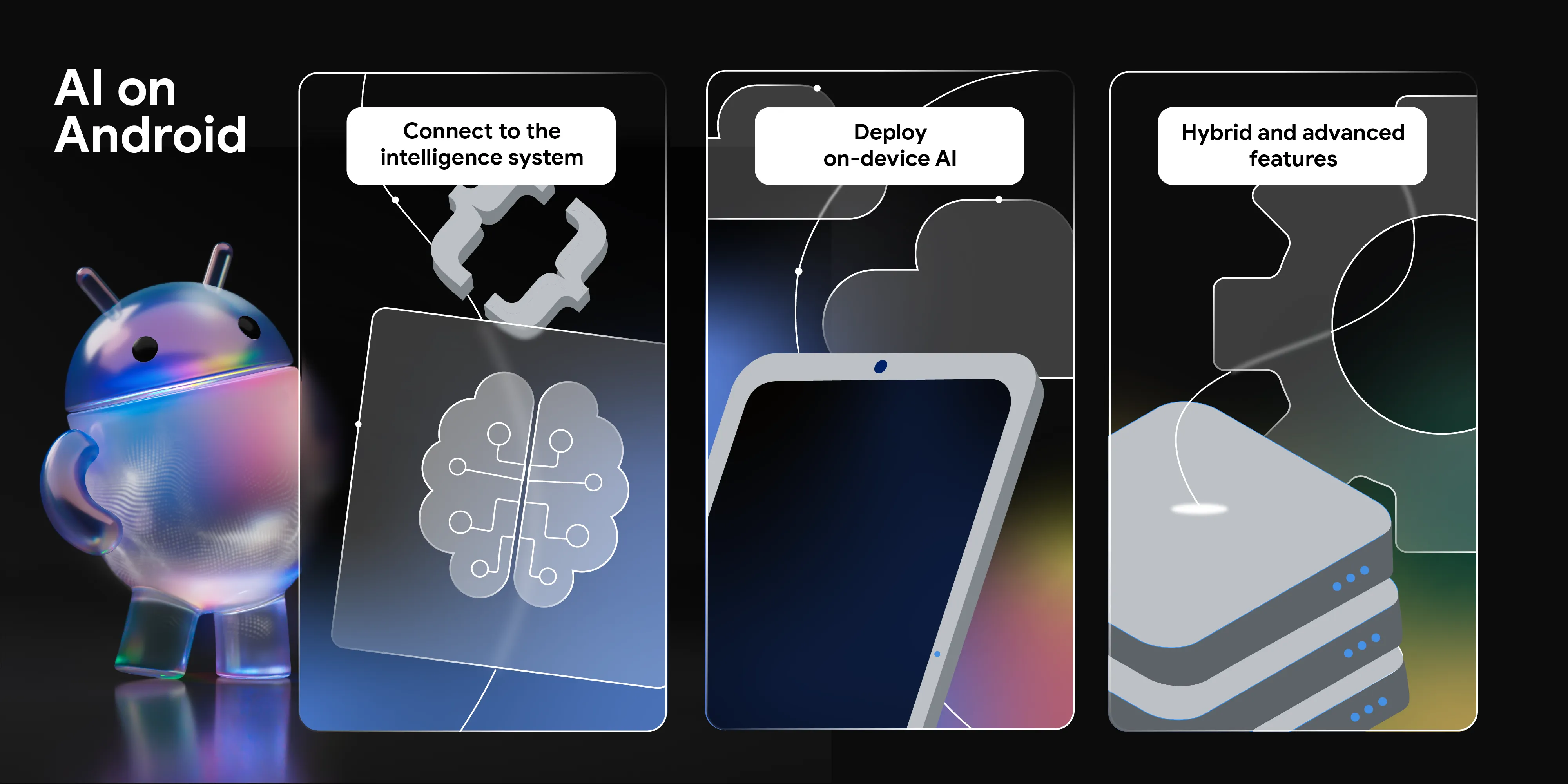
No Google I/O 2026, apresentamos a mudança do Android de um sistema operacional para um sistema de inteligência. Também demonstramos como criar experiências inteligentes de forma nativa com o sistema e trazer o poder da IA do Google para seus apps.
Jingyu Shi • Leitura de 2 minutos -


 Novidades sobre produtos
Temos o prazer de anunciar que o suporte oficial para Unreal Engine e Godot chegou ao Android XR. Também estamos lançando novas ferramentas projetadas para aumentar sua produtividade e ativar novos recursos de XR: o Android XR Engine Hub e o Android XR Interaction Framework.
Luke Hopkins, Ryan Bartley • Leitura de 4 minutos -

 Novidades sobre produtos
Como desenvolvedores Android, vocês têm muitas opções quando se trata de agentes, ferramentas, interfaces de linha de comando (CLI) e LLMs usados para o desenvolvimento de apps.
Simona Milanovic, Ben Trengrove • Leitura de 5 minutos
Receba os insights mais recentes sobre o desenvolvimento do Android na sua caixa de entrada semanalmente.