

يقدّم Android 7.0 Nougat مجموعة متنوعة من الميزات والإمكانات الجديدة للمستخدمين والمطوّرين. يُبرز هذا المستند الميزات الجديدة للمطوّرين.
تأكَّد من الاطّلاع على التغييرات في سلوك Android 7.0 للتعرّف على الجوانب التي قد تؤثر فيها تغييرات النظام الأساسي على تطبيقاتك.
لمزيد من المعلومات حول ميزات Android 7.0 للمستهلكين، يُرجى الانتقال إلى www.android.com.
دعم النوافذ المتعددة
في Android 7.0، نقدّم ميزة جديدة لتعدُّد المهام طال انتظارها، وهي ميزة "النوافذ المتعددة".
يمكن للمستخدمين الآن فتح تطبيقَين على الشاشة في الوقت نفسه.
- على الهواتف والأجهزة اللوحية التي تعمل بنظام التشغيل Android 7.0، يمكن للمستخدمين تشغيل تطبيقين جنبًا إلى جنب أو أحدهما فوق الآخر في وضع تقسيم الشاشة. يمكن للمستخدمين تغيير حجم التطبيقات عن طريق سحب الفاصل بينهما.
- على أجهزة Android TV، يمكن للتطبيقات أن تضع نفسها في وضع "نافذة ضمن النافذة"، ما يسمح لها بمواصلة عرض المحتوى أثناء تصفّح المستخدم أو تفاعله مع تطبيقات أخرى.
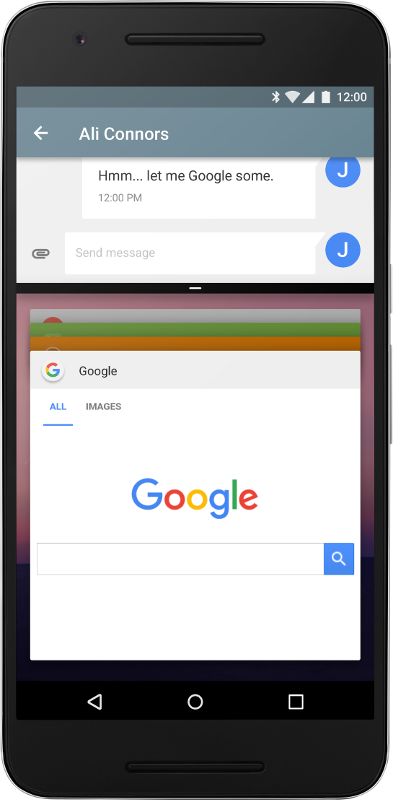
الشكل 1: تطبيقات تعمل في وضع تقسيم الشاشة
تتيح لك ميزة "النوافذ المتعددة" طرقًا جديدة لجذب المستخدمين، خاصةً على الأجهزة اللوحية والأجهزة الأخرى ذات الشاشات الكبيرة. يمكنك أيضًا تفعيل ميزة السحب والإفلات في تطبيقك للسماح للمستخدمين بسحب المحتوى بسهولة من تطبيقك أو إليه، وهي طريقة رائعة لتحسين تجربة المستخدم.
من السهل إضافة ميزة "النوافذ المتعددة" إلى تطبيقك وضبط كيفية تعامله مع العرض في نوافذ متعددة. على سبيل المثال، يمكنك تحديد الحد الأدنى المسموح به لأبعاد نشاطك، ما يمنع المستخدمين من تغيير حجم النشاط إلى أقل من ذلك الحجم. يمكنك أيضًا إيقاف عرض النوافذ المتعددة لتطبيقك، ما يضمن أنّ النظام سيعرض تطبيقك في وضع ملء الشاشة فقط.
لمزيد من المعلومات، يُرجى الاطّلاع على مستندات المطوّرين حول إتاحة استخدام النوافذ المتعددة.
تحسينات الإشعارات
في Android 7.0، أعدنا تصميم الإشعارات لتسهيل استخدامها وتسريعها. بعض التغييرات تشمل ما يلي:
- تعديلات على النماذج: نحن بصدد تعديل نماذج الإشعارات للتركيز بشكل أكبر على الصورة الرئيسية والأفاتار. سيتمكّن المطوّرون من الاستفادة من النماذج الجديدة من خلال إجراء تعديلات بسيطة على الرموز البرمجية.
-
تخصيص نمط المراسلة: يمكنك تخصيص المزيد من تصنيفات واجهة المستخدم المرتبطة بإشعاراتك باستخدام الفئة
MessagingStyle. يمكنك ضبط الرسالة وعنوان المحادثة وعرض المحتوى. - الإشعارات المجمّعة: يمكن للنظام تجميع الرسائل معًا، على سبيل المثال حسب موضوع الرسالة، وعرض المجموعة. ويمكن للمستخدم اتخاذ إجراءات بشأنها، مثل "تجاهل" أو "أرشفة"، في مكانها. إذا كنت قد نفّذت الإشعارات لنظام التشغيل Android Wear، ستكون على دراية بهذا النموذج.
- الردّ المباشر: بالنسبة إلى تطبيقات التواصل في الوقت الفعلي، يتيح نظام Android الردود المضمّنة ليتمكّن المستخدمون من الردّ بسرعة على رسالة SMS أو رسالة نصية مباشرةً من واجهة الإشعارات.
- طرق العرض المخصّصة: تتيح لك واجهتا برمجة تطبيقات جديدتان الاستفادة من زخارف النظام، مثل عناوين الإشعارات والإجراءات، عند استخدام طرق العرض المخصّصة في الإشعارات.
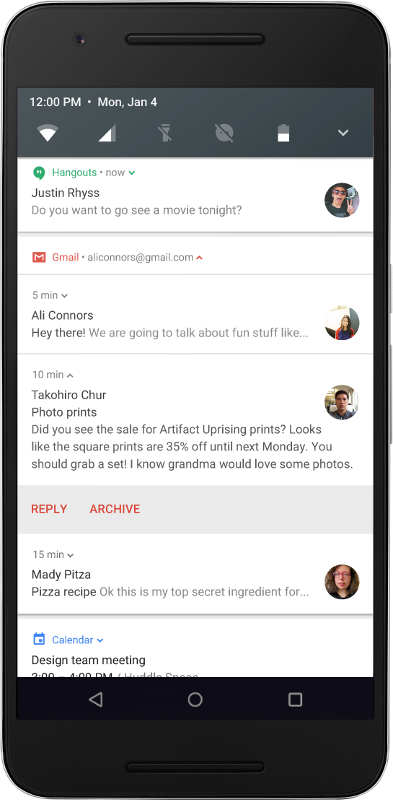
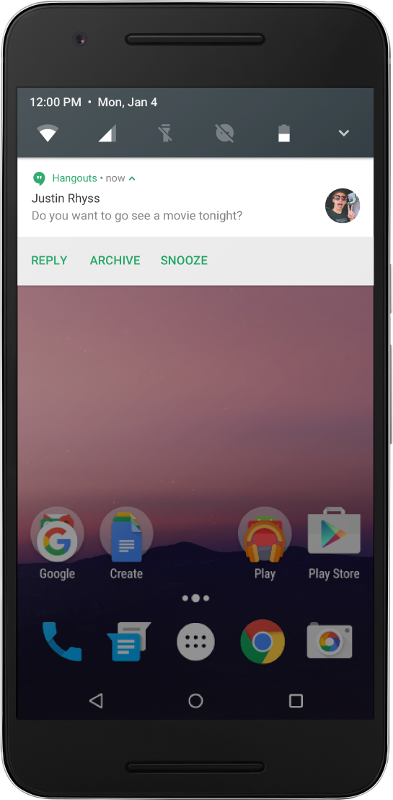
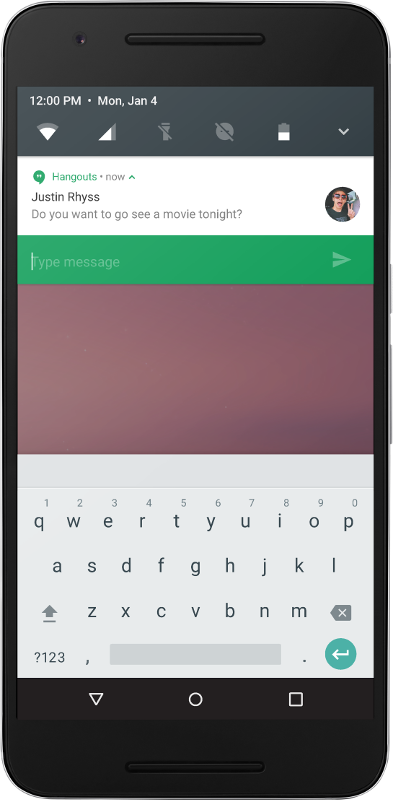
الشكل 2: الإشعارات المُجمّعة والردّ المباشر
لمعرفة كيفية تنفيذ الميزات الجديدة، يُرجى الاطّلاع على دليل الإشعارات.
تجميع JIT/AOT المستند إلى الملف الشخصي
في Android 7.0، أضفنا برنامج تجميع أثناء التنفيذ (JIT) مع تحليل أداء الرموز البرمجية إلى ART، ما يتيح له تحسين أداء تطبيقات Android باستمرار أثناء تشغيلها. يُكمّل برنامج التجميع أثناء التنفيذ برنامج التجميع الحالي في وقت التشغيل (AOT) في وقت التشغيل في Android (ART) ويساعد في تحسين أداء وقت التشغيل وتوفير مساحة التخزين وتسريع تحديثات التطبيقات وتحديثات النظام.
يتيح التجميع الموجَّه للملف الشخصي لـ ART إدارة التجميع المسبق/التجميع أثناء التنفيذ لكل تطبيق وفقًا لاستخدامه الفعلي، بالإضافة إلى الشروط على الجهاز. على سبيل المثال، يحتفظ وقت تشغيل Android بملف شخصي للطرق الساخنة لكل تطبيق ويمكنه تجميع هذه الطرق مسبقًا وتخزينها مؤقتًا للحصول على أفضل أداء. ويترك أجزاء أخرى من التطبيق غير مجمّعة حتى يتم استخدامها فعليًا.
بالإضافة إلى تحسين الأداء في الأجزاء الرئيسية من التطبيق، يساعد التجميع الموجَّه بالملف الشخصي في تقليل المساحة الإجمالية التي يشغلها التطبيق في ذاكرة الوصول العشوائي، بما في ذلك الملفات الثنائية المرتبطة به. وهذه الميزة مهمة بشكل خاص على الأجهزة التي تتضمّن ذاكرة حجمها منخفض.
يدير وقت تشغيل Android عملية التجميع المستندة إلى الملف الشخصي بطريقة تقلل من التأثير على بطارية الجهاز. ويتم إجراء عملية التجميع المُسبَق فقط عندما يكون الجهاز غير نشط وأثناء الشحن، ما يوفّر الوقت والبطارية من خلال تنفيذ هذا العمل مسبقًا.
المسار السريع لتثبيت التطبيق
من أهم المزايا الملموسة لمُجمِّع تجميع أثناء التنفيذ في وقت تشغيل Android (ART) هي سرعة تثبيت التطبيقات وتحديث النظام. حتى التطبيقات الكبيرة التي كانت تتطلب عدة دقائق لتحسينها وتثبيتها في Android 6.0 يمكن الآن تثبيتها في غضون ثوانٍ معدودة. وتكون تحديثات النظام أسرع أيضًا، لأنّه لم تعُد هناك خطوة تحسين.
ميزة "القيلولة أثناء التنقل"...
يوفّر نظام التشغيل Android 6.0 ميزة "الاستراحة"، وهي وضع في النظام يوفّر طاقة البطارية من خلال تأجيل أنشطة الشبكة ووحدة المعالجة المركزية للتطبيقات عندما يكون الجهاز في وضع عدم النشاط، مثلاً عندما يكون موضوعًا على طاولة أو في درج.
في Android 7.0، يخطو وضع Doze خطوة أخرى إلى الأمام ويوفّر طاقة البطارية أثناء التنقل. في أي وقت يتم فيه إيقاف الشاشة لفترة من الوقت وفصل الجهاز عن مصدر الطاقة، يطبّق وضع Doze مجموعة فرعية من القيود المألوفة على وحدة المعالجة المركزية والشبكة على التطبيقات. وهذا يعني أنّه يمكن للمستخدمين توفير طاقة البطارية حتى عند حمل أجهزتهم في جيوبهم.
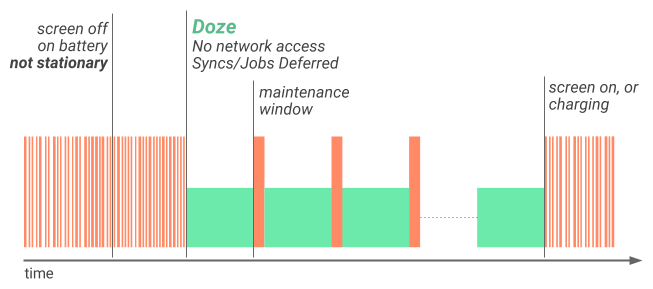
الشكل 3: يطبّق وضع Doze الآن قيودًا لتحسين عمر البطارية حتى عندما يكون الجهاز في وضع الحركة.
بعد فترة قصيرة من إيقاف الشاشة أثناء تشغيل الجهاز على البطارية، يقيّد وضع "الاستراحة" الوصول إلى الشبكة ويؤجّل المهام والمزامنة. خلال فترات الصيانة القصيرة، يُسمح للتطبيقات بالوصول إلى الشبكة ويتم تنفيذ أي من مهامها أو عمليات المزامنة المؤجلة. يؤدي تشغيل الشاشة أو توصيل الجهاز بالكهرباء إلى إخراج الجهاز من وضع السكون.
عندما يكون الجهاز ثابتًا مرة أخرى، مع إيقاف الشاشة وتشغيل البطارية لفترة من الوقت، يطبّق وضع Doze قيودًا كاملة على وحدة المعالجة المركزية والشبكة على PowerManager.WakeLock، وتنبيهات AlarmManager، وعمليات البحث عن شبكات Wi-Fi/نظام تحديد المواقع العالمي (GPS).
إنّ أفضل الممارسات لتكييف تطبيقك مع وضع Doze هي نفسها سواء كان الجهاز يتحرك أم لا، لذا إذا كنت قد حدّثت تطبيقك بالفعل للتعامل مع وضع Doze بشكل سلس، فأنت جاهز. وإذا لم يكن الأمر كذلك، ابدأ تكييف تطبيقك مع وضع Doze الآن.
مشروع Svelte: تحسينات في الخلفية
مشروع Svelte هو جهد مستمر لتقليل استخدام ذاكرة الوصول العشوائي (RAM) من خلال النظام والتطبيقات عبر مجموعة أجهزة Android في المنظومة المتكاملة. في Android 7.0، يركّز مشروع Svelte على تحسين طريقة تشغيل التطبيقات في الخلفية.
تُعدّ المعالجة في الخلفية جزءًا أساسيًا من معظم التطبيقات. عند التعامل معها بشكل صحيح، يمكن أن تجعل تجربة المستخدم مذهلة - فورية وسريعة ومراعية للسياق. وإذا لم تتم معالجة العمليات في الخلفية بشكل صحيح، يمكن أن تستهلك ذاكرة RAM (والبطارية) بدون داعٍ وتؤثر في أداء النظام للتطبيقات الأخرى.
منذ الإصدار 5.0 من Android، أصبحت واجهة برمجة التطبيقات JobScheduler هي الطريقة المفضّلة لتنفيذ المهام في الخلفية بطريقة تناسب المستخدمين. يمكن للتطبيقات جدولة المهام مع السماح للنظام بالتحسين استنادًا إلى حالات الذاكرة والطاقة وإمكانية الاتصال. توفّر واجهة JobScheduler التحكّم والبساطة، ونريد أن تستخدمها جميع التطبيقات.
ومن الخيارات الجيدة الأخرى
GCMNetworkManager، وهي جزء من "خدمات Google Play"،
وتوفّر جدولة مهام مشابهة مع التوافق مع الإصدارات القديمة من
Android.
نواصل توسيع نطاق JobScheduler وGCMNetworkManager لتلبية المزيد من حالات الاستخدام، على سبيل المثال، في Android 7.0، يمكنك الآن جدولة العمل في الخلفية استنادًا إلى التغييرات في أدوات توفير المحتوى. وفي الوقت نفسه، سنبدأ في إيقاف بعض الأنماط القديمة التي يمكن أن تقلل من أداء النظام، خاصةً على الأجهزة ذات الذاكرة المنخفضة.
في الإصدار Android 7.0، سنزيل ثلاثة أنواع من عمليات البث الضمني الشائعة الاستخدام، وهي CONNECTIVITY_ACTION وACTION_NEW_PICTURE وACTION_NEW_VIDEO، لأنّها قد تؤدي إلى تنشيط العمليات في الخلفية لعدة تطبيقات في آنٍ واحد، ما يستهلك الذاكرة والبطارية. إذا كان تطبيقك يتلقّى هذه الإشعارات، يمكنك الاستفادة من Android 7.0 للانتقال إلى JobScheduler وواجهات برمجة التطبيقات ذات الصلة بدلاً من ذلك.
يُرجى الاطّلاع على مستندات تحسينات الخلفية لمعرفة التفاصيل.
SurfaceView
يوفّر Android 7.0 حركة متزامنة لفئة SurfaceView، ما يتيح أداءً أفضل للبطارية مقارنةً بـ TextureView في حالات معيّنة: عند عرض فيديو أو محتوى ثلاثي الأبعاد، تستهلك التطبيقات التي تتضمّن موضع فيديو متحركًا وقابلاً للتمرير طاقة أقل مع SurfaceView مقارنةً بـ TextureView.
تتيح فئة SurfaceView دمجًا أكثر كفاءة في استهلاك البطارية على الشاشة، لأنّه يتم دمجها في أجهزة مخصّصة، بشكل منفصل عن محتوى نافذة التطبيق. ونتيجةً لذلك، يتم إنشاء عدد أقل من النُسخ الوسيطة مقارنةً بـ TextureView.
يتم الآن تعديل موضع محتوى عنصر SurfaceView بشكل متزامن مع محتوى التطبيق الذي يتضمّنه. نتيجةً لهذا التغيير، لن تظهر أشرطة سوداء بجانب مشغّل الفيديو عند تشغيله في SurfaceView، حتى لو تم تغيير حجمه أو موضعه.
بدءًا من الإصدار Android 7.0، ننصحك بشدة بتوفير الطاقة باستخدام
SurfaceView بدلاً من TextureView.
توفير البيانات
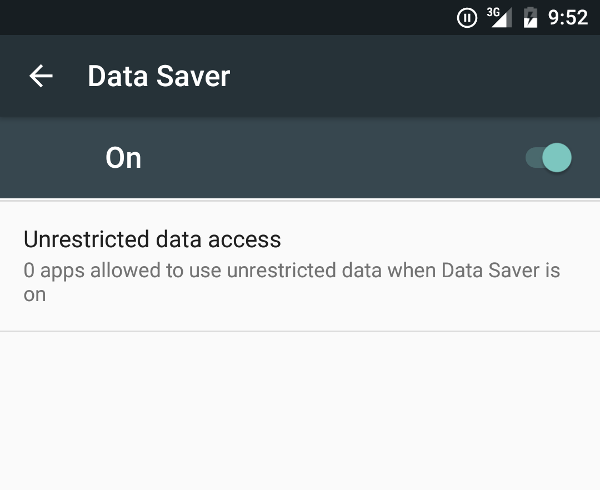
الشكل 4. "توفير البيانات" في "الإعدادات"
على مدار عمر الجهاز الجوّال، تتجاوز تكلفة خطة بيانات الجوّال عادةً تكلفة الجهاز نفسه. بالنسبة للعديد من المستخدمين، تعد بيانات الجوال موردًا مكلفًا يريدون الحفاظ عليه.
يقدّم Android 7.0 وضع "توفير البيانات"، وهو خدمة نظام جديدة تساعد في تقليل استخدام بيانات الجوّال من خلال التطبيقات، سواء أثناء التجوال أو قرب نهاية دورة الفوترة أو في حزمة بيانات صغيرة مدفوعة مسبقًا. تتيح ميزة "توفير البيانات" للمستخدمين التحكّم في كيفية استخدام التطبيقات لبيانات الجوّال، كما تتيح للمطوّرين تقديم خدمة أكثر كفاءة عندما تكون الميزة مفعَّلة.
عندما يفعّل المستخدم ميزة "توفير البيانات" في الإعدادات ويكون الجهاز متصلاً بشبكة محدودة، يحظر النظام استخدام بيانات الخلفية ويطلب من التطبيقات استخدام بيانات أقل في المقدّمة كلما أمكن ذلك، مثلاً من خلال الحدّ من معدّل نقل البيانات للبث وخفض جودة الصور وتأجيل التخزين المؤقت المتفائل. يمكن للمستخدمين السماح لتطبيقات معيّنة باستخدام البيانات المحدودة في الخلفية حتى عندما تكون ميزة "توفير البيانات" مفعَّلة.
يوسّع Android 7.0 نطاق ConnectivityManager لتوفير طريقة للتطبيقات من أجل استرداد إعدادات "توفير البيانات" المفضّلة لدى المستخدم ومراقبة تغييرات الإعدادات المفضّلة. على جميع التطبيقات التحقّق مما إذا كان المستخدم قد فعّل ميزة "توفير البيانات"، وبذل جهد للحد من استخدام البيانات في المقدّمة والخلفية.
Vulkan API
يضمّ Android 7.0 واجهة برمجة التطبيقات Vulkan™ الجديدة لعرض الرسومات الثلاثية الأبعاد. مثل OpenGL™ ES، يُعدّ Vulkan معيارًا مفتوحًا للرسومات الثلاثية الأبعاد والعرض تحتفظ به مجموعة Khronos.
تم تصميم Vulkan من الأساس لتقليل عبء وحدة المعالجة المركزية في برنامج التشغيل، والسماح لتطبيقك بالتحكّم في تشغيل وحدة معالجة الرسومات بشكل مباشر أكثر. تتيح واجهة Vulkan أيضًا تحسين المعالجة المتوازية من خلال السماح لسلاسل تعليمات متعددة بتنفيذ مهام مثل إنشاء مخزن مؤقت للأوامر في الوقت نفسه.
تم دمج أدوات ومكتبات تطوير Vulkan في حزمة تطوير البرامج (SDK) لنظام التشغيل Android 7.0. وتشمل ما يلي:
- العناوين
- مراحل التحقّق (مكتبات تصحيح الأخطاء)
- برنامج تجميع تظليل SPIR-V
- مكتبة تجميع برامج تظليل وقت التشغيل SPIR-V
لا تتوفّر Vulkan إلا للتطبيقات على الأجهزة التي تتضمّن أجهزة متوافقة مع Vulkan، مثل Nexus 5X وNexus 6P وNexus Player. نحن نعمل عن كثب مع شركائنا لإتاحة Vulkan على المزيد من الأجهزة في أقرب وقت ممكن.
لمزيد من المعلومات، يُرجى الاطّلاع على مستندات واجهة برمجة التطبيقات.
Quick Settings Tile API
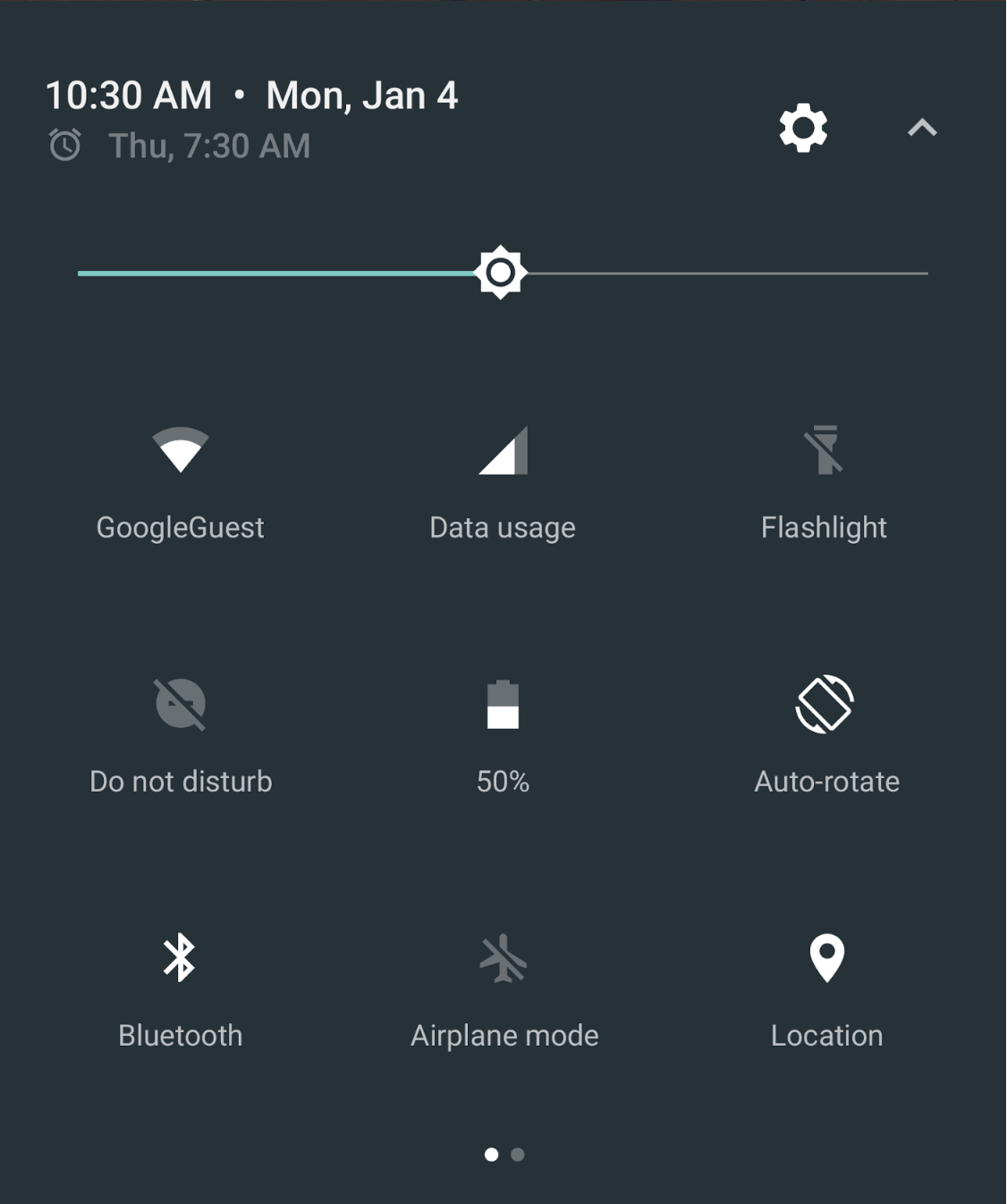
الشكل 5: مربّعات "الإعدادات السريعة" في مركز الإشعارات
"الإعدادات السريعة" هي طريقة شائعة وبسيطة لعرض الإعدادات والإجراءات الرئيسية مباشرةً من مركز الإشعارات. في Android 7.0، وسّعنا نطاق "الإعدادات السريعة" لجعلها أكثر فائدة وملاءمة.
أضفنا مساحة أكبر لمربّعات "الإعدادات السريعة" الإضافية، والتي يمكن للمستخدمين الوصول إليها من خلال التمرير سريعًا لليمين أو اليسار في منطقة عرض مقسّمة إلى صفحات. وأتحنا أيضًا للمستخدمين إمكانية التحكّم في مربّعات الإعدادات السريعة التي تظهر ومكان عرضها، فيمكنهم إضافة المربّعات أو نقلها من خلال سحبها وإفلاتها.
بالنسبة إلى المطوّرين، يضيف Android 7.0 أيضًا واجهة برمجة تطبيقات جديدة تتيح لك تحديد مربّعات الإعدادات السريعة الخاصة بك لمنح المستخدمين وصولاً سهلاً إلى عناصر التحكّم والإجراءات الرئيسية في تطبيقك.
يتم تخصيص مربّعات الإعدادات السريعة لعناصر التحكّم أو الإجراءات التي تكون مطلوبة بشكل عاجل أو يتم استخدامها بشكل متكرر، ولا ينبغي استخدامها كاختصارات لتشغيل تطبيق.
بعد تحديد المربّعات، يمكنك عرضها للمستخدمين الذين يمكنهم إضافتها إلى "الإعدادات السريعة" من خلال السحب والإفلات.
للحصول على معلومات حول إنشاء مربّع تطبيق، يُرجى الاطّلاع على المستندات المرجعية
لـ Tile.
حظر الأرقام
يتيح Android 7.0 الآن حظر الأرقام في النظام الأساسي ويوفر واجهة برمجة تطبيقات لإطار العمل للسماح لمقدمي الخدمة بالاحتفاظ بقائمة الأرقام المحظورة. يمكن لتطبيق SMS التلقائي وتطبيق الهاتف التلقائي وتطبيقات مشغّل شبكة الجوّال القراءة من قائمة الأرقام المحظورة والكتابة إليها. ولا يمكن للتطبيقات الأخرى الوصول إلى القائمة.
من خلال جعل حظر الأرقام ميزة عادية في النظام الأساسي، يوفّر Android طريقة متّسقة للتطبيقات تتيح حظر الأرقام على مجموعة كبيرة من الأجهزة. ومن بين المزايا الأخرى التي يمكن للتطبيقات الاستفادة منها ما يلي:
- يتم أيضًا حظر الأرقام المحظورة في المكالمات في الرسائل النصية
- يمكن أن تظل الأرقام المحظورة محفوظة على الأجهزة حتى بعد إعادة ضبطها، وذلك من خلال ميزة "الاحتفاظ بنسخة احتياطية والاستعادة"
- يمكن لتطبيقات متعددة استخدام قائمة الأرقام المحظورة نفسها
بالإضافة إلى ذلك، يعني دمج تطبيق مشغّل شبكة الجوّال من خلال Android أنّه بإمكان مشغّلي شبكة الجوّال قراءة قائمة الأرقام المحظورة على الجهاز وحظرها من جهة الخدمة للمستخدم من أجل منع وصول المكالمات والرسائل النصية غير المرغوب فيها إلى المستخدم من خلال أي وسيط، مثل نقطة نهاية بروتوكول نقل الصوت عبر الإنترنت (VOIP) أو هواتف إعادة التوجيه.
لمزيد من المعلومات، يُرجى الاطّلاع على المستندات المرجعية حول
BlockedNumberContract.
فحص المكالمات
يسمح Android 7.0 لتطبيق الهاتف التلقائي بفحص المكالمات الواردة. ينفّذ تطبيق الهاتف ذلك من خلال استخدام CallScreeningService الجديد، الذي يتيح لتطبيق الهاتف تنفيذ عدد من الإجراءات استنادًا إلى Call.Details المكالمة الواردة، مثل:
- رفض المكالمة الواردة
- عدم السماح بإضافة المكالمة إلى سجلّ المكالمات
- عدم عرض إشعار للمستخدم بشأن المكالمة
لمزيد من المعلومات، يُرجى الاطّلاع على المستندات المرجعية حول
CallScreeningService.
إتاحة لغات متعددة
يتيح Android 7.0 الآن للمستخدمين اختيار لغات متعددة في "الإعدادات"، لإتاحة حالات الاستخدام ثنائية اللغة بشكل أفضل. يمكن للتطبيقات استخدام واجهة برمجة تطبيقات جديدة للحصول على اللغات التي اختارها المستخدم، ثم تقديم تجارب أكثر تطورًا للمستخدمين الذين يستخدمون لغات متعددة، مثل عرض نتائج البحث بلغات متعددة وعدم عرض ترجمة صفحات الويب بلغة يعرفها المستخدم بالفعل.
إلى جانب دعم اللغات المتعددة، يوسّع Android 7.0 أيضًا نطاق اللغات المتاحة للمستخدمين. وتوفّر أكثر من 25 صيغة لكل لغة من اللغات الشائعة الاستخدام، مثل الإنجليزية والإسبانية والفرنسية والعربية. ويضيف أيضًا دعمًا جزئيًا لأكثر من 100 لغة جديدة.
يمكن للتطبيقات الحصول على قائمة اللغات التي ضبطها المستخدم من خلال استدعاء
LocaleList.GetDefault(). لإتاحة العدد الموسّع من اللغات، يغيّر Android 7.0 طريقة حلّ الموارد. تأكَّد من اختبار تطبيقاتك والتحقّق من أنّها تعمل على النحو المتوقّع باستخدام منطق حلّ الموارد الجديد.
للتعرّف على السلوك الجديد لحلّ الموارد وأفضل الممارسات التي يجب اتّباعها، يُرجى الاطّلاع على الدعم المتعدّد اللغات.
إيموجي جديد
يقدّم Android 7.0 رموز إيموجي إضافية وميزات متعلّقة بها، بما في ذلك رموز الإيموجي التي تتيح اختيار لون البشرة ومحدّدات التباين. إذا كان تطبيقك يتيح استخدام الرموز التعبيرية، اتّبِع الإرشادات أدناه للاستفادة من هذه الميزات ذات الصلة بالرموز التعبيرية.
-
تأكَّد من أنّ الجهاز يحتوي على رمز إيموجي قبل إدراجه.
للتحقّق من رموز الإيموجي المتوفّرة في خط النظام، استخدِم الطريقة
hasGlyph(String). - تحقَّق من أنّ الإيموجي يتوافق مع محدّدات التباين. تتيح لك محددات التباين عرض بعض الرموز التعبيرية بالألوان أو باللونين الأبيض والأسود. على الأجهزة الجوّالة، يجب أن تعرض التطبيقات رموز الإيموجي بالألوان بدلاً من الأبيض والأسود. ومع ذلك، إذا كان تطبيقك يعرض رموز الإيموجي مضمّنة في النص، فيجب أن يستخدم الإصدار الأبيض والأسود. لتحديد ما إذا كان الإيموجي يتضمّن تباينًا، استخدِم محدّد التباين. للاطّلاع على قائمة كاملة بالأحرف التي تتضمّن صيغًا، يُرجى مراجعة قسم تسلسلات صيغ الإيموجي في مستندات يونيكود حول الصيغ.
-
تأكَّد من أنّ الإيموجي يتيح تغيير لون البشرة. يسمح Android 7.0 للمستخدمين بتعديل
لون بشرة الإيموجي المعروض حسب تفضيلاتهم. يجب أن توفّر تطبيقات لوحة المفاتيح مؤشرات مرئية للإيموجي التي تتضمّن درجات لون بشرة متعددة، ويجب أن تتيح للمستخدمين اختيار درجة لون البشرة التي يفضّلونها. لتحديد رموز الإيموجي التي تتضمّن
معدِّلات درجات لون البشرة، استخدِم طريقة
hasGlyph(String). يمكنك تحديد الرموز التعبيرية التي تستخدم درجات لون البشرة من خلال قراءة مستندات Unicode.
واجهات برمجة تطبيقات ICU4J في Android
يوفّر Android 7.0 الآن مجموعة فرعية من واجهات برمجة تطبيقات ICU4J في إطار عمل Android ضمن حزمة android.icu. عملية نقل البيانات سهلة، وتتطلب في الغالب
تغيير مساحة الاسم com.java.icu إلى
android.icu. إذا كنت تستخدم حزمة ICU4J في تطبيقاتك، فإنّ التبديل إلى واجهات برمجة التطبيقات android.icu التي يوفّرها إطار عمل Android يمكن أن يؤدي إلى توفير كبير في حجم حزمة APK.
لمزيد من المعلومات حول واجهات برمجة التطبيقات Android ICU4J، يُرجى الاطّلاع على دعم ICU4J.
عرض الويب
Chrome وWebView معًا
بدءًا من الإصدار 51 من Chrome على نظام التشغيل Android 7.0 والإصدارات الأحدث، يتم استخدام حزمة APK لمتصفّح Chrome على جهازك لتوفير وعرض Android System WebViews. يؤدي هذا النهج إلى تحسين استخدام الذاكرة على الجهاز نفسه، كما يقلل من معدل نقل البيانات المطلوب لتحديث WebView (حيث لن يتم تحديث حزمة APK المستقلة لـ WebView طالما ظل Chrome مفعلاً).
يمكنك اختيار موفّر WebView من خلال تفعيل "خيارات المطوّرين" واختيار تنفيذ WebView. يمكنك استخدام أي إصدار متوافق من Chrome (إصدار المطوّرين أو الإصدار التجريبي أو الإصدار الثابت) مثبّت على جهازك أو حزمة APK المستقلة لـ Webview لتعمل كعملية تنفيذ WebView.
متعدد العمليات
بدءًا من الإصدار 51 من Chrome في Android 7.0، سيشغّل WebView المحتوى على الويب في عملية وضع الحماية منفصلة عند تفعيل خيار المطوّر "Multiprocess WebView".
نحن نبحث عن ملاحظات حول التوافق وأداء وقت التشغيل في N قبل تفعيل WebView المتعدّد العمليات في إصدار مستقبلي من Android. في هذا الإصدار، من المتوقّع حدوث تراجعات في وقت بدء التشغيل وإجمالي استخدام الذاكرة وأداء عرض البرامج.
إذا واجهت مشاكل غير متوقعة في وضع العمليات المتعددة، يُرجى إعلامنا بها. يُرجى التواصل مع فريق WebView من خلال أداة تتبُّع الأخطاء في Chromium.
يتم تشغيل Javascript قبل تحميل الصفحة
بدءًا من التطبيقات التي تستهدف الإصدار Android 7.0، ستتم إعادة ضبط سياق Javascript عند تحميل صفحة جديدة. في الوقت الحالي، يتم نقل السياق للصفحة الأولى التي يتم تحميلها في مثيل WebView جديد.
على المطوّرين الذين يريدون إدخال JavaScript في WebView تنفيذ النص البرمجي بعد بدء تحميل الصفحة.
رصد الموقع الجغرافي على المصادر غير الآمنة
بدءًا من التطبيقات التي تستهدف الإصدار Android 7.0، لن يُسمح باستخدام واجهة برمجة التطبيقات لتحديد الموقع الجغرافي إلا على المصادر الآمنة (عبر بروتوكول HTTPS). تم تصميم هذه السياسة لحماية معلومات المستخدمين الخاصة عند استخدامهم اتصالاً غير آمن.
الاختبار باستخدام الإصدار التجريبي من WebView
يتم تحديث WebView بانتظام، لذا ننصحك باختبار مدى توافقه مع تطبيقك بشكل متكرّر باستخدام القناة التجريبية في WebView. لبدء اختبار الإصدارات التجريبية من WebView على نظام التشغيل Android 7.0، نزِّل وثبِّت إما Chrome Dev أو الإصدار التجريبي من Chrome، واختَره كإصدار WebView ضمن خيارات المطوّرين كما هو موضّح سابقًا. يُرجى الإبلاغ عن المشاكل باستخدام أداة تتبُّع الأخطاء في Chromium حتى نتمكّن من حلّها قبل طرح إصدار جديد من WebView.
واجهة برمجة التطبيقات OpenGL™ ES 3.2
يضيف Android 7.0 واجهات إطار العمل ويتيح استخدام OpenGL ES 3.2 على النظام الأساسي، بما في ذلك:
- جميع الإضافات من حزمة إضافات Android (AEP) باستثناء
EXT_texture_sRGB_decode - مخازن مؤقتة للإطارات ذات النقطة العائمة لتقنية النطاق العالي الديناميكية (HDR) والتظليل المؤجَّل
- طلبات الرسم BaseVertex لإتاحة تجميع البيانات وبثها بشكل أفضل
- التحكّم الفعّال في الوصول إلى المخزن المؤقت لتقليل عبء WebGL
يتم توفير واجهة برمجة التطبيقات لإطار العمل لإصدار OpenGL ES 3.2 على نظام التشغيل Android 7.0 مع الفئة GLES32. عند استخدام OpenGL ES 3.2، تأكَّد من الإعلان عن
المتطلبات في ملف البيان باستخدام علامة <uses-feature>
وسمة android:glEsVersion.
للحصول على معلومات حول استخدام OpenGL ES، بما في ذلك كيفية التحقّق من إصدار OpenGL ES المتوافق مع الجهاز في وقت التشغيل، يُرجى الاطّلاع على دليل واجهة برمجة تطبيقات OpenGL ES.
التسجيل على Android TV
يضيف Android 7.0 إمكانية تسجيل المحتوى وتشغيله من خدمات إدخال Android TV باستخدام واجهات برمجة تطبيقات جديدة للتسجيل. استنادًا إلى واجهات برمجة التطبيقات الحالية لتغيير الوقت، يمكن لخدمات إدخال التلفزيون التحكّم في بيانات القنوات التي يمكن تسجيلها، وكيفية حفظ الجلسات المسجّلة، وإدارة تفاعل المستخدم مع المحتوى المسجّل.
لمزيد من المعلومات، يُرجى الاطّلاع على واجهات برمجة التطبيقات للتسجيل على Android TV.
Android for Work
يضيف Android for Work العديد من الميزات الجديدة وواجهات برمجة التطبيقات للأجهزة التي تعمل بنظام التشغيل Android 7.0. في ما يلي بعض الميزات البارزة، وللاطّلاع على قائمة كاملة بالميزات، يُرجى مراجعة قائمة ميزات Android Enterprise.
إجراء الأمان الإضافي لملف العمل
يمكن لمالكي الملفات الشخصية الذين يستهدفون حزمة تطوير البرامج (SDK) لنظام التشغيل N تحديد تحدي أمان منفصل للتطبيقات التي تعمل في ملف العمل. يظهر اختبار التحقّق من ملف العمل عندما يحاول المستخدم فتح
أي تطبيقات عمل. يؤدي إكمال اختبار الأمان بنجاح إلى فتح قفل ملف العمل وفك تشفيره إذا لزم الأمر. بالنسبة إلى مالكي الملفات الشخصية،
يطلب ACTION_SET_NEW_PASSWORD من المستخدم ضبط اختبار
التحقّق من الملف الشخصي للعمل، ويطلب ACTION_SET_NEW_PARENT_PROFILE_PASSWORD
من المستخدم ضبط قفل الجهاز.
يمكن لمالكي الملفات الشخصية ضبط سياسات مختلفة لرموز المرور في تحدي العمل (مثل طول رقم التعريف الشخصي أو إمكانية استخدام بصمة الإصبع لفتح قفل الملف الشخصي) باستخدام setPasswordQuality() وsetPasswordMinimumLength() والطرق ذات الصلة. ويمكن لمالك الملف الشخصي أيضًا ضبط قفل الجهاز باستخدام مثيل DevicePolicyManager الذي تعرضه طريقة getParentProfileInstance() الجديدة.
بالإضافة إلى ذلك، يمكن لمالكي الملفات الشخصية تخصيص شاشة بيانات الاعتماد
لتحدي العمل باستخدام الطريقتين الجديدتين setOrganizationColor() وsetOrganizationName().
إيقاف العمل
على جهاز يتضمّن ملف عمل، يمكن للمستخدمين تفعيل وضع العمل أو إيقافه. عند إيقاف وضع العمل، يتم إيقاف الحساب المُدار مؤقتًا، ما يؤدي إلى إيقاف تطبيقات ملف العمل والمزامنة في الخلفية والإشعارات. ويشمل ذلك تطبيق مالك الملف الشخصي. عند إيقاف وضع العمل، يعرض النظام رمز حالة ثابتًا لتذكير المستخدم بأنّه لا يمكنه تشغيل تطبيقات العمل. يشير مشغّل التطبيقات إلى أنّه لا يمكن الوصول إلى تطبيقات العمل وأدواته.
شبكة VPN قيد التشغيل دائمًا
يمكن لمالكي الأجهزة ومالكي الملفات الشخصية التأكّد من أنّ تطبيقات العمل تتصل دائمًا من خلال شبكة VPN محدّدة. يبدأ النظام تلقائيًا تشغيل شبكة VPN هذه بعد تشغيل الجهاز.
طرق DevicePolicyManager الجديدة هي
setAlwaysOnVpnPackage() و
getAlwaysOnVpnPackage().
بما أنّ النظام يمكنه ربط خدمات شبكة VPN مباشرةً بدون تفاعل التطبيق، يجب أن تتعامل برامج شبكة VPN مع نقاط الدخول الجديدة لميزة "شبكة VPN قيد التشغيل دائمًا". كما في السابق، تتم الإشارة إلى الخدمات للنظام من خلال intent filter يطابق الإجراء android.net.VpnService.
يمكن للمستخدمين أيضًا ضبط عملاء "شبكة VPN المفعَّلة دائمًا" يدويًا الذين يستخدمون طرق VPNService من خلال الإعدادات>المزيد>شبكة VPN. لا يتوفّر خيار تفعيل "شبكة VPN قيد التشغيل دائمًا" من "الإعدادات" إلا إذا كان عميل شبكة VPN يستهدف المستوى 24 من واجهة برمجة التطبيقات.
توفير المتطلبات اللازمة بشكل مخصّص
يمكن لأي تطبيق تخصيص عمليات توفير المتطلبات اللازمة لمالك الملف الشخصي ومالك الجهاز
باستخدام ألوان وشعارات الشركة.
يخصّص DevicePolicyManager.EXTRA_PROVISIONING_MAIN_COLOR
لون المسار. DevicePolicyManager.EXTRA_PROVISIONING_LOGO_URI
تخصيص العملية باستخدام شعار الشركة
تحسينات على أدوات تسهيل الاستخدام
يوفّر Android 7.0 الآن "إعدادات الرؤية" مباشرةً على شاشة الترحيب لإعداد الأجهزة الجديدة. يسهّل ذلك على المستخدمين العثور على ميزات تسهيل الاستخدام وضبطها على أجهزتهم، بما في ذلك إيماءة التكبير وحجم الخط وحجم العرض وTalkBack.
من خلال وضع ميزات تسهيل الاستخدام هذه في مكان أكثر بروزًا، من المرجّح أن يجرّب المستخدمون تطبيقك مع تفعيل هذه الميزات. تأكَّد من اختبار تطبيقاتك مبكرًا مع تفعيل هذه الإعدادات. يمكنك تفعيلها من "الإعدادات" > "أدوات تسهيل الاستخدام".
في Android 7.0 أيضًا، يمكن لخدمات تسهيل الاستخدام الآن مساعدة المستخدمين الذين يعانون من إعاقات حركية في لمس الشاشة. تتيح واجهة برمجة التطبيقات الجديدة إنشاء خدمات تتضمّن ميزات مثل تتبُّع تعابير الوجه وتتبُّع العين ومسح النقاط لتلبية احتياجات هؤلاء المستخدمين.
لمزيد من المعلومات، يُرجى الاطّلاع على المستندات المرجعية حول
GestureDescription.
التشغيل المباشر
يعمل التشغيل المباشر على تحسين أوقات بدء تشغيل الجهاز ويتيح للتطبيقات المسجَّلة الحصول على وظائف محدودة حتى بعد إعادة التشغيل غير المتوقعة. على سبيل المثال، إذا تمت إعادة تشغيل جهاز مشفّر أثناء نوم المستخدم، يمكن الآن للمنبهات المسجّلة والرسائل والمكالمات الواردة مواصلة إرسال الإشعارات للمستخدم كالمعتاد. ويعني هذا أيضًا أنّ خدمات تسهيل الاستخدام يمكن أن تكون متاحة فورًا بعد إعادة التشغيل.
يستفيد التشغيل المباشر من التشفير المستند إلى الملفات في Android 7.0 لتمكين سياسات التشفير الدقيقة لكل من بيانات النظام والتطبيق. يستخدم النظام مساحة تخزين مشفّرة على الجهاز لبيانات نظام محدّدة وبيانات التطبيقات المسجّلة بشكل صريح. يتم تلقائيًا استخدام مساحة تخزين مشفّرة ببيانات الاعتماد لجميع بيانات النظام الأخرى وبيانات المستخدمين والتطبيقات وبيانات التطبيقات.
عند بدء التشغيل، يبدأ النظام في وضع مقيّد مع إمكانية الوصول إلى البيانات المشفّرة على الجهاز فقط، وبدون إمكانية الوصول العام إلى التطبيقات أو البيانات.
إذا كانت لديك مكوّنات تريد تشغيلها في هذا الوضع، يمكنك تسجيلها
من خلال ضبط علامة في ملف البيان. بعد إعادة التشغيل، يفعّل النظام المكوّنات المسجَّلة من خلال بثّ الغرض LOCKED_BOOT_COMPLETED. يضمن النظام توفّر بيانات التطبيقات المسجّلة والمشفّرة على الجهاز
قبل فتح القفل. ولا تتوفّر جميع البيانات الأخرى إلى أن يؤكّد المستخدم بيانات اعتماد شاشة القفل لفك تشفيرها.
لمزيد من المعلومات، يُرجى الاطّلاع على مقالة التشغيل المباشر.
مصادقة المفتاح
يقدّم Android 7.0 ميزة تصديق المفاتيح، وهي أداة أمان جديدة تساعدك في التأكّد من أنّ مفاتيح التشفير المخزَّنة في ملف تخزين المفاتيح المستند إلى الأجهزة تحمي بشكل صحيح المعلومات الحسّاسة التي يستخدمها تطبيقك. باستخدام هذه الأداة، يمكنك التأكّد من أنّ تطبيقك يتفاعل مع المفاتيح الموجودة في الأجهزة الآمنة، حتى إذا كان الجهاز الذي يشغّل تطبيقك تم الوصول إلى جذر نظام التشغيل فيه. إذا كنت تستخدم مفاتيح من ملف تخزين المفاتيح المستند إلى الأجهزة في تطبيقاتك، عليك استخدام هذه الأداة، خاصةً إذا كنت تستخدم المفاتيح للتحقّق من المعلومات الحسّاسة داخل تطبيقك.
تتيح لك ميزة "تصديق المفاتيح" التأكّد من إنشاء مفتاحي تشفير RSA أو EC وتخزينهما في ملف تخزين المفاتيح المستند إلى الأجهزة ضِمن بيئة التنفيذ الموثوقة (TEE) في الجهاز. تتيح لك الأداة أيضًا استخدام خدمة خارج الجهاز، مثل خادم الخلفية لتطبيقك، لتحديد استخدامات مفتاحَي التشفير وصلاحيتهما والتحقّق منهما بدقة. توفّر هذه الميزات مستوى إضافيًا من الأمان يحمي مفتاحَي التشفير، حتى إذا تمكّن أحد المستخدمين من الوصول إلى جذر الجهاز أو اختراق أمان نظام Android الأساسي الذي يعمل على الجهاز.
ملاحظة: لا يتوفّر تصديق المفاتيح على مستوى الأجهزة إلا لعدد قليل من الأجهزة التي تعمل بنظام التشغيل Android 7.0، بينما تستخدم جميع الأجهزة الأخرى التي تعمل بنظام التشغيل Android 7.0 تصديق المفاتيح على مستوى البرامج بدلاً من ذلك. قبل التحقّق من خصائص المفاتيح المستندة إلى الأجهزة في بيئة على مستوى الإنتاج، عليك التأكّد من أنّ الجهاز يتيح تصديق المفاتيح على مستوى الأجهزة. لإجراء ذلك، عليك التحقّق من أنّ سلسلة شهادات المصادقة تحتوي على شهادة جذر موقَّعة باستخدام مفتاح الجذر لمصادقة Google، ومن أنّ العنصر attestationSecurityLevel ضمن بنية بيانات وصف المفتاح مضبوط على مستوى الأمان TrustedEnvironment.
لمزيد من المعلومات، يُرجى الاطّلاع على مستندات المطوّرين حول تصديق المفاتيح.
إعدادات أمان الشبكة
في الإصدار Android 7.0، يمكن للتطبيقات تخصيص سلوك اتصالاتها الآمنة (HTTPS وTLS) بأمان وبدون أي تعديل في الرمز البرمجي، وذلك باستخدام إعدادات أمان الشبكة التعريفية بدلاً من استخدام واجهات برمجة التطبيقات التقليدية المعرّضة للأخطاء (مثل X509TrustManager).
الميزات المتاحة:
- مراسي الثقة المخصّصة: يسمح هذا الإذن للتطبيق بتخصيص هيئات إصدار الشهادات (CA) الموثوق بها لاتصالاته الآمنة. على سبيل المثال، الوثوق بشهادات معيّنة موقَّعة ذاتيًا أو مجموعة محدودة من هيئات إصدار الشهادات (CA) العامة.
- عمليات التجاوز المخصّصة لتصحيح الأخطاء فقط: يتيح لمطوّر التطبيقات تصحيح أخطاء الاتصالات الآمنة لتطبيقاته بأمان بدون أي مخاطر إضافية على قاعدة الأجهزة النشطة التي تم تثبيت التطبيق عليها.
- إيقاف حركة البيانات غير المشفّرة: يتيح هذا الإذن للتطبيق حماية نفسه من الاستخدام غير المقصود لزيارات النص غير المرمّز.
- تثبيت الشهادة: ميزة متقدّمة تتيح للتطبيق تحديد مفاتيح الخادم الموثوق بها للاتصالات الآمنة.
لمزيد من المعلومات، يُرجى الاطّلاع على إعدادات أمان الشبكة.
هيئة إصدار الشهادات الموثوق بها التلقائية
تلقائيًا، تثق التطبيقات التي تستهدف الإصدار Android 7.0 فقط بالشهادات التي يوفّرها النظام، ولم تعُد تثق بهيئات إصدار الشهادات (CA) التي يضيفها المستخدم. يجب أن تستخدم التطبيقات التي تستهدف الإصدار 7.0 من نظام التشغيل Android (مستوى واجهة برمجة التطبيقات 24) والتي تريد الوثوق في هيئات إصدار الشهادات التي يضيفها المستخدمون إعدادات أمان الشبكة لتحديد كيفية الوثوق في هيئات إصدار الشهادات التي يضيفها المستخدمون.
الإصدار 2 من مخطّط توقيع حِزم APK
يقدّم Android 7.0 الإصدار 2 من مخطّط توقيع حِزم APK، وهو مخطّط جديد لتوقيع التطبيقات يوفّر أوقات تثبيت أسرع للتطبيقات ومزيدًا من الحماية ضد التعديلات غير المصرَّح بها على ملفات APK. يوقِّع الإصدار 2.2 من استوديو Android والإصدار 2.2 من المكوّن الإضافي المتوافق مع Android لنظام Gradle تطبيقك تلقائيًا باستخدام الإصدار 2 من مخطّط توقيع حِزم APK ومخطّط التوقيع التقليدي الذي يستخدم توقيع JAR.
على الرغم من أنّنا ننصح بتطبيق الإصدار الثاني من مخطّط توقيع حِزم APK على تطبيقك، فإنّ هذا المخطّط الجديد ليس إلزاميًا. إذا لم يتم إنشاء تطبيقك بشكل صحيح عند استخدام الإصدار الثاني من مخطط توقيع APK، يمكنك إيقاف المخطط الجديد. تؤدي عملية الإيقاف إلى أن يوقّع الإصدار 2.2 من "استوديو Android" والإصدار 2.2 من المكوّن الإضافي المتوافق مع Android لنظام Gradle تطبيقك باستخدام مخطّط التوقيع التقليدي فقط. للتوقيع باستخدام المخطط التقليدي فقط، افتح ملف build.gradle على مستوى الوحدة، ثم أضِف السطر v2SigningEnabled false إلى إعدادات توقيع الإصدار:
  android {
    ...
    defaultConfig { ... }
    signingConfigs {
      release {
        storeFile file("myreleasekey.keystore")
        storePassword "password"
        keyAlias "MyReleaseKey"
        keyPassword "password"
        v2SigningEnabled false
      }
    }
  }
تنبيه: إذا وقّعت تطبيقك باستخدام الإصدار الثاني من مخطّط توقيع حِزم APK وأجريت تغييرات إضافية على التطبيق، سيتم إبطال توقيع التطبيق. لهذا السبب، استخدِم أدوات مثل zipalign قبل توقيع تطبيقك باستخدام الإصدار 2 من مخطّط توقيع حِزم APK، وليس بعده.
لمزيد من المعلومات، يُرجى الاطّلاع على مستندات "استوديو Android" التي توضّح كيفية توقيع تطبيق في "استوديو Android" وكيفية ضبط ملف الإصدار لتوقيع التطبيقات باستخدام "المكوّن الإضافي المتوافق مع Android لنظام Gradle".
الوصول إلى الدليل ضمن نطاق محدّد
في Android 7.0، يمكن للتطبيقات استخدام واجهات برمجة تطبيقات جديدة لطلب الوصول إلى أدلة وحدة تخزين خارجية معيّنة، بما في ذلك الأدلة على الوسائط القابلة للإزالة مثل بطاقات SD. تسهّل واجهات برمجة التطبيقات الجديدة إلى حد كبير كيفية وصول تطبيقك إلى أدلة التخزين الخارجية العادية، مثل دليل Pictures. يمكن للتطبيقات، مثل تطبيقات الصور، استخدام واجهات برمجة التطبيقات هذه بدلاً من استخدام READ_EXTERNAL_STORAGE الذي يمنح إمكانية الوصول إلى جميع أدلة التخزين، أو "إطار عمل الوصول إلى مساحة التخزين" الذي يوجّه المستخدم إلى الدليل.
بالإضافة إلى ذلك، تعمل واجهات برمجة التطبيقات الجديدة على تبسيط الخطوات التي يتخذها المستخدم لمنح تطبيقك إذن الوصول إلى وحدة التخزين الخارجية. عند استخدام واجهات برمجة التطبيقات الجديدة، يستخدم النظام واجهة مستخدم بسيطة للأذونات توضح بالتفصيل الدليل الذي يطلب التطبيق الوصول إليه.
لمزيد من المعلومات، يُرجى الاطّلاع على مستندات المطوّرين حول الوصول إلى الدليل ضمن نطاق محدّد.
مساعد اختصارات لوحة المفاتيح
في الإصدار Android 7.0، يمكن للمستخدم الضغط على Meta + / لتشغيل شاشة اختصارات لوحة المفاتيح التي تعرض جميع الاختصارات المتاحة من النظام ومن التطبيق الذي يتم التركيز عليه. يسترد النظام هذه الاختصارات تلقائيًا من قائمة التطبيق في حال توفّرها. ويمكنك أيضًا تقديم قوائم اختصارات مخصّصة للشاشة. ويمكنك إجراء ذلك من خلال إلغاء طريقة onProvideKeyboardShortcuts().
ملاحظة: لا يتوفّر مفتاح Meta على جميع لوحات المفاتيح، فهو مفتاح Command على لوحة مفاتيح Macintosh، ومفتاح Windows على لوحة مفاتيح Windows، ومفتاح البحث على لوحات مفاتيح Pixel C وChromeOS.
لتشغيل "مساعد اختصارات لوحة المفاتيح" من أي مكان في تطبيقك، يمكنك استدعاء
requestShowKeyboardShortcuts()
من النشاط ذي الصلة.
Custom Pointer API
يقدّم Android 7.0 واجهة برمجة التطبيقات Custom Pointer API التي تتيح لك تخصيص مظهر المؤشر وإمكانية رؤيته وسلوكه. وهذه الإمكانية مفيدة بشكل خاص عندما يستخدم المستخدم الماوس أو لوحة اللمس للتفاعل مع عناصر واجهة المستخدم. يستخدم المؤشر التلقائي رمزًا عاديًا. تتضمّن واجهة برمجة التطبيقات هذه أيضًا وظائف متقدّمة، مثل تغيير مظهر رمز المؤشر استنادًا إلى حركات معيّنة للماوس أو لوحة اللمس.
لضبط رمز المؤشر، يمكنك إلغاء طريقة onResolvePointerIcon()
لفئة View. تستخدم هذه الطريقة كائن PointerIcon لرسم الرمز الذي يتوافق مع حدث حركة معيّن.
Sustained Performance API
يمكن أن يتفاوت الأداء بشكل كبير في التطبيقات التي تعمل لفترات طويلة، لأنّ النظام يقلّل من أداء محرّكات المنظومة على رقاقة عندما تصل مكوّنات الجهاز إلى حدود درجة الحرارة المسموح بها. ويشكّل هذا التفاوت هدفًا متغيّرًا لمطوّري التطبيقات الذين ينشئون تطبيقات عالية الأداء تعمل لفترات طويلة.
لمعالجة هذه القيود، يتيح الإصدار 7.0 من نظام التشغيل Android استخدام وضع الأداء المستدام، ما يتيح للمصنّعين الأصليين للأجهزة تقديم تلميحات حول إمكانات أداء الأجهزة للتطبيقات التي تعمل لفترات طويلة. ويمكن لمطوّري التطبيقات استخدام هذه التلميحات لضبط التطبيقات من أجل الحصول على مستوى أداء متوقّع ومتّسق للجهاز على مدار فترات زمنية طويلة.
يمكن لمطوّري التطبيقات تجربة واجهة برمجة التطبيقات الجديدة هذه في Android 7.0 على
أجهزة Nexus 6P فقط. لاستخدام هذه الميزة،
اضبط علامة نافذة الأداء المستدام للنافذة
التي تريد تشغيلها في وضع الأداء المستدام. اضبط هذه العلامة باستخدام الإجراء Window.setSustainedPerformanceMode(). يوقف النظام هذا الوضع تلقائيًا عندما لا تكون النافذة في المقدّمة.
دعم الواقع الافتراضي
يضيف Android 7.0 دعمًا للنظام الأساسي وتحسينات لوضع الواقع الافتراضي الجديد للسماح للمطورين بإنشاء تجارب واقع افتراضي عالية الجودة على الأجهزة الجوّالة للمستخدمين. هناك عدد من تحسينات الأداء، بما في ذلك الوصول إلى نواة وحدة المعالجة المركزية الحصرية لتطبيقات الواقع الافتراضي. يمكنك الاستفادة من ميزة تتبُّع حركة الرأس الذكية والإشعارات المجسّمة التي تعمل مع الواقع الافتراضي في تطبيقاتك. والأهم من ذلك، يوفّر Android 7.0 رسومات بوقت استجابة منخفض جدًا. للحصول على معلومات كاملة حول إنشاء تطبيقات الواقع الافتراضي لنظام التشغيل Android 7.0، يُرجى الاطّلاع على حزمة تطوير البرامج (SDK) لخدمة Google VR لنظام التشغيل Android.
تحسينات على خدمة الطباعة
في Android 7.0، يمكن لمطوّري خدمات الطباعة الآن عرض معلومات إضافية حول الطابعات الفردية ومهام الطباعة.
عند إدراج طابعات فردية، يمكن لخدمة الطباعة الآن ضبط رموز لكل طابعة بطريقتَين:
- يمكنك ضبط رمز من معرّف مورد من خلال استدعاء
setIconResourceId(). - يمكنك عرض رمز من الشبكة من خلال استدعاء
setHasCustomPrinterIcon()، وضبط دالة رد اتصال عند طلب الرمز باستخدامonRequestCustomPrinterIcon().
بالإضافة إلى ذلك، يمكنك توفير نشاط لكل طابعة لعرض معلومات إضافية من خلال استدعاء setInfoIntent().
يمكنك الإشارة إلى مستوى تقدّم مهام الطباعة وحالتها في إشعار مهمة الطباعة من خلال استدعاء setProgress() وsetStatus() على التوالي.
Frame Metrics API
تسمح واجهة Frame Metrics API للتطبيق بمراقبة أداء عرض واجهة المستخدم. توفّر واجهة برمجة التطبيقات هذه الإمكانية من خلال عرض واجهة Pub/Sub API لبث البيانات من أجل نقل معلومات توقيت عرض اللقطات للنافذة الحالية للتطبيق. البيانات المعروضة تعادل تلك التي يعرضها adb shell
dumpsys gfxinfo framestats، ولكنّها لا تقتصر على آخر 120 لقطة.
يمكنك استخدام Frame Metrics API لقياس أداء واجهة المستخدم على مستوى التفاعل في مرحلة الإنتاج، بدون اتصال USB. تتيح واجهة برمجة التطبيقات هذه جمع البيانات بمستوى دقة أعلى بكثير من adb shell dumpsys gfxinfo. يمكن تحقيق هذه الدقة العالية لأنّ النظام يمكنه جمع البيانات لتفاعلات معيّنة في التطبيق، ولا يحتاج النظام إلى تسجيل ملخّص عام لأداء التطبيق بالكامل أو محو أي حالة عامة. يمكنك استخدام هذه الميزة لجمع بيانات الأداء ورصد حالات التراجع في أداء واجهة المستخدم لحالات الاستخدام الحقيقية داخل التطبيق.
لمراقبة نافذة، نفِّذ طريقة رد الاتصال
OnFrameMetricsAvailableListener.onFrameMetricsAvailable()
وسجِّلها في تلك النافذة.
توفّر واجهة برمجة التطبيقات عنصر FrameMetrics الذي يحتوي على بيانات التوقيت التي يبلغ عنها النظام الفرعي للعرض لمختلف المراحل في دورة حياة اللقطة. المقاييس المتوافقة هي: UNKNOWN_DELAY_DURATION وINPUT_HANDLING_DURATION وANIMATION_DURATION وLAYOUT_MEASURE_DURATION وDRAW_DURATION وSYNC_DURATION وCOMMAND_ISSUE_DURATION وSWAP_BUFFERS_DURATION وTOTAL_DURATION وFIRST_DRAW_FRAME.
الملفات الافتراضية
في الإصدارات السابقة من Android، كان بإمكان تطبيقك استخدام إطار عمل أذونات الوصول إلى مساحة التخزين للسماح للمستخدمين باختيار ملفات من حسابات التخزين في السحابة الإلكترونية، مثل Google Drive. ومع ذلك، لم تكن هناك طريقة لتمثيل الملفات التي لم يكن لها تمثيل مباشر للرمز الثنائي، وكان كل ملف مطلوبًا لتوفير تدفق إدخال.
يضيف Android 7.0 مفهوم الملفات الافتراضية إلى إطار عمل الوصول إلى مساحة التخزين. تتيح ميزة الملفات الافتراضية لموفّر المحتوى DocumentsProvider عرض معرّفات الموارد المنتظمة (URI) للمستندات التي يمكن استخدامها مع نية ACTION_VIEW حتى إذا لم يكن لها تمثيل مباشر لرمز بايت. يتيح لك Android 7.0 أيضًا توفير تنسيقات بديلة لملفات المستخدمين، سواء كانت افتراضية أو غير ذلك.
لمزيد من المعلومات حول فتح الملفات الافتراضية، يُرجى الاطّلاع على فتح الملفات الافتراضية في دليل Storage Access Frameworks.