


Получить Android 17 QPR 1 можно одним из следующих способов:
- Получите Android 17 QPR 1 на устройстве Google Pixel
- Настройте эмулятор Android.
- Получите универсальный образ системы (GSI).
Получите бета-версию Android 17 на устройстве Google Pixel.
To get Android 17 QPR 1 on a supported Google Pixel device, enroll your device in the Android Beta for Pixel program .Регистрация — это простой и быстрый процесс, и он настоятельно рекомендуется для первых пользователей и разработчиков. В большинстве случаев вам не нужно полностью сбрасывать данные, чтобы перейти на бета-версию Android 17 QPR 1, но рекомендуется сделать резервную копию данных перед регистрацией устройства.
После регистрации ваше устройство будет получать регулярные обновления по беспроводной сети (OTA) в течение всего цикла выпуска платформы, включая ежеквартальные обновления платформы (QPR), если вы не откажетесь от них раньше.
During the Android Beta for Pixel program's release cycle, there are four stable releases to the public (the official platform release followed by three Quarterly Platform Releases). When you apply a stable release update, you can opt out of future Beta updates without a data wipe for a limited time (until you apply the next Beta update, if you choose to do so).
Примите участие в бета-тестировании Android 17 QPR 1 для Pixel.
Поддерживаемые устройства Google Pixel
Обновление Android 17 QPR 1 по воздуху (OTA) и его загрузка доступны для следующих устройств Pixel:
- Пиксель 6
- Pixel 6 Pro
- Пиксель 6а
- Пиксель 7
- Pixel 7 Pro
- Пиксель 7а
- Планшет Pixel
- Пиксельная складка
- Пиксель 8
- Pixel 8 Pro
- Пиксель 8а
- Пиксель 9
- Pixel 9 Pro
- Pixel 9 Pro XL
- Pixel 9 Pro Fold
- Пиксель 9а
- Пиксель 10
- Pixel 10 Pro
- Pixel 10 Pro XL
- Pixel 10 Pro Fold
- Пиксель 10а
Прошейте или установите образ системы вручную.
Alternatively, if you'd rather flash your device, we recommend using the Android Flash Tool . If you need to flash your device manually for some other reason, you can get an Android 17 QPR 1 system image for your device on the Pixel downloads page . See the general instructions on the downloads page for how to flash a system image to your device. This approach can be useful when you need more control over testing, such as for automated testing or regression testing. Android 17 QPR 1 Beta images are available for supported Pixel devices .Настройте эмулятор Android.
Настройка эмулятора Android для запуска Android 17 — это гибкое решение для изучения новых функций и API, а также тестирования изменений в поведении Android 17. Она позволяет эмулировать различные размеры экрана и характеристики устройств.
В зависимости от типа проводимого тестирования, рассмотрите возможность настройки различных виртуальных устройств из следующих категорий:
Настройте виртуальное устройство (телефон).
Чтобы настроить виртуальное устройство для эмуляции обычного телефона, выполните следующие действия:
- Установите Android Studio Meerkat | 2024.3.1 .
- In Android Studio, click Tools > SDK Manager .
- In the SDK Tools tab , select the latest version of Android Emulator , and then click the OK button. This action installs the latest version if it isn't already installed.
В Android Studio перейдите в меню Инструменты > Диспетчер устройств . В панели Диспетчер устройств нажмите кнопку Добавить новое устройство.
 Затем выберите «Создать виртуальное устройство» .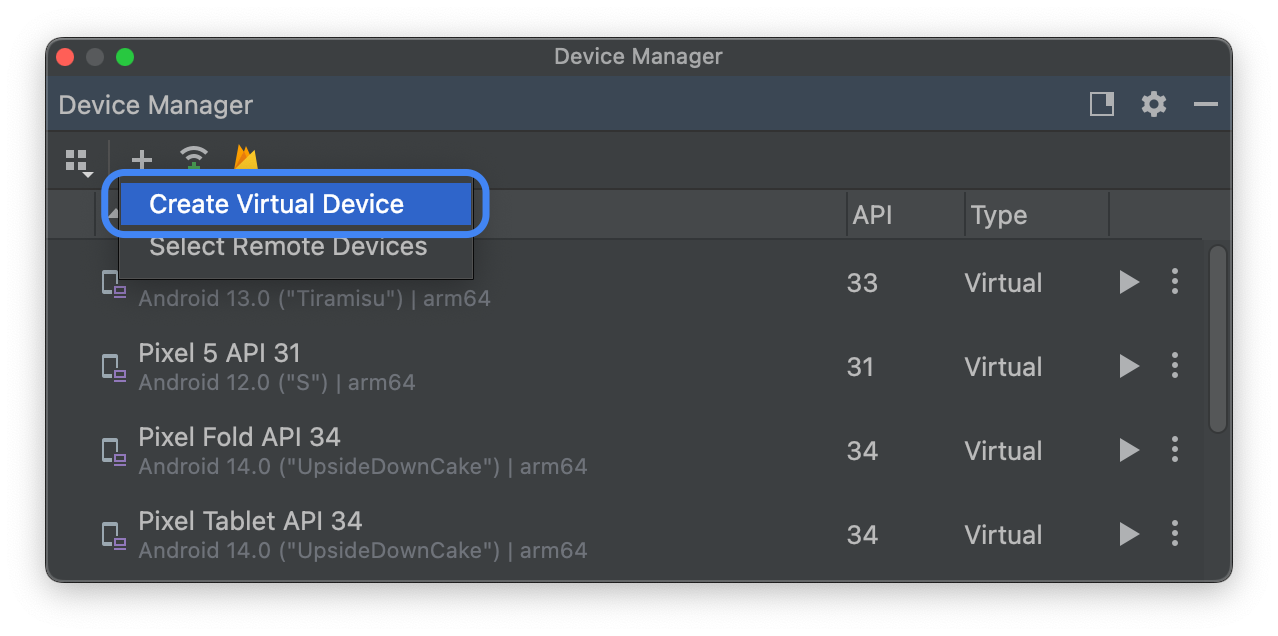
From the Phone Category tab , select a device definition for a supported Pixel device , then click the Next button.
Найдите образ системы Android 17 под названием CinnamonBun и нажмите кнопку «Загрузить».
 рядом с названием выпуска . После завершения загрузки выберите этот образ системы и нажмите кнопку «Далее» .
Finalize other settings for your virtual device, and then click the Finish button.
After returning to the list of virtual devices in the Device Manager , find your Android 17 virtual device, and then click the Start button
 .
.
Настройте виртуальное устройство (планшет или устройство с большим экраном).
Чтобы настроить виртуальное устройство для эмуляции планшета или другого устройства с большим экраном, выполните следующие действия:
- Установите Android Studio Meerkat | 2024.3.1 .
- В Android Studio перейдите в меню Инструменты > Менеджер SDK .
- In the SDK Tools tab , select the latest version of Android Emulator , and then click the OK button. This action installs the latest version if it isn't already installed.
В Android Studio перейдите в меню Инструменты > Диспетчер устройств . В панели Диспетчер устройств нажмите кнопку Добавить новое устройство.
Затем выберите «Создать виртуальное устройство» . На вкладке «Категория планшетов » выберите устройство с большим экраном, например, Pixel Tablet , или на вкладке «Категория телефонов» выберите Pixel Fold . Затем нажмите кнопку «Далее» .
Find the Android 17 system image, named CinnamonBun , and click the Download button
next to the Release Name . After the download completes, select this system image, and then click the Next button.Завершите настройку остальных параметров виртуального устройства, а затем нажмите кнопку «Готово» .
Вернувшись к списку виртуальных устройств в Диспетчере устройств , найдите свое виртуальное устройство Android 17 и нажмите кнопку « Запустить».
.
Повторите эти шаги, чтобы создать определения устройств с большими экранами, которые вы сможете использовать для тестирования своего приложения в различных сценариях с большими экранами.
Эмулятор с изменяемым размером
Помимо виртуальных устройств с большим экраном, которые можно настроить для Android 17, вы можете попробовать конфигурацию устройства с изменяемым размером экрана. При использовании определения устройства с изменяемым размером экрана с образом системы Android 17 эмулятор Android позволяет переключаться между тремя эталонными устройствами: телефоном, складным устройством и планшетом. При использовании эталонного складного устройства вы также можете переключаться между сложенным и разложенным состояниями.
This flexibility makes it easier to both validate your layout at design time and test the behavior at runtime, using the same reference devices. To create a new resizable emulator, use the Device Manager in Android Studio to create a new virtual device and select the Resizable device definition in the Phone category.
Получите универсальный образ системы (GSI).
Android Generic System Image (GSI) binaries are available to developers for app testing and validation purposes on supported Treble-compliant devices. You can use these images to address any compatibility issues as well as discover and report OS and framework issues.
See the GSI documentation for device requirements, flashing instructions, and information on choosing the right image type for your device. Once you're ready to download a GSI binary, see the Downloads section on the GSI binaries page.
Более подробная информация
Чтобы узнать, какие изменения могут повлиять на вас, и как протестировать эти изменения в вашем приложении, ознакомьтесь со следующими разделами:
- Изменения в поведении, затрагивающие все приложения.
- Изменения в поведении, затрагивающие только приложения, ориентированные на Android 17.
Чтобы узнать больше о новых API и функциях, доступных в Android 17, прочитайте раздел «Функции Android 17» .