


אפשר לקבל את Android 16 באחת מהדרכים הבאות:
- איך מקבלים את Android 16 במכשיר Google Pixel
- איך מקבלים את Android 16 Beta במכשיר תואם
- הגדרת אמולטור Android
- קבלת תמונת מערכת גנרית (GSI)
איך מקבלים את Android 16 במכשיר Google Pixel
אם יש לכם מכשיר Pixel נתמך, אתם יכולים לבדוק את גרסת Android ולעדכן אותה כדי לקבל את Android 16 באמצעות עדכון אוטומטי.ברוב המקרים, לא צריך לבצע איפוס מלא של הנתונים כדי לעבור ל-Android 16, אבל מומלץ לגבות את הנתונים לפני שמתקינים את Android 16 במכשיר.
מכשירי Google Pixel נתמכים
עדכוני OTA והורדות של Android 16 זמינים במכשירי Pixel הבאים:
- Pixel 6 ו-Pixel 6 Pro
- Pixel 6a
- Pixel 7 ו-Pixel 7 Pro
- Pixel 7a
- Pixel Fold
- Pixel Tablet
- Pixel 8 ו-Pixel 8 Pro
- Pixel 8a
- Pixel 9, Pixel 9 Pro, Pixel 9 Pro XL ו-Pixel 9 Pro Fold
- Pixel 9a
צריבת ROM או התקנה ידנית של קובץ אימג' של המערכת
לחלופין, אם אתם מעדיפים לצרוב ROM (flash) במכשיר, מומלץ להשתמש ב-Android Flash Tool.אם אתם צריכים לצרוב את המכשיר ידנית מסיבה אחרת, תוכלו להוריד את קובץ האימג' של מערכת Android 16 למכשיר שלכם בדף ההורדות של Pixel. קוראים את ההוראות הכלליות לצריבת ROM (flash) קובץ אימג' של המערכת למכשיר. הגישה הזו יכולה להיות שימושית כשצריך יותר שליטה על הבדיקות, למשל כשמבצעים בדיקות אוטומטיות או בדיקות רגרסיה.
קבלת Android 16 Beta במכשיר תואם
השותפים הבאים, יצרני מכשירים, מציעים את גרסת הבטא של Android 16 כדי שתוכלו לנסות אותה בחלק מהמכשירים המובילים שלהם:
- HONOR
- iQOO
- Lenovo
- OnePlus
- OPPO
- realme
- Vivo
- Xiaomi
כדי ללמוד איך להתקין את גרסת הבטא של Android 16, אפשר להיכנס לאתר של כל אחת מהחברות האלה. כל שותף מספק קובץ אימג' של המערכת שאפשר להוריד ולצרוב ROM (flash). יכול להיות שחלק מהשותפים תומכים גם בהעברה אלחוטית (OTA). כל שותף מספק משאבי תמיכה שיעזרו לכם בתהליך ההתקנה. כדי לעבור למידע על ההורדה וה-OTA של השותף, אפשר להשתמש בקישור קבלת גרסת הבטא בדף מכשירים עם Android 16 בטא.
כל שותף של Android 16 Beta מספק ערוץ משלו לדיווח על בעיות שנמצאו במכשירי הבטא הנתמכים שלו. מומלץ מאוד להשתמש בערוץ המשוב של כל שותף כדי לדווח על באגים ולשלוח משוב שספציפי למכשירים שלו.
הגדרה של אמולטור Android
הגדרת אמולטור Android להרצת Android 16 היא פתרון גמיש לבדיקת תכונות חדשות וממשקי API, ולבדיקת שינויים בהתנהגות של Android 16. הוא מאפשר לכם לדמות גדלים שונים של מסכים ומאפיינים שונים של מכשירים.
בהתאם לסוג הבדיקה שאתם צריכים לבצע, כדאי להגדיר מגוון של מכשירים וירטואליים מהקטגוריות הבאות:
הגדרת מכשיר וירטואלי (טלפון)
כדי להגדיר מכשיר וירטואלי שידמה טלפון רגיל, פועלים לפי השלבים הבאים:
- מתקינים את Android Studio Meerkat | 2024.3.1.
- ב-Android Studio, לוחצים על Tools > SDK Manager (כלים > מנהל ה-SDK).
- בכרטיסייה SDK Tools, בוחרים את הגרסה העדכנית של אמולטור Android ולוחצים על OK. הפעולה הזו מתקינה את הגרסה האחרונה אם היא עדיין לא מותקנת.
ב-Android Studio, לוחצים על Tools > Device Manager (כלים > מנהל המכשירים). בחלונית Device Manager, לוחצים על הלחצן Add a new device
 ואז בוחרים באפשרות Create Virtual Device.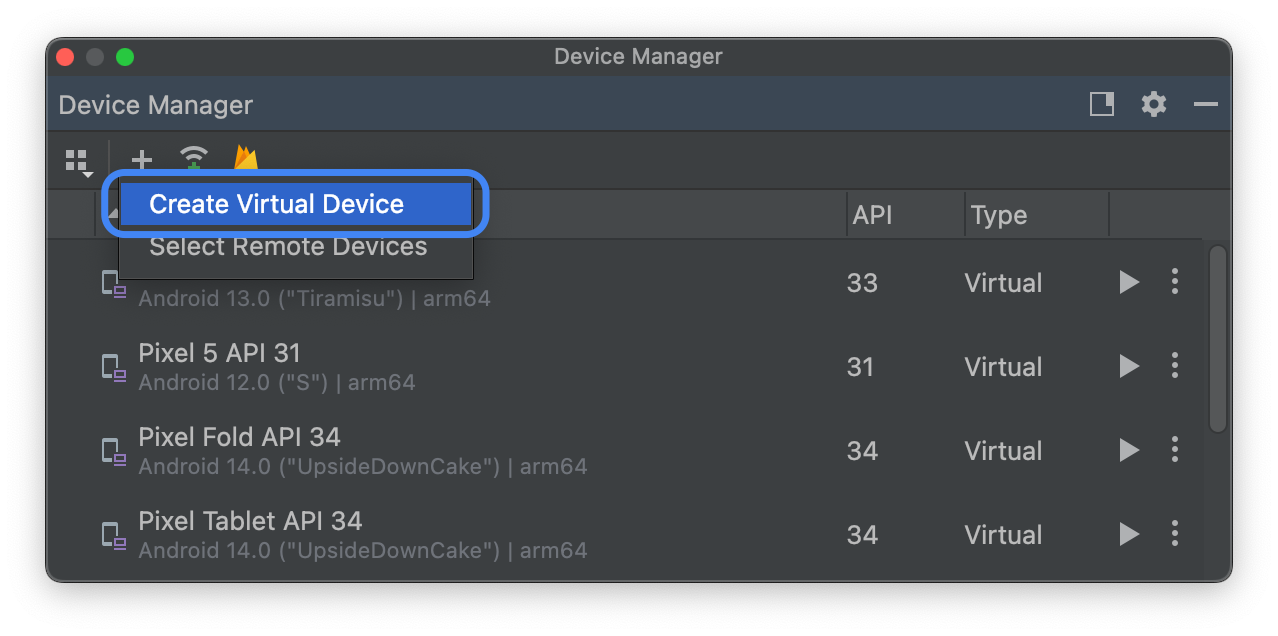
בכרטיסייה קטגוריית טלפון, בוחרים הגדרת מכשיר עבור מכשיר Pixel נתמך ולוחצים על הלחצן הבא.
מאתרים את קובץ האימג' של המערכת של Android 16, שנקראת Baklava, ולוחצים על לחצן ההורדה
 לצד שם הגרסה. אחרי שההורדה מסתיימת, בוחרים את קובץ אימג' של המערכת הזה ולוחצים על הלחצן הבא.
משלימים את ההגדרות האחרות של המכשיר הווירטואלי ולוחצים על הלחצן סיום.
אחרי שחוזרים לרשימת המכשירים הווירטואליים בDevice Manager, מחפשים את המכשיר הווירטואלי Android 16 ולוחצים על לחצן ההפעלה
 .
.
הגדרה של מכשיר וירטואלי (טאבלט או מסך גדול)
כדי להגדיר מכשיר וירטואלי שידמה טאבלט או מכשיר אחר עם מסך גדול, פועלים לפי השלבים הבאים:
- מתקינים את Android Studio Meerkat | 2024.3.1.
- ב-Android Studio, לוחצים על Tools > SDK Manager (כלים > מנהל ה-SDK).
- בכרטיסייה SDK Tools, בוחרים את הגרסה העדכנית של אמולטור Android ולוחצים על OK. הפעולה הזו מתקינה את הגרסה האחרונה אם היא עדיין לא מותקנת.
ב-Android Studio, לוחצים על Tools > Device Manager (כלים > מנהל המכשירים). בחלונית Device Manager, לוחצים על הלחצן Add a new device (הוספת מכשיר חדש)
ואז בוחרים באפשרות Create Virtual Device (יצירת מכשיר וירטואלי).בכרטיסייה Tablet Category (קטגוריית טאבלט), בוחרים בהגדרת מכשיר עם מסך גדול, כמו Pixel Tablet. לחלופין, בכרטיסייה Phone Category (קטגוריית טלפון), בוחרים ב-Pixel Fold. אחר כך לוחצים על הלחצן הבא.
מאתרים את קובץ האימג' של המערכת של Android 16, שנקראת Baklava, ולוחצים על לחצן ההורדה
לצד שם הגרסה. אחרי שההורדה מסתיימת, בוחרים את קובץ אימג' של המערכת הזה ולוחצים על הלחצן הבא.משלימים את ההגדרות האחרות של המכשיר הווירטואלי ולוחצים על הלחצן סיום.
אחרי שחוזרים לרשימת המכשירים הווירטואליים בDevice Manager, מחפשים את המכשיר הווירטואלי Android 16 ולוחצים על לחצן ההפעלה
.
חוזרים על השלבים האלה כדי ליצור הגדרות של מכשירים עם מסך גדול שבהן אפשר להשתמש כדי לבדוק את האפליקציה במגוון תרחישים של מסך גדול.
אמולטור שניתן לשינוי גודל
בנוסף למכשירים וירטואליים עם מסך גדול שאפשר להגדיר ל-Android 16, אפשר לנסות את הגדרת המכשיר שניתן לשינוי גודל. כשמשתמשים בהגדרת מכשיר עם שינוי גודל עם קובץ אימג' של המערכת של Android 16, אמולטור Android מאפשר להחליף מצב בין שלושת מכשירי ההפניה: טלפון, מכשיר מתקפל וטאבלט. כשמשתמשים במכשיר ההפניה המתקפל, אפשר גם לעבור בין מצב מקופל למצב פתוח.
הגמישות הזו מאפשרת גם לבדוק את הפריסה בזמן העיצוב וגם לבדוק את ההתנהגות בזמן הריצה, באמצעות אותם מכשירי ייחוס. כדי ליצור אמולטור חדש שניתן לשינוי גודל, משתמשים ב-Device Manager ב-Android Studio כדי ליצור מכשיר וירטואלי חדש, ובוחרים בהגדרת המכשיר Resizable בקטגוריה Phone.
קבלת תמונת מערכת גנרית (GSI)
קובצי ה-binary של Generic System Image (GSI) ב-Android זמינים למפתחים למטרות בדיקה ואימות של אפליקציות במכשירים נתמכים שתואמים ל-Treble. אתם יכולים להשתמש בתמונות האלה כדי לפתור בעיות תאימות, וגם כדי לגלות בעיות במערכת ההפעלה ובמסגרת ולדווח עליהן.
במסמכי ה-GSI מפורטות דרישות המכשיר, הוראות להפעלת ה-flash ומידע על בחירת סוג התמונה המתאים למכשיר. כשמוכנים להוריד קובץ בינארי של GSI, אפשר לעבור אל הקטע 'הורדות' בדף 'קובצי GSI בינאריים'.
מידע נוסף
כדי להבין אילו שינויים עשויים להשפיע עליכם ואיך לבדוק את השינויים האלה באפליקציה, כדאי לקרוא את הנושאים הבאים:
- שינויים בהתנהגות שמשפיעים על כל האפליקציות
- שינויים בהתנהגות שמשפיעים רק על אפליקציות שמטרגטות ל-Android 16
מידע נוסף על ממשקי API ותכונות חדשים שזמינים ב-Android 16 זמין במאמר תכונות של Android 16.