


Получить Android 16 можно одним из следующих способов:
- Как установить Android 16 на устройство Google Pixel
- Как установить бета-версию Android 16 на партнерское устройство
- Настройка эмулятора Android
- Как получить общий образ системы (GSI)
Как установить Android 16 на устройство Google Pixel
Если у вас поддерживаемое устройство Pixel, вы можете проверить и обновить версию Android, чтобы получить Android 16 по беспроводной сети.В большинстве случаев для перехода на Android 16 не нужно полностью сбрасывать настройки, но мы рекомендуем создать резервную копию данных перед установкой Android 16 на устройство.
Поддерживаемые устройства Google Pixel
Обновления по беспроводной сети и файлы для скачивания Android 16 доступны для следующих устройств Pixel:
- Pixel 6 и Pixel 6 Pro
- Pixel 6a
- Pixel 7 и Pixel 7 Pro
- Pixel 7a
- Pixel Fold
- Pixel Tablet
- Pixel 8 и Pixel 8 Pro
- Pixel 8a
- Pixel 9, Pixel 9 Pro, Pixel 9 Pro XL и Pixel 9 Pro Fold
- Pixel 9a
Как прошить или вручную установить образ системы
Если вы хотите прошить устройство, рекомендуем использовать Android Flash Tool.Если вам нужно прошить устройство вручную по другой причине, вы можете скачать системный образ Android 16 для своего устройства на странице скачивания Pixel. Ознакомьтесь с общими инструкциями по прошивке образа системы на устройство. Этот подход может быть полезен, когда вам нужен больший контроль над тестированием, например для автоматизированного или регрессионного тестирования.
Как установить бета-версию Android 16 на партнерское устройство
Ниже перечислены производители, которые предлагают бета-версию Android 16 для некоторых своих устройств.
- HONOR
- iQOO
- Lenovo
- OnePlus
- OPPO
- realme
- vivo
- Xiaomi
Инструкции по установке бета-версии Android 16 можно найти на сайтах партнеров. Каждый партнер предоставляет образ системы, который можно скачать и установить. Некоторые партнеры также поддерживают беспроводную передачу данных. Каждый партнер предоставляет справочные ресурсы, которые помогут вам установить бета-версию. Чтобы перейти к информации о скачивании и OTA-обновлении, нажмите ссылку Получить бета-версию на странице Устройства с бета-версией Android 16.
У каждого партнера Android 16 Beta есть собственный канал для отправки сообщений о проблемах, обнаруженных на поддерживаемых устройствах с бета-версией. Мы настоятельно рекомендуем использовать каналы обратной связи каждого партнера, чтобы сообщать об ошибках и оставлять отзывы, относящиеся к их устройствам.
Как настроить эмулятор Android
Настройка эмулятора Android для запуска Android 16 – это гибкое решение для изучения новых функций и API, а также тестирования изменений в поведении Android 16. С его помощью можно эмулировать различные размеры экрана и характеристики устройств.
В зависимости от типа тестирования, которое вам нужно выполнить, рассмотрите возможность настройки различных виртуальных устройств из следующих категорий:
Как настроить виртуальное устройство (телефон)
Чтобы настроить виртуальное устройство для эмуляции обычного телефона, выполните следующие действия:
- Установите Android Studio Meerkat | 2024.3.1.
- В Android Studio нажмите Tools (Инструменты) > SDK Manager.
- На вкладке SDK Tools (Инструменты SDK) выберите последнюю версию Android Emulator (Эмулятор Android) и нажмите кнопку OK. Если у вас не установлена последняя версия, она будет установлена.
В Android Studio нажмите Tools (Инструменты) > Device Manager (Диспетчер устройств). На панели Диспетчер устройств нажмите кнопку Добавить новое устройство
 и выберите Создать виртуальное устройство.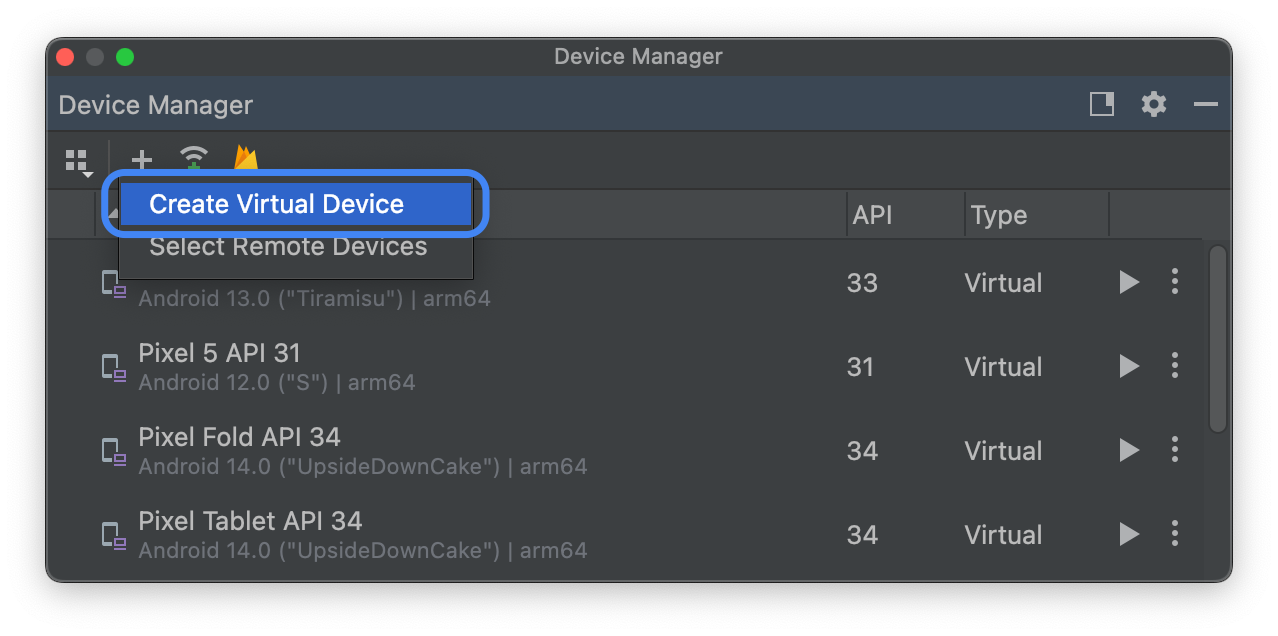
На вкладке Phone Category (Категория телефонов) выберите определение устройства для поддерживаемого устройства Pixel, а затем нажмите кнопку Next (Далее).
Найдите образ системы Android 16 с названием Baklava и нажмите кнопку Скачать
 рядом с полем Release Name (Название выпуска). После завершения скачивания выберите этот образ системы и нажмите кнопку Next (Далее).
Задайте остальные настройки виртуального устройства и нажмите кнопку Finish (Готово).
Вернитесь к списку виртуальных устройств в Диспетчере устройств, найдите виртуальное устройство Android 16 и нажмите кнопку Запустить
 .
.
Настройте виртуальное устройство (планшет или устройство с большим экраном)
Чтобы настроить виртуальное устройство для эмуляции планшета или другого устройства с большим экраном, выполните следующие действия:
- Установите Android Studio Meerkat | 2024.3.1.
- В Android Studio нажмите Tools (Инструменты) > SDK Manager.
- На вкладке SDK Tools (Инструменты SDK) выберите последнюю версию Android Emulator (Эмулятор Android) и нажмите кнопку OK. Если у вас не установлена последняя версия, она будет установлена.
В Android Studio нажмите Tools (Инструменты) > Device Manager (Диспетчер устройств). На панели Диспетчер устройств нажмите кнопку Добавить новое устройство
и выберите Создать виртуальное устройство.На вкладке Tablet Category (Категория планшетов) выберите устройство с большим экраном, например Pixel Tablet, или на вкладке Phone Category (Категория телефонов) выберите Pixel Fold. Затем нажмите кнопку Далее.
Найдите образ системы Android 16 с названием Baklava и нажмите кнопку Скачать
рядом с полем Release Name (Название выпуска). После завершения скачивания выберите этот образ системы и нажмите кнопку Next (Далее).Задайте остальные настройки виртуального устройства и нажмите кнопку Finish (Готово).
Вернитесь к списку виртуальных устройств в Диспетчере устройств, найдите виртуальное устройство Android 16 и нажмите кнопку Запустить
.
Повторите эти шаги, чтобы создать определения устройств с большим экраном, которые можно использовать для тестирования приложения в различных сценариях.
Эмулятор с изменяемым размером
Помимо виртуальных устройств с большим экраном, которые можно настроить для Android 16, вы можете попробовать конфигурацию устройства с изменяемым размером. Если вы используете определение устройства с изменяемым размером экрана и системный образ Android 16, то в эмуляторе Android можно переключаться между тремя эталонными устройствами: телефоном, складным телефоном и планшетом. При использовании эталонного складного устройства вы также можете переключаться между сложенным и разложенным состояниями.
Это упрощает проверку макета на этапе проектирования и тестирование поведения во время выполнения с использованием одних и тех же эталонных устройств. Чтобы создать новый эмулятор с изменяемым размером, используйте Диспетчер устройств в Android Studio. Создайте новое виртуальное устройство и выберите определение устройства Resizable (С изменяемым размером) в категории Phone (Телефон).
Как получить общий образ системы (GSI)
Разработчики могут использовать двоичные файлы общего образа системы (GSI) Android для тестирования и проверки приложений на поддерживаемых устройствах, совместимых с Treble. С помощью этих образов вы можете устранять проблемы совместимости, а также обнаруживать и сообщать о проблемах с ОС и фреймворками.
В документации по GSI вы найдете требования к устройствам, инструкции по прошивке и информацию о том, как выбрать подходящий тип образа. Когда вы будете готовы скачать двоичный файл GSI, перейдите в раздел скачивания на странице двоичных файлов GSI.
Дополнительная информация
Чтобы узнать, какие изменения могут затронуть вас и как протестировать их в своем приложении, ознакомьтесь со следующими статьями:
- Изменения в поведении, которые затрагивают все приложения
- Изменения в поведении, которые затрагивают только приложения для Android 16
Подробнее о новых API и функциях в Android 16…