


Androida 14 możesz pobrać na jeden z tych sposobów:
- Pobierz Androida 14 na urządzenie Google Pixel
- Konfigurowanie narzędzia Android Emulator
- Pobieranie podstawowego obrazu systemu (GSI)
Pobieranie Androida 14 na urządzenie Google Pixel
Jeśli masz obsługiwane urządzenie Google Pixel, możesz sprawdzić i zaktualizować wersję Androida, aby otrzymać Androida 14 przez sieć.
W większości przypadków nie musisz całkowicie resetować danych, aby przejść na Androida 14, zalecamy jednak utworzenie kopii zapasowej danych przed zainstalowaniem Androida 14 na urządzeniu.
Aktualizacje OTA i pliki do pobrania Androida 14 są dostępne na tych urządzeniach Pixel:
- Pixel 4a (5G)
- Pixel 5 i 5a
- Pixel 6 i 6 Pro
- Pixel 7 i 7 Pro
- Pixel 7a
- Pixel Fold
- Pixel Tablet
- Pixel 8 i 8 Pro
- Pixel 8a
Flashowanie lub ręczne instalowanie obrazu systemu
Jeśli wolisz sflashować urządzenie, zalecamy użycie Android Flash Tool.
Jeśli z innego powodu musisz ręcznie flashować oprogramowanie na urządzenie, możesz pobrać obraz systemu Android 14 dla swojego urządzenia ze strony z plikami do pobrania na Pixela. Przeczytaj ogólne instrukcje dotyczące flashowania obrazu systemu na urządzeniu. Jest to dobre rozwiązanie, jeśli potrzebujesz większej kontroli nad procesem testowania, np. w przypadku testów automatycznych lub regresyjnych.
Konfigurowanie narzędzia Android Emulator
Po skonfigurowaniu narzędzia Android Emulator do uruchamiania Androida 14 można poznawać nowe funkcje oraz interfejsy API i testować zmiany w zachowaniu Androida 14. Konfiguracja emulatora jest szybka i wygodna, a narzędzie pozwala emulować różne rozmiary ekranu i cechy urządzenia.
Dobierz konfigurację urządzeń wirtualnych do rodzaju testów, które chcesz wykonać. Dostępne kategorie:
Konfigurowanie urządzenia wirtualnego (telefon)
Aby skonfigurować urządzenie wirtualne, które będzie emulować typowy telefon, wykonaj te czynności:
- Zainstaluj Android Studio Koala Feature Drop | 2024.1.2 lub nowsze.
- W Android Studio kliknij Narzędzia > Menedżer SDK.
- Na karcie Narzędzia SDK wybierz najnowszą wersję Android Emulator, i kliknij OK. Ta czynność spowoduje zainstalowanie najnowszej wersji, jeśli nie jest ona jeszcze zainstalowana.
W Android Studio kliknij Narzędzia > Menedżer AVD i postępuj zgodnie z instrukcjami, aby utworzyć nowe urządzenie wirtualne z Androidem (AVD).
Pamiętaj, aby wybrać definicję urządzenia dla obsługiwanego urządzenia Pixel i 64-bitowy obraz systemu emulatora Androida 14. Jeśli nie masz jeszcze zainstalowanego obrazu systemu Androida 14, który pasuje do definicji urządzenia, kliknij Pobierz obok Nazwy wersji , aby go pobrać.
Wróć do listy urządzeń wirtualnych w Menedżerze AVD, a następnie kliknij dwukrotnie urządzenie wirtualne z Androidem 14, aby je uruchomić.
Konfigurowanie urządzenia wirtualnego (tablet lub urządzenie z dużym ekranem)
Aby skonfigurować urządzenie wirtualne, które będzie emulować tablet lub inne urządzenie z dużym ekranem, wykonaj te czynności:
- Zainstaluj Android Studio Flamingo | 2022.2.1 lub nowsze.
- W Android Studio kliknij Narzędzia > Menedżer SDK.
- Na karcie Narzędzia SDK wybierz najnowszą wersję Android Emulator, i kliknij OK. Ta czynność spowoduje zainstalowanie najnowszej wersji, jeśli nie jest ona jeszcze zainstalowana.
W Android Studio kliknij Narzędzia > Menedżer urządzeń , a następnie kliknij Utwórz urządzenie w panelu Menedżer urządzeń.
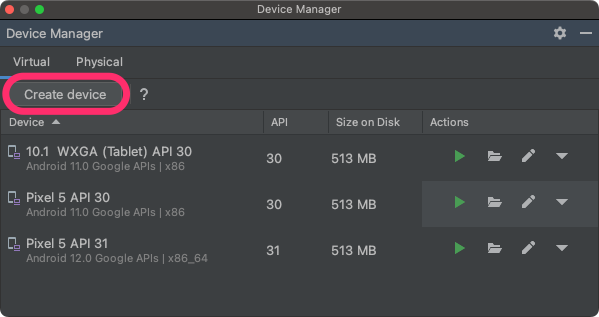
Wybierz definicję urządzenia z dużym ekranem, np.Pixel C w kategorii Tablet lub 7,6" Fold-in with outer display w kategorii Telefon , a następnie kliknij Dalej.
Znajdź obraz systemu Android 14 o nazwie Android API Upside Down Cake, i kliknij Pobierz , aby go pobrać. Po zakończeniu pobierania wybierz ten obraz systemu i kliknij Dalej.
Dokończ konfigurowanie innych ustawień urządzenia wirtualnego, a następnie kliknij Zakończ.
Po powrocie do listy urządzeń wirtualnych w Menedżerze urządzeń znajdź urządzenie wirtualne z Androidem 14 i kliknij Uruchom
 , aby
je uruchomić.
, aby
je uruchomić.
Powtórz te czynności, aby utworzyć definicje urządzeń z dużym ekranem, których możesz używać do testowania aplikacji w różnych scenariuszach na dużym ekranie.
Emulator z możliwością zmiany rozmiaru
Oprócz wirtualnych urządzeń z dużym ekranem, które możesz skonfigurować na potrzeby Androida 14, możesz wypróbować konfigurację urządzenia z możliwością zmiany rozmiaru, która jest dostępna w Android Studio Chipmunk | 2021.2.1 lub nowszym. Jeśli używasz definicji urządzenia z możliwością zmiany rozmiaru z obrazem systemu Android 14, z pomocą narzędzia Android Emulator możesz szybko przełączać się między 4 urządzeniami referencyjnymi – telefonem, urządzeniem składanym, tabletem i komputerem. Podczas korzystania ze składanego urządzenia referencyjnego możesz też przełączać się między stanem złożonym i rozłożonym.
Ta elastyczność ułatwia zarówno sprawdzanie układu w czasie projektowania, jak i testowanie zachowania w czasie działania przy użyciu tych samych urządzeń referencyjnych. Aby utworzyć nowy emulator z możliwością zmiany rozmiaru, użyj Menedżera urządzeń w Android Studio, aby utworzyć nowe urządzenie wirtualne, i wybierz definicję urządzenia Resizable w kategorii Telefon.
Pobieranie podstawowego obrazu systemu (GSI)
Pliki binarne podstawowego obrazu systemu (GSI) Androida są dostępne dla deweloperów do testowania i weryfikowania aplikacji na obsługiwanych urządzeniach zgodnych z Treble. Możesz użyć tych obrazów, aby rozwiązać problemy ze zgodnością, a także wykrywać i zgłaszać problemy z systemem operacyjnym i platformą.
Więcej informacji o wymaganiach dotyczących urządzeń, instrukcjach flashowania, i wybieraniu odpowiedniego typu obrazu dla urządzenia znajdziesz w dokumentacji GSI. Gdy będziesz gotowy(-a) do pobrania pliku binarnego GSI, zapoznaj się z sekcją Pliki do pobrania na stronie plików binarnych GSI.
Więcej informacji
Aby dowiedzieć się, które zmiany mogą mieć na Ciebie wpływ, i jak je przetestować w aplikacji, przeczytaj te artykuły:
- Zmiany w zachowaniu, które wpływają na wszystkie aplikacje
- Zmiany w zachowaniu, które wpływają tylko na aplikacje kierowane na Androida 14
Więcej informacji o nowych interfejsach API i funkcjach dostępnych w Androidzie 14 znajdziesz w artykule Android 14 features.