


คุณรับ Android 14 ได้ด้วยวิธีใดวิธีหนึ่งต่อไปนี้
- ดาวน์โหลด Android 14 ในอุปกรณ์ Google Pixel
- ตั้งค่าโปรแกรมจำลองของ Android
- รับอิมเมจระบบทั่วไป (GSI)
รับ Android 14 ในอุปกรณ์ Google Pixel
หากคุณมีอุปกรณ์ Google Pixel ที่รองรับ คุณสามารถตรวจสอบและอัปเดต เวอร์ชัน Android เพื่อรับ Android 14 แบบไร้สาย
ในกรณีส่วนใหญ่ คุณไม่จำเป็นต้องรีเซ็ตข้อมูลทั้งหมดเพื่อย้ายไปใช้ Android 14 แต่เราขอแนะนำให้คุณสำรองข้อมูลก่อนติดตั้ง Android 14 ใน อุปกรณ์
OTA และการดาวน์โหลด Android 14 พร้อมให้บริการสำหรับอุปกรณ์ Pixel ต่อไปนี้
- Pixel 4a (5G)
- Pixel 5 และ 5a
- Pixel 6 และ 6 Pro
- Pixel 7 และ 7 Pro
- Pixel 7a
- Pixel Fold
- Pixel Tablet
- Pixel 8 และ 8 Pro
- Pixel 8a
แฟลชหรือติดตั้งอิมเมจระบบด้วยตนเอง
หรือหากต้องการแฟลชอุปกรณ์ เราขอแนะนำให้ใช้ Android Flash Tool
หากต้องการแฟลชอุปกรณ์ด้วยตนเองด้วยเหตุผลอื่น คุณสามารถดาวน์โหลด อิมเมจระบบ Android 14 สำหรับอุปกรณ์ได้ในหน้าดาวน์โหลด Pixel อ่าน วิธีการทั่วไปเกี่ยวกับวิธีแฟลชอิมเมจระบบลงในอุปกรณ์ แนวทางนี้อาจมีประโยชน์เมื่อคุณต้องการควบคุมการทดสอบมากขึ้น เช่น สำหรับการทดสอบอัตโนมัติหรือการทดสอบถดถอย
ตั้งค่าโปรแกรมจำลองของ Android
การกำหนดค่าโปรแกรมจำลองของ Android ให้เรียกใช้ Android 14 เป็นโซลูชันที่ยอดเยี่ยมสำหรับการสำรวจฟีเจอร์และ API ใหม่ๆ รวมถึงการทดสอบการเปลี่ยนแปลงลักษณะการทำงานของ Android 14 การตั้งค่าโปรแกรมจำลองนั้นรวดเร็วและสะดวกสบาย และช่วยให้คุณจำลองขนาดหน้าจอและลักษณะของอุปกรณ์ต่างๆ ได้
พิจารณาตั้งค่าอุปกรณ์เสมือนหลายเครื่องจากหมวดหมู่อุปกรณ์ต่อไปนี้ โดยขึ้นอยู่กับประเภทการทดสอบที่คุณต้องการทำ
ตั้งค่าอุปกรณ์เสมือนจริง (โทรศัพท์)
หากต้องการตั้งค่าอุปกรณ์เสมือนจริงเพื่อจำลองโทรศัพท์ทั่วไป ให้ทำตามขั้นตอนต่อไปนี้
- ติดตั้งการอัปเดตฟีเจอร์ใหม่ของ Android Studio Koala | 2024.1.2 ขึ้นไป
- ใน Android Studio ให้คลิกเครื่องมือ > เครื่องมือจัดการ SDK
- ในแท็บ SDK Tools ให้เลือกเวอร์ชันล่าสุดของ โปรแกรมจำลองของ Android แล้วคลิก OK การดำเนินการนี้จะติดตั้งเวอร์ชันล่าสุดหากยังไม่ได้ติดตั้ง
ใน Android Studio ให้คลิกเครื่องมือ > AVD Manager แล้วทำตาม วิธีการเพื่อสร้างอุปกรณ์เสมือน Android (AVD) ใหม่
อย่าลืมเลือกคำจำกัดความของอุปกรณ์สำหรับอุปกรณ์ Pixel ที่รองรับและ อิมเมจระบบของโปรแกรมจำลอง Android 14 แบบ 64 บิต หากยังไม่ได้ติดตั้งอิมเมจระบบ Android 14 ที่ตรงกับคำจำกัดความของอุปกรณ์ ให้คลิกดาวน์โหลดข้างชื่อรุ่นเพื่อดาวน์โหลด
กลับไปที่รายการอุปกรณ์เสมือนจริงใน AVD Manager แล้วดับเบิลคลิกอุปกรณ์เสมือนจริง Android 14 เพื่อเปิดใช้งาน
ตั้งค่าอุปกรณ์เสมือนจริง (แท็บเล็ตหรือหน้าจอขนาดใหญ่)
หากต้องการตั้งค่าอุปกรณ์เสมือนจริงเพื่อจำลองแท็บเล็ตหรืออุปกรณ์หน้าจอขนาดใหญ่อื่นๆ ให้ทำตามขั้นตอนต่อไปนี้
- ติดตั้ง Android Studio Flamingo | 2022.2.1 ขึ้นไป
- ใน Android Studio ให้คลิกเครื่องมือ > เครื่องมือจัดการ SDK
- ในแท็บ SDK Tools ให้เลือกเวอร์ชันล่าสุดของ โปรแกรมจำลองของ Android แล้วคลิก OK การดำเนินการนี้จะติดตั้งเวอร์ชันล่าสุดหากยังไม่ได้ติดตั้ง
ใน Android Studio ให้คลิกเครื่องมือ > โปรแกรมจัดการอุปกรณ์ แล้วคลิกสร้างอุปกรณ์ในแผงโปรแกรมจัดการอุปกรณ์
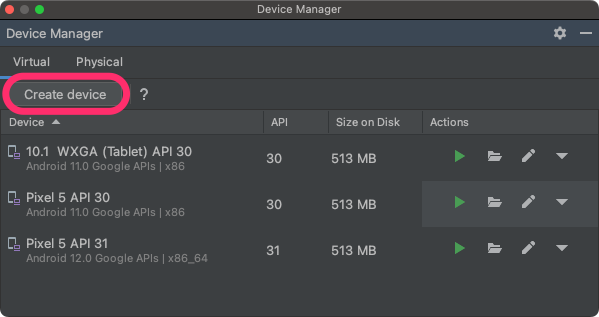
เลือกคำจำกัดความของอุปกรณ์ที่มีหน้าจอขนาดใหญ่ เช่น Pixel C ในหมวดหมู่แท็บเล็ต หรือ 7.6" พับเข้าพร้อมจอแสดงผลด้านนอก ในหมวดหมู่โทรศัพท์ แล้วคลิกถัดไป
ค้นหาอิมเมจระบบ Android 14 ที่ชื่อ Android API Upside Down Cake แล้วคลิกดาวน์โหลดเพื่อรับ หลังจากดาวน์โหลดเสร็จแล้ว ให้เลือกอิมเมจระบบนี้ แล้วคลิกถัดไป
ทำการตั้งค่าอื่นๆ สำหรับอุปกรณ์เสมือนจริงให้เสร็จ แล้วคลิกเสร็จสิ้น
หลังจากกลับไปที่รายการอุปกรณ์เสมือนใน Device Manager แล้ว ให้ค้นหา อุปกรณ์เสมือน Android 14 แล้วคลิกเปิด
 เพื่อ
เริ่มใช้งาน
เพื่อ
เริ่มใช้งาน
ทำตามขั้นตอนเหล่านี้อีกครั้งเพื่อสร้างคำจำกัดความของอุปกรณ์หน้าจอขนาดใหญ่ที่คุณใช้เพื่อ ทดสอบแอปในสถานการณ์หน้าจอขนาดใหญ่ต่างๆ ได้
โปรแกรมจำลองที่ปรับขนาดได้
นอกจากอุปกรณ์เสมือนหน้าจอขนาดใหญ่ที่กำหนดค่าสำหรับ Android 14 ได้แล้ว คุณยังลองใช้การกำหนดค่าอุปกรณ์ที่ปรับขนาดได้ซึ่งรวมอยู่ใน Android Studio Chipmunk | 2021.2.1 ขึ้นไปได้ด้วย เมื่อคุณใช้คำจำกัดความอุปกรณ์ที่ปรับขนาดได้กับอิมเมจระบบ Android 14 โปรแกรมจำลองของ Android ช่วยให้คุณสลับระหว่างอุปกรณ์อ้างอิงทั้ง 4 ประเภท ซึ่งได้แก่ โทรศัพท์ พับได้ แท็บเล็ต และเดสก์ท็อป เมื่อใช้อุปกรณ์อ้างอิงแบบพับได้ คุณยังสามารถสลับระหว่างสถานะพับอยู่และกางออกได้ด้วย
ความยืดหยุ่นนี้ทั้งช่วยให้ตรวจสอบเลย์เอาต์ขณะออกแบบและ ทดสอบลักษณะการทำงานขณะรันไทม์ได้ง่ายขึ้น โดยใช้อุปกรณ์อ้างอิงเดียวกัน หากต้องการสร้างโปรแกรมจำลองที่ปรับขนาดได้ใหม่ ให้ใช้โปรแกรมจัดการอุปกรณ์ใน Android Studio เพื่อสร้างอุปกรณ์เสมือนจริงใหม่ แล้วเลือกคำจำกัดความของอุปกรณ์ที่ปรับขนาดได้ในหมวดหมู่โทรศัพท์
ดาวน์โหลดอิมเมจระบบทั่วไป (GSI)
ไบนารี อิมเมจระบบทั่วไป (GSI) ของ Android พร้อมให้บริการแก่นักพัฒนาแอป เพื่อการทดสอบแอปและการตรวจสอบความถูกต้องในอุปกรณ์ที่รองรับและเป็นไปตามข้อกำหนดของ Treble คุณสามารถใช้อิมเมจเหล่านี้เพื่อแก้ไขปัญหาด้านความเข้ากันได้ รวมถึงค้นหาและรายงานปัญหาเกี่ยวกับระบบปฏิบัติการและเฟรมเวิร์ก
ดูข้อกำหนดของอุปกรณ์ วิธีการแฟลช และข้อมูลเกี่ยวกับการเลือกประเภทอิมเมจที่เหมาะสมกับอุปกรณ์ได้ในเอกสารประกอบของ GSI เมื่อพร้อมดาวน์โหลดไบนารี GSI แล้ว ให้ไปที่ส่วนดาวน์โหลดในหน้าไบนารี GSI
ข้อมูลเพิ่มเติม
หากต้องการดูว่าการเปลี่ยนแปลงใดที่อาจส่งผลต่อคุณ และวิธีทดสอบการเปลี่ยนแปลงเหล่านี้ในแอป โปรดอ่านหัวข้อต่อไปนี้
- การเปลี่ยนแปลงลักษณะการทำงานที่มีผลกับแอปทั้งหมด
- การเปลี่ยนแปลงลักษณะการทำงานที่มีผลกับแอปที่กำหนดเป้าหมายเป็น Android 14 เท่านั้น
ดูข้อมูลเพิ่มเติมเกี่ยวกับ API และฟีเจอร์ใหม่ที่มีใน Android 14 ได้ที่ฟีเจอร์ของ Android 14