

UI Automator হল একটি UI টেস্টিং ফ্রেমওয়ার্ক যা সিস্টেম এবং ইনস্টল করা অ্যাপ জুড়ে ক্রস-অ্যাপ ফাংশনাল UI টেস্টিংয়ের জন্য উপযুক্ত। UI Automator API আপনাকে ডিভাইসে দৃশ্যমান এলিমেন্টের সাথে ইন্টার্যাক্ট করতে দেয়, কোন Activity ফোকাসে আছে তা নির্বিশেষে, তাই এটি আপনাকে টেস্ট ডিভাইসে সেটিংস মেনু বা অ্যাপ লঞ্চার খোলার মতো অপারেশন করতে দেয়। আপনার টেস্ট, সুবিধাজনক ডেসক্রিপ্টর ব্যবহার করে UI কম্পোনেন্ট খুঁজতে পারে, যেমন সেই কম্পোনেন্টে দেখানো টেক্সট বা তার কন্টেন্টের বিবরণ।
UI Automator টেস্টিং ফ্রেমওয়ার্ক হল একটি ইনস্ট্রুমেন্টেশন-ভিত্তিক API এবং এটি
AndroidJUnitRunner টেস্ট রানারের সাথে কাজ করে। এটি
অস্বচ্ছ বক্স-স্টাইল অটোমেটিক টেস্ট লেখার জন্য উপযুক্ত, যেখানে টেস্ট কোড টার্গেট অ্যাপের ইন্টার্নাল
ইমপ্লিমেন্টেশন বিবরণের উপর নির্ভর করে না।
UI Automator টেস্টিং ফ্রেমওয়ার্কের মূল ফিচারের মধ্যে নিম্নলিখিত বিষয়গুলি অন্তর্ভুক্ত:
- টার্গেট ডিভাইসে স্ট্যাটাস সংক্রান্ত তথ্য ফিরিয়ে আনতে এবং অপারেশন পারফর্ম করতে API। আরও তথ্যের জন্য, ডিভাইসের স্ট্যাটাস অ্যাক্সেস করা দেখুন।
- ক্রস-অ্যাপ UI টেস্টিংয়ে কাজ করে এমন API। আরও তথ্যের জন্য, UI Automator API দেখুন।
ডিভাইসের স্ট্যাটাস অ্যাক্সেস করা হচ্ছে
UI Automator টেস্টিং ফ্রেমওয়ার্ক, টার্গেট অ্যাপ যে ডিভাইসে চলছে, সেখানে অ্যাক্সেস ও অপারেশন
সম্পূর্ণ করার জন্য UiDevice ক্লাস প্রদান করে। আপনি
বর্তমান ওরিয়েন্টেশন বা ডিসপ্লে সাইজের মতো ডিভাইসের প্রপার্টি অ্যাক্সেস করতে এর মেথড
কল করতে পারেন। এছাড়াও, UiDevice ক্লাস আপনাকে নিম্নলিখিত অ্যাকশন
করতে দেয়:
- ডিভাইস রোটেশন পরিবর্তন করুন।
- "ভলিউম বাড়ান" বোতামের মতো হার্ডওয়্যার কী প্রেস করুন।
- 'ফিরে যান', 'হোম' বা 'মেনু' বোতাম প্রেস করুন।
- বিজ্ঞপ্তি শেড খুলুন।
- বর্তমান উইন্ডোর স্ক্রিনশট নিন।
যেমন, হোম বোতাম প্রেস করার সিমুলেশন করতে, UiDevice.pressHome()
মেথড কল করুন।
UI Automator API
UI Automator API আপনাকে টার্গেট করা অ্যাপের ইমপ্লিমেন্টেশন সংক্রান্ত বিবরণ না জেনেই শক্তিশালী টেস্ট লিখতে সাহায্য করে। একাধিক অ্যাপ জুড়ে UI কম্পোনেন্ট ক্যাপচার ও ম্যানিপুলেট করতে আপনি এইসব API ব্যবহার করতে পারবেন:
UiObject2: ডিভাইসে দেখা যায় এমন UI এলিমেন্টকে বোঝায়।BySelector: UI এলিমেন্ট ম্যাচ করার জন্য মাপকাঠি নির্দিষ্ট করে।By:BySelectorসংক্ষিপ্তভাবে তৈরি করে।Configurator: UI অটোমেটর টেস্ট চালানোর জন্য আপনাকে মূল প্যারামিটার সেট করতে দেয়।
যেমন, নিম্নলিখিত কোড থেকে আপনি জানতে পারবেন যে কীভাবে এমন টেস্ট স্ক্রিপ্ট লিখতে হয় যা ডিভাইসে Gmail অ্যাপ খোলে:
Kotlin
device = UiDevice.getInstance(InstrumentationRegistry.getInstrumentation())
device.pressHome()

val gmail: UiObject2 = device.findObject(By.text("Gmail"))
// Perform a click and wait until the app is opened.
val opened: Boolean = gmail.clickAndWait(Until.newWindow(), 3000)
assertThat(opened).isTrue()
জাভা
device = UiDevice.getInstance(InstrumentationRegistry.getInstrumentation());
device.pressHome();

UiObject2 gmail = device.findObject(By.text("Gmail"));
// Perform a click and wait until the app is opened.
Boolean opened = gmail.clickAndWait(Until.newWindow(), 3000);
assertTrue(opened);
UI Automator সেট-আপ করুন
UI Automator-এর সাহায্যে আপনার UI টেস্ট তৈরি করার আগে, AndroidX টেস্টের জন্য প্রোজেক্ট সেট-আপ করুন-এ যেভাবে বর্ণনা করা হয়েছে সেই অনুযায়ী আপনার টেস্ট সোর্স কোডের লোকেশন এবং প্রোজেক্ট ডিপেন্ডেন্সি কনফিগার করতে ভুলবেন না।
আপনার Android অ্যাপ মডিউলের build.gradle ফাইলে, আপনাকে UI Automator লাইব্রেরিতে একটি ডিপেন্ডেন্সি রেফারেন্স সেট করতে হবে:
Kotlin
dependencies {
  ...
  androidTestImplementation("androidx.test.uiautomator:uiautomator:2.3.0")
}
গ্ৰুভি
dependencies {
  ...
  androidTestImplementation "androidx.test.uiautomator:uiautomator:2.3.0"
}
আপনার UI Automator টেস্টিং অপ্টিমাইজ করতে, প্রথমে টার্গেট অ্যাপের UI কম্পোনেন্ট পরীক্ষা করে দেখুন এবং সেগুলি অ্যাক্সেসযোগ্য কিনা তা নিশ্চিত করুন। এইসব অপ্টিমাইজেশন পরামর্শ পরবর্তী দুটি বিভাগে বর্ণনা করা হয়েছে।
ডিভাইসে UI পরীক্ষা করা
আপনার টেস্ট ডিজাইন করার আগে, ডিভাইসে দেখা যায় এমন UI কম্পোনেন্টগুলি
পরীক্ষা করুন। আপনার UI Automator টেস্ট যাতে এইসব কম্পোনেন্ট অ্যাক্সেস করতে পারে তা নিশ্চিত করতে,
চেক করে দেখুন যে এইসব কম্পোনেন্টে দেখতে পাওয়া যায় এমন টেক্সট লেবেল,
android:contentDescription ভ্যালু বা দুটিই আছে কিনা।
uiautomatorviewer টুলটি লেআউট হায়ারার্কি পরীক্ষা করার জন্য এবং ডিভাইসের ফোরগ্রাউন্ডে দৃশ্যমান UI কম্পোনেন্টের প্রপার্টি দেখার জন্য একটি সুবিধাজনক ভিজ্যুয়াল ইন্টারফেস প্রদান করে। এই তথ্য আপনাকে UI Automator ব্যবহার করে আরও
সূক্ষ্ম পরীক্ষা তৈরি করতে দেয়। যেমন, আপনি এমন একটি UI সিলেক্টর তৈরি করতে পারেন
যা নির্দিষ্ট দৃশ্যমান প্রপার্টির সাথে মেলে।
uiautomatorviewer টুল লঞ্চ করতে:
- ফিজিক্যাল ডিভাইসে টার্গেট অ্যাপ লঞ্চ করুন।
- আপনার ডেভেলপমেন্ট মেশিনের সাথে ডিভাইসটি কানেক্ট করুন।
- টার্মিনাল উইন্ডো খুলে
<android-sdk>/tools/ডিরেক্টরিতে যান। - এই কমান্ডের সাহায্যে টুল রান করুন:
$ uiautomatorviewer
আপনার অ্যাপ্লিকেশনের জন্য UI প্রপার্টি দেখতে:
uiautomatorviewerইন্টারফেসে, ডিভাইস স্ক্রিনশট বোতামে ক্লিক করুন।- বাঁদিকের প্যানেলে স্ন্যাপশটের উপর মাউস নিয়ে গিয়ে
uiautomatorviewerটুলের মাধ্যমে শনাক্ত করা UI কম্পোনেন্ট দেখুন। প্রপার্টিগুলি নিচের ডানদিকের প্যানেলে এবং লেআউট হায়ারার্কি উপরের ডানদিকের প্যানেলে তালিকাভুক্ত করা হয়েছে। - বিকল্প হিসেবে, UI Automator-এর অ্যাক্সেস নেই এমন UI কম্পোনেন্ট দেখতে NAF নোড টগল করুন বোতামে ক্লিক করুন। এইসব কম্পোনেন্টের জন্য শুধুমাত্র সীমিত তথ্য উপলভ্য থাকতে পারে।
Android-এর মাধ্যমে প্রদান করা UI কম্পোনেন্টের সাধারণ ধরন সম্পর্কে জানতে, ইউজার ইন্টারফেস দেখুন।
আপনার অ্যাক্টিভিটি অ্যাক্সেস করা যাচ্ছে কিনা তা নিশ্চিত করুন
UI Automator টেস্ট ফ্রেমওয়ার্ক সেইসব অ্যাপে আরও ভাল পারফর্ম করে যেগুলি Android অ্যাক্সেসিবিলিটি ফিচার
প্রয়োগ করেছে। আপনি যখন View ধরনের UI এলিমেন্ট অথবা
SDK থেকে View-এর সাবক্লাস ব্যবহার করেন, তখন আপনাকে অ্যাক্সেসিবিলিটি
সহায়তা প্রয়োগ করতে হয় না, কারণ এইসব ক্লাস আপনার জন্য আগে থেকেই তা করে রেখেছে।
তবে, কিছু অ্যাপ আরও সমৃদ্ধ ব্যবহারকারীর অভিজ্ঞতা প্রদান করার জন্য কাস্টম UI এলিমেন্ট ব্যবহার করে।
এই ধরনের এলিমেন্ট অটোমেটিক অ্যাক্সেসিবিলিটি সংক্রান্ত সহায়তা প্রদান করবে না। আপনার অ্যাপে
SDK থেকে নয় এমন View-এর সাবক্লাসের ইনস্ট্যান্স থাকলে, নিম্নলিখিত ধাপগুলি সম্পূর্ণ করে
এইসব এলিমেন্টে অ্যাক্সেসিবিলিটি ফিচার যোগ করতে ভুলবেন
না:
- ExploreByTouchHelper এক্সটেন্ড করে এমন একটি কনক্রিট ক্লাস তৈরি করুন।
- setAccessibilityDelegate() কল করে আপনার নতুন ক্লাসের ইনস্ট্যান্সকে নির্দিষ্ট কাস্টম UI এলিমেন্টের সাথে অ্যাসোসিয়েট করুন।
কাস্টম ভিউ এলিমেন্টে অ্যাক্সেসিবিলিটি ফিচার যোগ করার ব্যাপারে অতিরিক্ত নির্দেশিকার জন্য, অ্যাক্সেসযোগ্য কাস্টম ভিউ তৈরি করা দেখুন। Android-এ অ্যাক্সেসিবিলিটির জন্য সাধারণ পেশাদার পদ্ধতি সম্পর্কে আরও জানতে, অ্যাপ আরও অ্যাক্সেসযোগ্য করে তোলা দেখুন।
UI Automator টেস্ট ক্লাস তৈরি করা
আপনার UI Automator টেস্ট ক্লাস JUnit 4 টেস্ট ক্লাসের মতোই লিখতে হবে। JUnit 4 টেস্ট ক্লাস তৈরি করা এবং JUnit 4 অ্যাসারশন ও অ্যানোটেশন ব্যবহার করার ব্যাপারে আরও জানতে, ইনস্ট্রুমেন্টেড ইউনিট টেস্ট ক্লাস তৈরি করুন দেখুন।
আপনার টেস্ট ক্লাস ডেফিনিশনের শুরুতে @RunWith(AndroidJUnit4.class) অ্যানোটেশন যোগ করুন। এছাড়াও, আপনাকে AndroidX Test-এ দেওয়া AndroidJUnitRunner ক্লাস, আপনার ডিফল্ট টেস্ট রানার হিসেবে উল্লেখ করতে হবে। এই ধাপটি ডিভাইস বা এমুলেটরে UI Automator টেস্ট রান করুন লিঙ্কে আরও বিস্তারিতভাবে বর্ণনা করা হয়েছে।
আপনার UI Automator টেস্ট ক্লাসে নিম্নলিখিত প্রোগ্রামিং মডেল প্রয়োগ করুন:
- আপনি যে ডিভাইস পরীক্ষা করতে চান সেটি অ্যাক্সেস করার জন্য
UiDeviceঅবজেক্ট পান। এর জন্য getInstance() মেথড কল করুন এবং আর্গুমেন্ট হিসেবে Instrumentation অবজেক্ট পাস করুন। - findObject() মেথড কল করে ডিভাইসে দেখানো UI কম্পোনেন্ট (যেমন, ফোরগ্রাউন্ডে বর্তমান ভিউ) অ্যাক্সেস করার জন্য
UiObject2অবজেক্ট পান। UiObject2মেথড কল করে, সেই UI কম্পোনেন্টে পারফর্ম করার জন্য নির্দিষ্ট ব্যবহারকারীর ইন্টার্যাকশন সিমুলেট করুন; যেমন, স্ক্রল করার জন্য scrollUntil() কল করুন এবং টেক্সট ফিল্ড এডিট করার জন্য setText() কল করুন। একাধিক UI কম্পোনেন্ট বা ব্যবহারকারীর অ্যাকশনের ক্রম জড়িত এমন আরও জটিল ব্যবহারকারীর ইন্টার্যাকশন পরীক্ষা করার জন্য আপনি প্রয়োজন অনুযায়ী ধাপ ২ এবং ৩-এ API-তে বারবার কল করতে পারেন।- ব্যবহারকারীর এইসব ইন্টার্যাকশন সম্পূর্ণ হওয়ার পরে, UI প্রত্যাশিত অবস্থা বা আচরণ দেখাচ্ছে কিনা তা চেক করুন।
নিচের বিভাগে এইসব ধাপ আরও বিস্তারিতভাবে কভার করা হয়েছে।
UI কম্পোনেন্ট অ্যাক্সেস করুন
UiDevice অবজেক্ট হল ডিভাইসের স্ট্যাটাস অ্যাক্সেস ও ম্যানিপুলেট করার
প্রাথমিক উপায়। আপনার টেস্টে, আপনি UiDevice মেথড কল করে বিভিন্ন প্রপার্টির স্ট্যাটাস চেক করতে পারবেন, যেমন বর্তমান ওরিয়েন্টেশন বা ডিসপ্লে সাইজ।
আপনার টেস্ট ডিভাইস-লেভেল অ্যাকশন পারফর্ম করতে UiDevice অবজেক্ট ব্যবহার করতে পারে,
যেমন ডিভাইসকে নির্দিষ্ট রোটেশনে বাধ্য করা, ডি-প্যাড হার্ডওয়্যার
বোতাম প্রেস করা এবং হোম ও মেনু বোতাম প্রেস করা।
ডিভাইসের হোম স্ক্রিন থেকে পরীক্ষা শুরু করা ভাল অভ্যাস। হোম স্ক্রিন (বা ডিভাইসে আপনার বেছে নেওয়া অন্য কোনও শুরুর লোকেশন) থেকে, নির্দিষ্ট UI এলিমেন্ট বেছে নিতে ও সেটির সাথে ইন্টার্যাক্ট করতে, UI Automator API-এর প্রদান করা পদ্ধতি কল করতে পারবেন।
নিচের কোড স্নিপেট থেকে বোঝা যায় যে আপনার টেস্ট কীভাবে UiDevice-এর ইনস্ট্যান্স পেতে পারে এবং
হোম বোতাম প্রেস করার সিমুলেশন করতে পারে:
Kotlin
import org.junit.Before
import androidx.test.runner.AndroidJUnit4
import androidx.test.uiautomator.UiDevice
import androidx.test.uiautomator.By
import androidx.test.uiautomator.Until
...

private const val BASIC_SAMPLE_PACKAGE = "com.example.android.testing.uiautomator.BasicSample"
private const val LAUNCH_TIMEOUT = 5000L
private const val STRING_TO_BE_TYPED = "UiAutomator"

@RunWith(AndroidJUnit4::class)
@SdkSuppress(minSdkVersion = 18)
class ChangeTextBehaviorTest2 {

private lateinit var device: UiDevice

@Before
fun startMainActivityFromHomeScreen() {
  // Initialize UiDevice instance
  device = UiDevice.getInstance(InstrumentationRegistry.getInstrumentation())

  // Start from the home screen
  device.pressHome()

  // Wait for launcher
  val launcherPackage: String = device.launcherPackageName
  assertThat(launcherPackage, notNullValue())
  device.wait(
    Until.hasObject(By.pkg(launcherPackage).depth(0)),
    LAUNCH_TIMEOUT
  )

  // Launch the app
  val context = ApplicationProvider.getApplicationContext<Context>()
  val intent = context.packageManager.getLaunchIntentForPackage(
  BASIC_SAMPLE_PACKAGE).apply {
    // Clear out any previous instances
    addFlags(Intent.FLAG_ACTIVITY_CLEAR_TASK)
  }
  context.startActivity(intent)

  // Wait for the app to appear
  device.wait(
    Until.hasObject(By.pkg(BASIC_SAMPLE_PACKAGE).depth(0)),
    LAUNCH_TIMEOUT
    )
  }
}
জাভা
import org.junit.Before;
import androidx.test.runner.AndroidJUnit4;
import androidx.test.uiautomator.UiDevice;
import androidx.test.uiautomator.By;
import androidx.test.uiautomator.Until;
...

@RunWith(AndroidJUnit4.class)
@SdkSuppress(minSdkVersion = 18)
public class ChangeTextBehaviorTest {

  private static final String BASIC_SAMPLE_PACKAGE
  = "com.example.android.testing.uiautomator.BasicSample";
  private static final int LAUNCH_TIMEOUT = 5000;
  private static final String STRING_TO_BE_TYPED = "UiAutomator";
  private UiDevice device;

  @Before
  public void startMainActivityFromHomeScreen() {
    // Initialize UiDevice instance
    device = UiDevice.getInstance(InstrumentationRegistry.getInstrumentation());

    // Start from the home screen
    device.pressHome();

    // Wait for launcher
    final String launcherPackage = device.getLauncherPackageName();
    assertThat(launcherPackage, notNullValue());
    device.wait(Until.hasObject(By.pkg(launcherPackage).depth(0)),
    LAUNCH_TIMEOUT);

    // Launch the app
    Context context = ApplicationProvider.getApplicationContext();
    final Intent intent = context.getPackageManager()
    .getLaunchIntentForPackage(BASIC_SAMPLE_PACKAGE);
    // Clear out any previous instances
    intent.addFlags(Intent.FLAG_ACTIVITY_CLEAR_TASK);
    context.startActivity(intent);

    // Wait for the app to appear
    device.wait(Until.hasObject(By.pkg(BASIC_SAMPLE_PACKAGE).depth(0)),
    LAUNCH_TIMEOUT);
    }
}
উদাহরণে, @SdkSuppress(minSdkVersion = 18) স্টেটমেন্টটি নিশ্চিত করতে সাহায্য করে যে পরীক্ষাগুলি শুধুমাত্র Android 4.3 (API লেভেল 18) বা তার বেশি ভার্সন সহ ডিভাইসে চলবে, UI Automator ফ্রেমওয়ার্কের প্রয়োজন অনুযায়ী।
findObject() পদ্ধতি ব্যবহার করে UiObject2 ফিরিয়ে আনুন যা
প্রদত্ত বাছাইকারীর মাপকাঠির সাথে মিলে যাওয়া ভিউকে দেখায়। প্রয়োজন অনুযায়ী, আপনার অ্যাপ টেস্টিংয়ের অন্যান্য অংশে তৈরি করা UiObject2
ইনস্ট্যান্স আপনি আবার ব্যবহার করতে পারবেন।
মনে রাখবেন, আপনার টেস্ট যখনই কোনও UI এলিমেন্টে ক্লিক করতে বা কোনও প্রপার্টি কোয়েরি করতে UiObject2 ইনস্ট্যান্স ব্যবহার করে, তখনই UI Automator টেস্ট ফ্রেমওয়ার্ক বর্তমান ডিসপ্লেতে একটি মিল খোঁজে।
নিম্নলিখিত স্নিপেট দেখায় যে আপনার টেস্ট কীভাবে UiObject2
ইনস্ট্যান্স তৈরি করতে পারে যা অ্যাপে বাতিল করুন বোতাম এবং ঠিক আছে বোতাম দেখায়।
Kotlin
val okButton: UiObject2 = device.findObject(
    By.text("OK").clazz("android.widget.Button")
)

// Simulate a user-click on the OK button, if found.
if (okButton != null) {
    okButton.click()
}
জাভা
UiObject2 okButton = device.findObject(
    By.text("OK").clazz("android.widget.Button")
);

// Simulate a user-click on the OK button, if found.
if (okButton != null) {
    okButton.click();
}
সিলেক্টর নির্দিষ্ট করুন
আপনি যদি কোনও অ্যাপে নির্দিষ্ট UI কম্পোনেন্ট অ্যাক্সেস করতে চান, তাহলে BySelector ইনস্ট্যান্স তৈরি করতে
By ক্লাস ব্যবহার করুন। BySelector
দেখানো UI-তে নির্দিষ্ট এলিমেন্টের জন্য কোয়েরি দেখায়।
একাধিক ম্যাচিং এলিমেন্ট পাওয়া গেলে, লেআউট হায়ারার্কিতে প্রথম ম্যাচিং এলিমেন্টটি টার্গেট UiObject2 হিসেবে
ফেরত পাঠানো হয়। BySelector তৈরি করার সময়, আপনার সার্চ রিফাইন করতে একাধিক প্রপার্টি একসাথে চেইন করতে পারবেন। কোনও ম্যাচিং UI এলিমেন্ট খুঁজে পাওয়া না গেলে, null রিটার্ন করা হয়।
আপনি hasChild() বা hasDescendant() পদ্ধতি ব্যবহার করে
একাধিক BySelector ইনস্ট্যান্স নেস্ট করতে পারবেন। যেমন, নিম্নলিখিত কোডের উদাহরণে দেখানো হয়েছে যে
আপনার টেস্ট কীভাবে প্রথম ListView খুঁজে পেতে সার্চ নির্দিষ্ট করতে পারে
যেটিতে টেক্সট প্রপার্টি সহ চাইল্ড UI এলিমেন্ট আছে।
Kotlin
val listView: UiObject2 = device.findObject(
    By.clazz("android.widget.ListView")
        .hasChild(
            By.text("Apps")
        )
)
জাভা
UiObject2 listView = device.findObject(
    By.clazz("android.widget.ListView")
        .hasChild(
            By.text("Apps")
        )
);
আপনার সিলেক্টর মাপকাঠিতে অবজেক্টের অবস্থা উল্লেখ করা উপযোগী হতে পারে। যেমন, আপনি যদি সবকটি টিকচিহ্ন দেওয়া এলিমেন্টের তালিকা বেছে নিতে চান যাতে সেগুলি মুছে দিতে পারেন, তাহলে আর্গুমেন্ট 'সত্য' হিসেবে সেট করে checked() মেথড কল করুন।
অ্যাকশন পারফর্ম করুন
আপনার টেস্ট UiObject2 অবজেক্ট পেয়ে গেলে, আপনি UiObject2 ক্লাসে মেথড কল করতে পারবেন, যাতে সেই অবজেক্টের মাধ্যমে দেখানো UI কম্পোনেন্টে ব্যবহারকারীর ইন্টার্যাকশন পারফর্ম করা যায়। আপনি এই ধরনের অ্যাকশন নির্দিষ্ট করতে পারেন:
click(): UI এলিমেন্টের দৃশ্যমান সীমার কেন্দ্রে ক্লিক করে।drag(): এই অবজেক্টকে ইচ্ছামতো স্থানাঙ্কে টেনে নিয়ে যায়।setText(): ফিল্ডের কন্টেন্ট মুছে দেওয়ার পরে, এডিট করা যায় এমন ফিল্ডে টেক্সট সেট করে। অন্যদিকে,clear()পদ্ধতি এডিট করা যায় এমন ফিল্ডে আগে থেকে থাকা টেক্সট মুছে দেয়।swipe(): নির্দিষ্ট দিকে সোয়াইপ অ্যাকশন পারফর্ম করে।scrollUntil():ConditionবাEventConditionপূরণ না হওয়া পর্যন্ত নির্দিষ্ট দিকে স্ক্রল অ্যাকশন পারফর্ম করে।
UI Automator টেস্টিং ফ্রেমওয়ার্ক আপনাকে শেল কমান্ড ব্যবহার না করেই getContext()-এর মাধ্যমে Context
অবজেক্ট পেয়ে Intent পাঠাতে বা Activity লঞ্চ করতে
দেয়।
নিচের স্নিপেট থেকে জানতে পারবেন যে আপনার টেস্ট কীভাবে ইনটেন্ট ব্যবহার করে টেস্টের অধীনে থাকা অ্যাপ লঞ্চ করতে পারে। আপনি যদি শুধু ক্যালকুলেটর অ্যাপ পরীক্ষা করতে চান এবং লঞ্চার নিয়ে মাথা ঘামাতে না চান, তাহলে এই পদ্ধতিটি উপযোগী।
Kotlin
fun setUp() {
...

  // Launch a simple calculator app
  val context = getInstrumentation().context
  val intent = context.packageManager.getLaunchIntentForPackage(CALC_PACKAGE).apply {
    addFlags(Intent.FLAG_ACTIVITY_CLEAR_TASK)
  }
  // Clear out any previous instances
  context.startActivity(intent)
  device.wait(Until.hasObject(By.pkg(CALC_PACKAGE).depth(0)), TIMEOUT)
}
জাভা
public void setUp() {
...

  // Launch a simple calculator app
  Context context = getInstrumentation().getContext();
  Intent intent = context.getPackageManager()
  .getLaunchIntentForPackage(CALC_PACKAGE);
  intent.addFlags(Intent.FLAG_ACTIVITY_CLEAR_TASK);

  // Clear out any previous instances
  context.startActivity(intent);
  device.wait(Until.hasObject(By.pkg(CALC_PACKAGE).depth(0)), TIMEOUT);
}
ফলাফল যাচাই করুন
InstrumentationTestCase, TestCase-কে এক্সটেন্ড করে, তাই আপনি স্ট্যান্ডার্ড JUnit Assert পদ্ধতি ব্যবহার করে টেস্ট করতে পারবেন যে অ্যাপের UI কম্পোনেন্ট প্রত্যাশিত ফলাফল রিটার্ন করছে কিনা।
নিম্নলিখিত স্নিপেট দেখায় যে আপনার টেস্ট কীভাবে ক্যালকুলেটর অ্যাপে একাধিক বোতাম খুঁজে পেতে পারে, সেগুলিতে ক্রমানুসারে ক্লিক করতে পারে এবং তারপর সঠিক ফলাফল দেখানো হয়েছে কিনা তা যাচাই করতে পারে।
Kotlin
private const val CALC_PACKAGE = "com.myexample.calc"

fun testTwoPlusThreeEqualsFive() {
  // Enter an equation: 2 + 3 = ?
  device.findObject(By.res(CALC_PACKAGE, "two")).click()
  device.findObject(By.res(CALC_PACKAGE, "plus")).click()
  device.findObject(By.res(CALC_PACKAGE, "three")).click()
  device.findObject(By.res(CALC_PACKAGE, "equals")).click()

  // Verify the result = 5
  val result: UiObject2 = device.findObject(By.res(CALC_PACKAGE, "result"))
  assertEquals("5", result.text)
}
জাভা
private static final String CALC_PACKAGE = "com.myexample.calc";

public void testTwoPlusThreeEqualsFive() {
  // Enter an equation: 2 + 3 = ?
  device.findObject(By.res(CALC_PACKAGE, "two")).click();
  device.findObject(By.res(CALC_PACKAGE, "plus")).click();
  device.findObject(By.res(CALC_PACKAGE, "three")).click();
  device.findObject(By.res(CALC_PACKAGE, "equals")).click();

  // Verify the result = 5
  UiObject2 result = device.findObject(By.res(CALC_PACKAGE, "result"));
  assertEquals("5", result.getText());
}
ডিভাইস বা এমুলেটরে UI Automator টেস্ট রান করা
আপনি Android Studio বা কমান্ড-লাইন থেকে UI Automator টেস্ট রান করতে পারবেন। আপনার প্রোজেক্টে ডিফল্ট ইন্সট্রুমেন্টেশন রানার হিসেবে AndroidJUnitRunner
উল্লেখ করতে ভুলবেন না।
আরও উদাহরণ
সিস্টেম UI-এর সাথে ইন্টার্যাক্ট করা
UI Automator স্ক্রিনের সবকিছুর সাথে ইন্টার্যাক্ট করতে পারে, যার মধ্যে আপনার অ্যাপের বাইরে সিস্টেম এলিমেন্টও অন্তর্ভুক্ত, যেমন নিম্নলিখিত কোড স্নিপেটে দেখানো হয়েছে:
Kotlin
// Opens the System Settings.
device = UiDevice.getInstance(InstrumentationRegistry.getInstrumentation())
device.executeShellCommand("am start -a android.settings.SETTINGS")
জাভা
// Opens the System Settings.
device = UiDevice.getInstance(InstrumentationRegistry.getInstrumentation());
device.executeShellCommand("am start -a android.settings.SETTINGS");
Kotlin
// Opens the notification shade.
device = UiDevice.getInstance(InstrumentationRegistry.getInstrumentation())
device.openNotification()
জাভা
// Opens the notification shade.
device = UiDevice.getInstance(InstrumentationRegistry.getInstrumentation());
device.openNotification();
Kotlin
// Opens the Quick Settings shade.
device = UiDevice.getInstance(InstrumentationRegistry.getInstrumentation())
device.openQuickSettings()
জাভা
// Opens the Quick Settings shade.
device = UiDevice.getInstance(InstrumentationRegistry.getInstrumentation());
device.openQuickSettings();
Kotlin
// Get the system clock.
device = UiDevice.getInstance(InstrumentationRegistry.getInstrumentation())
UiObject2 clock = device.findObject(By.res("com.android.systemui:id/clock"))
print(clock.getText())
জাভা
// Get the system clock.
device = UiDevice.getInstance(InstrumentationRegistry.getInstrumentation());
UiObject2 clock = device.findObject(By.res("com.android.systemui:id/clock"));
print(clock.getText());
ট্রানজিশনের জন্য অপেক্ষা করুন
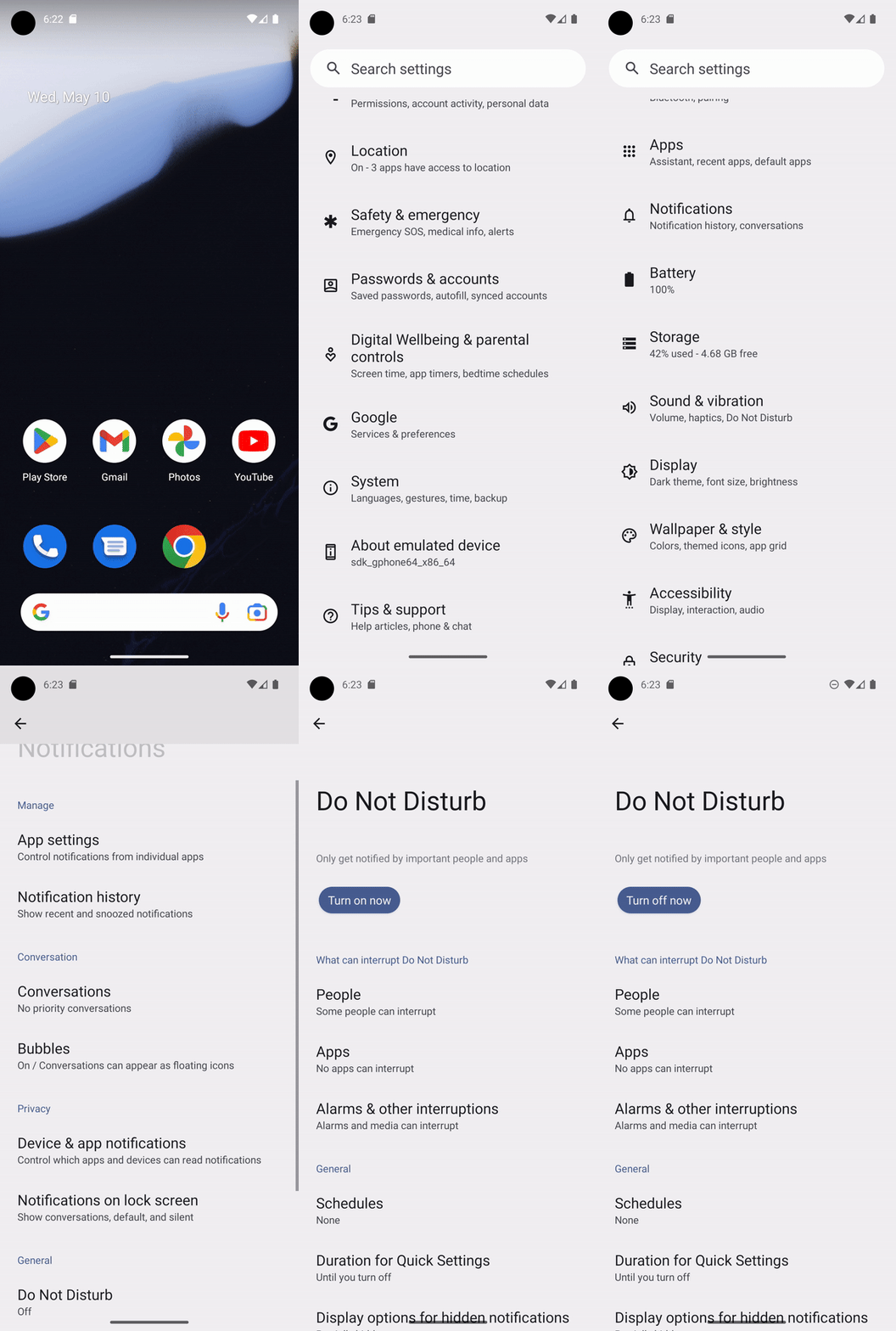
স্ক্রিন ট্রানজিশনে সময় লাগতে পারে এবং এর সময়সীমা অনুমান করা নির্ভরযোগ্য নয়, তাই অপারেশন করার পরে UI Automator-কে অপেক্ষা করতে হবে। UI Automator এর জন্য একাধিক পদ্ধতি প্রদান করে:
UiDevice.performActionAndWait(Runnable action, EventCondition<U> condition, long timeout): যেমন, কোনও বোতামে ক্লিক করে নতুন উইন্ডো না আসা পর্যন্ত অপেক্ষা করতে,device.performActionAndWait(() -> button.click(), Until.newWindow(), timeout)কল করুনUiDevice.wait(Condition<Object, U> condition, long timeout): যেমন, ডিভাইসে নির্দিষ্টUiObject2না হওয়া পর্যন্ত অপেক্ষা করতে,device.wait(Until.hasObject(By.text("my_text")), timeout);কল করুনUiObject2.wait(@NonNull Condition<Object, U> condition, long timeout): যেমন, কোনও চেকবক্স টিকচিহ্নিত না হওয়া পর্যন্ত অপেক্ষা করতে,checkbox.wait(Until.checked(true), timeout);কল করুনUiObject2.clickAndWait(@NonNull EventCondition<U> condition, long timeout): যেমন, কোনও বোতামে ক্লিক করে নতুন উইন্ডো না আসা পর্যন্ত অপেক্ষা করতে,button.clickAndWait(Until.newWindow(), timeout);কল করুনUiObject2.scrollUntil(@NonNull Direction direction, @NonNull Condition<Object, U> condition): যেমন, নতুন অবজেক্ট না দেখা পর্যন্ত নিচের দিকে স্ক্রল করতে,object.scrollUntil(Direction.DOWN, Until.hasObject(By.text('new_obj')));কল করুনUiObject2.scrollUntil(@NonNull Direction direction, @NonNull EventCondition<U> condition): যেমন, স্ক্রল করে একদম নিচে যেতে,object.scrollUntil(Direction.DOWN, Until.scrollFinished(Direction.DOWN));কল করুন
নিচের কোড স্নিপেট থেকে বোঝা যাবে যে কীভাবে UI Automator ব্যবহার করে সিস্টেম সেটিংসে 'বিরক্ত করবে না' মোড বন্ধ করা যায়। এর জন্য performActionAndWait() পদ্ধতি ব্যবহার করা হয় যা ট্রানজিশনের জন্য অপেক্ষা করে:
Kotlin
@Test
@SdkSuppress(minSdkVersion = 21)
@Throws(Exception::class)
fun turnOffDoNotDisturb() {
    device = UiDevice.getInstance(InstrumentationRegistry.getInstrumentation())
    device.performActionAndWait({
        try {
            device.executeShellCommand("am start -a android.settings.SETTINGS")
        } catch (e: IOException) {
            throw RuntimeException(e)
        }
    }, Until.newWindow(), 1000)
    // Check system settings has been opened.
    Assert.assertTrue(device.hasObject(By.pkg("com.android.settings")))

    // Scroll the settings to the top and find Notifications button
    var scrollableObj: UiObject2 = device.findObject(By.scrollable(true))
    scrollableObj.scrollUntil(Direction.UP, Until.scrollFinished(Direction.UP))
    val notificationsButton = scrollableObj.findObject(By.text("Notifications"))

    // Click the Notifications button and wait until a new window is opened.
    device.performActionAndWait({ notificationsButton.click() }, Until.newWindow(), 1000)
    scrollableObj = device.findObject(By.scrollable(true))
    // Scroll down until it finds a Do Not Disturb button.
    val doNotDisturb = scrollableObj.scrollUntil(
        Direction.DOWN,
        Until.findObject(By.textContains("Do Not Disturb"))
    )
    device.performActionAndWait({ doNotDisturb.click() }, Until.newWindow(), 1000)
    // Turn off the Do Not Disturb.
    val turnOnDoNotDisturb = device.findObject(By.text("Turn on now"))
    turnOnDoNotDisturb?.click()
    Assert.assertTrue(device.wait(Until.hasObject(By.text("Turn off now")), 1000))
}
জাভা
@Test
@SdkSuppress(minSdkVersion = 21)
public void turnOffDoNotDisturb() throws Exception{
    device = UiDevice.getInstance(InstrumentationRegistry.getInstrumentation());
    device.performActionAndWait(() -> {
        try {
            device.executeShellCommand("am start -a android.settings.SETTINGS");
        } catch (IOException e) {
            throw new RuntimeException(e);
        }
    }, Until.newWindow(), 1000);
    // Check system settings has been opened.
    assertTrue(device.hasObject(By.pkg("com.android.settings")));

    // Scroll the settings to the top and find Notifications button
    UiObject2 scrollableObj = device.findObject(By.scrollable(true));
    scrollableObj.scrollUntil(Direction.UP, Until.scrollFinished(Direction.UP));
    UiObject2 notificationsButton = scrollableObj.findObject(By.text("Notifications"));

    // Click the Notifications button and wait until a new window is opened.
    device.performActionAndWait(() -> notificationsButton.click(), Until.newWindow(), 1000);
    scrollableObj = device.findObject(By.scrollable(true));
    // Scroll down until it finds a Do Not Disturb button.
    UiObject2 doNotDisturb = scrollableObj.scrollUntil(Direction.DOWN,
            Until.findObject(By.textContains("Do Not Disturb")));
    device.performActionAndWait(()-> doNotDisturb.click(), Until.newWindow(), 1000);
    // Turn off the Do Not Disturb.
    UiObject2 turnOnDoNotDisturb = device.findObject(By.text("Turn on now"));
    if(turnOnDoNotDisturb != null) {
        turnOnDoNotDisturb.click();
    }
    assertTrue(device.wait(Until.hasObject(By.text("Turn off now")), 1000));
}
অতিরিক্ত রিসোর্স
Android টেস্টে UI Automator ব্যবহার করার ব্যাপারে আরও তথ্যের জন্য, নিম্নলিখিত রিসোর্স পরামর্শ করুন।
রেফারেন্স ডকুমেন্টেশন:
নমুনা
- BasicSample: বেসিক UI অটোমেটর স্যাম্পেল।