

Les tests s'inscrivent dans le processus de développement d'une application. Vous exécutez généralement des applications sur un émulateur ou un appareil pour vérifier manuellement que votre code fonctionne comme prévu. Toutefois, les tests manuels sont longs, sujets aux erreurs et souvent ingérables pour les applications qui s'exécutent sur des écrans et des appareils de différentes tailles. Les problèmes liés aux tests manuels sont le plus souvent dus à l'utilisation d'un seul appareil pour le développement. Par conséquent, des erreurs peuvent passer inaperçues sur d'autres appareils avec des facteurs de forme différents.
Pour identifier les régressions sur différentes tailles de fenêtre et d'écran, implémentez des tests automatisés afin de vérifier que le comportement et l'apparence de votre application sont cohérents sur différents facteurs de forme. Les tests automatisés identifient les problèmes dès le début, ce qui réduit le risque d'impact sur l'expérience utilisateur.
Que faut-il tester ?
Lorsque vous développez des interfaces utilisateur conçues pour différentes tailles d'écran et de fenêtre, accordez une attention particulière à deux aspects :
- La différence entre les attributs visuels des composants et des mises en page sur les fenêtres de différentes tailles
- La conservation de l'état lors des modifications de configuration
Attributs visuels
Que vous personnalisiez ou non les interfaces utilisateur pour différentes tailles de fenêtre, vous devez vérifier qu'elles s'affichent correctement. Tenez compte des largeurs et des hauteurs compactes, moyennes et étendues. Consultez la section Classes de taille de fenêtre pour connaître les points d'arrêt recommandés.
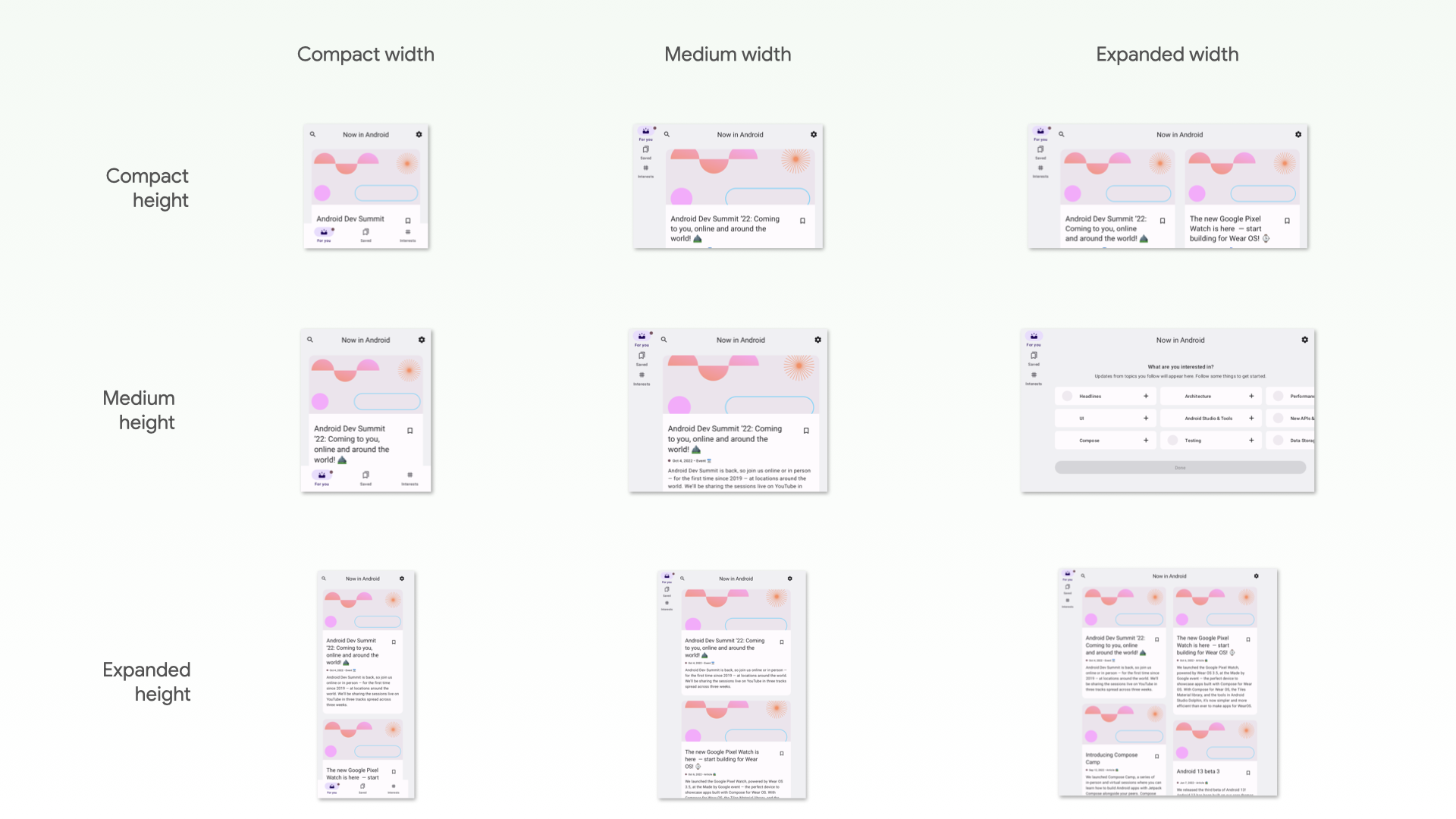
De plus, il est possible que votre application n'affiche pas certains composants de votre système de conception comme prévu lorsque leurs contraintes de taille sont étendues.
Si votre application comporte des mises en page adaptatives pour différentes tailles de fenêtre, vous devez effectuer des tests automatisés pour éviter les régressions. Par exemple, la correction d'une marge sur un téléphone peut entraîner des incohérences de mise en page sur une tablette. Créez des tests d'interface utilisateur pour vérifier le comportement de vos mises en page et composants, ou créez des tests de capture d'écran pour vérifier visuellement les mises en page.
Restauration de l'état
Les applications exécutées sur des appareils tels que les tablettes sont pivotées et redimensionnées beaucoup plus fréquemment que les applications sur les téléphones. De plus, les appareils pliables introduisent de nouvelles fonctionnalités d'affichage, telles que le pliage et le dépliage, qui peuvent déclencher des modifications de configuration. Votre application doit être en mesure de restaurer l'état lorsque ces modifications de configuration se produisent. Vous devez ensuite écrire des tests qui confirment que votre application restaure correctement l'état.
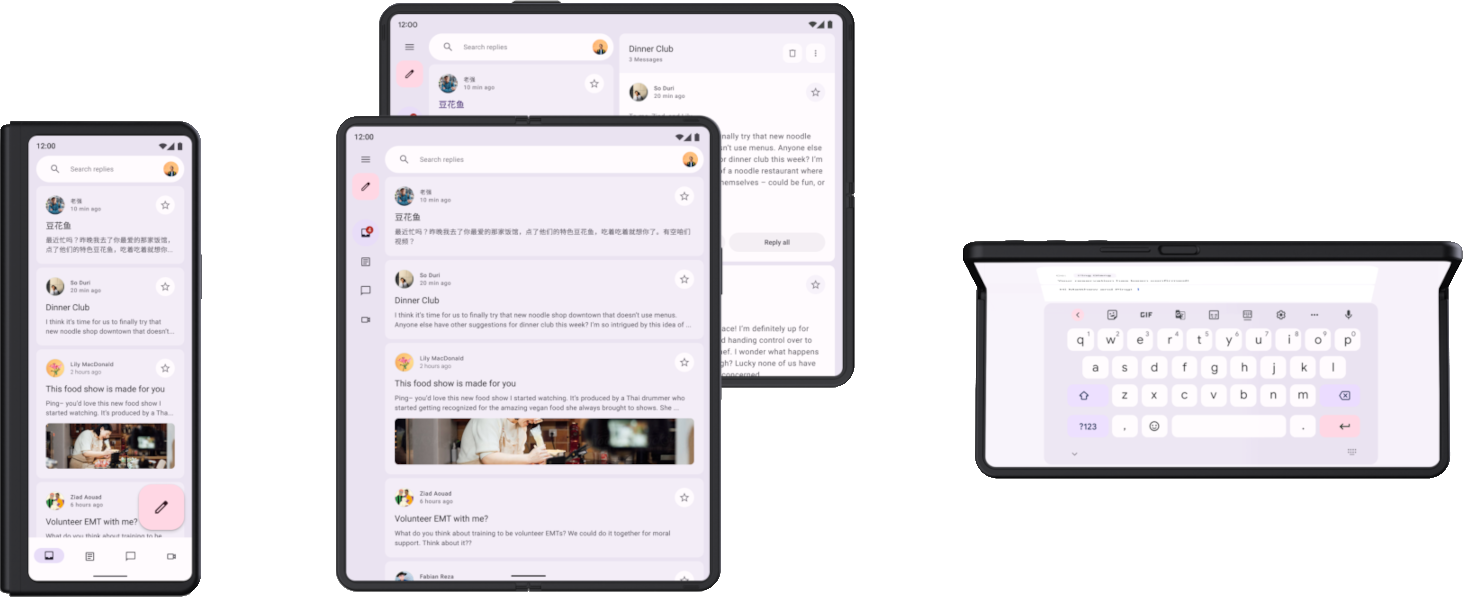
Commencez par tester que votre application ne plante pas lorsque des modifications de configuration se produisent. Assurez-vous que chaque interface utilisateur de votre application peut gérer n'importe quelle combinaison de rotation, de redimensionnement ou de pliage. Étant donné que les modifications de configuration recréent l'activité par défaut, certains plantages se produisent en raison d'hypothèses de persistance de l'activité.
Il existe plusieurs façons de tester les modifications de configuration, mais dans la plupart des cas, il existe deux façons de tester :
- Dans Compose, utilisez
StateRestorationTesterpour simuler une modification de configuration de manière efficace sans redémarrer l'activité. Pour en savoir plus, consultez les sections suivantes. - Dans n'importe quel test d'interface utilisateur, tel qu'Espresso ou Compose, simulez une modification de configuration en appelant
Activity.recreate().
En général, vous n'avez pas besoin d'utiliser différents appareils pour tester la restauration de l'état en réponse aux modifications de configuration. En effet, toutes les modifications de configuration qui recréent l'activité ont des répercussions similaires. Toutefois, certaines modifications de configuration peuvent déclencher différents mécanismes de restauration de l'état sur des appareils spécifiques.
Par exemple, lorsqu'un utilisateur consulte une interface utilisateur de liste/détails sur un appareil pliable ouvert et qu'il plie l'appareil pour passer à l'écran frontal, l'interface utilisateur passe généralement à la page de détails. Un test automatisé doit couvrir cette restauration de l'état de l'interface utilisateur, y compris l'état de navigation.
Pour tester les modifications de configuration qui se produisent sur les appareils passant d'un écran à un autre ou passant en mode multifenêtre, vous disposez de plusieurs options :
- Sur n'importe quel appareil, redimensionnez l'écran pendant un test. Dans la plupart des cas, cela déclenche tous les mécanismes de restauration de l'état que vous devez vérifier. Toutefois, ce test ne fonctionnera pas pour la logique qui détecte des postures spécifiques dans les appareils pliables, car les changements de posture ne déclenchent pas de modification de configuration.
- Sur un appareil ou un émulateur compatible avec les fonctionnalités que vous souhaitez tester, déclenchez les modifications de configuration associées. Par exemple, un appareil pliable ou une tablette peuvent être contrôlés à l'aide d'Espresso Device pour passer de l'état plié à l'état ouvert à plat en mode paysage. Pour obtenir des exemples, consultez la section Espresso Device de la page Bibliothèques et outils pour tester différentes tailles d'écran.
Types de tests pour différentes tailles d'écran et de fenêtre
Utilisez le type de test approprié pour chaque cas d'utilisation afin de vérifier que le test fonctionne correctement sur différents facteurs de forme :
Les tests de comportement de l'interface utilisateur lancent une partie de l'interface utilisateur de l'application, par exemple l'affichage d'une activité. Les tests vérifient que certains éléments existent ou qu'ils possèdent des attributs spécifiques . Les tests peuvent éventuellement effectuer des actions utilisateur simulées. Pour les vues, utilisez Espresso. Jetpack Compose possède ses propres API de test. Les tests de comportement de l'interface utilisateur peuvent être instrumentés ou locaux. Les tests instrumentés s'exécutent sur des appareils ou des émulateurs, tandis que les tests d'interface utilisateur locaux s'exécutent sur Robolectric sur la JVM.
Utilisez des tests de comportement de l'interface utilisateur pour vérifier que l'implémentation de la navigation d'une application est correcte. Les tests effectuent des actions telles que des clics et des balayages. Les tests de comportement de l'interface utilisateur vérifient également l'existence de certains éléments ou propriétés. Pour en savoir plus, consultez la section Automatiser les tests de l'interface utilisateur.
Les tests de capture d'écran prennent une capture d'écran d'une interface utilisateur ou d'un composant et comparent l'image à une capture d'écran précédemment approuvée. Il s'agit d'un moyen très efficace de se protéger contre les régressions, car une seule capture d'écran peut couvrir un grand nombre d'éléments et leurs propriétés visuelles. Vous pouvez exécuter des tests de capture d'écran sur la JVM ou sur des appareils. Plusieurs frameworks de test de capture d'écran sont disponibles. Pour en savoir plus, consultez la section Tests de capture d'écran.
Enfin, vous aurez peut-être besoin de tests unitaires pour tester la fonctionnalité des unités logiques qui se comportent différemment selon le type d'appareil ou la taille de la fenêtre, mais les tests unitaires sont moins courants dans ce domaine.
Étapes suivantes
Pour en savoir plus sur l'implémentation des vérifications contenues dans ce document, consultez la section Bibliothèques et outils.