

تتيح لك طرق عرض التمرير السريع التنقل بين الشاشات الشقيقة، مثل علامات التبويب، باستخدام إيماءة إصبع أفقية أو التمرير السريع. يُشار إلى نمط التنقّل هذا أيضًا باسم التنقّل الأفقي بين الصفحات. يوضّح لك هذا المستند كيفية إنشاء تنسيق علامات تبويب باستخدام طرق عرض التمرير السريع للتبديل بين علامات التبويب، بالإضافة إلى كيفية عرض شريط العناوين بدلاً من علامات التبويب.
تنفيذ طرق العرض بالتمرير السريع
يمكنك إنشاء طرق عرض التمرير السريع باستخدام التطبيق المصغّر ViewPager في AndroidX. لاستخدام
ViewPager وعلامات التبويب، عليك إضافة تبعيات ViewPager ومكوّنات Material إلى مشروعك.
لإعداد التنسيق باستخدام ViewPager، أضِف العنصر <ViewPager> إلى تنسيق XML. على سبيل المثال، إذا كانت كل صفحة في العرض السريع تستخدم
التخطيط بالكامل، سيبدو التخطيط على النحو التالي:
<androidx.viewpager.widget.ViewPager
    xmlns:android="http://schemas.android.com/apk/res/android"
    android:id="@+id/pager"
    android:layout_width="match_parent"
    android:layout_height="match_parent" />
لإدراج طرق عرض فرعية تمثّل كل صفحة، عليك ربط هذا التنسيق
بـ PagerAdapter. يمكنك الاختيار بين نوعَين من المحوّلات المضمّنة:
FragmentPagerAdapter: يُستخدَم هذا المكوّن عند التنقّل بين عدد صغير وثابت من الشاشات الشقيقة.FragmentStatePagerAdapter: استخدِم هذه السمة عند التنقّل بين عدد غير معروف من الصفحات. يُحسِّنFragmentStatePagerAdapterاستخدام الذاكرة من خلال إتلاف الأجزاء عندما ينتقل المستخدم بعيدًا.
على سبيل المثال، إليك كيفية استخدام FragmentStatePagerAdapter للتمرير السريع
عبر مجموعة من كائنات Fragment:
Kotlin
class CollectionDemoFragment : Fragment() {
    // When requested, this adapter returns a DemoObjectFragment
    // representing an object in the collection.
    private lateinit var demoCollectionPagerAdapter: DemoCollectionPagerAdapter
    private lateinit var viewPager: ViewPager

    override fun onCreateView(inflater: LayoutInflater,
            container: ViewGroup?,
            savedInstanceState: Bundle?): View? {
       return inflater.inflate(R.layout.collection_demo, container, false)
    }

    override fun onViewCreated(view: View, savedInstanceState: Bundle?) {
        demoCollectionPagerAdapter = DemoCollectionPagerAdapter(childFragmentManager)
        viewPager = view.findViewById(R.id.pager)
        viewPager.adapter = demoCollectionPagerAdapter
    }
}

// Since this is an object collection, use a FragmentStatePagerAdapter,
// NOT a FragmentPagerAdapter.
class DemoCollectionPagerAdapter(fm: FragmentManager) : FragmentStatePagerAdapter(fm) {

    override fun getCount(): Int  = 100

    override fun getItem(i: Int): Fragment {
        val fragment = DemoObjectFragment()
        fragment.arguments = Bundle().apply {
            // Our object is just an integer :-P
            putInt(ARG_OBJECT, i + 1)
        }
        return fragment
    }

    override fun getPageTitle(position: Int): CharSequence {
        return "OBJECT ${(position + 1)}"
    }
}

private const val ARG_OBJECT = "object"

// Instances of this class are fragments representing a single
// object in the collection.
class DemoObjectFragment : Fragment() {

   override fun onCreateView(inflater: LayoutInflater,
           container: ViewGroup?,
           savedInstanceState: Bundle?): View {
       return inflater.inflate(R.layout.fragment_collection_object, container, false)
   }

    override fun onViewCreated(view: View, savedInstanceState: Bundle?) {
        arguments?.takeIf { it.containsKey(ARG_OBJECT) }?.apply {
            val textView: TextView = view.findViewById(android.R.id.text1)
            textView.text = getInt(ARG_OBJECT).toString()
        }
    }
}
Java
public class CollectionDemoFragment extends Fragment {
    // When requested, this adapter returns a DemoObjectFragment
    // representing an object in the collection.
    DemoCollectionPagerAdapter demoCollectionPagerAdapter;
    ViewPager viewPager;

    @Nullable
    @Override
    public View onCreateView(@NonNull LayoutInflater inflater,
            @Nullable ViewGroup container,
            @Nullable Bundle savedInstanceState) {
        return inflater.inflate(R.layout.collection_demo, container, false);
    }

    @Override
    public void onViewCreated(@NonNull View view, @Nullable Bundle savedInstanceState) {
        demoCollectionPagerAdapter = new DemoCollectionPagerAdapter(getChildFragmentManager());
        viewPager = view.findViewById(R.id.pager);
        viewPager.setAdapter(demoCollectionPagerAdapter);
   }
}

// Since this is an object collection, use a FragmentStatePagerAdapter,
// NOT a FragmentPagerAdapter.
public class DemoCollectionPagerAdapter extends FragmentStatePagerAdapter {
    public DemoCollectionPagerAdapter(FragmentManager fm) {
        super(fm);
    }

    @Override
    public Fragment getItem(int i) {
        Fragment fragment = new DemoObjectFragment();
        Bundle args = new Bundle();
        // Our object is just an integer :-P
        args.putInt(DemoObjectFragment.ARG_OBJECT, i + 1);
        fragment.setArguments(args);
        return fragment;
    }

    @Override
    public int getCount() {
        return 100;
    }

    @Override
    public CharSequence getPageTitle(int position) {
        return "OBJECT " + (position + 1);
    }
}

// Instances of this class are fragments representing a single
// object in the collection.
public class DemoObjectFragment extends Fragment {
    public static final String ARG_OBJECT = "object";

    @Override
    public View onCreateView(LayoutInflater inflater,
            ViewGroup container, Bundle savedInstanceState) {
       return inflater.inflate(R.layout.fragment_collection_object, container, false);
    }

    @Override
    public void onViewCreated(@NonNull View view, @Nullable Bundle savedInstanceState) {
        Bundle args = getArguments();
        ((TextView) view.findViewById(android.R.id.text1))
                .setText(Integer.toString(args.getInt(ARG_OBJECT)));
    }
}
توضح الأقسام التالية كيف يمكنك إضافة علامات تبويب للمساعدة في تسهيل التنقل بين الصفحات.
إضافة علامات تبويب باستخدام TabLayout
يوفّر TabLayout طريقة لعرض علامات التبويب أفقيًا. عند استخدام TabLayout مع ViewPager، يوفّر واجهة مألوفة للتنقّل بين الصفحات في عرض التمرير السريع.
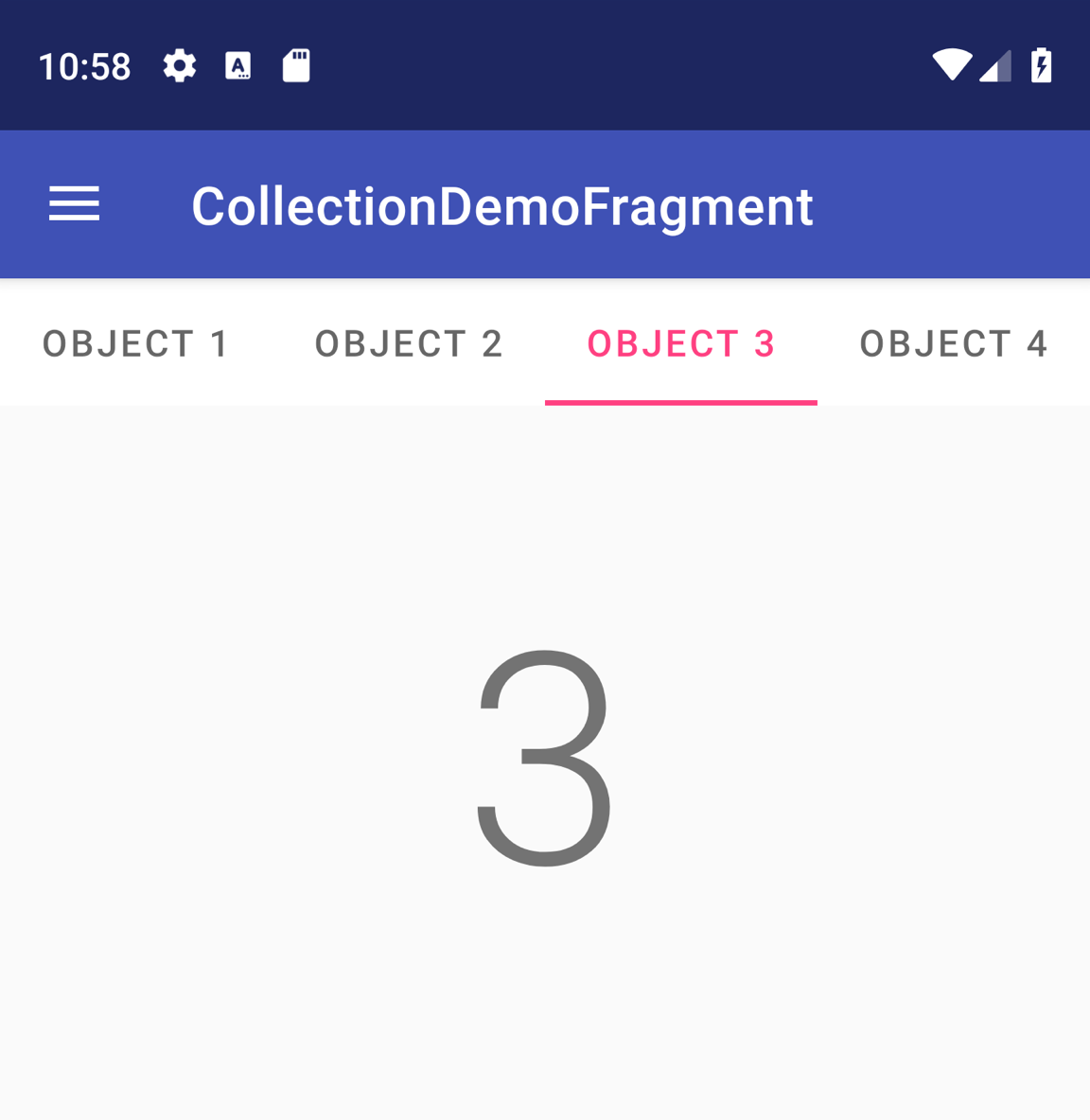
TabLayout يتضمّن أربع علامات تبويبلتضمين TabLayout في ViewPager، أضِف عنصر <TabLayout> داخل
عنصر <ViewPager>، كما هو موضّح أدناه:
<androidx.viewpager.widget.ViewPager
    xmlns:android="http://schemas.android.com/apk/res/android"
    android:id="@+id/pager"
    android:layout_width="match_parent"
    android:layout_height="match_parent">

    <com.google.android.material.tabs.TabLayout
        android:id="@+id/tab_layout"
        android:layout_width="match_parent"
        android:layout_height="wrap_content" />

</androidx.viewpager.widget.ViewPager>
بعد ذلك، استخدِم setupWithViewPager لربط TabLayout بـ
ViewPager. تتم تعبئة علامات التبويب الفردية في TabLayout تلقائيًا
بعناوين الصفحات من PagerAdapter:
Kotlin
class CollectionDemoFragment : Fragment() {
    ...
    override fun onViewCreated(view: View, savedInstanceState: Bundle?) {
        val tabLayout = view.findViewById(R.id.tab_layout)
        tabLayout.setupWithViewPager(viewPager)
    }
    ...
}

class DemoCollectionPagerAdapter(fm: FragmentManager) : FragmentStatePagerAdapter(fm) {

    override fun getCount(): Int  = 4

    override fun getPageTitle(position: Int): CharSequence {
        return "OBJECT ${(position + 1)}"
    }
    ...
}
Java
public class CollectionDemoFragment extends Fragment {
    ...
    @Override
    public void onViewCreated(@NonNull View view, @Nullable Bundle savedInstanceState) {
        TabLayout tabLayout = view.findViewById(R.id.tab_layout);
        tabLayout.setupWithViewPager(viewPager);
    }
    ...
}

public class DemoCollectionPagerAdapter extends FragmentStatePagerAdapter {
    ...
    @Override
    public int getCount() {
        return 4;
    }

    @Override
    public CharSequence getPageTitle(int position) {
        return "OBJECT " + (position + 1);
    }

    ...
}
للحصول على إرشادات تصميم إضافية لتنسيقات علامات التبويب، يُرجى الاطّلاع على مستندات التصميم المتعدد الأبعاد لعلامات التبويب.