

Traceview הוא כלי שמספק ייצוגים גרפיים של יומני מעקב. כדי ליצור את היומנים, אתם יכולים להוסיף לקוד שלכם את המחלקה Debug.
שיטת המעקב הזו מדויקת מאוד כי אפשר לציין בדיוק איפה בקוד רוצים להתחיל ולהפסיק את רישום נתוני המעקב ביומן. אם עדיין לא יצרתם את יומני המעקב האלה ושמרתם אותם מהמכשיר המחובר למחשב המקומי, עברו אל יצירת יומני מעקב על ידי שימוש בכלים באפליקציה. בדיקת היומנים האלה באמצעות Traceview עוזרת לנפות באגים באפליקציה ולנתח את הביצועים שלה.
אם אתם לא צריכים לצפות ביומני מעקב שתיעדתם באמצעות הוספת המחלקה Debug לאפליקציה, אתם יכולים להשתמש ב-CPU Profiler שכלול ב-Android Studio מגרסה 3.0 ואילך כדי לבדוק את ה-threads של האפליקציה ולתעד תיעודי method.
פתיחת יומן מעקב באמצעות Traceview
כדי לפתוח יומן מעקב באמצעות Traceview מ-Android Studio, פועלים לפי השלבים הבאים:
- מפעילים את Android Device Monitor.
- ב-Android Device Monitor, בוחרים באפשרות File > Open File (קובץ > פתיחת קובץ).
- עוברים לקובץ
.traceשרוצים לבדוק. - לוחצים על פתיחה.
סקירה כללית של Traceview
אחרי שפותחים יומן מעקב, ב-Traceview מוצגים נתוני היומן בשני החלוניות הבאות:
- חלונית ציר זמן שמתארת מתי כל שרשור נכנס ל-method ויוצא ממנו
- חלונית פרופיל שמסכמת את ההפעלה של כל שרשור במהלך התקופה של יומן המעקב
בקטעים הבאים מוסבר בהרחבה על החלוניות של פלט ה-traceview.
חלונית ציר הזמן
באיור 1 מוצג תקריב של חלונית ציר הזמן. הביצוע של כל שרשור מוצג בשורה משלו, והזמן שחלף גדל משמאל לימין. כל שיטה מוצגת בצבעים שונים. השורות הדקות מתחת לשורה הראשונה מציגות את הצאצאים (מהכניסה ועד היציאה) של השיטה שנבחרה.
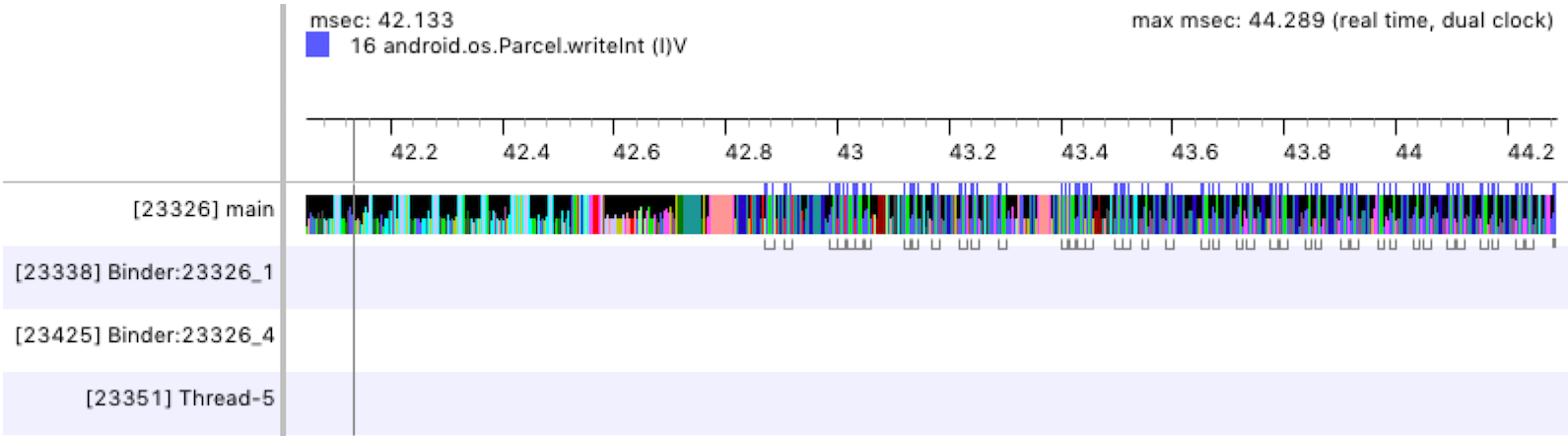
איור 1. חלונית ציר הזמן של Traceview.
חלונית הפרופיל
כפי שמוצג באיור 2, בחלונית הפרופיל מופיעה רשימה של כל השיטות שהמערכת הפעילה במהלך התקופה של יומן המעקב, ומשך הזמן שנדרש להפעלת השיטות האלה. method שקורא ל-method אחר נקרא הורה, ו-methods שההורה קורא להם נקראים צאצאים. כשלוחצים על שיטה כדי לבחור אותה, מוצגים גם ההורים וגם הצאצאים שלה בשני צמתים נפרדים.
לכל שיטה (צומת ברמה העליונה), הטבלה מדווחת על פרטי התזמון הבאים (באלפיות השנייה) וגם על האחוז מהזמן הכולל:
- זמן כולל וזמן לא כולל: זמן לא כולל הוא הזמן שנדרש להרצת הקוד של השיטה עצמה, וזמן כולל הוא הזמן שנדרש להרצת הקוד של השיטה עצמה בתוספת הזמן שנדרש להרצת הצאצאים שלה.
- זמן מעבד וזמן אמת: זמן מעבד מתייחס רק לזמן שבו ה-thread משתמש באופן פעיל במעבד, וזמן אמת מספק מידע מוחלט על התזמון מהרגע שהאפליקציה נכנסת ל-method ועד שהיא יוצאת ממנו – בלי קשר לשאלה אם ה-thread פעיל או במצב המתנה.
בכל צומת ברמה העליונה בחלונית הפרופיל, בעמודה Calls + Rec, Calls/Total בטבלה (לא מוצגת באיור 2) מדווח מספר הקריאות ל-method ומספר הקריאות הרקורסיביות. בשיטות הורה וצאצא, בעמודה הזו מוצג מספר הקריאות שבהן השיטה הייתה צאצא או הורה של השיטה בצומת ברמה העליונה.
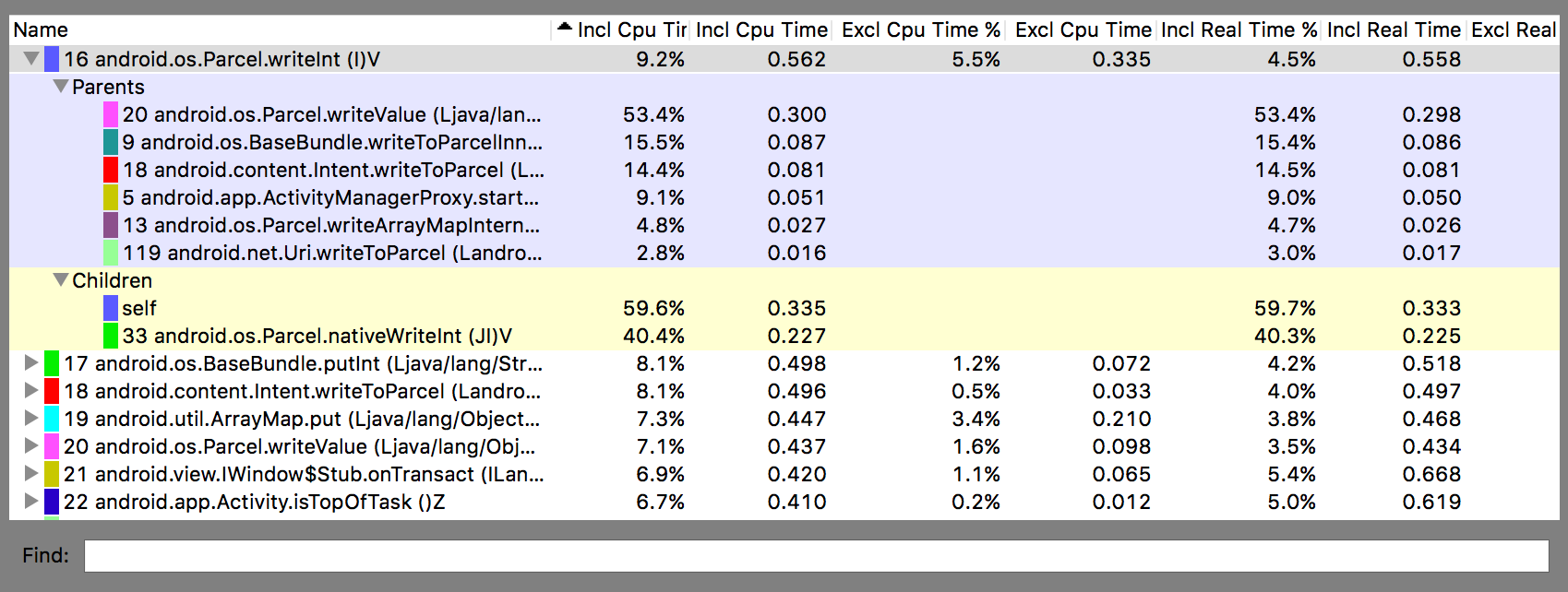
איור 2. חלונית הפרופיל של Traceview.
בעיות מוכרות ב-Traceview
הרישום ביומן של Traceview לא מטפל היטב בשרשורים, וכתוצאה מכך נגרמות הבעיות הבאות:
- אם שרשור מסתיים במהלך יצירת הפרופיל, שם השרשור לא מופק (תוקן ב-Android 5.1 ואילך).
- המכונה הווירטואלית עושה שימוש חוזר במזהי השרשורים. אם שרשור אחד נעצר ושרשור אחר מתחיל, יכול להיות שיהיה להם אותו מזהה.