

تم إيقاف Hierarchy Viewer نهائيًا. إذا كنت تستخدم الإصدار 3.1 من "استوديو Android" أو إصدارًا أحدث، عليك استخدام أداة فحص التنسيق لفحص هيكلية طرق العرض في تطبيقك أثناء التشغيل. لتحديد سرعة عرض تنسيق تطبيقك، استخدِم Window.OnFrameMetricsAvailableListener كما هو موضّح في منشور المدوّنة هذا.
Hierarchy Viewer هي أداة مضمّنة في Android Device Monitor تتيح لك قياس سرعة التنسيق لكل طريقة عرض في التسلسل الهرمي للتنسيق. ويمكن أن تساعدك في العثور على معوقات الأداء الناتجة عن بنية هيكلية طرق العرض.
ملاحظة: لم يعُد يتم تطوير أداة Hierarchy Viewer. لفحص الخصائص في هيكلية طرق العرض في وقت التشغيل، عليك استخدام أداة فحص التنسيق في "استوديو Android". ومع ذلك، لا توفّر "أداة فحص التنسيق" حاليًا تفاصيل حول أداء التنسيق.
تقدّم هذه الصفحة مقدمة عن Hierarchy Viewer ودليلاً تفصيليًا لإنشاء ملف شخصي لتخطيطك.
طريقة الإعداد
إذا كنت تستخدم Android Emulator، يمكنك تخطّي هذا القسم. بخلاف ذلك، عليك إعداد جهازك على النحو التالي.
ملاحظة: يجب أن يعمل جهازك بنظام التشغيل Android 4.1 أو إصدار أحدث.
- فعِّل خيارات المطوّرين على جهازك.
- اضبط متغيّر البيئة
ANDROID_HVPROTO=ddmعلى جهاز التطوير.يطلب هذا المتغيّر من أداة Hierarchy Viewer الاتصال بالجهاز باستخدام بروتوكول
ddm، وهو نفسه بروتوكول DDMS. ومع ذلك، لا يمكن أن تكون هناك سوى عملية واحدة على المضيف تتصل بالجهاز، لذا يجب إنهاء أي جلسة أخرى لـ DDMS لتشغيل Hierarchy Viewer.
بدء Hierarchy Viewer
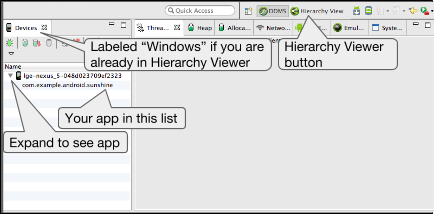
الشكل 1: Android Device Monitor
- ربط جهازك بجهاز الكمبيوتر. إذا ظهر مربّع حوار على الجهاز يسألك: هل تريد السماح بتصحيح أخطاء الجهاز عبر USB؟، انقر على حسنًا.
- افتح مشروعك في استوديو Android، ثم أنشئه وشغِّله على جهازك.
- ابدأ تشغيل Android Device Monitor.
قد يعرض استوديو Android مربّع حوار إيقاف دمج adb لأنّه يمكن لعملية واحدة فقط الاتصال بالجهاز عبر adb في كل مرة، ويطلب "مراقِب جهاز Android" الاتصال.
لذا، انقر على نعم.
يوضّح الشكل 1 ما يظهر في البداية في Android Device Monitor.
- في شريط القوائم، اختَر Window (النافذة) > Open Perspective (فتح المنظور)، ثم انقر على Hierarchy View (عرض التدرج الهرمي).
من المفترض أن يظهر لك ترتيب مشابه لما هو موضّح في الشكل 2. إذا لم يكن الأمر كذلك، اختَر Window (النافذة) > Reset Perspective (إعادة ضبط المنظور) للعودة إلى التنسيق التلقائي.
- انقر مرّتين على اسم حزمة تطبيقك في علامة التبويب Windows على يمين الصفحة. يؤدي ذلك إلى تعبئة الأقسام بهيكلية طرق العرض في تطبيقك.
التعرّف على الأدوات
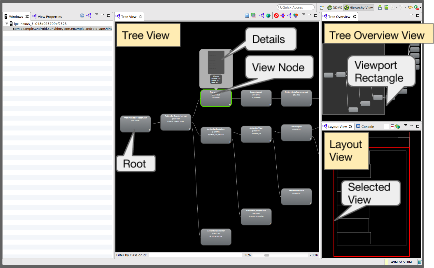
الشكل 2: لوحات Hierarchy Viewer
يوفّر Hierarchy Viewer الأقسام التالية، كما هو موضّح في الشكل 2:
- العرض التدرّجي للحساب (في الوسط): يعرض العرض التدرّجي لهيكلية طرق العرض.
يمكنك سحب الشجرة وتكبيرها باستخدام الماوس وعنصر التحكّم في التكبير في أسفل الصفحة.
تشير كل عقدة إلى اسم فئة
Viewواسم المعرّف. - نظرة عامة على العرض التدرّجي (أعلى يسار الصفحة): تمنحك نظرة شاملة على هيكلية طرق العرض الكاملة لتطبيقك. حرِّك المستطيل الرمادي لتغيير إطار العرض الذي يظهر في العرض التدرّجي للحساب.
- عرض التنسيق (أسفل يسار الصفحة): يعرض عرضًا سلكيًا لتنسيقك.
يكون مخطط العرض المحدد حاليًا باللون الأحمر، ويكون العرض الرئيسي باللون الأحمر الفاتح.
يؤدي النقر على طريقة عرض هنا إلى اختيارها أيضًا في العرض التدرّجي للحساب، والعكس صحيح.
هيكلية طرق العرض هي لقطة للتصميم، لذا لا يتم تحديثها تلقائيًا.
لتعديل هيكلية طرق العرض، انقر على إعادة تحميل هيكلية طرق العرض
 .
لإبطال عرض (طلب استدعاء النظام onDraw()
أثناء تحديث التنسيق التالي)، اختَر عرضًا في التسلسل الهرمي ثم
انقر على إبطال التنسيق  (هذا يعادل استدعاء
invalidate() في العرض).
ولطلب عرض التنسيق (وأي عناصر فرعية) فعليًا، انقر على طلب التنسيق
 .
إذا انتقلت إلى تطبيق مختلف، عليك اختيار هذا التطبيق من علامة التبويب Windows في اللوحة اليمنى لعرض هيكلية طرق العرض الخاصة به.
لعرض تفاصيل حول العرض، بما في ذلك القياس والتنسيق وأوقات الرسم (كما هو موضّح في الشكل 3)، انقر على العرض في العرض التدرّجي للحساب. انقر مرّتين على العرض للاطّلاع على صورة مكبّرة له.
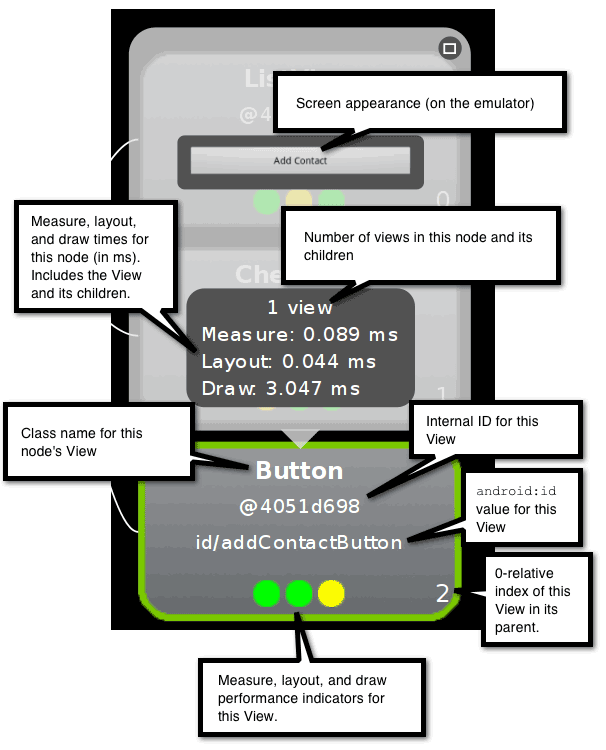
الشكل 3: أجزاء من عرض عقدة العرض.
للاطّلاع على خصائص العرض، انقر على علامة التبويب عرض الخصائص في اللوحة اليمنى، كما هو موضّح في الشكل 4.
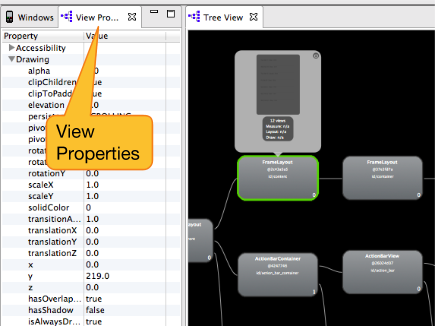
الشكل 4: مكان علامة التبويب عرض المواقع
لحفظ لقطة شاشة ذات طبقات من التنسيق في ملف Adobe Photoshop (PSD)، انقر على
التقاط طبقات النافذة  في شريط الأدوات. يتم حفظ كل عرض كطبقة خاصة به حتى تتمكن
من إنشاء نموذج تجريبي جديد بسهولة عن طريق إخفاء كل عرض وضبطه.
تحليل أداء التنسيق
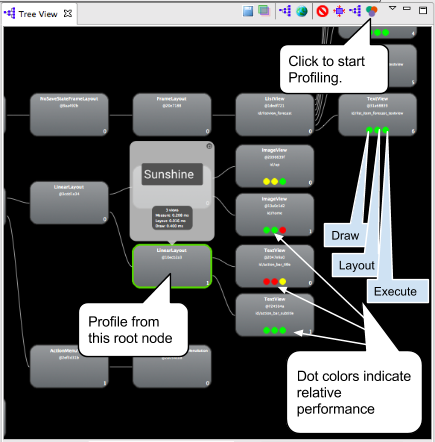
الشكل 5: عرض هيكلية طرق العرض بعد إنشاء الملف الشخصي
الآن بعد أن تعرفت على الأداة، يمكنك استخدامها لإنشاء ملف تعريف للتسلسل الهرمي للعرض وتفسير النتائج.
- في العرض التدرّجي للحساب أو عرض التنسيق، انقر على عقدة العرض التي تريد إنشاء ملف شخصي لعناصرها الفرعية.
- لبدء عملية التحليل، انقر على الحصول على أوقات التنسيق
 في أعلى العرض التدرّجي للحساب.
بالنسبة إلى هيكليات طرق العرض الكبيرة، قد يستغرق إنشاء الملفات الشخصية بضع ثوانٍ.
يحصل كل عرض فرعي للعقدة المحددة على ثلاث نقاط، والتي يمكن أن تكون خضراء أو صفراء أو حمراء.
- تمثّل النقطة اليسرى عملية الرسم في مسار العرض.
- تمثّل النقطة الوسطى مرحلة التنسيق.
- وتمثّل النقطة على اليسار مرحلة التنفيذ.
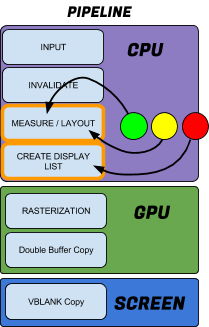
الشكل 6: كيفية ارتباط النقاط الملوّنة
بمسار العرض
تتوافق هذه النقاط تقريبًا مع مراحل القياس والتخطيط والرسم في مسار المعالجة. يشير لون النقاط إلى الأداء النسبي لهذه العقدة مقارنةً بجميع العقد الأخرى التي تم تحليلها في العائلة المحلية.
- يشير اللون الأخضر إلى أنّ العرض يتم عرضه بشكل أسرع من نصف العروض الأخرى على الأقل.
- اللون الأصفر يعني أنّ العرض يتم بشكل أسرع من النصف السفلي من العروض الأخرى.
- الأحمر يعني أنّ المشاهدة تقع ضمن النصف الأبطأ من المشاهدات.
تفسير النتائج
تقيس أداة Hierarchy Viewer أداء كل عقدة بالنسبة إلى طرق العرض الشقيقة، لذلك هناك دائمًا عقد حمراء في الملف الشخصي، ما لم تكن جميع طرق العرض متطابقة، ولا يعني ذلك بالضرورة أنّ العقدة الحمراء تعمل بشكل سيئ (بل يعني فقط أنّها أبطأ طريقة عرض في مجموعة طرق العرض المحلية).
تعمل أداة Hierarchy Viewer على تنقيط التنسيق للحصول على معلومات التوقيت. التنقيط هو عملية أخذ عنصر أساسي عالي المستوى، مثل دائرة أو خط متجه، وتحويله إلى وحدات بكسل على الشاشة. عادةً ما يتم التنقيط من خلال وحدة معالجة الرسومات على جهازك، ولكن في حال التنقيط من خلال البرامج، يتم العرض على وحدة المعالجة المركزية باستخدام برامج عادية. يعني ذلك أنّ التوقيتات المطلقة التي يتم تسجيلها تكون صحيحة بالنسبة إلى بعضها البعض، ولكنّها تكون مبالغًا فيها وتختلف حسب إجمالي عبء عمل وحدة المعالجة المركزية المتغيّر على جهازك وجهاز التطوير. لذلك، لا يعكس هذا المقياس سرعات الأداء في الواقع على الجهاز، وعليك إنشاء ملفات تعريف عدة مرات للحصول على فكرة عن متوسط القياسات.
تمثّل العقدة الحمراء مشكلة محتملة في أي موقف يكون فيه أداء تطبيقك بطيئًا بشكل غير متوقع. في الإعدادات النسبية، هناك دائمًا عقدة أبطأ، لذا تأكَّد من أنّها العقدة التي تتوقّعها. توضّح الأمثلة التالية كيفية تفسير النقاط الحمراء.
- ابحث عن النقاط الحمراء في العُقد الطرفية أو اعرض المجموعات التي تحتوي على عدد قليل من العناصر الفرعية. وقد يشير ذلك إلى مشكلة. قد لا يكون تطبيقك بطيئًا، أو قد لا يكون بطيئًا على جهازك، ولكن عليك معرفة سبب ظهور هذه النقطة باللون الأحمر. يمكن أن توفّر لك أداة Systrace أو Traceview معلومات إضافية.
- إذا كانت لديك مجموعة طرق عرض تحتوي على العديد من العناصر الفرعية ومرحلة قياس باللون الأحمر، فألقِ نظرة على العناصر الفرعية لمعرفة مستوى أدائها.
- قد لا يكون أداء العرض الذي يحتوي على نقاط صفراء أو حتى حمراء بطيئًا على الجهاز. وهنا تكمن فائدة الأرقام الفعلية. يمكن أن توفّر لك أداة Systrace أو Traceview معلومات إضافية.
- إذا كان العرض الجذري للتسلسل الهرمي يتضمّن مرحلة قياس باللون الأحمر ومرحلة تخطيط باللون الأحمر ومرحلة رسم باللون الأصفر، يُعدّ ذلك أمرًا طبيعيًا إلى حدّ ما، لأنّه يمثّل العرض الرئيسي لجميع العروض الأخرى ولا ينتهي تخطيطه إلا بعد انتهاء العروض الفرعية.
- إذا كانت عقدة طرفية في شجرة تحتوي على أكثر من 20 طريقة عرض تتضمّن مرحلة رسم باللون الأحمر، فهذه
مشكلة. تحقَّق من طريقة
onDraw()بحثًا عن رمز لا ينبغي أن يكون موجودًا هناك.
لمزيد من النصائح حول التنسيق، يُرجى الاطّلاع على تحسين أداء التنسيق.