

آزمایش دسترسیپذیری به شما این امکان را میدهد که برنامه خود را از دیدگاه کاربر تجربه کنید و مشکلات کاربردپذیری را که ممکن است از قلم افتاده باشند، پیدا کنید. آزمایش دسترسیپذیری میتواند فرصتهایی را برای قدرتمندتر و همهکارهتر کردن برنامه شما برای همه کاربران، از جمله افراد دارای معلولیت، آشکار کند.
برای بهترین نتیجه، از تمام رویکردهای شرح داده شده در این سند استفاده کنید:
- تست دستی: با استفاده از سرویسهای دسترسی اندروید با برنامه خود تعامل داشته باشید.
- آزمایش با استفاده از ابزارهای تحلیل: از ابزارها برای کشف فرصتهایی برای بهبود دسترسیپذیری برنامه خود استفاده کنید.
- تست خودکار: از APIهای تست Compose برای خودکارسازی تستهای رابط کاربری استفاده کنید.
- آزمایش کاربر: از افرادی که با برنامه شما تعامل دارند، بازخورد بگیرید.
تست دستی
تست دستی شما را در جایگاه کاربر قرار میدهد. اشیاء AccessibilityService اندروید، نحوه ارائه محتوای برنامه شما به کاربر و نحوه تعامل کاربر با محتوا را تغییر میدهند. با تعامل با برنامه خود با استفاده از سرویسهای دسترسی، میتوانید برنامه خود را مانند کاربران خود تجربه کنید.
برای اطلاعات بیشتر در مورد آزمایش در Compose، به «آزمایش و آزمایش طرحبندی Compose» مراجعه کنید.
تاک بک
TalkBack صفحهخوان داخلی اندروید است. وقتی TalkBack روشن است، کاربران میتوانند بدون دیدن صفحه نمایش با دستگاه اندروید خود تعامل داشته باشند. کاربرانی که دچار اختلالات بینایی هستند ممکن است برای استفاده از برنامه شما به TalkBack متکی باشند.
فعال کردن TalkBack
- برنامه تنظیمات دستگاه خود را باز کنید.
- به بخش دسترسیها بروید و TalkBack را انتخاب کنید.
- در بالای صفحه TalkBack، برای روشن کردن TalkBack، روشن/خاموش را فشار دهید.
- در کادر محاورهای تأیید، برای تأیید مجوزها، تأیید را انتخاب کنید.
برنامه خود را با TalkBack کاوش کنید
پس از روشن شدن TalkBack، دو روش معمول برای پیمایش وجود دارد:
- پیمایش خطی: برای پیمایش متوالی عناصر صفحه، انگشت خود را به سرعت به راست یا چپ بکشید. برای انتخاب عنصر فعلی صفحه، روی هر جایی دوبار ضربه بزنید.
- Explore by tapping: drag your finger over the screen to hear what's under your finger. Double-tap anywhere to select the current element.
برای کاوش برنامه خود با TalkBack، این مراحل را انجام دهید:
- برنامه خود را باز کنید.
- به ترتیب، روی هر عنصر انگشت خود را بکشید.
هنگام پیمایش، به دنبال مشکلات زیر باشید:
- آیا بازخورد گفتاری برای هر عنصر، محتوا یا هدف آن را به طور مناسب منتقل میکند؟ یاد بگیرید که چگونه برچسبهای معنادار بنویسید .
- آیا اطلاعیهها مختصر و مفید هستند، یا بیجهت طولانی و مفصل؟
- آیا میتوانید گردشهای کاری اصلی را به راحتی انجام دهید؟
- آیا میتوانید با کشیدن انگشت به هر عنصری برسید؟
- اگر هشدارها یا پیامهای موقت دیگری ظاهر شوند، آیا با صدای بلند خوانده میشوند؟
- آیا بازخورد گفتاری برای هر عنصر، محتوا یا هدف آن را به طور مناسب منتقل میکند؟ یاد بگیرید که چگونه برچسبهای معنادار بنویسید .
برای اطلاعات و نکات بیشتر، به مستندات کاربر TalkBack مراجعه کنید.
اختیاری: تنظیمات توسعهدهنده TalkBack
تنظیمات توسعهدهنده TalkBack آزمایش برنامهتان را با TalkBack برای شما آسانتر میکند.
برای مشاهده یا تغییر تنظیمات توسعهدهنده، این مراحل را انجام دهید:
- برنامه تنظیمات دستگاه خود را باز کنید.
- به بخش دسترسیها بروید و TalkBack را انتخاب کنید.
تنظیمات > تنظیمات پیشرفته > تنظیمات توسعهدهنده را انتخاب کنید:
- سطح خروجی گزارش: VERBOSE را انتخاب کنید.
- نمایش خروجی گفتار: برای مشاهده خروجی گفتار TalkBack روی صفحه، این تنظیم را فعال کنید.
دسترسی را تغییر دهید
سوئیچ اکسس به کاربران اجازه میدهد تا با استفاده از یک سوئیچ به جای صفحه لمسی، با دستگاههای اندروید تعامل داشته باشند. انواع مختلفی از سوئیچ وجود دارد: دستگاههای فناوری کمکی مانند دستگاههای فروخته شده توسط AbleNet، Enabling Devices، RJ Cooper یا Tecla*؛ کلیدهای صفحه کلید خارجی؛ یا دکمهها. این سرویس میتواند برای کاربران دارای اختلالات حرکتی مفید باشد.
* گوگل این شرکتها یا محصولات آنها را تأیید نمیکند.
روشن کردن دسترسی سوئیچ
یک راه برای پیکربندی Switch Access استفاده از دو سوئیچ است. یک سوئیچ به عنوان سوئیچ "Next" تعیین شده و فوکوس را در اطراف صفحه نمایش حرکت میدهد و سوئیچ دوم "Select" عنصر فوکوس شده را انتخاب میکند. برای استفاده از این روش دو سوئیچی، میتوانید از هر جفت کلید سختافزاری استفاده کنید.
برای تنظیم Switch Access با استفاده از کلید کاهش صدا به عنوان کلید «بعدی» و کلید افزایش صدا به عنوان کلید «انتخاب»، مراحل زیر را انجام دهید:
- مطمئن شوید که TalkBack خاموش است.
- برنامه تنظیمات دستگاه خود را باز کنید.
- به بخش «دسترسیپذیری» بروید و «دسترسی سوئیچ» و سپس «تنظیمات» را انتخاب کنید.
- در صفحه تنظیمات دسترسی سوئیچ، مطمئن شوید که اسکن خودکار خاموش است.
از کلید کاهش صدا به عنوان کلید «بعدی» استفاده کنید:
- روی اختصاص کلیدها برای اسکن > بعدی ضربه بزنید.
- وقتی کادر محاورهای باز شد، کلید کاهش صدا را فشار دهید. کادر محاورهای KEYCODE_VOLUME_DOWN را نشان میدهد.
- برای تأیید و خروج از کادر محاورهای، روی تأیید ضربه بزنید.
از کلید افزایش صدا به عنوان کلید «انتخاب» استفاده کنید:
- روی انتخاب ضربه بزنید.
- وقتی کادر محاورهای باز شد، کلید افزایش صدا را فشار دهید. کادر محاورهای KEYCODE_VOLUME_UP را نشان میدهد.
- برای تأیید و خروج از کادر محاورهای، روی تأیید ضربه بزنید.
با ضربه زدن روی دکمه برگشت، به تنظیمات دسترسی سوئیچ برگردید.
اختیاری: اگر از TalkBack نسخه ۵.۱ یا بالاتر استفاده میکنید، میتوانید برای فعال کردن بازخورد گفتاری، گزینه بازخورد گفتاری را انتخاب کنید.
با ضربه زدن روی دکمه برگشت، به صفحه اصلی Switch Access برگردید.
در بالای صفحه «دسترسی سوئیچ»، برای روشن کردن «دسترسی سوئیچ»، روشن/خاموش را فشار دهید.
در کادر محاورهای تأیید، برای تأیید مجوزها، تأیید را انتخاب کنید.
با استفاده از «دسترسی سوئیچ» برنامه خود را کاوش کنید
برای کاوش برنامهتان با استفاده از Switch Access، این مراحل را انجام دهید:
- برنامه خود را باز کنید.
- با فشار دادن کلید «بعدی» (دکمه کاهش صدا) اسکن را شروع کنید.
- همچنان دکمه «بعدی» را فشار دهید تا به موردی که میخواهید انتخاب کنید برسید.
- با فشار دادن کلید «انتخاب» (دکمه افزایش صدا)، مورد هایلایت شده را انتخاب کنید.
هنگام پیمایش، به دنبال مشکلات زیر باشید:
- آیا میتوانید گردشهای کاری اصلی را به راحتی انجام دهید؟
- اگر متن یا ورودیهای دیگری دارید، آیا میتوانید به راحتی محتوا را اضافه و ویرایش کنید؟
- آیا آیتمها فقط در صورتی هایلایت میشوند که بتوانید با آنها کاری انجام دهید؟
- آیا هر مورد فقط یک بار هایلایت میشود؟
- آیا تمام قابلیتهایی که از طریق حرکات صفحه لمسی در دسترس هستند، به عنوان کنترلهای قابل انتخاب یا اقدامات سفارشی در Switch Access نیز موجود هستند؟
- اگر از TalkBack نسخه ۵.۱ یا بالاتر استفاده میکنید و بازخورد گفتاری را فعال کردهاید، آیا بازخورد گفتاری برای هر عنصر، محتوا یا هدف آن را به درستی منتقل میکند؟ یاد بگیرید چگونه برچسبهای معنادار بنویسید .
اختیاری: برای مشاهده همه موارد قابل اسکن، از انتخاب گروهی استفاده کنید
انتخاب گروهی یک روش پیمایش دسترسی سوئیچ است که به شما امکان میدهد همه موارد قابل اسکن را به طور همزمان مشاهده کنید. این گزینه به شما امکان میدهد یک بررسی سریع انجام دهید تا ببینید آیا عناصر صحیح روی صفحه برجسته شدهاند یا خیر.
برای فعال کردن انتخاب گروهی، مراحل زیر را انجام دهید:
- برنامه تنظیمات دستگاه خود را باز کنید.
- به بخش «دسترسیپذیری» بروید و «دسترسی سوئیچ» و سپس «تنظیمات» را انتخاب کنید.
- در صفحه تنظیمات دسترسی سوئیچ، مطمئن شوید که اسکن خودکار خاموش است.
- روش اسکن > انتخاب گروه را انتخاب کنید.
- روی اختصاص دادن سوئیچها برای اسکن ضربه بزنید.
- مطمئن شوید که متن زیر سوئیچ انتخاب گروه ۱ و سوئیچ انتخاب گروه ۲ نشان میدهد که به هر کدام یک سوئیچ اختصاص داده شده است. اگر مراحل این سند را برای روشن کردن دسترسی به سوئیچ دنبال کنید، دکمههای صدا از قبل اختصاص داده شدهاند.
برای کاوش برنامهتان با استفاده از انتخاب گروهی در Switch Access، این مراحل را انجام دهید:
کلید «انتخاب» (دکمه افزایش صدا) را فشار دهید تا تمام موارد قابل اجرا در صفحه فعلی برجسته شوند. به دنبال مشکلات زیر باشید:
- آیا فقط موارد قابل اجرا برجسته شدهاند؟
- آیا همه موارد قابل اقدام برجسته شدهاند؟
- آیا تراکم موارد هایلایت شده منطقی است؟
برای پاک کردن هایلایت، به صفحه دیگری بروید.
برای کسب اطلاعات بیشتر در مورد نحوه پیمایش کاربران با انتخاب گروه، به نکاتی برای استفاده از «دسترسی سوئیچ» مراجعه کنید.
دسترسی صوتی
دسترسی صوتی به کاربران امکان میدهد یک دستگاه مبتنی بر اندروید را با دستورات صوتی کنترل کنند. دسترسی صوتی در دستگاههایی که اندروید ۵.۰ (سطح API ۲۱) و بالاتر دارند، در دسترس است. برای آزمایش برنامه خود با دسترسی صوتی، نحوه شروع به کار با دسترسی صوتی را بیاموزید.
آزمایش با استفاده از ابزارهای تحلیل
ابزارهای تحلیل میتوانند فرصتهایی را برای بهبود دسترسیپذیری کشف کنند که ممکن است با آزمایش دستی از دست بدهید.
بررسی رابط کاربری نوشتن
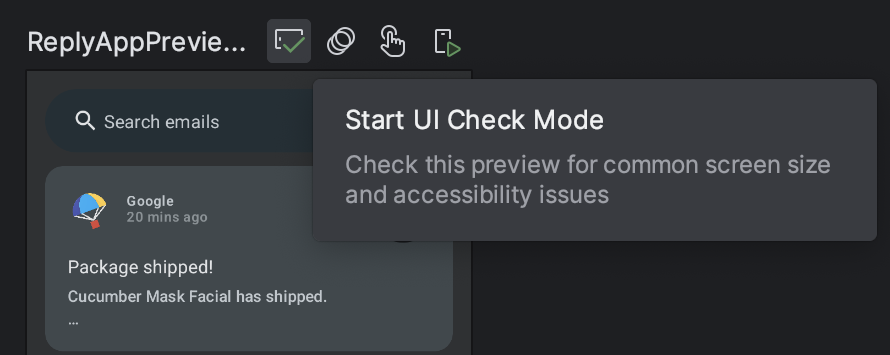
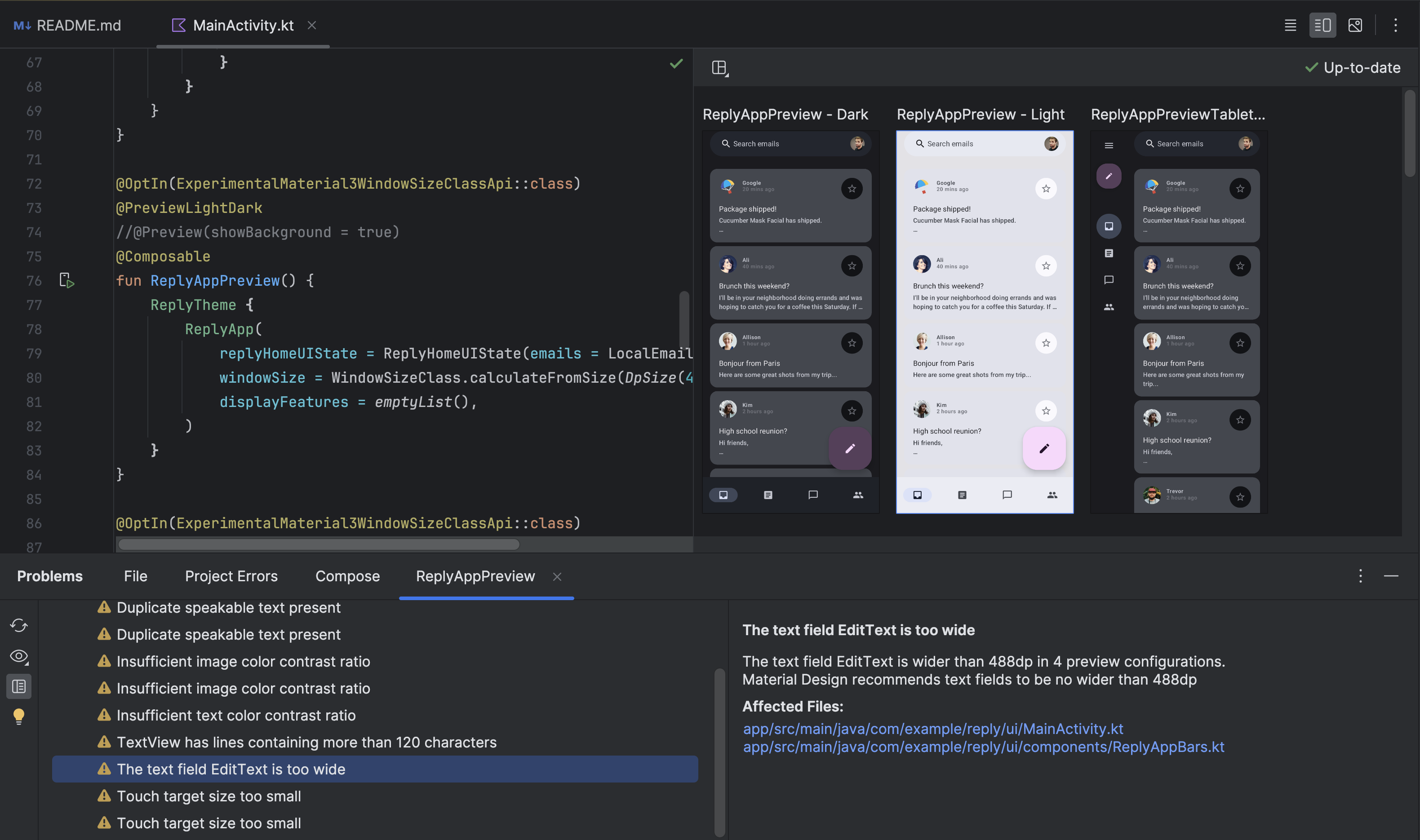
حالت بررسی رابط کاربری نوشتن را فعال کنید در پیشنمایش نوشتن (Compose Preview) برای فعال کردن اندروید استودیو جهت بررسی خودکار رابط کاربری نوشتن (Compose UI) شما برای مشکلات دسترسی. اندروید استودیو با برجسته کردن مشکلاتی مانند کشیده شدن متن در صفحات نمایش بزرگ یا کنتراست رنگ پایین در پنل مشکلات، بررسی میکند که رابط کاربری شما در اندازههای مختلف صفحه نمایش کار میکند.
وقتی حالت بررسی رابط کاربری فعال میشود، پنل مشکلات، جزئیات مربوط به مشکلات دسترسی شناساییشده را نشان میدهد، همانطور که در شکل ۲ نشان داده شده است.
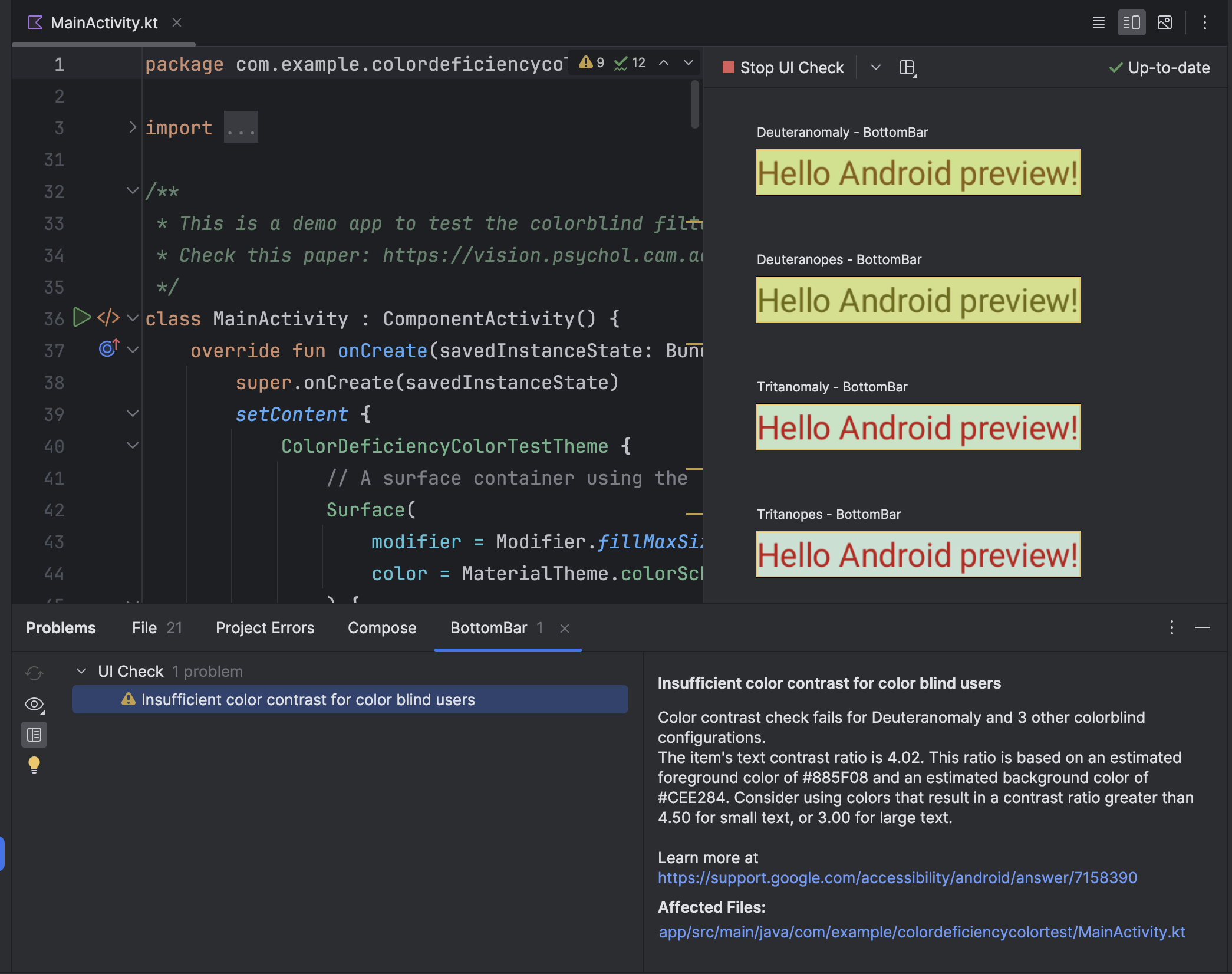
برای مثال، حالت بررسی رابط کاربری میتواند توصیههایی برای رفع کنتراست رنگ ناکافی نشان دهد. همچنین به شما امکان میدهد پیشنمایشی از نحوه نمایش رابط کاربری برای کاربرانی با انواع مختلف نقص دید رنگی، همانطور که در شکل 3 نشان داده شده است، مشاهده کنید.
اسکنر دسترسی
برنامهی «اسکنر دسترسیپذیری» صفحهی شما را اسکن میکند و راههایی برای بهبود دسترسیپذیری برنامهتان پیشنهاد میدهد. «اسکنر دسترسیپذیری» از « چارچوب تست دسترسیپذیری» استفاده میکند و پس از بررسی برچسبهای محتوا، موارد قابل کلیک، کنتراست و موارد دیگر، پیشنهادهای خاصی ارائه میدهد.
برای مطالعه بیشتر، به منابع زیر مراجعه کنید:
گزارش پیش از عرضه در گوگل پلی
اگر برنامه خود را در گوگل پلی توزیع کنید، به گزارش پیش از انتشار برای برنامه خود دسترسی خواهید داشت. گوگل پلی این گزارش را اندکی پس از آپلود برنامه در کانال انتشار با استفاده از کنسول گوگل پلی تولید میکند. گزارش پیش از انتشار، که در کنسول گوگل پلی نیز موجود است، نتایج آزمایشهایی را که گوگل پلی روی برنامه شما انجام میدهد، نمایش میدهد.
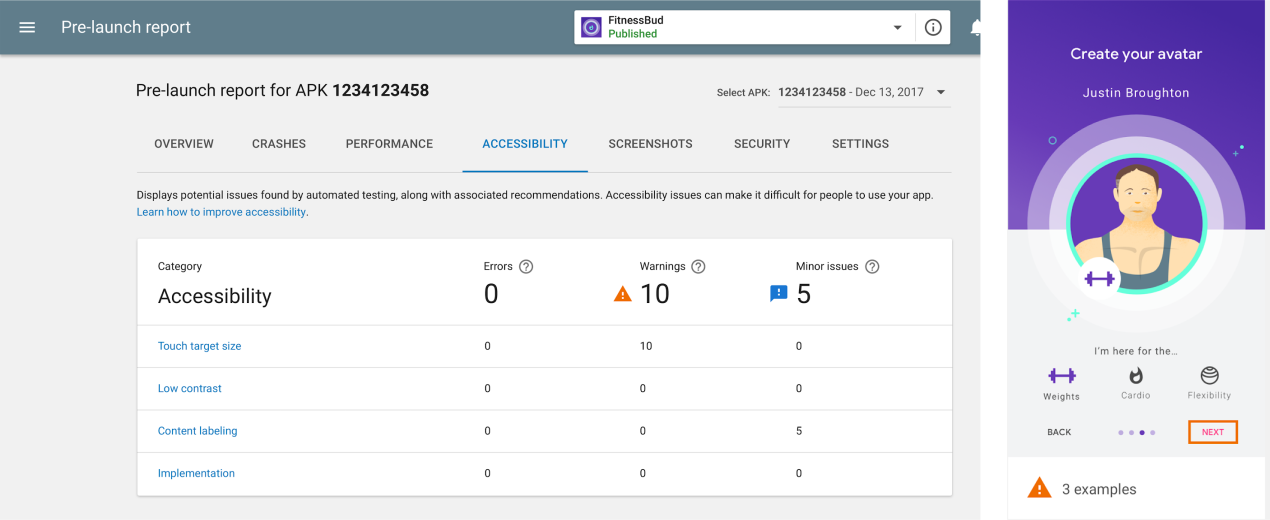
به طور خاص، گوگل پلی تستهای دسترسیپذیری را با استفاده از چارچوب تست دسترسیپذیری اجرا میکند. نتایج این تستها در جدولی در برگه دسترسیپذیری گزارش پیش از راهاندازی برنامه شما نمایش داده میشود.
جدول، فرصتهای بهبود را در دستههای زیر سازماندهی میکند:
- اندازه هدف لمسی
- عناصر تعاملی در برنامه شما که ناحیه قابل فوکوس یا اندازه هدف لمسی آنها کوچکتر از حد توصیه شده است.
- کنتراست پایین
- مواردی که جفت رنگهای استفاده شده برای یک عنصر متنی و پسزمینه پشت آن عنصر ، نسبت کنتراست رنگی پایینتری نسبت به مقدار توصیه شده دارند.
- برچسبگذاری محتوا
- عناصر رابط کاربری که برچسبی ندارند که هدف عناصر را توصیف کند .
- پیادهسازی
- ویژگیهایی که به عناصر رابط کاربری اختصاص داده میشوند و تفسیر صحیح عناصر را برای سرویسهای دسترسیپذیری سیستم دشوارتر میکنند - برای مثال، استفاده از ترتیب پیمایش عنصر که با چیدمان منطقی عناصر مطابقت ندارد.
پس از جدول، گزارش پیش از راهاندازی، تصاویری از برنامه شما را نشان میدهد. این تصاویر، بهترین فرصتها برای بهبود دسترسیپذیری برنامه شما در هر دسته را نشان میدهند. برای مشاهده جزئیات بیشتر، از جمله بهبود پیشنهادی و فهرست کاملتری از مکانهای برنامه خود که میتوانید همان بهبود را در آنها اعمال کنید، یک تصویر از صفحه را انتخاب کنید.
شکل ۴ نمونهای از جدولی را نشان میدهد که در برگه دسترسی (Accessibility) یک گزارش پیش از راهاندازی در گوگل پلی (Google Play) ظاهر میشود. این شکل همچنین شامل یکی از عکسهای فوری برنامه است که نشان میدهد اندازه هدف لمسی دکمه بعدی (Next ) کوچکتر از حد توصیه شده است.
نمایشگر خودکار رابط کاربری
ابزار uiautomatorviewer یک رابط کاربری گرافیکی (GUI) مناسب برای اسکن و تجزیه و تحلیل اجزای رابط کاربری که در حال حاضر روی یک دستگاه مبتنی بر اندروید نمایش داده میشوند، ارائه میدهد. میتوانید از UI Automator برای بررسی درخت معنایی (semantics tree) استفاده کنید که نشاندهنده ویژگیهای دسترسیپذیری کامپوزبلهای شما است. این اطلاعات به شما امکان میدهد تستهای دقیقتری ایجاد کنید، به عنوان مثال با ایجاد یک انتخابگر رابط کاربری (UI selector) که با یک ویژگی قابل مشاهده خاص مطابقت دارد. این ابزار در دایرکتوری tools در Android SDK قرار دارد.
در تست دسترسیپذیری، این ابزار برای اشکالزدایی مشکلاتی که با استفاده از سایر روشهای تست یافت میشوند، مفید است. برای مثال، اگر تست دستی نشان دهد که یک عنصر رابط کاربری متن قابل خواندن مورد نیاز خود را ندارد یا یک عنصر در زمانی که نباید، فوکوس دریافت میکند، میتوانید از این ابزار برای یافتن منبع مشکل استفاده کنید.
برای کسب اطلاعات بیشتر در مورد UI Automator Viewer، به بخش «نوشتن تستهای خودکار با UI Automator» و «قابلیت همکاری با UiAutomator» مراجعه کنید.
تست خودکار
با ایجاد و اجرای تستهای خودکار با استفاده از APIهای تست Compose، قابلیت دسترسی به طرحبندی برنامه خود را ارزیابی کنید. APIها از یافتن عناصر، تأیید ویژگیهای آنها و انجام اقدامات کاربر و همچنین ویژگیهای پیشرفتهای مانند دستکاری زمان پشتیبانی میکنند.
تست Compose به درخت معنایی متکی است که همان اطلاعات معنایی را ارائه میدهد که سرویسهای دسترسیپذیری برای خواندن توضیحات رابط کاربری از آن استفاده میکنند. این بدان معناست که تستهای دسترسیپذیری شما میتوانند موارد استفاده از دسترسیپذیری در دنیای واقعی را با دقت بیشتری منعکس کنند.
برای اطلاعات بیشتر در مورد تست خودکار در Compose و APIهای تست Compose، به بخش «طرح Compose خود را آزمایش کنید» مراجعه کنید.
آزمایش کاربر
در کنار سایر روشهای آزمایش در این راهنما، آزمایش کاربر میتواند بینشهای خاص و ارزشمندی در مورد قابلیت استفاده از برنامه شما ارائه دهد.
برای پیدا کردن کاربرانی که میتوانند برنامه شما را آزمایش کنند، از روشهایی مانند موارد زیر استفاده کنید:
- با سازمانهای محلی، کالجها یا دانشگاههایی که آموزشهایی برای افراد دارای معلولیت ارائه میدهند، تماس بگیرید.
- از اطرافیانتان بپرسید. ممکن است افراد دارای معلولیتی باشند که مایل به کمک باشند.
- از یک سرویس تست کاربر، مانند usertesting.com ، بپرسید که آیا میتوانند برنامه شما را آزمایش کنند و کاربران دارای معلولیت را نیز در آن بگنجانند.
For more tips, watch the user testing section of the following video, from 31:10 to 44:51: Behind the scenes: What's new in Android accessibility - Google I/O 2016 .
منابع اضافی
برای اطلاعات بیشتر در مورد آزمایش دسترسی، به منابع زیر مراجعه کنید: