


NÍVEL 1: o nível de maior qualidade das diretrizes de qualidade de apps adaptáveis.

APPS DIFERENCIADOS PARA TELAS GRANDES proporcionam uma experiência do usuário que não é possível em dispositivos de tela pequena.
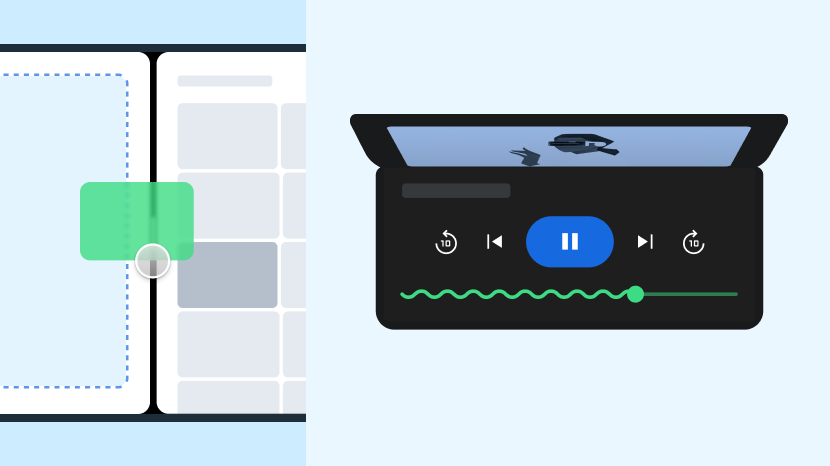
Os apps diferenciados para telas grandes deixam os recursos multitarefa e de arrastar e soltar mais convenientes e simples. Apps diferenciados têm suporte aos recursos exclusivos de dispositivos dobráveis, como o modo de mesa, para oferecer uma experiência do usuário que outros tipos de dispositivos não conseguem.
O suporte a teclado externo, mouse e trackpad é igual ao de computadores desktop. O suporte abrangente à stylus faz com que esse dispositivo seja uma parte essencial do dispositivo.
O que fazer e o que não fazer
O que fazer
- Pensar grande
- Projetar layouts e comportamentos personalizados
- Criar um app que se destaque do restante

O que não fazer
- Se contentar com pouco
- Projetar para apenas um ou dois tipos de dispositivo
- Criar um app que não se destaque
Diretrizes
Diferencie seu app seguindo as diretrizes do nível 1.
Computador
Ofereça uma experiência de computador no Android com suporte a telas conectadas, dispositivos periféricos e funcionalidade de computador.

Experiência do usuário
Uma experiência do usuário de alta qualidade une a conveniência dos dispositivos móveis e a potência dos computadores, permitindo que os usuários permaneçam focados e produtivos.
O quê
O app tem layouts adaptáveis e configuráveis pelo usuário, incluindo painéis recolhíveis e reconfiguráveis. O app mostra uma barra de rolagem enquanto o conteúdo é rolado com um mouse ou trackpad. Os elementos da interface mostram mais conteúdo, como visualizações e dicas sobre ferramentas ao passar o cursor. Os usuários podem mostrar apps em tela cheia.
Por quê?
O espaço de tela amplo e configurável e a entrada precisa proporcionam um fluxo de trabalho focado e adaptável. Os elementos de interface no estilo desktop permitem que os usuários se concentrem na tarefa sem precisar navegar constantemente.
Como?
Para saber mais sobre como criar experiências do usuário refinadas, consulte a visão geral de Experiência do usuário.

Teclado, mouse e trackpad
Ofereça suporte total a dispositivos de entrada externa.
O quê
O app oferece suporte à navegação eficiente com um teclado, incluindo estados de foco distintos e consistentes e foco inicial em elementos da interface adequados. O app oferece paridade de atalhos do teclado com versões para Web e computador e recursos de seleção aprimorados usando combinações de teclado e mouse ou trackpad.
Por quê?
Ofereça aos usuários todos os recursos de entrada possíveis com teclado, mouse e trackpad.
Como?
Para saber como oferecer suporte a recursos de entrada avançados, consulte a visão geral de Teclado, mouse e trackpad.

Multitarefas e várias instâncias
Aumente a produtividade dos usuários com recursos multitarefa em telas grandes.
Diretrizes:
O quê
O app oferece suporte a todos os modos multitarefa, incluindo várias janelas, várias instâncias e picture-in-picture.
Por quê?
Telas grandes oferecem muito espaço de exibição para os usuários trabalharem com vários apps ao mesmo tempo.
Como?
Aprenda a incluir seu app na multitarefa na visão geral Multitarefa e várias instâncias.

Arrastar e soltar
O ambiente de trabalho é perfeito para interações de arrastar e soltar no próprio app ou, no Android 7.0 (nível 24 da API) e versões mais recentes, entre diferentes apps no modo de várias janelas.
Diretrizes — Drag_Drop_Support
O quê
O app oferece suporte ao recurso de arrastar e soltar dentro de si mesmo e entre ele e outros apps usando entrada por toque, mouse, trackpad e stylus.
Por quê?
Aumente a produtividade e o engajamento dos usuários adicionando recursos de arrastar e soltar ao app.
Como?
Consulte a visão geral de Arrastar e soltar.

Impressão e gerenciamento de arquivos
Os usuários de computadores dependem do acesso eficiente a arquivos e da capacidade de produzir documentos impressos ou eletrônicos.
O quê
O app oferece suporte à impressão de documentos e à exportação para o formato PDF. O app também implementa a funcionalidade de gerenciamento de arquivos, a integração com o seletor de arquivos do SO e as declarações de manipulador de arquivos.
Por quê?
A produtividade em computadores exige acesso e gerenciamento de arquivos eficientes e convenientes, além da capacidade de gerar conteúdo digital em vários formatos.
Como?
Saiba como trabalhar com arquivos na visão geral de Impressão e gerenciamento de arquivos.

Cursores
Forneça contexto e controle de precisão para interações com mouse, trackpad e stylus.
Diretrizes: Custom_Cursors e Cursor_Target_Size
O quê
O app mostra cursores diferenciados, como um cursor de texto para texto e alças de redimensionamento para painéis. Os tamanhos de destino do cursor correspondem aos limites visuais dos componentes da interface para alta precisão interativa.
Por quê?
Os cursores diferenciados oferecem feedback imediato sobre como os usuários podem interagir com elementos da interface, criando uma experiência refinada e produtiva.
Como?
Consulte a visão geral sobre cursores.

Entre dispositivos
A continuidade entre dispositivos permite que os usuários trabalhem sem problemas em todo o ecossistema Android.
Diretrizes — Cross_Device_Handoff
O quê
O app permite que os usuários iniciem uma tarefa em um dispositivo Android e façam a transição para outro sem problemas, restaurando um estado quase equivalente.
Por quê?
Os usuários costumam trabalhar com vários dispositivos e esperam um fluxo de trabalho contínuo e ininterrupto.
Como?
Saiba mais sobre o desenvolvimento multidispositivo na visão geral Entre dispositivos.

Suporte off-line
A funcionalidade off-line confiável garante a produtividade, independentemente da disponibilidade da rede.
Diretrizes — Offline_Support
O quê
O app ativa a funcionalidade principal off-line e fornece notificações claras sobre os requisitos de conexão e a degradação gradual quando a conectividade on-line é limitada ou indisponível.
Por quê?
Os usuários querem manter a produtividade, seja qual for a qualidade ou a disponibilidade da conexão de rede.
Como?
Saiba como criar para uso de apps off-line na visão geral do Suporte off-line.

App para web
Transições suaves entre o conteúdo do app e da Web mantêm o fluxo do usuário e o contexto do aplicativo.
Diretrizes — Web_Transition
O quê
O app faz a transição suave entre o conteúdo dele e o conteúdo da Web relacionado (e vice-versa).
Por quê?
O tratamento adequado de links diretos e conteúdo da Web evita uma experiência fragmentada e mantém o foco do usuário.
Como?
Saiba como processar conteúdo da Web na visão geral App para Web.
Dobráveis
Ofereça suporte aos recursos exclusivos de dispositivos dobráveis premium para dar destaque ao seu app.

Posições e estados dobráveis
Dobráveis de tela grande são como um smartphone e um tablet em um só dispositivo. Os recursos dobráveis, como as posturas de mesa e de livro, oferecem novas possibilidades de experiência do usuário.
Diretrizes: Foldables_Postures e Foldables_Camera
O quê
O app oferece suporte a todas as posições dobráveis, incluindo o modo de mesa, livro e tela dupla. O app também tem suporte a dispositivos Dual Screen.
Por quê?
Ofereça suporte aos recursos exclusivos de dispositivos dobráveis para dar destaque ao seu app.
Como?
Confira os fatos na visão geral de Dispositivos dobráveis.
Câmera • áudio
Oferecer experiências de mídia envolventes.

Câmera
O suporte para câmeras externas permite uma experiência profissional de fotografia e vídeo.
Diretrizes — Camera_Switcher
O quê
O app inclui alternadores para ativar/desativar as câmeras integradas do dispositivo e os dispositivos externos.
Por quê?
Os usuários de telas grandes geralmente conectam câmeras para reuniões ou produção de conteúdo.
Como?
Saiba mais sobre a compatibilidade com câmeras na visão geral Câmera • áudio.

Áudio
As experiências de áudio Premium são definidas por uma escolha de dispositivos disponíveis e reprodução e controle ininterruptos em todos os estados de janelas e dispositivos.
Diretrizes: Audio_Switcher e Audio_Background_Playback
O quê
O app permite alternar entre dispositivos de áudio integrados, como um alto-falante ou microfone, e dispositivos conectados. O app também oferece suporte à reprodução em segundo plano quando minimizado ou atrás de outras janelas ou com a tela do dispositivo bloqueada.
Por quê?
Os usuários esperam que os apps de áudio sejam compatíveis com dispositivos periféricos e continuem tocando enquanto eles gerenciam outras tarefas de janela.
Como?
Consulte a visão geral de Câmera • áudio.
Stylus
Ofereça suporte à sensação natural das interações com stylus para tarefas de criatividade e produtividade.

Suporte à stylus
Apps mais aprimorados funcionam em dispositivos equipados com stylus. Com uma stylus, os usuários podem desenhar, escrever, apagar e trabalhar com o app usando uma variedade de interações de toque e gestos.
Diretrizes:
O quê
O app oferece suporte a stylus para desenhar, escrever, apagar, gesto de arrastar e soltar, sensibilidade à pressão, detecção de inclinação e rejeição de dedos e palma da mão.
Por quê?
Proporcione uma experiência excepcional em dispositivos premium. Aumente a produtividade e a satisfação do usuário.
Como?
Para orientações sobre suporte avançado à stylus, consulte a visão geral da Stylus.