

Historicamente, o Android só ofereceu suporte a tamanhos de página de memória de 4 KB, o que otimizou o desempenho da memória do sistema para a quantidade média de memória total que os dispositivos Android normalmente tinham. A partir do Android 15, o AOSP oferece suporte a dispositivos configurados para usar um tamanho de página de 16 KB (dispositivos de 16 KB). Se o app usar alguma biblioteca do NDK, seja direta ou indiretamente por um SDK, será necessário recriar o app para que ele funcione nesses dispositivos de 16 KB.
À medida que os fabricantes de dispositivos continuam criando dispositivos com quantidades maiores de memória física (RAM), muitos deles vão adotar tamanhos de página de 16 KB (e eventualmente maiores) para otimizar o desempenho do dispositivo. Ao adicionar suporte para dispositivos com tamanho de página de 16 KB, você permite que o app seja executado nesses dispositivos e aproveite as melhorias de desempenho associadas. Sem recompilação, os apps não vão funcionar em dispositivos de 16 KB em versões futuras do Android.
Para ajudar você a adicionar suporte ao app, fornecemos orientações sobre como verificar se o app foi afetado, como recompilar o app (se aplicável) e como testar o app em um ambiente de 16 KB usando emuladores (incluindo imagens do sistema Android 15 para o Android Emulator).
Requisito de compatibilidade do Google Play
Para garantir que seu app funcione corretamente nas versões mais recentes do Android, todos os apps destinados ao Android 15 (nível 35 da API) e versões mais recentes precisam aceitar tamanhos de página de 16 KB de memória em dispositivos de 64 bits no Google Play. A partir de 1º de fevereiro de 2027, se as atualizações do seu app não forem compatíveis com tamanhos de página de 16 KB de memória, não será possível lançá-las.

Benefícios e ganhos de desempenho
Os dispositivos configurados com tamanhos de página de 16 KB usam um pouco mais de memória em média, mas também têm várias melhorias de desempenho para o sistema e os apps:
- Tempos de inicialização do app mais rápidos enquanto o sistema está sob pressão de memória: 3,16% mais baixos em média, com melhorias mais significativas (até 30%) em alguns apps testados.
- Redução do consumo de energia durante o lançamento do app: redução média de 4,56%
- Lançamento mais rápido da câmera: 4,48% mais rápido em média e 6,60% mais rápido em média
- Tempo de inicialização do sistema melhorado: melhoria de 8% (aproximadamente 950 milissegundos) em média
Essas melhorias são baseadas nos testes iniciais, e os resultados em dispositivos reais provavelmente serão diferentes. Forneceremos análises adicionais de ganhos em potencial para apps à medida que continuarmos nossos testes.
Verificar se o app foi afetado
Se o app usar código nativo, recompile o app com suporte para dispositivos de 16 KB. Se você não tiver certeza se o app usa código nativo, use o APK Analyzer para identificar se há código nativo e verifique o alinhamento dos segmentos ELF de bibliotecas compartilhadas encontradas. O Android Studio também oferece recursos que ajudam a detectar automaticamente problemas de alinhamento.
Se o app usa apenas código escrito na linguagem de programação Java ou Kotlin, incluindo bibliotecas ou SDKs, ele já oferece suporte a dispositivos de 16 KB. No entanto, recomendamos que você teste o app em um ambiente de 16 KB para verificar se não há regressões inesperadas no comportamento do app.
O app usa código nativo?
Seu app usa código nativo se alguma das seguintes situações se aplica:
- Seu app usa qualquer código C/C++ (nativo). Se o app usa o Android NDK, ele usa código nativo.
- O app se vincula a bibliotecas ou dependências nativas de terceiros (como SDKs) que as usam.
- O app é criado por um criador de apps de terceiros que usa bibliotecas nativas no dispositivo.
Identificar bibliotecas nativas usando o APK Analyzer
O APK Analyzer é uma ferramenta que permite avaliar vários aspectos de um APK criado. Para verificar se o app usa código nativo (independente de ser compatível com 16 KB):
- Abra o Android Studio, clique em File > Open e escolha qualquer projeto.
Na barra de menus, clique em Build > Analyze APK....

Escolha o APK que você quer analisar.
Confira se há algum arquivo de objeto compartilhado (
.so) na pastalib. Se houver arquivos de objeto compartilhado, seu app usa código nativo. A coluna Alinhamento mostra mensagens de aviso para todos os arquivos que têm problemas de alinhamento. Se não houver arquivos de objeto compartilhado ou se não houver uma pastalib, o app não usa código nativo.
Detectar problemas de alinhamento com verificações automáticas
O Android Studio vai avisar de forma proativa se as bibliotecas ou os APKs pré-criados não forem compatíveis com 16 KB. Use a ferramenta Analisador de APK para conferir quais bibliotecas precisam ser atualizadas ou se alguma mudança no código é necessária.

O lint no Android Studio também destaca bibliotecas nativas que não estão alinhadas a 16 KB.

Verificar o alinhamento de segmentos ELF para bibliotecas compartilhadas
Para todas as bibliotecas compartilhadas, verifique se os segmentos ELF estão
alinhados corretamente usando o alinhamento ELF de 16 KB. Se você estiver desenvolvendo no
Linux ou no macOS, use o script check_elf_alignment.sh conforme descrito na
seção a seguir. Também é possível usar as ferramentas de linha de comando diretamente.
Usar o script check_elf_alignment.sh (Linux ou macOS)
Siga estas etapas para verificar o alinhamento dos segmentos ELF usando o script
check_elf_alignment.sh:
Salve o script
check_elf_alignment.shem um arquivo.Execute o script no arquivo APK do app:
check_elf_alignment.sh APK_NAME.apkO script gera
ALIGNEDouUNALIGNEDpara todas as bibliotecas compartilhadasarm64-v8a.Se alguma biblioteca compartilhada
arm64-v8aoux86_64forUNALIGNED, você precisará atualizar o empacotamento dessas bibliotecas, recompilar o app e testar novamente seguindo as etapas desta seção.
Usar ferramentas de linha de comando diretamente
Siga estas etapas para verificar o alinhamento de segmentos ELF usando ferramentas de linha de comando diretamente:
- Verifique se as ferramentas de build do SDK do Android versão 35.0.0 ou mais recente e o Android NDK estão instalados usando o SDK Manager no Android Studio ou a ferramenta de linha de comando
sdkmanager. Extraia o arquivo APK do seu app:
Linux ou macOS
unzip APK_NAME.apk -d /tmp/my_apk_outWindows (PowerShell)
Expand-Archive -Path .\APK_NAME.apk -DestinationPath ~\tmp\my_apk_outNo diretório temporário em que você extraiu o arquivo APK, verifique o conteúdo do diretório
libpara arquivos de objeto compartilhado (.so). Esses são os mesmos arquivos de objeto compartilhado que você teria visto ao identificar bibliotecas nativas usando o APK Analyzer. Execute o seguinte comando em cada arquivo de objeto compartilhado:Linux ou macOS
SDK_ROOT_LOCATION/Android/sdk/ndk/NDK_VERSION/toolchains/llvm/prebuilt/darwin-x86_64/bin/llvm-objdump -p SHARED_OBJECT_FILE.so | grep LOADWindows (PowerShell)
SDK_ROOT_LOCATION\Android\sdk\ndk\NDK_VERSION\toolchains\llvm\prebuilt\windows-x86_64\bin\llvm-objdump.exe -p SHARED_OBJECT_FILE.so | Select-String -Pattern "LOAD"Em que
SDK_ROOT_LOCATIONé o caminho para o diretório em que você instalou o SDK do Android,SHARED_OBJECT_FILEé o nome do arquivo de objeto compartilhado que você está verificando eNDK_VERSIONé a versão do Android NDK instalada (por exemplo,28.0.12433566). A saída será semelhante a esta para cada arquivo verificado:LOAD off 0x0000000000000000 vaddr 0x0000000000000000 paddr 0x0000000000000000 align 2**14 LOAD off 0x0000000000042a90 vaddr 0x0000000000043a90 paddr 0x0000000000043a90 align 2**14 LOAD off 0x0000000000046230 vaddr 0x0000000000048230 paddr 0x0000000000048230 align 2**14Verifique as linhas de saída para garantir que os segmentos de carga não tenham valores menores que
2**14. Se algum segmento de carregamento for2**13,2**12ou tiver valores menores, atualize o empacotamento dessas bibliotecas, recompile o app e teste novamente seguindo as etapas desta seção.Em seguida, execute a ferramenta de linha de comando
zipalignno arquivo APK do app:Linux ou macOS
SDK_ROOT_LOCATION/Android/sdk/build-tools/35.0.0/zipalign -v -c -P 16 4 APK_NAME.apkWindows (PowerShell)
SDK_ROOT_LOCATION\Android\sdk\build-tools\35.0.0\zipalign.exe -v -c -P 16 4 APK_NAME.apkEm que
SDK_ROOT_LOCATIONé o caminho para o diretório em que você instalou o SDK do Android, eAPK_NAMEé o nome do arquivo APK do app. A última linha da saída vai dizer "Verification successful" se todas as bibliotecas compartilhadas estiverem alinhadas corretamente.Se a verificação falhar, algumas bibliotecas compartilhadas precisarão ser realinhadas. Portanto, atualize o empacotamento dessas bibliotecas, recompile o app e teste novamente seguindo as etapas desta seção.
Verificar a sinalização de segurança do RELRO
Para reduzir os exploits de segurança, os linkers modernos usam a flag Relocation Read-Only (RELRO) para tornar as seções de realocação do arquivo de objeto compartilhado somente leitura após o carregamento. Ative a flag RELRO no seu build.
Uma seção RELRO com um endereço inicial e um tamanho de segmento (MemSize) que não está
alinhado a 16 KB causa uma falha de segmentação no app durante a execução. Isso
acontece se o arquivo .so foi criado com a cadeia de ferramentas do NDK r27 e versões anteriores sem
ativar as flags relevantes.
Execute o seguinte comando em cada arquivo de objeto compartilhado (Linux ou macOS):
SDK_ROOT_LOCATION/Android/sdk/ndk/NDK_VERSION/toolchains/llvm/prebuilt/darwin-x86_64/bin/llvm-readelf -Wl SHARED_OBJECT_FILE.so | grep 'RELRO\|Type'
A string GNU_RELRO será mostrada se houver um segmento RELRO.
Em seguida, verifique o alinhamento do segmento RELRO somando o endereço de deslocamento virtual (VirtAddr) com o tamanho da memória do segmento (MemSiz) e dividindo por 16 KB (0x4000). Se o resto (módulo) for zero, o segmento RELRO será alinhado a 16 KB.
Confira um exemplo de arquivo .so não alinhado:
Type           Offset   VirtAddr           PhysAddr           FileSiz MemSiz  Flg Align
GNU_RELRO      0x0cfaf0 0x00000000000dfaf0 0x00000000000dfaf0 0x01510 0x01510 R   0x1
Fórmula: (VirtAddr + MemSiz) % 0x4000 == 0
Resultado: (0xdfaf0 + 0x01510) % 0x4000 = 0xE1000 % 0x4000 == 0x1000
Como 0x1000 não é zero, esse arquivo .so não está em conformidade com 16 KB. O intervalo de proteção
RELRO de DC000 (a quebra de página anterior) a E4000 é somente leitura,
mas o Android Linker espera que o subintervalo de E1000 a E4000 seja
gravável, resultando em uma falha de segmentação. Nesse caso, recrie o arquivo .so
conforme descrito na seção
Compile seu app usando o alinhamento ELF de 16 KB.
Veja um exemplo de arquivo .so alinhado com um segmento RELRO:
Type           Offset   VirtAddr           PhysAddr           FileSiz MemSiz  Flg Align
GNU_RELRO      0x0cfaf0 0x00000000000dfaf0 0x00000000000dfaf0 0x01510 0x00510 R   0x1
Veja um exemplo de arquivo .so sem um segmento RELRO:
Type Offset VirtAddr PhysAddr FileSiz MemSiz Flg Align
Este é um arquivo .so trivialmente compatível com 16 KB sem um segmento RELRO.
Confira um exemplo de arquivo .so alinhado em que GNU_RELRO está no próprio segmento LOAD:
Type           Offset   VirtAddr           PhysAddr           FileSiz  MemSiz   Flg Align
LOAD           0x000000 0x0000000000000000 0x0000000000000000 0x000680 0x000680 R E 0x4000
LOAD           0x000680 0x0000000000004680 0x0000000000004680 0x0001d8 0x000980 RW  0x4000
GNU_RELRO      0x000680 0x0000000000004680 0x0000000000004680 0x0001d8 0x000980 R   0x1
Fórmula: (VirtAddr + MemSiz) % 0x4000 == 0
Resultado: (0x4680 + 0x0980) % 0x4000 = 0x5000 % 0x4000 == 0x1000
Embora 0x1000 não seja zero, esse arquivo .so ainda é compatível com 16 KB.
A fórmula de módulo se aplica quando GNU_RELRO compartilha um segmento LOAD com
dados graváveis subsequentes (como .data ou .bss).
Para verificar se GNU_RELRO está no próprio segmento LOAD, inspecione os
cabeçalhos do programa executando llvm-readelf -Wl e filtrando com
grep 'LOAD\|RELRO\|Type'. Compare o VirtAddr e o MemSiz de
GNU_RELRO com o segmento LOAD que o contém. Neste exemplo,
ambos têm VirtAddr 0x4680 e MemSiz 0x0980.
Como todo o segmento LOAD contém apenas dados RELRO, não há
dados graváveis no subintervalo de 0x5000 a 0x8000. Além disso, qualquer
segmento LOAD gravável subsequente começa em um limite de página de 16 KB
separado (em 0x8000 ou além). A proteção somente leitura do vinculador não se sobrepõe a dados graváveis, portanto, não ocorre falha de segmentação.
Criar seu app com suporte para dispositivos de 16 KB
Se o app usa código nativo, siga as etapas descritas nas seções a seguir para garantir que ele seja compatível com dispositivos de 16 KB:
- Atualizar o pacote das bibliotecas compartilhadas
- Compilar o app usando o alinhamento ELF de 16 KB
- Corrigir código e resolver problemas de ambiente de execução
- Otimizar alocadores de memória personalizados (se aplicável)
- Verificar se os SDKs são compatíveis com 16 KB
Atualizar o empacotamento das suas bibliotecas compartilhadas
Faça upgrade para a versão 8.5.1 ou mais recente do AGP e use bibliotecas compartilhadas não compactadas.
Use bundletool para verificar o alinhamento do ZIP
Para ver o alinhamento do pacote, use:
bundletool dump config --bundle=<my .aab> | grep alignment
Se você encontrar PAGE_ALIGNMENT_16K, isso significa que o pacote solicita o alinhamento de ZIP de 16 KB. Se você encontrar PAGE_ALIGNMENT_4K, isso instrui o APK criado com base
nesse AAB a ter arquivos .so alinhados de 4 KB no arquivo ZIP.
AGP versão 8.5.1 ou mais recente
Dispositivos de 16 KB exigem que os apps enviados com bibliotecas compartilhadas não compactadas as alinhem em um limite de 16 KB alinhado a zip. Para isso, atualize para a versão 8.5.1 ou mais recente do Plug-in do Android para Gradle (AGP). Consulte a seção Assistente de upgrade do Plug-in do Android para Gradle para saber mais sobre o processo de upgrade.
AGP versão 8.5 ou anterior
Se não for possível fazer upgrade do AGP para a versão 8.5.1 ou mais recente, a alternativa é mudar para usar bibliotecas compartilhadas compactadas. Atualize a configuração do Gradle para que ele compacte as bibliotecas compartilhadas ao empacotar o app e evite problemas de instalação com bibliotecas compartilhadas desalinhadas.
Groovy
No arquivo build.gradle, adicione a seguinte opção:
android {
  ...
  packagingOptions {
      jniLibs {
        useLegacyPackaging true
      }
  }
}
Kotlin
No arquivo build.gradle.kts, adicione a seguinte opção:
android {
  ...
  packagingOptions {
      jniLibs {
        useLegacyPackaging = true
      }
  }
}
AGP versão 8.0 ou anterior
Se você estiver usando uma versão do AGP igual ou anterior à 8.0, também será necessário desativar
a opção de biblioteca nativa descompactada para pacotes de apps no
arquivo gradle.properties:
android.bundle.enableUncompressedNativeLibs=false
Compilar o app usando o alinhamento ELF de 16 KB
Para que o app seja executado, os dispositivos de 16 KB exigem que os segmentos ELF das bibliotecas compartilhadas sejam alinhados corretamente usando o alinhamento ELF de 16 KB.
Para desenvolvedores de jogos, se o jogo for executado no mecanismo de jogos Unity, consulte o guia do Unity. Se o jogo for executado no mecanismo de jogo Unreal, consulte o guia do Unreal.Para mecanismos de jogos nativos, continue com este guia.
Para compilar o app usando o alinhamento ELF de 16 KB, siga as etapas em uma das seções abaixo, dependendo da versão do Android NDK que você está usando.
Android NDK r28 e versões mais recentes
A versão r28 do NDK e as mais recentes são compiladas com alinhamento de 16 KB por padrão.
Android NDK r27 e versões anteriores
Para oferecer suporte à compilação de bibliotecas compartilhadas alinhadas a 16 KB com o Android NDK versão r27 ou anterior, use as seguintes flags do vinculador:
-Wl,-z,max-page-size=16384
-Wl,-z,common-page-size=16384
Saiba como atualizar os arquivos de configuração do sistema de build:
ndk-build
Se você estiver usando ndk-build, atualize seu Android.mk para ativar o alinhamento de ELF de 16 KB:
LOCAL_LDFLAGS += -Wl,-z,max-page-size=16384 -Wl,-z,common-page-size=16384
CMake
Se você estiver usando o CMake, atualize o CMakeLists.txt para ativar o alinhamento de ELF de 16 KB:
target_link_options(${CMAKE_PROJECT_NAME} PRIVATE
    "-Wl,-z,max-page-size=16384"
    "-Wl,-z,common-page-size=16384"
)
Corrigir código e resolver problemas de ambiente de execução
Mesmo que o app esteja alinhado a 16 KB, ele pode encontrar erros se houver partes no código que presumem que um dispositivo está usando um tamanho de página específico. Para evitar isso, siga estas etapas:
Remova todas as dependências codificadas que referenciam a constante
PAGE_SIZEou instâncias na lógica do código que presumem que o tamanho da página de um dispositivo é de 4 KB (4096).Use
getpagesize()ousysconf(_SC_PAGESIZE).Procure usos de
mmap()e outras APIs que exigem argumentos alinhados à página e substitua-os por alternativas, quando necessário.
Em alguns casos, se o app usar PAGE_SIZE como um valor conveniente que não está
vinculado ao tamanho da página, isso não vai causar falhas no app quando
usado no modo de 16 KB. No entanto, se esse valor for transmitido ao kernel com
mmap sem MAP_FIXED, o kernel ainda vai usar uma página inteira, o que desperdiça
memória. Por esses motivos, PAGE_SIZE é indefinido quando o modo de 16 KB está
ativado no NDK r27 e versões mais recentes.
Se o app usa PAGE_SIZE dessa forma e nunca transmite esse valor diretamente para
o kernel, em vez de usar PAGE_SIZE, crie uma nova variável com um novo
nome para refletir que ela é usada para outros fins e não reflete uma página de memória
real.
Otimizar alocadores de memória personalizados
Em sistemas de 16 KB, a menor unidade de memória física que o sistema operacional aloca é quatro vezes maior do que em sistemas de 4 KB. Se um alocador personalizado foi projetado com base em pressupostos de 4 KB, ele pode espalhar objetos pequenos em várias páginas de 16 KB e reter memória vazia desnecessariamente. Isso pode aumentar substancialmente o uso da memória física (RSS) e reduzir a eficiência da troca compactada (ZRAM).
Se o código gerenciar os próprios pools de memória, siga estas recomendações:
1. Evitar limites de bytes codificados para liberar memória
Muitos alocadores usam limites de bytes fixos para decidir quando liberar memória de volta para
o SO usando madvise(MADV_DONTNEED) (por exemplo, liberar memória apenas se
os objetos ativos ocuparem menos de 8 KB).
Em um sistema de 16 KB, até mesmo um único objeto ativo de 16 bytes fixa uma página inteira de 16 KB (que é maior que 8 KB). Como resultado, o limite de liberação nunca é atingido, e o alocador nunca retorna a memória não utilizada ao kernel.
O que fazer:nunca use constantes de bytes codificadas para heurísticas de liberação de página.
Escalone os limites de liberação dinamicamente no momento da execução com base no tamanho real da página
usando sysconf(_SC_PAGESIZE).
2. Preencher primeiro as páginas já usadas (alocação densa primeiro)
Se um alocador distribuir memória na ordem "primeiro a entrar, primeiro a sair" (PEPS) ou round-robin, as novas alocações serão espalhadas por muitas páginas de 16 KB parcialmente preenchidas. Um único objeto em uma página mantém todos os 16 KB residentes na RAM física.
O que fazer:sempre aloque novos objetos da página ou do slab mais cheio (mais denso) antes de tocar em páginas vazias ou pouco usadas. Concentrar novas alocações em páginas já sujas permite que as páginas pouco usadas sejam drenadas naturalmente para zero objetos ativos, de modo que toda a página de 16 KB possa ser liberada para o SO.
3. Alinhar pools de memória a 16 KB e manter os tamanhos dos pools moderados
Intervalos de várias páginas projetados para sistemas de 4 KB podem conter um excesso de memória não liberada em kernels de 16 KB. Além disso, as classes de tamanho que não se dividem igualmente em 16 KB causam fragmentação no final de cada página.
O que fazer:
- Verifique se todos os pools de memória, limites de slab e alinhamentos de buffer são múltiplos exatos do tamanho da página do ambiente de execução.
- Reavalie os tamanhos de span de várias páginas para classes de objetos pequenos para evitar a alocação de blocos excessivamente grandes que retêm memória ociosa.
4. Liberar memória física para buffers grandes em cache imediatamente
Alocadores personalizados geralmente armazenam em cache buffers grandes (> 64 KB) em um pool na memória para que possam ser reutilizados sem pagar a sobrecarga das chamadas de sistema mmap ou munmap. No entanto, manter esses buffers sujos na memória desperdiça megabytes de RAM física enquanto aguarda um timer de remoção.
O que fazer:mantenha o intervalo de endereços de memória virtual reservado para reutilização rápida, mas chame madvise(..., MADV_DONTNEED) ou madvise(..., MADV_FREE) imediatamente ao retornar um buffer para o cache. O sistema operacional recupera a RAM física imediatamente, enquanto o app ainda pode reutilizar o endereço virtual instantaneamente sem realocação.
5. Zerar a memória na liberação em vez de na alocação para compactação de ZRAM
O Android usa o espaço de troca compactado (ZRAM) para manter os apps em segundo plano na memória. Em dispositivos de 16 KB, se uma página tiver pelo menos um objeto ativo, toda a página de 16 KB vai permanecer residente ou será trocada para a ZRAM. Os dados lixo restantes (como ponteiros e strings desatualizados) em partes liberadas anteriormente da página são compactados de maneira inadequada.
Se o alocador zerar a memória (como para segurança ou alocações inicializadas com zero), considere zerar na desalocação (free()) em vez de na alocação:
- Páginas fixadas custam menos:a memória ociosa em páginas de 16 KB parcialmente preenchidas é compactada até quase nada na ZRAM. Assim, as páginas fixadas não desperdiçam espaço de troca físico.
- Sobrecarga mínima de cache:quando
free()é chamado, a memória já está ativa no cache da CPU, evitando mais ausências no cache depois.
Resumo das recomendações
| Área | Recomendação | Impacto esperado |
|---|---|---|
| Limites de limpeza | Escalone os limites de lançamento de forma dinâmica usando sysconf(_SC_PAGESIZE). |
Impede que a lógica de liberação seja bloqueada permanentemente. |
| Ordem de alocação | Alocar primeiro da página ou do bloco mais denso (quase cheio). | Reduz a memória residente (RSS) ao agrupar objetos ativos. |
| Dimensionamento de extensão | Alinhe as classes de tamanho a múltiplos de 16 KB e evite blocos grandes demais. | Elimina a fragmentação da página final e reduz a folga de memória. |
| Caches de buffer | Chame madvise(MADV_DONTNEED) imediatamente ao armazenar em cache buffers grandes. |
Elimina o aumento da RAM ociosa, mantendo a reutilização virtual rápida. |
| Troca / ZRAM | Zera a memória em free() em vez de na alocação. |
Melhora as taxas de compactação da ZRAM para que as páginas fixadas custem menos. |
Verificar se os SDKs aceitam 16 KB
Muitos SDKs são compatíveis com tamanhos de página de 16 KB, especialmente se você os criar por conta própria ou usar versões pré-criadas recentes. No entanto, como algumas versões ou pré-compilações de SDKs não são compatíveis com 16 KB, verifique o site de cada provedor de SDK para determinar qual versão usar com 16 KB.
Testar seu app em um ambiente de 16 KB
Depois de criar o app com suporte a dispositivos de 16 KB, teste-o em um ambiente de 16 KB para conferir se ele apresenta alguma regressão. Para isso, siga estas etapas:
Configure o SDK do Android 15 ou mais recente.
Configure um dos seguintes ambientes de teste:
- Configurar o Android Emulator com uma imagem do sistema Android 15 baseada em 16 KB
- Usar o Cuttlefish com tamanho de página de 16 KB no ARM64
- Simular o Cuttlefish com tamanho de página de 16 KB em x86-64
- Ativar o modo de 16 KB em um dispositivo usando as opções do desenvolvedor
- Usar o Samsung Remote Test Lab em 16 KB dispositivos compatíveis
Inicie o dispositivo de teste e execute o comando abaixo para verificar se ele está usando um ambiente de 16 KB:
adb shell getconf PAGE_SIZEO comando vai retornar um valor de
16384.Execute o seguinte comando
zipalignpara verificar se o app está alinhado a 16 KB, em que APK_NAME é o nome do arquivo APK do app:zipalign -c -P 16 -v 4 APK_NAME.apkTeste o app de forma completa, com foco em todas as áreas que podem ser afetadas pela mudança de instâncias de código que fazem referência a tamanhos de página específicos.
Configurar o Android Emulator com uma imagem do sistema de 16 KB
Para configurar um ambiente de 16 KB usando o Android Emulator, siga estas etapas:
- No Android Studio, clique em Tools > SDK Manager.
Na guia SDK Platforms, selecione Show Package Details, abra a seção Android VanillaIceCream ou mais recente e selecione uma ou ambas as imagens do sistema do emulador abaixo, dependendo dos dispositivos virtuais que você quer criar:
- Imagem do sistema ARM 64 v8a com tamanho de página de 16 KB experimental das APIs do Google
- Imagem do sistema Google APIs Experimental 16 KB Page Size Intel x86_64 Atom

Clique em Apply > OK para fazer o download das imagens do sistema selecionadas.
Siga as etapas para configurar um dispositivo virtual para o Android 15 e, quando solicitado, selecione a imagem do sistema de 16 KB que você baixou. Se ela não for recomendada automaticamente, você poderá encontrar a imagem do sistema de 16 KB na guia Other Images.

Iniciar o emulador
Depois de configurar o Android Emulator e os dispositivos virtuais, inicie o emulador no menu do dispositivo de destino ou na linha de comando.
Ativar o modo 16 KB em um dispositivo usando as opções do desenvolvedor
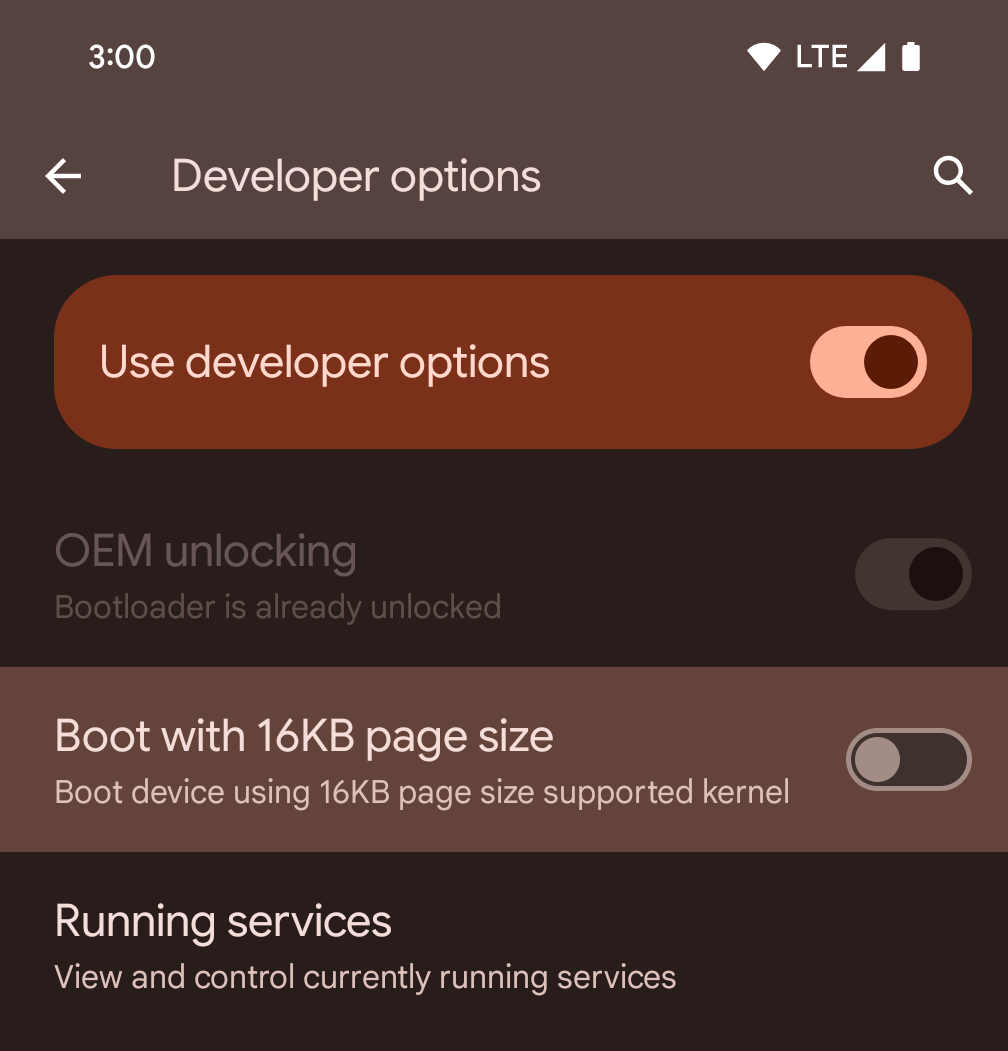
Ative a opção de desenvolvedor Inicializar com tamanho de página de 16 KB para inicializar um dispositivo no modo de 16 KB.
Nas versões QPR do Android 15, é possível usar a opção do desenvolvedor disponível em alguns dispositivos para inicializar o dispositivo no modo de 16 KB e realizar testes no dispositivo. Antes de usar a opção do desenvolvedor, acesse Configurações > Sistema > Atualizações de software e aplique as atualizações disponíveis.
Essa opção para desenvolvedores está disponível nos seguintes dispositivos:
Pixel 8 e 8 Pro (com Android 15 QPR1 ou versões mais recentes)
Pixel 8a (com Android 15 QPR1 ou versões mais recentes)
Pixel 9, 9 Pro e 9 Pro XL (com Android 15 QPR2 ou versões mais recentes)
Pixel 9a (com Android 16 ou versões mais recentes)
Modo de compatibilidade com versões anteriores de 16 KB

Aviso no modo de compatibilidade de tamanho de página
A opção de compatibilidade com versões anteriores de 16 KB está disponível quando um dispositivo está executando um kernel de 16 KB. O gerenciador de pacotes executa um app no modo de compatibilidade com versões anteriores de 16 KB quando as seguintes condições são atendidas:
- Se o app tiver arquivos ELF (com uma extensão
.so) com um alinhamento de segmento LOAD de 4 KB. - Se o APK compactado tiver arquivos ELF não compactados que estejam alinhados ao ZIP de 4 KB.
Se o gerenciador de pacotes tiver ativado o modo de compatibilidade com versões anteriores de 16 KB para um app, ele vai mostrar um aviso quando for iniciado pela primeira vez, informando que está em execução nesse modo.
O modo de compatibilidade com versões anteriores de 16 KB permite que alguns apps funcionem, mas, para melhor confiabilidade e estabilidade, os apps ainda precisam estar alinhados a 16 KB.
Na página de informações do app, em Avançado, ative ou desative a configuração Executar app com o modo de compatibilidade de tamanho de página para ativar ou desativar o modo de compatibilidade com versões anteriores de 16 KB para um app específico. Essa configuração só fica visível quando o dispositivo está em execução com um tamanho de página de 16 KB.

Configuração do modo de compatibilidade de tamanho de página
Para forçar a compatibilidade com versões anteriores de 16 KB em todos os apps do dispositivo:
adb shell setprop bionic.linker.16kb.app_compat.enabled true
adb shell setprop pm.16kb.app_compat.disabled false
Para desativar a retrocompatibilidade de 16 KB em todos os apps do dispositivo:
adb shell setprop bionic.linker.16kb.app_compat.enabled false
adb shell setprop pm.16kb.app_compat.disabled true
No Android 17, também é possível desativar a compatibilidade com versões anteriores de 16 KB em todos os apps e fazer com que qualquer binário incompatível seja interrompido imediatamente:
    adb shell setprop bionic.linker.16kb.app_compat.enabled fatal
    adb shell setprop pm.16kb.app_compat.disabled true
Defina a propriedade android:pageSizeCompat como ativada ou desativada para ativar ou
desativar o modo de compatibilidade com versões anteriores de um app específico no AndroidManifest.xml. Quando essa
propriedade é definida, o app não mostra avisos do modo de compatibilidade com versões anteriores ao ser
iniciado.