

אפשר להשתמש בפעולה גלובלית כדי ליצור פעולה נפוצה שאפשר להשתמש בה בכמה יעדים. לדוגמה, יכול להיות שתרצו שכפתורים ביעדים שונים ינווטו לאותו מסך ראשי באפליקציה.
פעולה גלובלית מיוצגת ב-Navigation Editor באמצעות חץ קטן שמצביע על היעד המשויך, כמו שמוצג באיור 1.
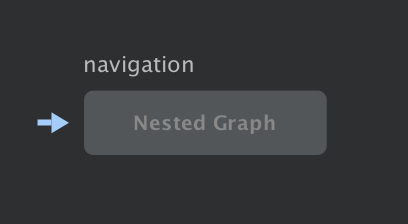
יצירת פעולה גלובלית
כדי ליצור פעולה גלובלית:
- ב-Graph Editor, לוחצים על יעד כדי להדגיש אותו.
- לוחצים לחיצה ימנית על היעד כדי להציג את תפריט ההקשר.
- לוחצים על Add Action (הוספת פעולה) > Global (גלובלי). חץ (
 ) מופיע מימין ליעד.
לוחצים על הכרטיסייה Text כדי לעבור לתצוגת הטקסט ב-XML. קוד ה-XML של הפעולה הגלובלית נראה בערך כך:
<?xml version="1.0" encoding="utf-8"?>
<navigation xmlns:app="http://schemas.android.com/apk/res-auto"
            xmlns:tools="http://schemas.android.com/tools"
            xmlns:android="http://schemas.android.com/apk/res/android"
            android:id="@+id/main_nav"
            app:startDestination="@id/mainFragment">

  ...

  <action android:id="@+id/action_global_mainFragment"
          app:destination="@id/mainFragment"/>

</navigation>
שימוש בפעולה גלובלית
כדי להשתמש בפעולה גלובלית בקוד, מעבירים את מזהה המשאב של הפעולה הגלובלית ל-method navigate() לכל רכיב בממשק המשתמש, כמו בדוגמה הבאה:
Kotlin
viewTransactionButton.setOnClickListener { view ->
    view.findNavController().navigate(R.id.action_global_mainFragment)
}
Java
viewTransactionsButton.setOnClickListener(new View.OnClickListener() {
   @Override
   public void onClick(View view) {
       Navigation.findNavController(view).navigate(R.id.action_global_mainFragment);
   }
});
שימוש ב-Safe Args עם פעולה גלובלית
במאמר העברת נתונים בין יעדים מוסבר איך להשתמש ב-Safe Args עם פעולות גלובליות.
מקורות מידע נוספים
למידע נוסף על ניווט, אפשר לעיין במקורות המידע הבאים.