


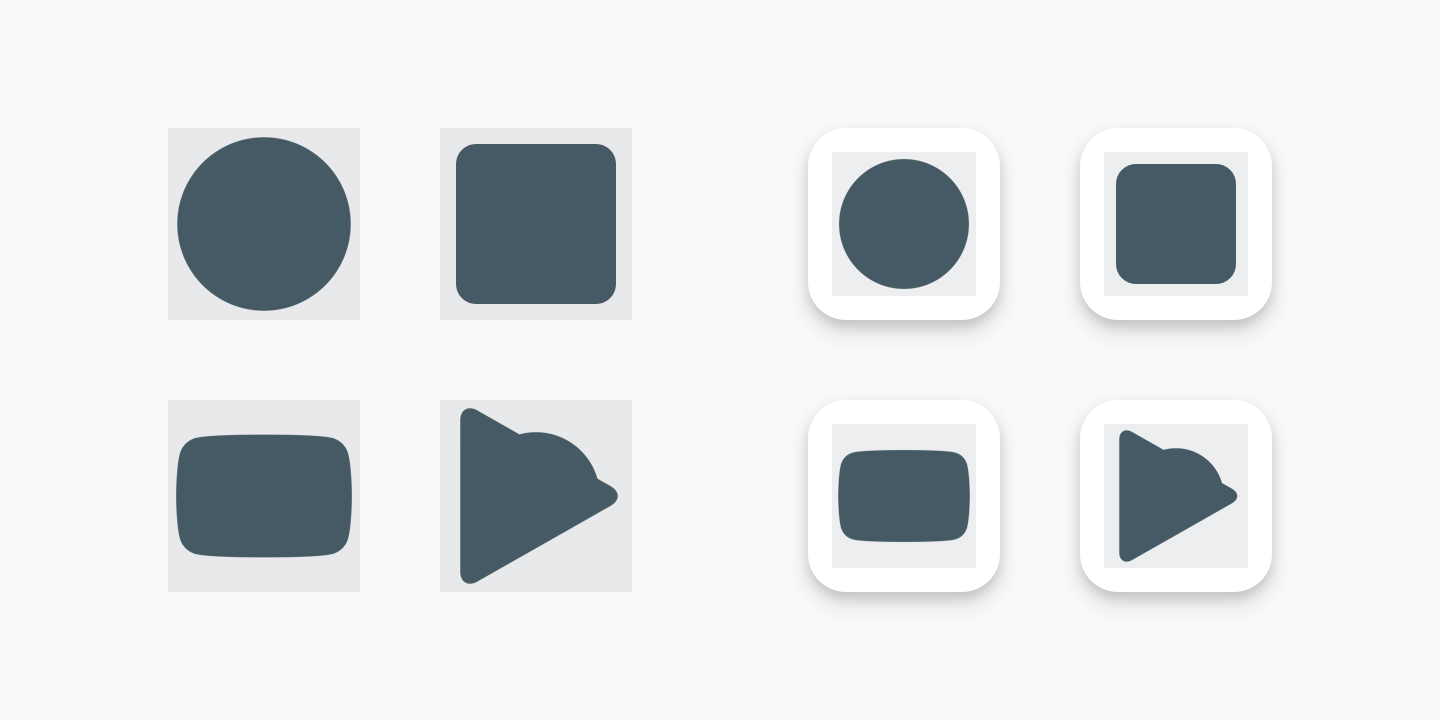
แอปและเกมใน Google Play กำลังจะใช้ระบบไอคอนแบบใหม่เพื่อรองรับอาร์ตเวิร์กที่หลากหลายของนักพัฒนาซอฟต์แวร์ได้มากยิ่งขึ้น ทั้งในการออกแบบ UI ต่างๆ ของ Google Play รูปแบบของอุปกรณ์ และอุปกรณ์ต่างๆ ตลอดจนช่วยให้ Google Play มีรูปลักษณ์ที่ดูสะอาดตาและสอดคล้องกัน
รูปทรงแบบเดียวกันทำให้ภาพดูน่าสนใจและเข้าใจง่ายขึ้น โดยช่วยให้ผู้ใช้มุ่งเน้นที่อาร์ตเวิร์กแทนที่จะเป็นรูปทรง รูปทรงแบบเดียวกันยังช่วยแก้ปัญหาการจัดแนวที่เกิดจากพื้นที่ว่างที่ไม่เหมือนกัน เพื่อนำเสนอข้อมูลโดยรอบให้ดียิ่งขึ้น เช่น ชื่อ การให้คะแนน และราคา

รูปแบบอิสระ – รูปแบบเดิม

รูปแบบเดียวกัน – รูปแบบใหม่
หน้านี้จะพูดถึงหลักเกณฑ์ที่คุณควรทำตามเวลาสร้างเนื้อหาสำหรับข้อมูลของแอปใน Google Play ตัวอย่างเช่น เนื่องจาก Google Play แสดงผลมุมที่มีลักษณะโค้งมนและใส่เงาตกกระทบให้ไอคอนของแอปแบบไดนามิก คุณจึงควรที่จะละเว้นการใช้ลักษณะดังกล่าวในเนื้อหาต้นฉบับ
- ไอคอนแบบปรับอัตโนมัติของ Android
ทำตามหลักเกณฑ์เกี่ยวกับไอคอน APK เหล่านี้เพื่อดูวิธีสร้างไอคอน Launcher แบบปรับอัตโนมัติ ซึ่งจะเปิดตัวใน Android 8.0 (ระดับ API 26) - ไอคอนผลิตภัณฑ์
สำรวจหลักการเรื่องดีไซน์ Material สำหรับไอคอนผลิตภัณฑ์ รวมถึงหลักเกณฑ์ การออกแบบไอคอน รูปทรง ข้อกำหนดเฉพาะ และการจัดการ
การสร้างเนื้อหา
ส่วนนี้จะพูดถึงหลักเกณฑ์บางอย่างที่คุณต้องทำตามเวลาสร้างเนื้อหาที่เป็นภาพสำหรับแอปใน Google Play
แอตทริบิวต์
อาร์ตเวิร์กของไอคอนอาจใช้พื้นที่ทั้งหมดของเนื้อหาหรือคุณอาจออกแบบและจัดตำแหน่งองค์ประกอบของอาร์ตเวิร์ก เช่น โลโก้ ให้พอดีกับแนวเส้นกรอบ เวลาวางตำแหน่งอาร์ตเวิร์ก โปรดใช้แนวเส้นกรอบเป็นแนวทาง ไม่ใช่กฎตายตัว
เวลาสร้างอาร์ตเวิร์ก โปรดตรวจสอบว่าได้ปฏิบัติตามหลักเกณฑ์ดังต่อไปนี้
- ขนาดสุดท้าย: 512 พิกเซล x 512 พิกเซล
- รูปแบบ: PNG 32 บิต
- พื้นที่สี: sRGB
- ขนาดไฟล์สูงสุด: 1024 KB
- รูปทรง: สี่เหลี่ยมจัตุรัสที่สมบูรณ์ Google Play จะจัดการการมาสก์แบบไดนามิก รัศมีจะมีขนาดเทียบเท่า 30% ของขนาดไอคอน
- เงา: ไม่ต้องใส่ Google Play จะจัดการการใส่เงาแบบไดนามิก ดูส่วน "เงา" ด้านล่างเกี่ยวกับการใส่เงาในอาร์ตเวิร์ก
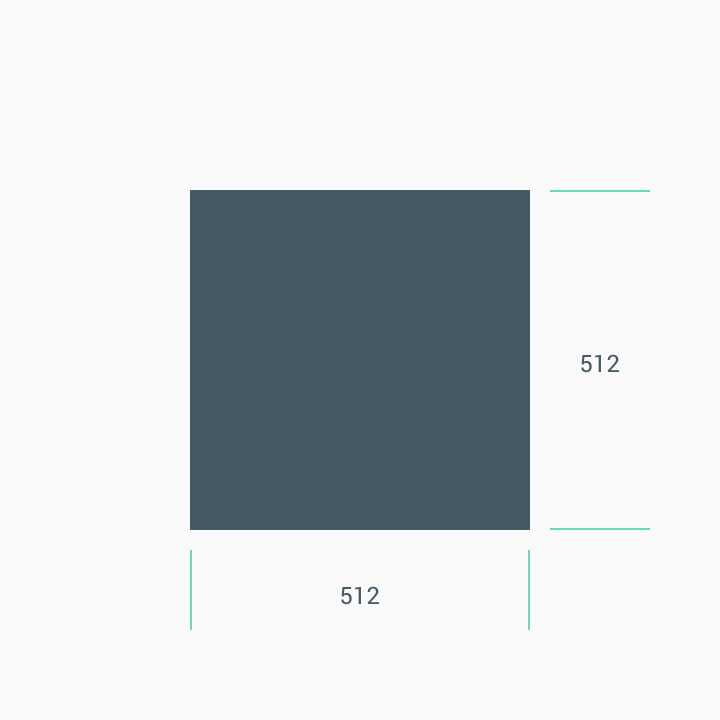
ขนาดทั้งหมดของเนื้อหา
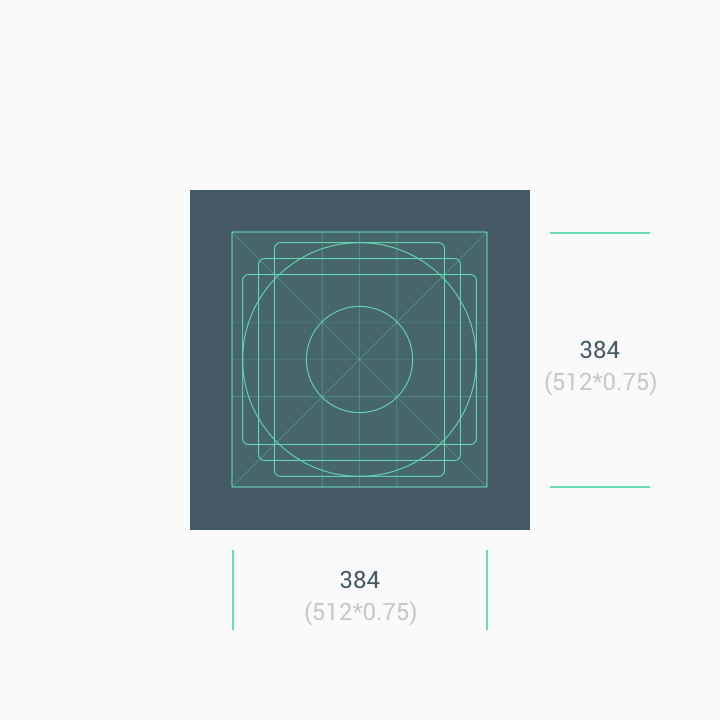
แนวเส้นกรอบไอคอนผลิตภัณฑ์
หลังจากอัปโหลดเนื้อหาแล้ว Google Play จะใส่มาสก์โค้งมนและเงาแบบไดนามิกเพื่อให้ไอคอนของแอป/เกมทั้งหมดสอดคล้องกัน
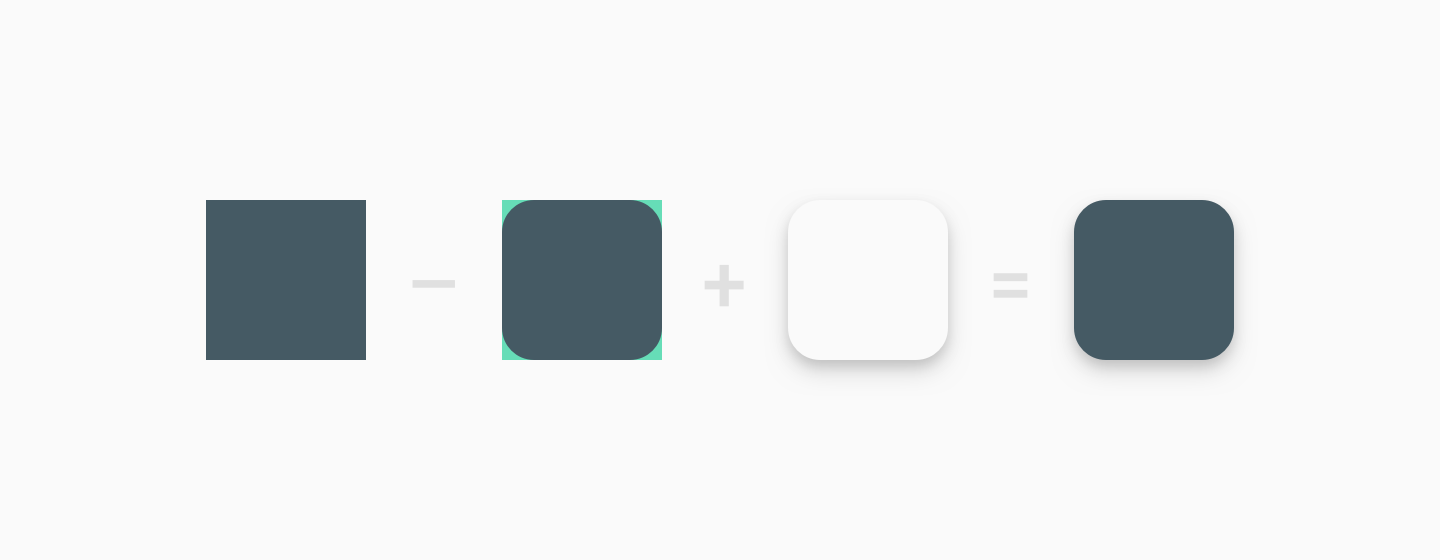
การกำหนดขนาด
ใช้พื้นที่ทั้งหมดของเนื้อหาเป็นพื้นหลังเวลาทำอาร์ตเวิร์กแบบมินิมัล
ใช้แนวเส้นกรอบเป็นแนวทางสำหรับการจัดตำแหน่งองค์ประกอบของอาร์ตเวิร์ก (เช่น โลโก้)
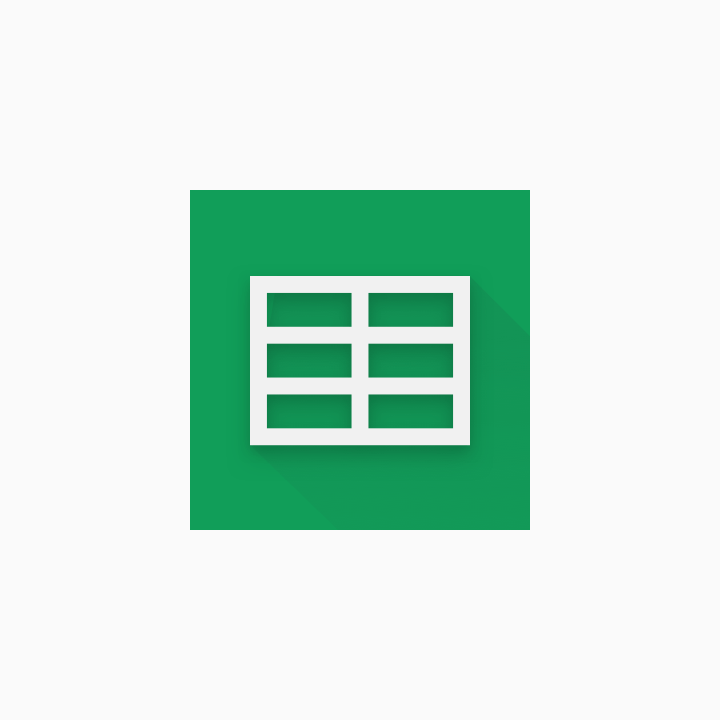
อาร์ตเวิร์กแบบไม่มีขอบ (เนื้อหาสุดท้าย)
ผลลัพธ์สุดท้ายแบบมีเงาและขอบโค้งมนที่ Google Play ใส่ให้แบบไดนามิก
อย่ากำหนดให้โลโก้หรืออาร์ตเวิร์กพอดีกับพื้นที่ทั้งหมดของเนื้อหา แต่ให้ใช้ประโยชน์จากแนวเส้นกรอบแทน
ผิด
ขวา
อาร์ตเวิร์กที่เป็นภาพวาดมักจะใช้เป็นไอคอนแบบไม่มีขอบได้ดี
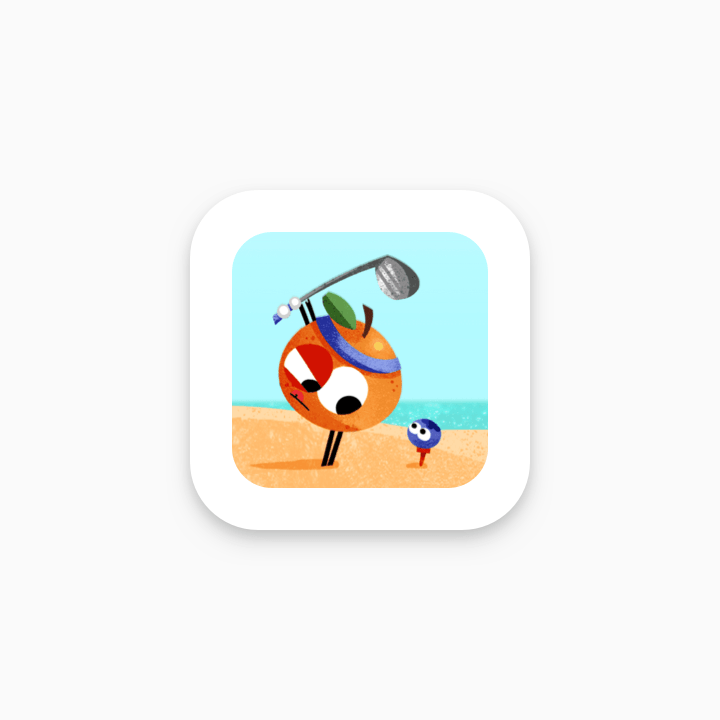
ผิด
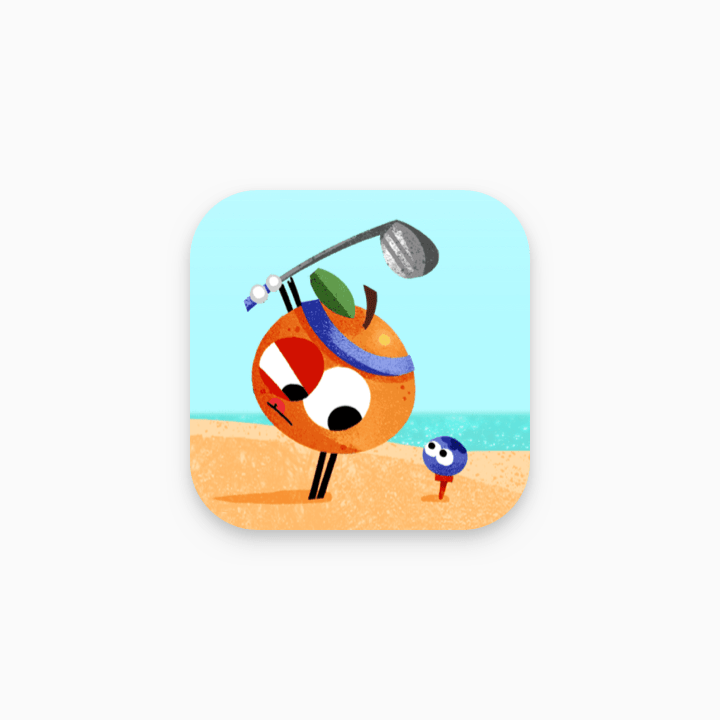
ขวา
ตัวอย่างต่อไปนี้แสดงองค์ประกอบของไอคอนที่ทำให้ผู้ใช้เข้าใจผิดและละเมิดนโยบายสำหรับนักพัฒนาแอปของ Play โปรดหลีกเลี่ยงแนวทางปฏิบัติทั้งหมดต่อไปนี้ และดูคำแนะนำเพิ่มเติมได้ที่ นโยบายข้อมูลเมตา และนโยบายการให้คะแนน รีวิว และการติดตั้งจากผู้ใช้ ของ Google Play

สิ่งที่ไม่ควรทำ

สิ่งที่ไม่ควรทำ

สิ่งที่ไม่ควรทำ
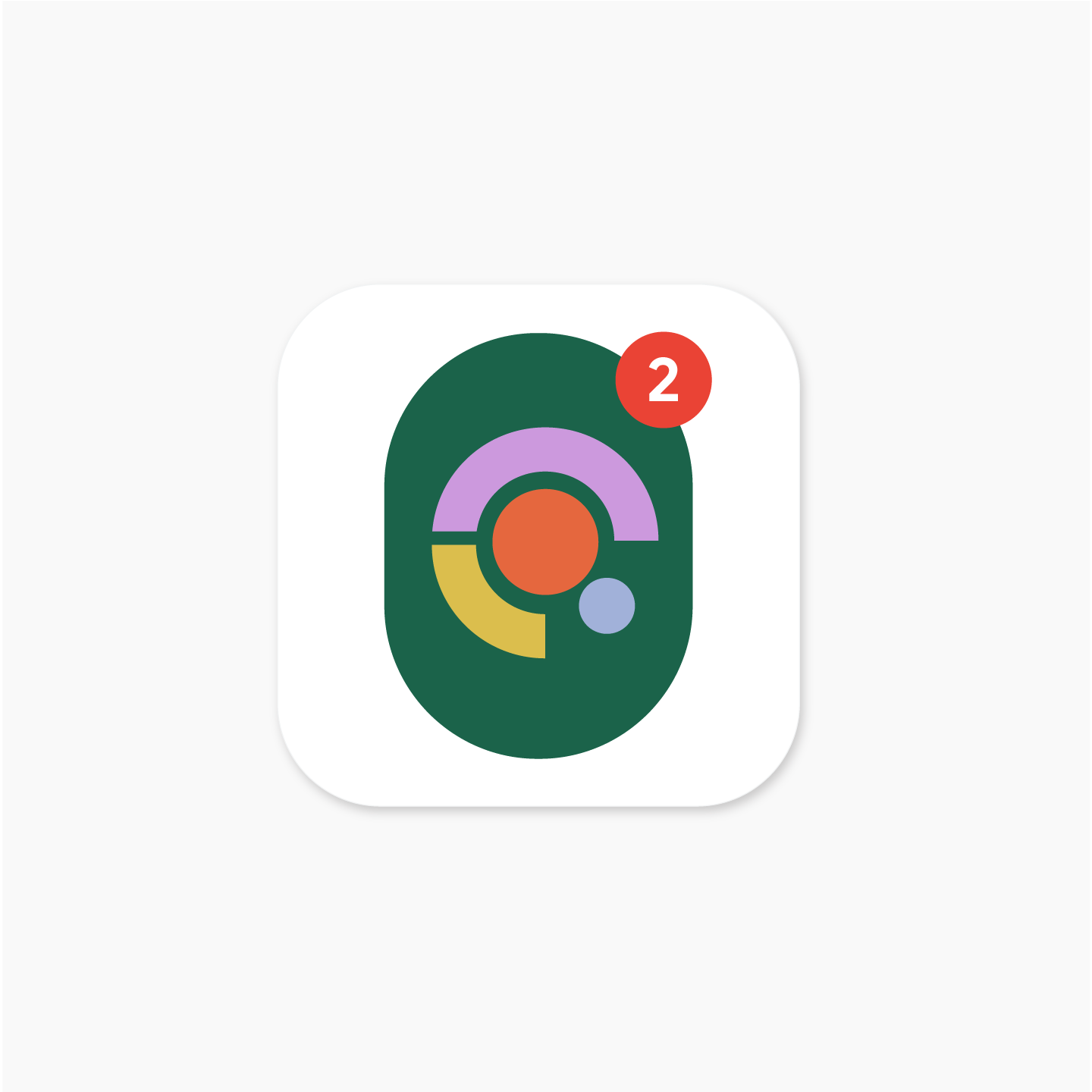
สิ่งที่ไม่ควรทำ
เงา
Google Play จะใส่เงาตกกระทบแบบไดนามิกรอบๆ ไอคอนสุดท้ายเมื่อมีการอัปโหลด
เวลาใส่เงาในอาร์ตเวิร์กของไอคอน ให้พิจารณาความสอดคล้องกันกับแพลตฟอร์ม Android โดยทำตามหลักเกณฑ์เกี่ยวกับเนื้อหาของ Google

ผิด

ขวา
รัศมีมุม
Google Play ใส่รัศมีมุมให้แบบไดนามิก วิธีนี้ช่วยดูแลให้ไอคอนสอดคล้องกันเวลาที่ต้องปรับขนาดตามการออกแบบ UI ต่างๆ รัศมีจะมีขนาดเทียบเท่า 30% ของขนาดไอคอน
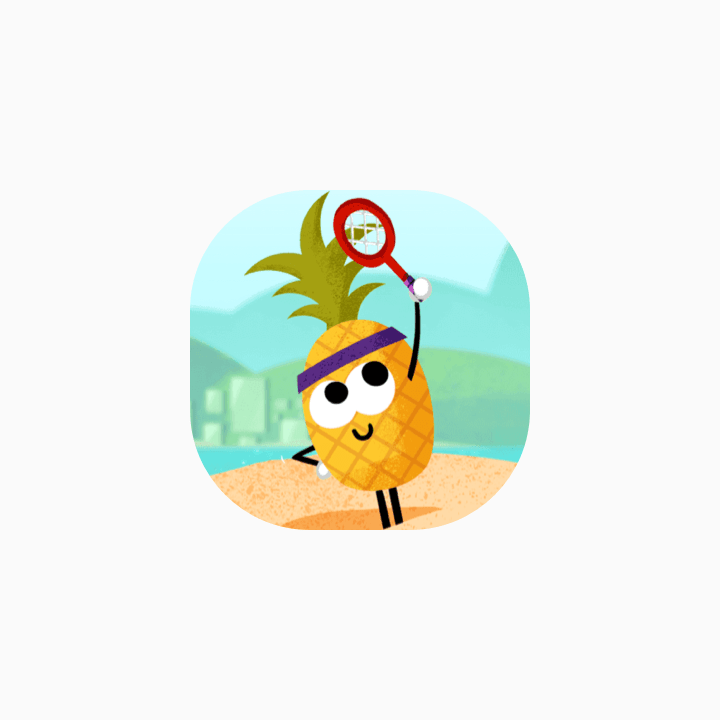
ผิด
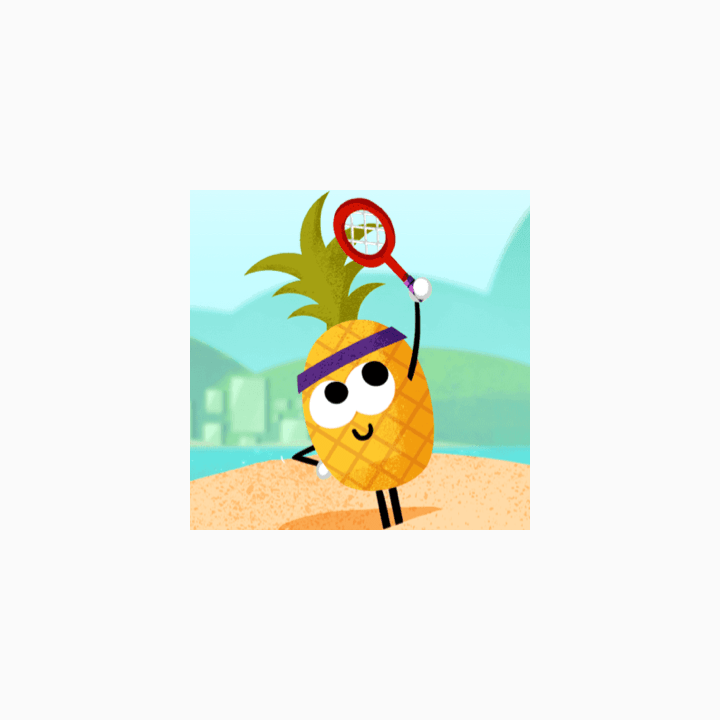
ขวา
การปรับแบรนด์
หากรูปทรงเป็นส่วนสำคัญของโลโก้ อย่ากำหนดให้อาร์ตเวิร์กเป็นแบบไม่มีขอบ แต่ให้วางอาร์ตเวิร์กลงในแนวเส้นกรอบแบบใหม่แทน
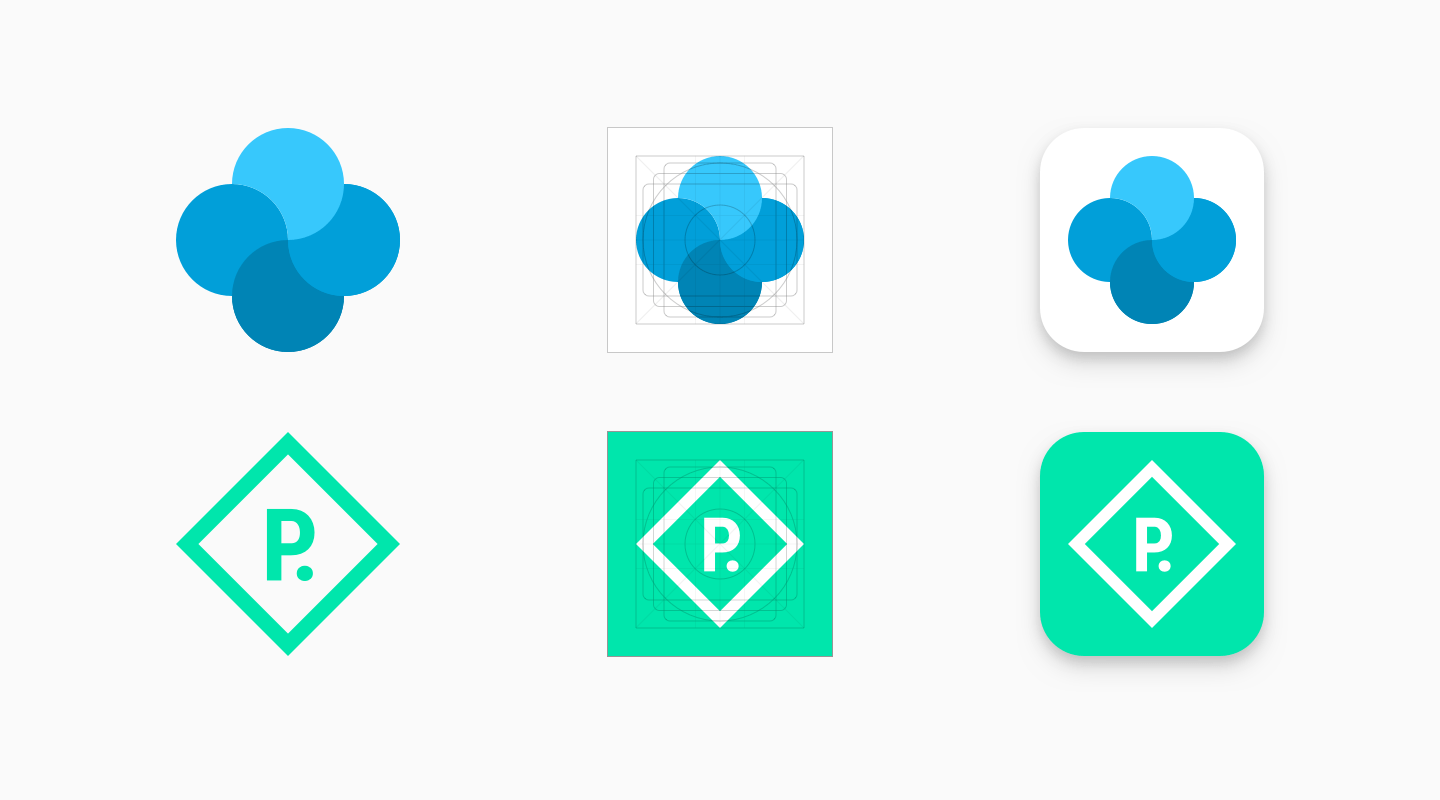
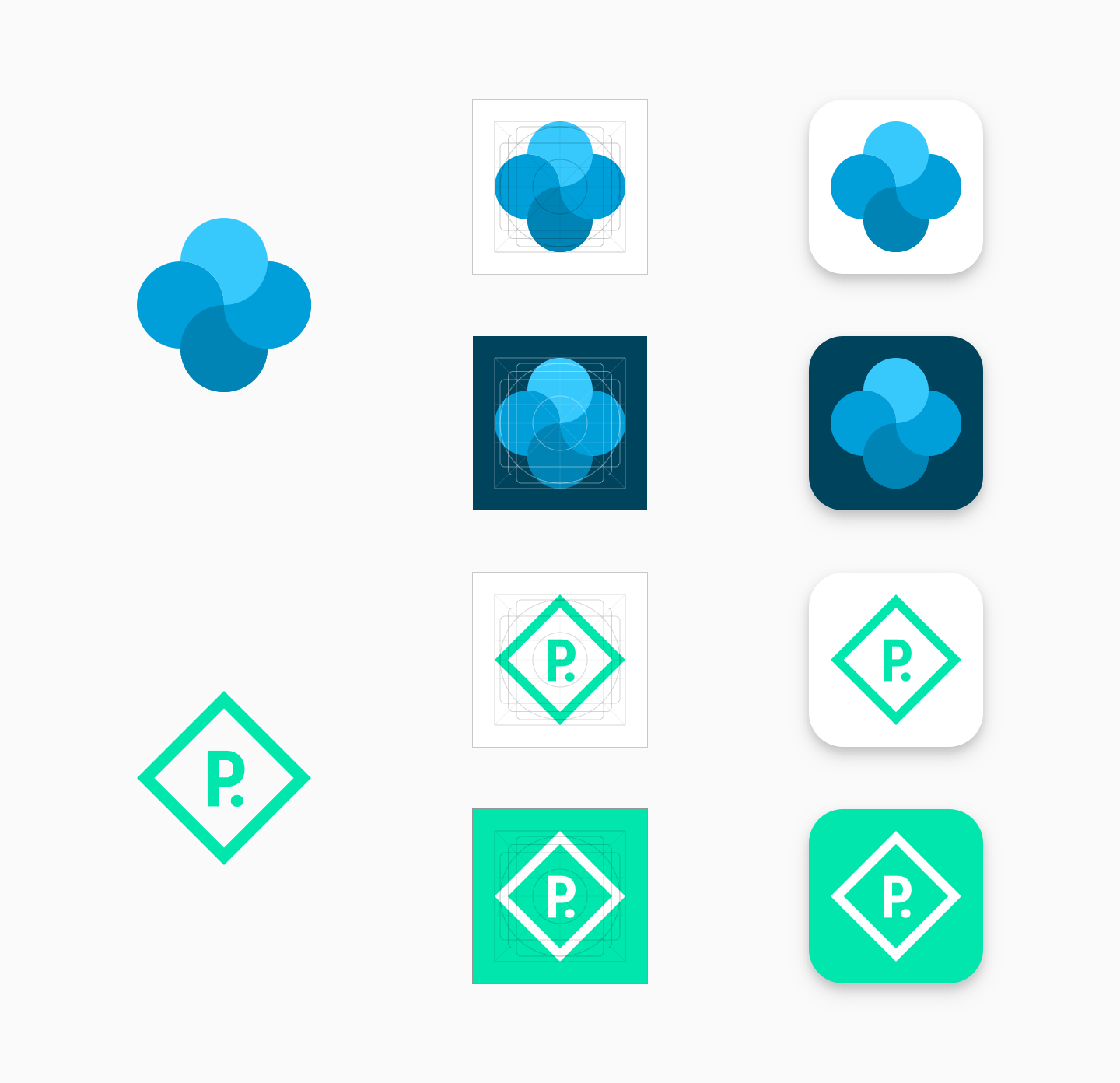
หากทำได้ ให้เลือกสีพื้นหลังของเนื้อหาที่เหมาะสมกับแบรนด์และไม่ใช้พื้นหลังแบบโปร่งใส เนื้อหาที่โปร่งใสจะแสดงเป็นสีพื้นหลังของ UI ใน Google Play
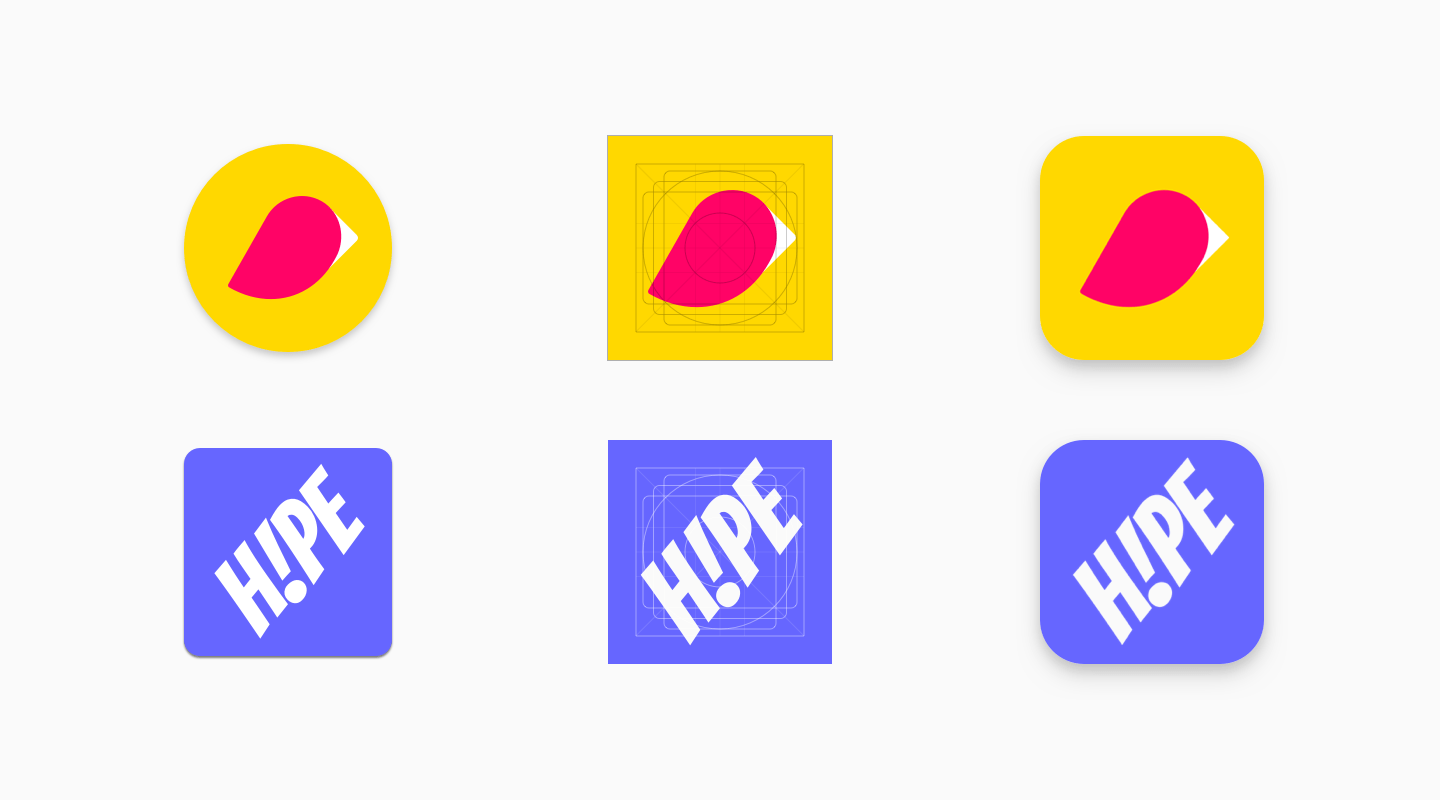
หากไม่มีรูปทรงที่ชัดเจนรอบๆ โลโก้ที่เป็นอาร์ตเวิร์ก ให้วางอาร์ตเวิร์กลงในพื้นหลังแบบไม่มีขอบ
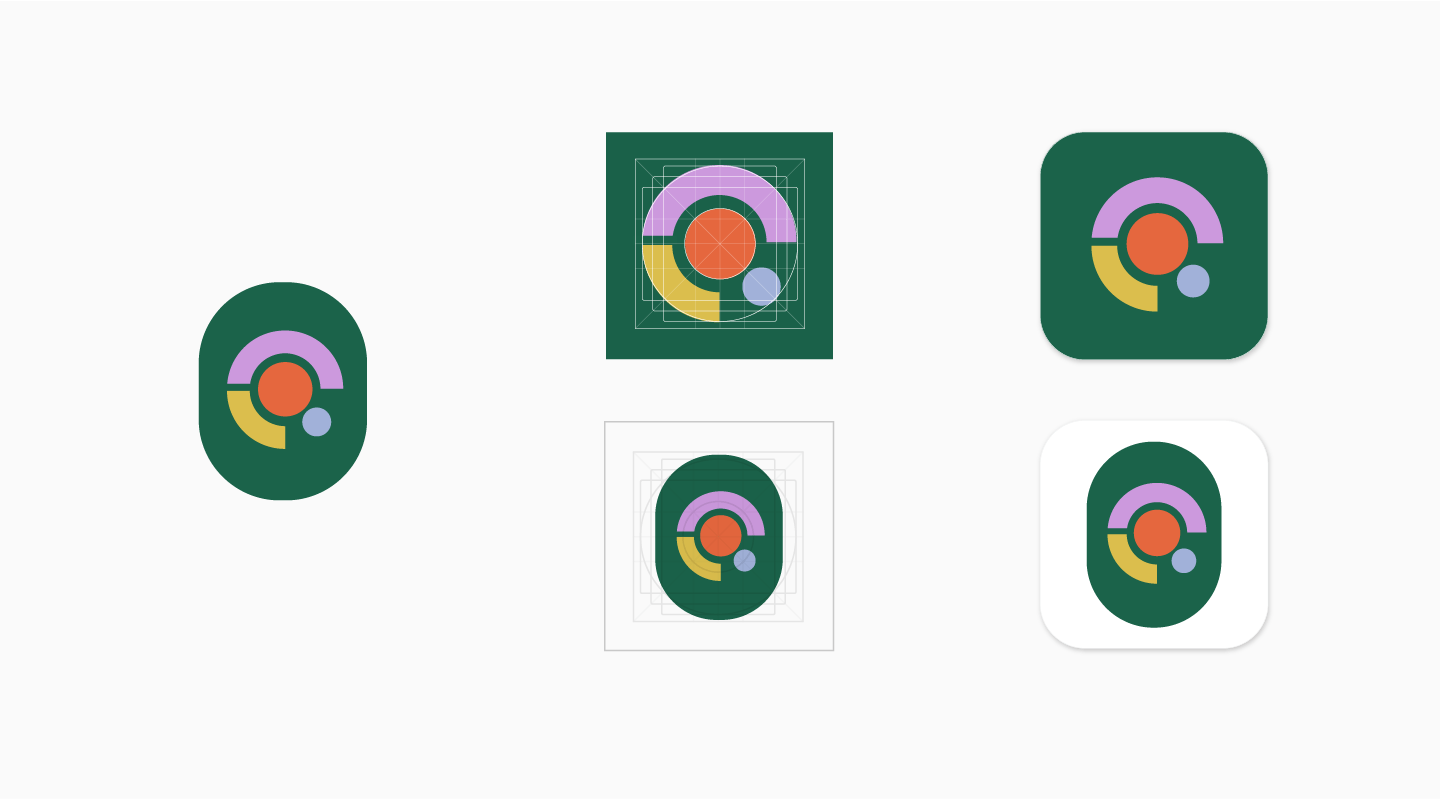
หากอาร์ตเวิร์กมีความยืดหยุ่นพอ ให้ลองปรับเปลี่ยนอาร์ตเวิร์กเพื่อใช้ขนาดของเนื้อหาอย่างเต็มที่ หากทำไม่ได้ ให้เปลี่ยนกลับมาวางโลโก้ไว้ในแนวเส้นกรอบ
โหมดเดิม
สำหรับเนื้อหาไอคอนแบบเดิมที่ยังไม่ได้อัปเดตให้ตรงตามข้อกำหนดเฉพาะแบบใหม่ ระบบจะย้ายข้อมูลไปยังโหมดเดิมในที่สุดและปรับขนาดลง 75% ให้พอดีกับขนาดแนวเส้นกรอบ (512 * 0.75 = 384 พิกเซล)
ตั้งแต่เดือนพฤษภาคม 2019 เราจะไม่อนุญาตให้อัปโหลดไอคอนตามข้อกำหนดเฉพาะแบบเดิมอีกต่อไป ดูรายละเอียดเพิ่มเติมเกี่ยวกับลำดับเวลา
วิธีการสำหรับผู้ใช้ API
วันที่ย้ายข้อมูลจะแตกต่างกันเล็กน้อยสำหรับผู้ใช้ API แต่ผลลัพธ์สุดท้ายจะเหมือนกัน นั่นคือการย้ายข้อมูลไอคอนทั้งหมดไปยังข้อกำหนดเฉพาะแบบใหม่หรือ "โหมดเดิม" ภายในวันที่ 24 มิถุนายน 2019
ก่อนวันที่ 17 มิถุนายน 2019 นักพัฒนาแอปต้องใช้ Play Console เพื่อใช้ข้อกำหนดเฉพาะแบบใหม่กับไอคอน การเรียกทั้งหมดไปยัง Edits.images: upload
จะใช้ข้อกำหนดเฉพาะที่กำหนดค่าไว้ใน Play Console ไม่มีวิธีใช้ข้อกำหนดเฉพาะแบบใหม่ผ่าน API การเรียก Edits.images: upload อาจแสดงข้อผิดพลาดหากยังคงใช้ข้อกำหนดเฉพาะแบบเดิมอยู่ และข้อความแสดงข้อผิดพลาดสำหรับไอคอนนั้นๆ จะชี้ให้คุณดูข้อกำหนดเฉพาะนี้ หลังจากใช้ข้อกำหนดเฉพาะแบบใหม่โดยใช้ Play Console แล้ว คุณสามารถลองเรียก Edits.images: upload อีกครั้ง คุณอาจต้องลองเรียกหลายครั้งก่อนที่จะสำเร็จ
ตั้งแต่วันที่ 17 มิถุนายน 2019 เป็นต้นไป การเรียก API ทั้งหมดไปยัง Edits.images: upload จะใช้ข้อกำหนดเฉพาะแบบใหม่กับไอคอนโดยอัตโนมัติ หลังจากวันที่ 17 มิถุนายน 2019 คุณควรจะอัปโหลดเฉพาะไอคอนที่เข้ากันได้กับข้อกำหนดเฉพาะแบบใหม่เท่านั้น
ดาวน์โหลดเทมเพลตและทรัพยากร
โปรดดาวน์โหลดเทมเพลตเนื้อหาที่มีให้รายการใดรายการหนึ่งต่อไปนี้เพื่อเริ่มต้นใช้งาน
- เทมเพลต Sketch (.sketch)
- เทมเพลต Illustrator (.ai)
- เทมเพลต Photoshop (.psd)