


أثناء تطوير واجهة مستخدم Glimmer في Jetpack Compose، يمكنك استخدام المعاينات القابلة للإنشاء لعرض تصميماتك وتكرارها بسرعة وكفاءة. توفّر لك ميزة "معاينة الدوال المركّبة" عرضًا مباشرًا وتفاعليًا لمكوّنات واجهة المستخدم في Jetpack Compose Glimmer مباشرةً داخل "استوديو Android". تغنيك هذه المعاينات عن الحاجة إلى إنشاء تطبيقك وتشغيله باستمرار على محاكي أو جهاز فعلي لكل تغيير بسيط في واجهة المستخدم، ما يسرّع دورة التطوير بشكل كبير.

معاينة مكوّنات واجهة المستخدم Glimmer في Jetpack Compose
- افتح مشروع XR في أحدث إصدار Canary من "استوديو Android".
- تأكَّد من أنّ الدالة المركّبة تحتوي على التعليق التوضيحي
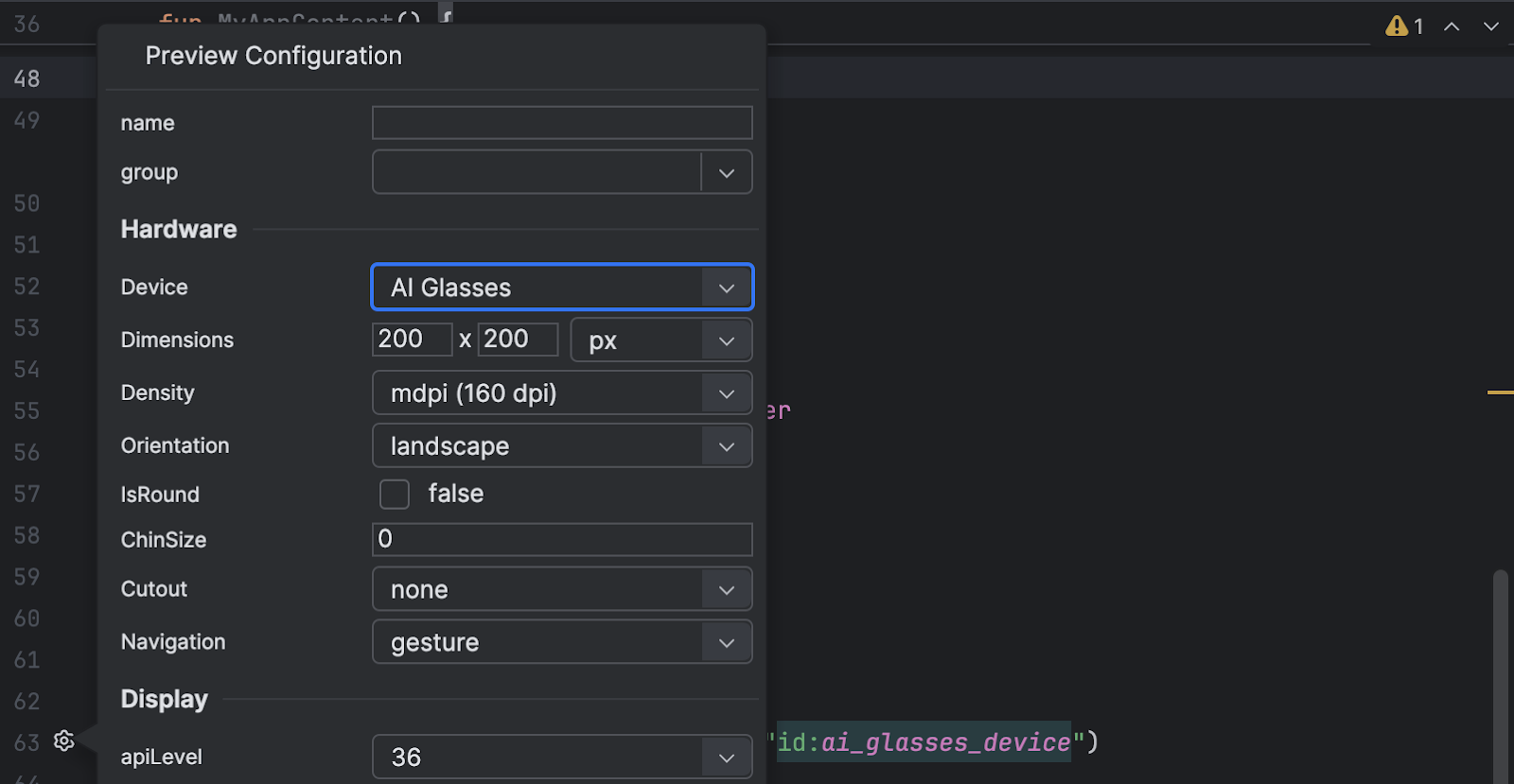
@Preview. في طريقة عرض الرمز، انقر على أداة اختيار إعدادات المعاينة للدالة المركّبة.
من القائمة المنسدلة الجهاز، اختَر نظارات بالذكاء الاصطناعي.
يؤدي ذلك إلى ضبط مساحة العرض للمعاينة لتتطابق مع درجة الدقة ونسبة العرض إلى الارتفاع الفريدتين للنظارات بشاشة عرض.
اختَر طريقة العرض تصميم أو تقسيم للاطّلاع على المعاينة.
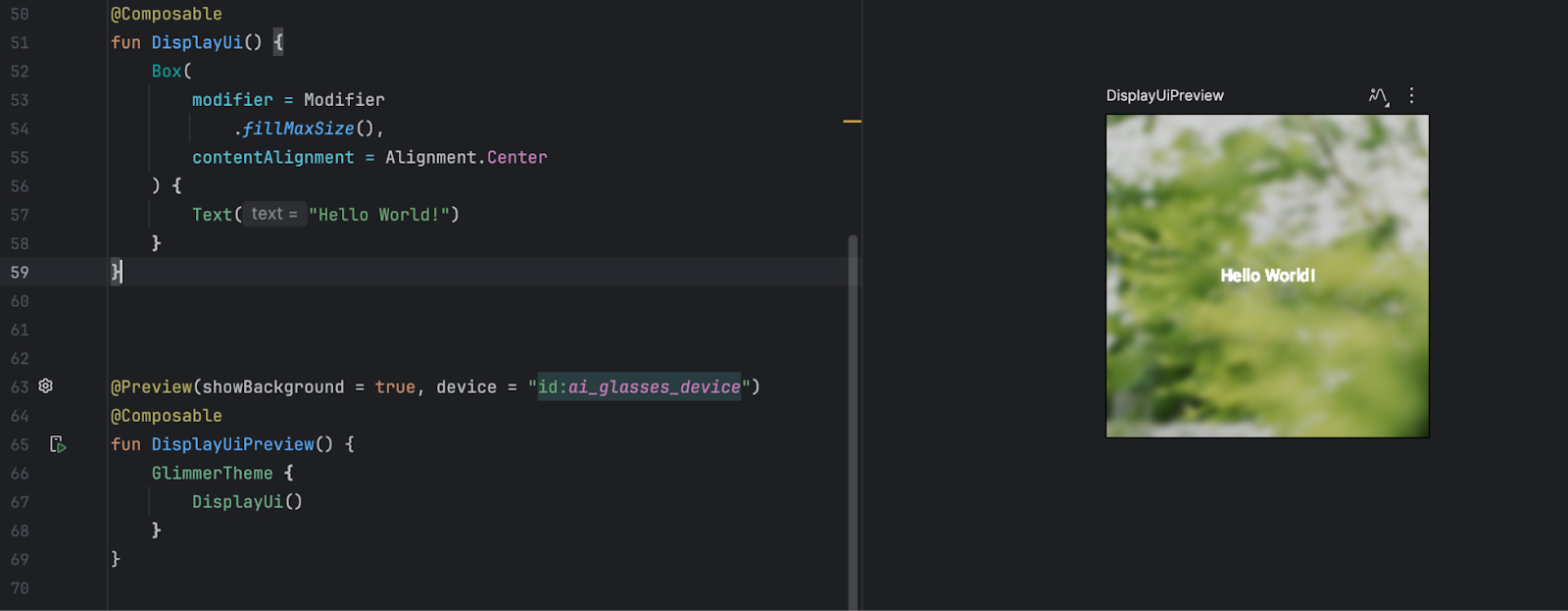
ضبط بيئة المعاينة
تستخدم النظارات شاشة شفافة مضافة. وتعني هذه الخاصية أنّ الشاشة يمكنها فقط إضافة الضوء، ولا يمكنها إنشاء اللون الأسود. في الشاشات التي تستخدم الألوان المضافة، لا يُعتبر اللون الأسود لونًا، بل يظهر شفافًا بنسبة% 100. توفّر معاينة Compose تقريبًا يساعدك في فهم سلوك واجهة المستخدم في ظروف عرض مختلفة.
لمحاكاة ظروف العرض المختلفة، انقر على رمز البيئة في شريط أدوات لوحة المعاينة. جرِّب خيارات خلفية مختلفة (على سبيل المثال، فاتحة أو داكنة أو مزدحمة) للتحقّق مما إذا كان النص والمكوّنات تتمتع بتباين ورؤية كافيين.