

يتيح "مساعد Google" التحكّم في تطبيقات Android باستخدام الصوت. باستخدام "مساعد Google"، يمكن للمستخدمين تشغيل التطبيقات وتنفيذ المهام والوصول إلى المحتوى وغير ذلك من خلال استخدام صوتهم لقول عبارات مثل "Ok Google، أريد بدء تمرين الركض على تطبيق Example App".
بصفتك مطوّر تطبيقات Android، يمكنك استخدام إطار عمل التطوير وأدوات الاختبار في "مساعد Google" لتفعيل ميزة التحكّم الصوتي المتقدّم في تطبيقاتك بسهولة على الأجهزة التي تعمل بنظام التشغيل Android، مثل الأجهزة الجوّالة والسيارات والأجهزة القابلة للارتداء.
مهامّ في التطبيقات
تتيح "مهامّ في التطبيقات" في "مساعد Google" للمستخدمين إطلاق تطبيقات Android والتحكّم فيها باستخدام الصوت.
تتيح "مهامّ في التطبيقات" التحكّم الصوتي بشكل أعمق، ما يتيح للمستخدمين إطلاق تطبيقاتك وتنفيذ مهام مثل:
- تشغيل الميزات من "مساعد Google": يمكنك ربط إمكانات تطبيقك بطلبات بحث المستخدمين التي تتطابق مع أنماط دلالية محدّدة مسبقًا أو نوايا مدمجة.
- عرض معلومات التطبيق على مساحات عرض Google: يمكنك توفير أدوات Android ليعرضها "مساعد Google"، ما يتيح للمستخدمين الحصول على إجابات مضمّنة وتأكيدات بسيطة وتفاعلات موجزة بدون تغيير السياق.
- اقتراح اختصارات صوتية من "مساعد Google": يمكنك استخدام "مساعد Google" لاقتراح مهام بشكل استباقي في السياق المناسب ليتمكّن المستخدمون من اكتشافها أو إعادة تشغيلها.
تستخدم "مهامّ في التطبيقات" أهدافًا مدمجة (BII) لتفعيل هذه الحالات وغيرها الكثير من حالات الاستخدام ضمن فئات المهام الشائعة. يمكنك الاطّلاع على نظرة عامة حول إجراءات التطبيقات في هذه الصفحة للحصول على تفاصيل حول إتاحة "الواجهات المضمّنة" في تطبيقاتك.
تطوير التطبيقات للأجهزة المتعددة
يمكنك استخدام "مهامّ في التطبيقات" لتوفير عناصر تحكّم صوتية على مساحات عرض الأجهزة غير الجوّالة. على سبيل المثال، باستخدام واجهات BII المحسَّنة لحالات استخدام Auto، يمكن للسائقين تنفيذ المهام التالية باستخدام صوتهم:
نظرة عامة على "مهامّ في التطبيقات"
يمكنك استخدام "مهامّ في التطبيقات" لتوفير تحكّم صوتي أعمق في تطبيقاتك للمستخدمين من خلال السماح لهم باستخدام صوتهم لتنفيذ مهام معيّنة في تطبيقك. إذا كان المستخدم قد ثبّت تطبيقك، يمكنه ببساطة توضيح نيّته باستخدام عبارة تتضمّن اسم تطبيقك، مثل "Ok Google، أريد بدء تمرين على تطبيق Example App". تتيح "مهامّ في التطبيقات" استخدام نوايا مضمّنة (BII) تحاكي الطرق الشائعة التي يعبّر بها المستخدمون عن المهام التي يريدون إنجازها أو المعلومات التي يبحثون عنها، مثل:
- بدء تمرين وإرسال رسائل وتنفيذ إجراءات أخرى خاصة بفئات معيّنة
- فتح إحدى ميزات تطبيقك
- الاستعلام عن المنتجات أو المحتوى باستخدام ميزة البحث داخل التطبيق
باستخدام "مهامّ في التطبيقات"، يمكن للمساعد أن يقترح بشكل استباقي إمكاناتك الصوتية كاختصارات للمستخدمين، وذلك استنادًا إلى سياق المستخدم. تتيح هذه الوظيفة للمستخدمين العثور على مهامّ في التطبيقات وإعادة تشغيلها بسهولة. يمكنك أيضًا اقتراح هذه الاختصارات في تطبيقك باستخدام حزمة تطوير البرامج (SDK) الخاصة بالعروض الترويجية داخل التطبيق لميزة "مهامّ في التطبيقات".
يمكنك تفعيل إمكانية استخدام مهامّ في التطبيقات من خلال تعريف علامات <capability> في shortcuts.xml. تُعلم الإمكانات Google بكيفية الوصول إلى وظائف تطبيقك بشكل دلالي باستخدام واجهة BII، كما تتيح استخدام الصوت مع ميزاتك.
يُنفّذ "مساعد Google" طلبات المستخدمين من خلال تشغيل تطبيقك وعرض المحتوى أو الإجراء المحدّد. في بعض حالات الاستخدام، يمكنك تحديد أداة Android لعرضها ضمن "مساعد Google" لتلبية طلب المستخدم.
تتوفّر "إجراءات التطبيقات" على الإصدار 5 من نظام التشغيل Android (المستوى 21 من واجهة برمجة التطبيقات) والإصدارات الأحدث. يمكن للمستخدمين الوصول إلى مهامّ في التطبيقات على هواتف Android فقط. لا يتيح "مساعد Google" على Android Go استخدام ميزة "مهام في التطبيقات".
طريقة عمل مهامّ في التطبيقات
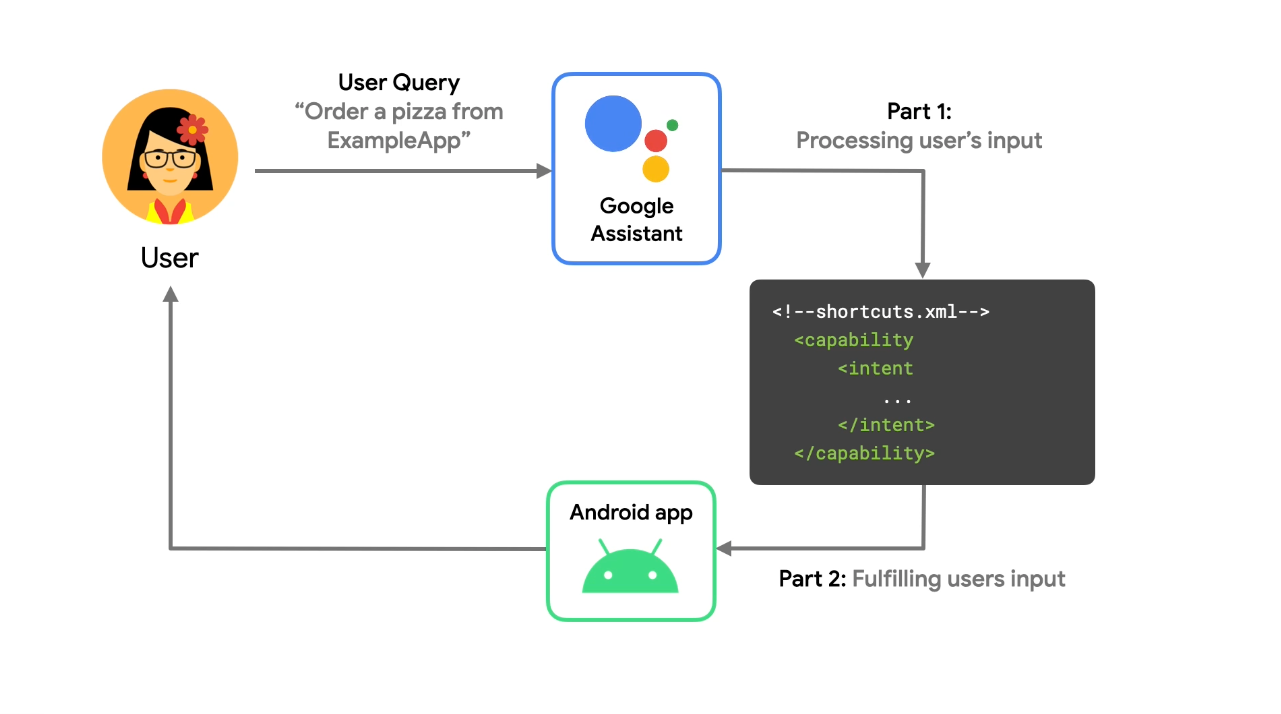
توسّع "مهامّ في التطبيقات" نطاق وظائف تطبيقك لتشمل "مساعد Google"، ما يتيح للمستخدمين الوصول إلى ميزات تطبيقك باستخدام الصوت. عندما يستدعي المستخدم "إجراء تطبيق"، يطابق "مساعد Google" طلب البحث مع معلومات BII تم الإفصاح عنها في مورد shortcuts.xml، ويشغّل تطبيقك على الشاشة المطلوبة أو يعرض أداة Android.
يمكنك الإفصاح عن معلومات التعريف الشخصية الحساسة في تطبيقك باستخدام عناصر الإمكانات في Android. عند تحميل تطبيقك باستخدام Google Play Console، تسجّل Google الإمكانات المحدّدة في تطبيقك وتتيح للمستخدمين الوصول إليها من "مساعد Google".
على سبيل المثال، يمكنك توفير إمكانية بدء التمارين الرياضية في تطبيقك. عندما يقول المستخدم "Ok Google، ابدأ الركض على تطبيق Example App"، تحدث الخطوات التالية:
- يُجري "مساعد Google" تحليلًا للغة الطبيعية في طلب البحث، ويطابق دلالات الطلب مع النمط المحدّد مسبقًا لمعلومات التعريف الشخصية. في هذه الحالة، تتطابق
actions.intent.START_EXERCISEBII مع طلب البحث. - يتأكّد "مساعد Google" مما إذا كان قد تم تسجيل BII مسبقًا لتطبيقك ويستخدم هذا الإعداد لتحديد كيفية تشغيله.
- ينشئ "مساعد Google" هدف Android لتشغيل الوجهة داخل التطبيق للطلب، وذلك باستخدام المعلومات التي تقدّمها في
<capability>. يستخرج "مساعد Google" مَعلمات طلب البحث ويمرّرها كبيانات إضافية في intent من إنشاء Android. - ينفّذ "مساعد Google" طلب المستخدم من خلال تشغيل Android
intent الذي تم إنشاؤه. يمكنك ضبط
intentلتشغيل شاشة في تطبيقك أو لعرض تطبيق مصغّر ضمن "مساعد Google".
بعد أن يكمل المستخدم مهمة، يمكنك استخدام مكتبة دمج اختصارات Google لإرسال اختصار ديناميكي للإجراء ومَعلماته إلى Google، ما يتيح لـ "مساعد Google" اقتراح الاختصار على المستخدم في أوقات مناسبة سياقيًا.
باستخدام هذه المكتبة، تصبح اختصاراتك مؤهَّلة للعثور عليها وإعادة تشغيلها على مساحات عرض Google، مثل "مساعد Google". على سبيل المثال، يمكنك إرسال اختصار إلى Google لكل وجهة يطلبها المستخدم في تطبيق مشاركة الرحلات لتسهيل إعادة تشغيلها لاحقًا كاقتراح اختصار.
إنشاء "مهام في التطبيقات"
تستند "إجراءات التطبيق" إلى الوظائف الحالية في تطبيق Android، وتكون عملية التنفيذ متشابهة لكل "إجراء تطبيق" تنفّذه. توجّه "مهامّ في التطبيقات" المستخدمين
مباشرةً إلى محتوى أو ميزات معيّنة في تطبيقك باستخدام عناصر capability
تحدّدها في shortcuts.xml.
عند إنشاء "إجراء تطبيق"، تتمثّل الخطوة الأولى في تحديد النشاط الذي تريد السماح للمستخدمين بالوصول إليه من "مساعد Google". بعد ذلك، استخدِم هذه المعلومات للعثور على أقرب BII مطابق من مرجع BII لمهامّ في التطبيقات.
تُصمَّم واجهات BII لتشمل بعض الطرق الشائعة التي يعبّر بها المستخدمون عن المهام التي يريدون تنفيذها باستخدام تطبيق أو المعلومات التي يبحثون عنها. على سبيل المثال، تتوفّر واجهات BII لإجراءات مثل بدء تمرين رياضي وإرسال رسالة والبحث داخل تطبيق. وتُعدّ واجهات BII أفضل طريقة للبدء في استخدام "مهامّ في التطبيقات"، لأنّها تصمّم نماذج للاختلافات الشائعة في طلبات بحث المستخدمين بلغات متعددة، ما يسهّل عليك إتاحة تطبيقك بسرعة من خلال الأوامر الصوتية.
بعد تحديد الوظائف داخل التطبيق ونية الشراء التي سيتم تنفيذها، يمكنك إضافة ملف الموارد shortcuts.xml أو تعديله في تطبيق Android الذي يربط نية الشراء بوظائف تطبيقك. توضّح عناصر capability في تعريفات "مهامّ في التطبيقات" ضمن shortcuts.xml كيفية تنفيذ كل طلب BII، بالإضافة إلى المَعلمات التي يتم استخراجها وتقديمها إلى تطبيقك.
يتمثّل جزء كبير من عملية تطوير "مهامّ في التطبيقات" في ربط مَعلمات BII بعملية التنفيذ المحدّدة. تتخذ هذه العملية عادةً شكل ربط المدخلات المتوقّعة لوظائف تطبيقك بمَعلمات دلالية خاصة بواجهة BII.
اختبار "مهام في التطبيقات"
أثناء عملية التطوير والاختبار، يمكنك استخدام المكوّن الإضافي لـ "مساعد Google" في "استوديو Android" لإنشاء معاينة لـ "مهامّ في التطبيقات" في "مساعد Google" لحسابك على Google. تساعدك هذه الإضافة في اختبار كيفية تعامل "إجراء التطبيق" مع المَعلمات المختلفة قبل إرسالها للنشر. بعد إنشاء معاينة لـ "إجراء التطبيق" في أداة الاختبار، يمكنك بدء "إجراء التطبيق" على جهازك الاختباري مباشرةً من نافذة أداة الاختبار.
تطبيقات الوسائط
يوفّر "مساعد Google" أيضًا إمكانات مدمجة لفهم أوامر تطبيقات الوسائط، مثل "Ok Google، شغِّل أغنية لبيونسيه"، ويتيح التحكّم في الوسائط، مثل الإيقاف والتخطي والتقديم السريع والإعجاب.
الخطوات التالية
اتّبِع مسار "مهامّ في التطبيقات" لإنشاء "مهمة في التطبيق" باستخدام نموذج تطبيق Android. بعد ذلك، انتقِل إلى دليل إنشاء "مهامّ في التطبيقات" لتطبيقك. يمكنك أيضًا الاطّلاع على المراجع الإضافية التالية لإنشاء "مهامّ في التطبيقات":
- يمكنك تنزيل نموذج تطبيق Android للياقة البدنية على GitHub واستكشافه.
- r/GoogleAssistantDev: منتدى Reddit الرسمي للمطوّرين الذين يعملون مع "مساعد Google"
- إذا كان لديك سؤال حول برمجة "مهامّ في التطبيقات"، يمكنك إرسال مشاركة إلى Stack Overflow باستخدام العلامتين "android" و"app-actions". قبل نشر سؤالك، تأكَّد من أنّه ذو صلة بالموضوع وأنّك قرأت الإرشادات حول كيفية طرح سؤال جيد.
- يمكنك الإبلاغ عن الأخطاء والمشاكل العامة في ميزات "مهامّ في التطبيقات" من خلال أداة تتبُّع المشاكل العامة.